Documentacion del producto
Documentacion disponible proximamente
- PDFs
- Fichas tecnicas
- Manuales
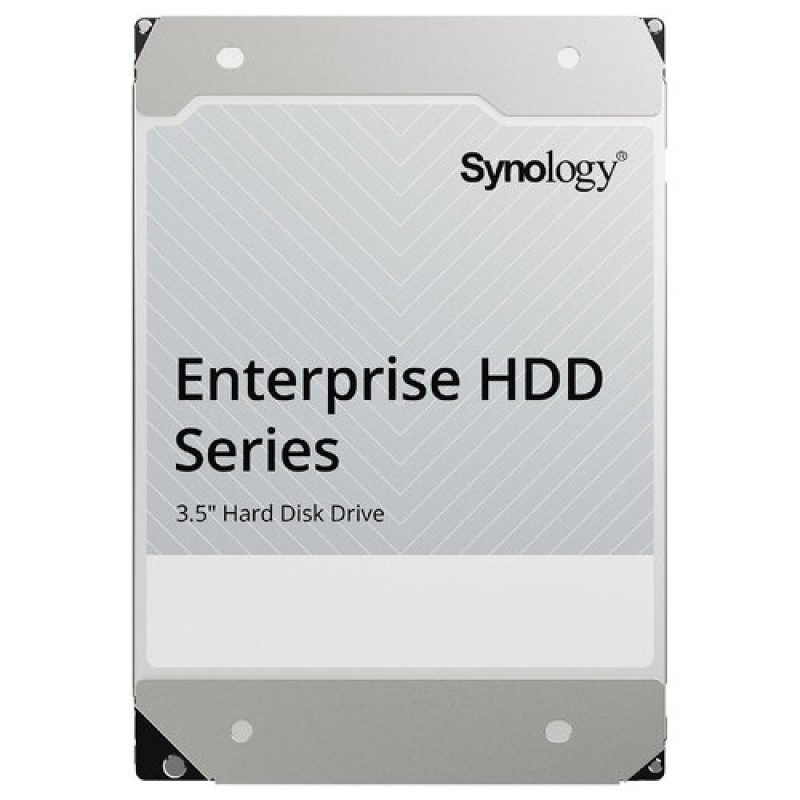
Disco Duro Synology HAT5310 8TB SATA III para NAS
SKU
HAT5310-8T
Disco duro interno synology diseñado específicamente para sistemas nas, ideal para expandir el almacenamiento de tu red doméstica o de pequeña oficina. ofrece un rendimiento confiable y silencioso, fabricado con materiales duraderos para funcionamiento continuo. su compatibilidad está optimizada para unidades synology, facilitando la instalación y gestión de tus datos importantes, como respaldos, multimedia y archivos compartidos.
$9,713.48
Impuestos: $9,713.48
No Disponible
Entrega estimada
Entrega entre el 14/04/2026 y el 17/04/2026
Costo de envio
Calculado en el checkout
Se ajustara automaticamente con Skydropx
Compra con confianza
- Pago seguro
- MSI con tarjetas participantes
- Factura electronica SAT
Garantia
Garantia incluida segun fabricante
Garantia extendible disponible
Metodos de pago
Metodos disponibles al finalizar la compra
Etiquetas:
disco duro
, synology
, nas
, 8tb
, sata iii
, almacenamiento
, 7200 rpm
, empresas
, backup
, funcionamiento 24/7
El disco duro Synology HAT5310 de 8TB es la solución perfecta para tus necesidades de almacenamiento en sistemas NAS. Con interfaz SATA III y velocidad de rotación de 7200 RPM, garantiza un rendimiento óptimo para transferencias rápidas y acceso eficiente a tus datos.Diseñado específicamente para funcionamiento continuo 24/7, este disco ofrece una confiabilidad excepcional con un MTTF de 2,000,000 horas y soporta hasta 550 TB de carga de trabajo anual. Es ideal para empresas que requieren almacenamiento seguro y para usuarios domésticos que necesitan respaldo confiable de sus archivos importantes.Con certificaciones internacionales incluyendo CE, RoHS y UL, el HAT5310 garantiza calidad y seguridad. Su bajo consumo energético y diseño robusto lo convierten en la elección perfecta para sistemas de almacenamiento que requieren durabilidad y eficiencia.
Especificaciones
| Características | |
|---|---|
| Tipo | Unidad de disco duro |
| Interfaz | Serial ATA III |
| Componente para | NAS |
| Tamaño del HDD | 3.5" |
| Capacidad del HDD | 8 TB |
| Funcionamiento 24/7 | Si |
| Velocidad de rotación del HDD | 7200 RPM |
| Tiempo medio hasta fallo (MTTF) | 2000000 h |
| Límite de tasa de carga de trabajo | 550 TB/año |
| Velocidad de transferencia de Interfaz del HDD | 6 Gbit/s |
| Velocidad de transferencia de impulso sostenido del HDD | 248 MiB/s |
| Condiciones ambientales | |
| Altitud no operativa | -305 - 12192 m |
| Resistencia a golpes | 70 G |
| Vibración operativa | 0.25 G |
| Vibración no operativa | 3 G |
| Altitud de funcionamiento | -305 - 3048 m |
| Golpe (fuera de operación) | 260 G |
| Intervalo de temperatura de almacenaje | -40 - 70 °C |
| Intervalo de temperatura operativa (T-T) | 5 - 60 °C |
| Control de energía | |
| Consumo de energía (espera) | 5.61 W |
| Consumo de energía (lectura) | 9.29 W |
| Consumo de energía (escritura) | 9.29 W |
| Datos de logística | |
| Código de Sistema de Armonización (SA) | 84717050 |
| Otras características | |
| Certificación | CE, RCM, BSMI, KC, EAC, UL, TUV, ICES, UKCA, RoHS |
| Peso y dimensiones | |
| Peso | 720 g |
| Ancho | 101.8 mm |
| Altura | 26.1 mm |
| Profundidad | 147 mm |
**Preguntas Frecuentes (FAQ)**
**1. ¿Es compatible con cualquier NAS?**
No. Este disco está optimizado y certificado para NAS Synology. Aunque puede funcionar en otros NAS o computadoras con interfaz SATA, se recomienda su uso en dispositivos Synology para garantizar el rendimiento y la compatibilidad total.
**2. ¿Cómo se instala físicamente en el NAS?**
Apaga y desconecta el NAS. Retira las bahías de unidades según el manual de tu modelo. Inserta el disco con cuidado en la bandeja, asegurándolo con los tornillos incluidos con el NAS. Vuelve a insertar la bandeja en la bahía hasta que encaje.
**3. ¿Necesito formatear el disco antes de usarlo?**
No es necesario un formateo previo. Al instalarlo en un NAS Synology, el sistema operativo DSM lo detectará y guiará el proceso de inicialización y creación del volumen de almacenamiento.
**4. ¿Cuál es la garantía y cómo se hace válida?**
La garantía es directamente con Synology. El plazo y cobertura específicos pueden variar; se recomienda verificar el certificado de garantía en la caja o registrar el producto en el sitio web de Synology. Conserva tu factura de compra.
**5. ¿Puedo mezclar este disco con otros de diferente marca o capacidad en mi NAS?**
No se recomienda, especialmente si vas a crear un volumen en RAID (como SHR, RAID 1, 5, etc.). Para un rendimiento y confiabilidad óptimos, se sugiere usar discos idénticos (mismo modelo y capacidad).
**6. ¿Por qué mi NAS no detecta el disco?**
Verifica: 1) Que el disco esté bien asentado en la bandeja y conectado. 2) Que la bahía esté limpia. 3) Que el NAS esté actualizado a la última versión de DSM. Si persiste, prueba el disco en otra bahía o consulta con soporte técnico.
**7. ¿Es seguro para funcionamiento 24/7?**
Sí. El HAT5310 está diseñado específicamente para funcionamiento continuo (24/7) en entornos NAS, con componentes y firmware optimizados para cargas de trabajo constantes.
**8. ¿Qué hago con el disco viejo que voy a reemplazar?**
Si el disco viejo contiene datos sensibles, se recomienda borrarlo de forma segura desde DSM antes de extraerlo. Para desecharlo, busca un centro de reciclaje de electrónicos. Nunca lo tires a la basura común.
**1. ¿Es compatible con cualquier NAS?**
No. Este disco está optimizado y certificado para NAS Synology. Aunque puede funcionar en otros NAS o computadoras con interfaz SATA, se recomienda su uso en dispositivos Synology para garantizar el rendimiento y la compatibilidad total.
**2. ¿Cómo se instala físicamente en el NAS?**
Apaga y desconecta el NAS. Retira las bahías de unidades según el manual de tu modelo. Inserta el disco con cuidado en la bandeja, asegurándolo con los tornillos incluidos con el NAS. Vuelve a insertar la bandeja en la bahía hasta que encaje.
**3. ¿Necesito formatear el disco antes de usarlo?**
No es necesario un formateo previo. Al instalarlo en un NAS Synology, el sistema operativo DSM lo detectará y guiará el proceso de inicialización y creación del volumen de almacenamiento.
**4. ¿Cuál es la garantía y cómo se hace válida?**
La garantía es directamente con Synology. El plazo y cobertura específicos pueden variar; se recomienda verificar el certificado de garantía en la caja o registrar el producto en el sitio web de Synology. Conserva tu factura de compra.
**5. ¿Puedo mezclar este disco con otros de diferente marca o capacidad en mi NAS?**
No se recomienda, especialmente si vas a crear un volumen en RAID (como SHR, RAID 1, 5, etc.). Para un rendimiento y confiabilidad óptimos, se sugiere usar discos idénticos (mismo modelo y capacidad).
**6. ¿Por qué mi NAS no detecta el disco?**
Verifica: 1) Que el disco esté bien asentado en la bandeja y conectado. 2) Que la bahía esté limpia. 3) Que el NAS esté actualizado a la última versión de DSM. Si persiste, prueba el disco en otra bahía o consulta con soporte técnico.
**7. ¿Es seguro para funcionamiento 24/7?**
Sí. El HAT5310 está diseñado específicamente para funcionamiento continuo (24/7) en entornos NAS, con componentes y firmware optimizados para cargas de trabajo constantes.
**8. ¿Qué hago con el disco viejo que voy a reemplazar?**
Si el disco viejo contiene datos sensibles, se recomienda borrarlo de forma segura desde DSM antes de extraerlo. Para desecharlo, busca un centro de reciclaje de electrónicos. Nunca lo tires a la basura común.
**Guía de Uso Rápido**
**Antes de comenzar:** Asegúrate de tener tu NAS Synology apagado y desconectado.
**Paso 1:** Retira con cuidado la bandeja o bahía para discos de tu modelo de NAS Synology.
**Paso 2:** Coloca el disco duro HAT5310 en la bandeja, alineando los conectores. Fíjalo con los tornillos que venían con tu NAS.
**Paso 3:** Inserta la bandeja con el disco nuevo en la bahía correspondiente del NAS hasta que quede firme y seguro.
**Paso 4:** Conecta el NAS a la corriente y a tu red con un cable Ethernet. Enciéndelo.
**Paso 5:** Desde una computadora en la misma red, abre un navegador y ve a `find.synology.com` o a la dirección IP local del NAS para acceder a DSM (el sistema operativo).
**Paso 6:** Inicia sesión en DSM con tu cuenta de administrador.
**Paso 7:** Ve al **Administrador de almacenamiento** (Storage Manager). El sistema deberá detectar el nuevo disco duro no inicializado.
**Paso 8:** Sigue el asistente en pantalla. Te guiará para: inicializar el disco, elegir un tipo de volumen (nuevo o expandir uno existente) y seleccionar el sistema de archivos (por defecto, Btrfs es recomendado).
**Paso 9:** Confirma las acciones. El proceso de creación del volumen puede tardar varias horas. No apagues el NAS durante este tiempo.
**Paso 10:** Una vez completado, el nuevo almacenamiento estará disponible. Puedes crear carpetas compartidas y asignar permisos desde el **Panel de control** > **Carpeta compartida**.
**Nota:** Para pasos detallados específicos de tu modelo de NAS, consulta siempre la guía oficial de Synology.
**Antes de comenzar:** Asegúrate de tener tu NAS Synology apagado y desconectado.
**Paso 1:** Retira con cuidado la bandeja o bahía para discos de tu modelo de NAS Synology.
**Paso 2:** Coloca el disco duro HAT5310 en la bandeja, alineando los conectores. Fíjalo con los tornillos que venían con tu NAS.
**Paso 3:** Inserta la bandeja con el disco nuevo en la bahía correspondiente del NAS hasta que quede firme y seguro.
**Paso 4:** Conecta el NAS a la corriente y a tu red con un cable Ethernet. Enciéndelo.
**Paso 5:** Desde una computadora en la misma red, abre un navegador y ve a `find.synology.com` o a la dirección IP local del NAS para acceder a DSM (el sistema operativo).
**Paso 6:** Inicia sesión en DSM con tu cuenta de administrador.
**Paso 7:** Ve al **Administrador de almacenamiento** (Storage Manager). El sistema deberá detectar el nuevo disco duro no inicializado.
**Paso 8:** Sigue el asistente en pantalla. Te guiará para: inicializar el disco, elegir un tipo de volumen (nuevo o expandir uno existente) y seleccionar el sistema de archivos (por defecto, Btrfs es recomendado).
**Paso 9:** Confirma las acciones. El proceso de creación del volumen puede tardar varias horas. No apagues el NAS durante este tiempo.
**Paso 10:** Una vez completado, el nuevo almacenamiento estará disponible. Puedes crear carpetas compartidas y asignar permisos desde el **Panel de control** > **Carpeta compartida**.
**Nota:** Para pasos detallados específicos de tu modelo de NAS, consulta siempre la guía oficial de Synology.