Documentacion del producto
Documentacion disponible proximamente
- PDFs
- Fichas tecnicas
- Manuales
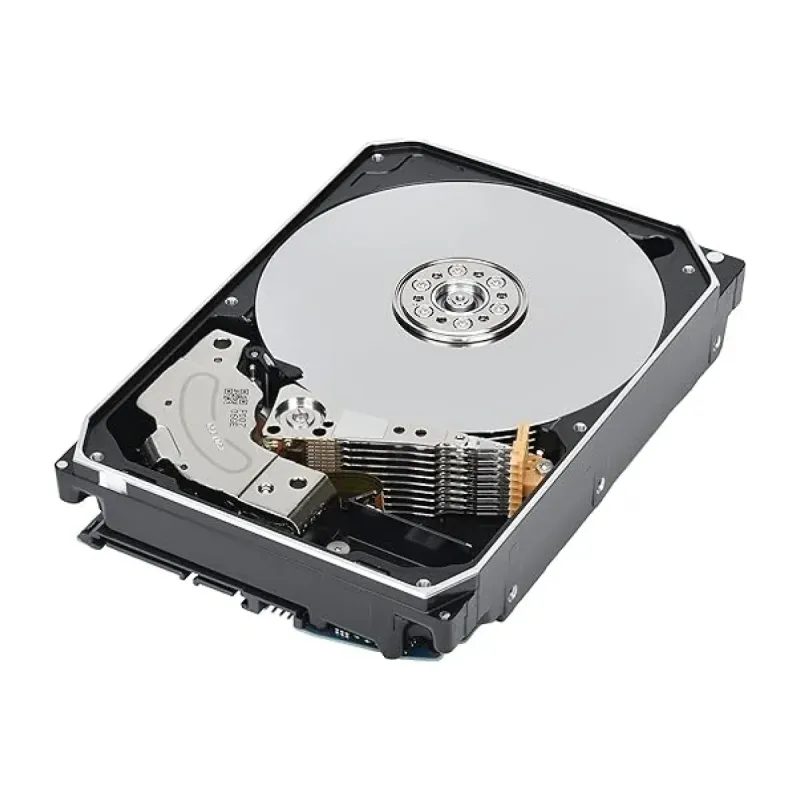
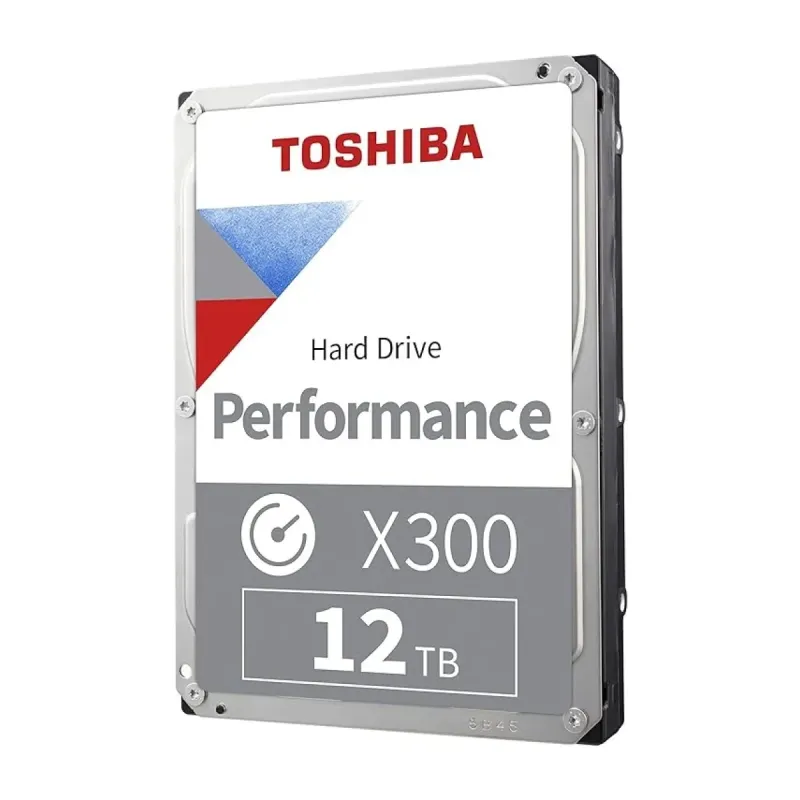
Disco Duro Toshiba X300 Performance 12TB 3.5" SATA 3 - HDWR51CXZSTA
SKU
HDWR51CXZSTA
Disco duro interno toshiba x300 de alto rendimiento con de capacidad, ideal para expandir el almacenamiento de tu computadora de escritorio. su diseño robusto de 3.5 pulgadas es perfecto para usuarios que manejan grandes colecciones de archivos, videojuegos o contenido multimedia. ofrece una operación confiable y está fabricado para un uso exigente, ayudándote a guardar todo lo importante sin preocupaciones.
$5,069.00
Impuestos: $5,069.00
Solo 5 piezas disponibles
Entrega estimada
Entrega entre el 25/02/2026 y el 28/02/2026
Costo de envio
Calculado en el checkout
Se ajustara automaticamente con Skydropx
Compra con confianza
- Pago seguro
- MSI con tarjetas participantes
- Factura electronica SAT
Garantia
Garantia incluida segun fabricante
Garantia extendible disponible
Metodos de pago
Metodos disponibles al finalizar la compra
Etiquetas:
disco duro
, toshiba
, x300
, 12tb
, sata 3
, almacenamiento
, gaming
, pc
, consola
, creadores contenido
, 3.5 pulgadas
, hdwr51cxzsta
Maximiza el almacenamiento de tu equipo con el disco duro Toshiba X300 Performance de 12TB. Diseñado específicamente para usuarios exigentes como gamers, streamers y profesionales creativos, este disco ofrece la capacidad perfecta para guardar toda tu biblioteca de juegos, proyectos multimedia y archivos importantes sin preocupaciones de espacio.Con su interfaz SATA 3 de 6Gb/s y formato 3.5", garantiza transferencias rápidas y compatibilidad con la mayoría de computadoras de escritorio y gabinetes. La tecnología de rendimiento mejorado de Toshiba asegura una operación estable y confiable, incluso durante sesiones intensivas de uso.Ideal para expansión de almacenamiento en PC gaming, consolas, sistemas de respaldo y estaciones de trabajo creativas. Su construcción robusta y garantía Toshiba te brindan la tranquilidad de contar con un producto duradero y de alta calidad para todas tus necesidades de almacenamiento.
**Preguntas Frecuentes (FAQs)**
**1. ¿Es compatible con mi PC o consola?**
Es compatible con cualquier computadora de escritorio que tenga un puerto SATA 3 y una bahía de 3.5 pulgadas. No es compatible con laptops ni con consolas de videojuegos como PlayStation o Xbox, ya que estas requieren discos de 2.5".
**2. ¿Necesito un cable o adaptador especial para instalarlo?**
Sí. Necesitarás un cable de datos SATA y un conector de alimentación SATA (ambos suelen venir incluidos con la fuente de poder o la tarjeta madre de tu PC). Asegúrate de que tu fuente de poder tenga un conector disponible.
**3. ¿Cómo formateo el disco para usarlo por primera vez?**
Al conectarlo a Windows, el sistema lo detectará como un disco nuevo. Deberás abrir la herramienta "Administración de discos", seleccionar el disco de 12TB, crear un nuevo volumen y formatearlo (generalmente en NTFS para uso en Windows).
**4. ¿Qué garantía tiene y cómo la hago válida?**
El producto cuenta con garantía del fabricante. Para hacerla válida, debes conservar tu ticket o factura de compra y contactar directamente al soporte de Toshiba o al punto de venta donde lo adquiriste, según sus políticas.
**5. ¿Puedo usarlo como disco externo?**
No directamente. Es un disco interno. Para usarlo externamente, necesitarías comprar por separado una carcasa o dock externo para discos de 3.5" SATA, que incluya su propia fuente de alimentación.
**6. ¿Por qué mi PC no lo detecta?**
Verifica lo siguiente: que los cables SATA de datos y alimentación estén bien conectados en el disco y la tarjeta madre/fuente; que la bahía esté firme; y que en la BIOS/UEFI de tu PC esté habilitado el puerto SATA. Si es un disco nuevo, recuerda que debes inicializarlo y formatearlo desde el sistema operativo.
**7. ¿Es bueno para gaming?**
Sí, la línea X300 Performance está optimizada para ofrecer alta capacidad y buen rendimiento, ideal para almacenar una gran biblioteca de juegos. Para tiempos de carga más rápidos, se recomienda usarlo junto con un SSD como unidad principal del sistema.
**8. ¿Requiere mantenimiento especial?**
No, pero es recomendable: evitar golpes o vibraciones fuertes mientras está en funcionamiento, asegurar una buena ventilación en el gabinete de tu PC y realizar copias de seguridad periódicas de la información importante, ya que ningún disco duro es infalible.
**1. ¿Es compatible con mi PC o consola?**
Es compatible con cualquier computadora de escritorio que tenga un puerto SATA 3 y una bahía de 3.5 pulgadas. No es compatible con laptops ni con consolas de videojuegos como PlayStation o Xbox, ya que estas requieren discos de 2.5".
**2. ¿Necesito un cable o adaptador especial para instalarlo?**
Sí. Necesitarás un cable de datos SATA y un conector de alimentación SATA (ambos suelen venir incluidos con la fuente de poder o la tarjeta madre de tu PC). Asegúrate de que tu fuente de poder tenga un conector disponible.
**3. ¿Cómo formateo el disco para usarlo por primera vez?**
Al conectarlo a Windows, el sistema lo detectará como un disco nuevo. Deberás abrir la herramienta "Administración de discos", seleccionar el disco de 12TB, crear un nuevo volumen y formatearlo (generalmente en NTFS para uso en Windows).
**4. ¿Qué garantía tiene y cómo la hago válida?**
El producto cuenta con garantía del fabricante. Para hacerla válida, debes conservar tu ticket o factura de compra y contactar directamente al soporte de Toshiba o al punto de venta donde lo adquiriste, según sus políticas.
**5. ¿Puedo usarlo como disco externo?**
No directamente. Es un disco interno. Para usarlo externamente, necesitarías comprar por separado una carcasa o dock externo para discos de 3.5" SATA, que incluya su propia fuente de alimentación.
**6. ¿Por qué mi PC no lo detecta?**
Verifica lo siguiente: que los cables SATA de datos y alimentación estén bien conectados en el disco y la tarjeta madre/fuente; que la bahía esté firme; y que en la BIOS/UEFI de tu PC esté habilitado el puerto SATA. Si es un disco nuevo, recuerda que debes inicializarlo y formatearlo desde el sistema operativo.
**7. ¿Es bueno para gaming?**
Sí, la línea X300 Performance está optimizada para ofrecer alta capacidad y buen rendimiento, ideal para almacenar una gran biblioteca de juegos. Para tiempos de carga más rápidos, se recomienda usarlo junto con un SSD como unidad principal del sistema.
**8. ¿Requiere mantenimiento especial?**
No, pero es recomendable: evitar golpes o vibraciones fuertes mientras está en funcionamiento, asegurar una buena ventilación en el gabinete de tu PC y realizar copias de seguridad periódicas de la información importante, ya que ningún disco duro es infalible.
**Guía de Instalación y Primeros Pasos**
1. **Prepara tu espacio:** Apaga completamente tu computadora y desconéctala de la corriente eléctrica. Abre el gabinete o case.
2. **Ubica la bahía:** Identifica una bahía libre de 3.5 pulgadas dentro de tu gabinete.
3. **Monta el disco:** Desliza con cuidado el disco duro en la bahía y asegúralo con los tornillos laterales (generalmente incluidos con el gabinete).
4. **Conecta la alimentación:** Toma un cable de alimentación SATA de tu fuente de poder y conéctalo firmemente al puerto de energía del disco duro (conector más ancho).
5. **Conecta los datos:** Toma un cable de datos SATA y conecta un extremo al puerto SATA del disco (conector más angosto) y el otro extremo a un puerto SATA disponible en tu tarjeta madre.
6. **Cierra el gabinete:** Una vez todas las conexiones estén seguras, cierra el gabinete de tu PC.
7. **Enciende la PC:** Conecta la energía y enciende tu computadora. El sistema debería detectar el hardware nuevo.
8. **Inicializa el disco (Windows):** Ve a "Administración de discos" (clic derecho en el menú Inicio). El nuevo disco aparecerá como "No inicializado". Haz clic derecho sobre él y selecciona "Inicializar disco".
9. **Crea un volumen:** Tras inicializar, el espacio se mostrará como "No asignado". Haz clic derecho sobre él, selecciona "Nuevo volumen simple..." y sigue el asistente.
10. **Formatea:** En el asistente, asigna una letra de unidad y elige formatear el volumen con el sistema de archivos **NTFS**. Puedes dejar el nombre de volumen por defecto o poner uno personalizado.
11. **Finaliza:** Completa el asistente. Una vez finalizado, tu nuevo disco de 12TB aparecerá en "Este equipo" listo para almacenar tus archivos, juegos y contenido.
12. **Nota:** Para especificaciones técnicas detalladas (RPM, caché, etc.), consulta la ficha del producto o el sitio oficial de Toshiba.
1. **Prepara tu espacio:** Apaga completamente tu computadora y desconéctala de la corriente eléctrica. Abre el gabinete o case.
2. **Ubica la bahía:** Identifica una bahía libre de 3.5 pulgadas dentro de tu gabinete.
3. **Monta el disco:** Desliza con cuidado el disco duro en la bahía y asegúralo con los tornillos laterales (generalmente incluidos con el gabinete).
4. **Conecta la alimentación:** Toma un cable de alimentación SATA de tu fuente de poder y conéctalo firmemente al puerto de energía del disco duro (conector más ancho).
5. **Conecta los datos:** Toma un cable de datos SATA y conecta un extremo al puerto SATA del disco (conector más angosto) y el otro extremo a un puerto SATA disponible en tu tarjeta madre.
6. **Cierra el gabinete:** Una vez todas las conexiones estén seguras, cierra el gabinete de tu PC.
7. **Enciende la PC:** Conecta la energía y enciende tu computadora. El sistema debería detectar el hardware nuevo.
8. **Inicializa el disco (Windows):** Ve a "Administración de discos" (clic derecho en el menú Inicio). El nuevo disco aparecerá como "No inicializado". Haz clic derecho sobre él y selecciona "Inicializar disco".
9. **Crea un volumen:** Tras inicializar, el espacio se mostrará como "No asignado". Haz clic derecho sobre él, selecciona "Nuevo volumen simple..." y sigue el asistente.
10. **Formatea:** En el asistente, asigna una letra de unidad y elige formatear el volumen con el sistema de archivos **NTFS**. Puedes dejar el nombre de volumen por defecto o poner uno personalizado.
11. **Finaliza:** Completa el asistente. Una vez finalizado, tu nuevo disco de 12TB aparecerá en "Este equipo" listo para almacenar tus archivos, juegos y contenido.
12. **Nota:** Para especificaciones técnicas detalladas (RPM, caché, etc.), consulta la ficha del producto o el sitio oficial de Toshiba.