Categorías

Categorías

Diten Informa 🍪
Este sitio utiliza *cookies* para mejorar tu experiencia, analizar el uso del sitio y ofrecer contenido relevante. Al continuar navegando, aceptas el uso de estas tecnologías.

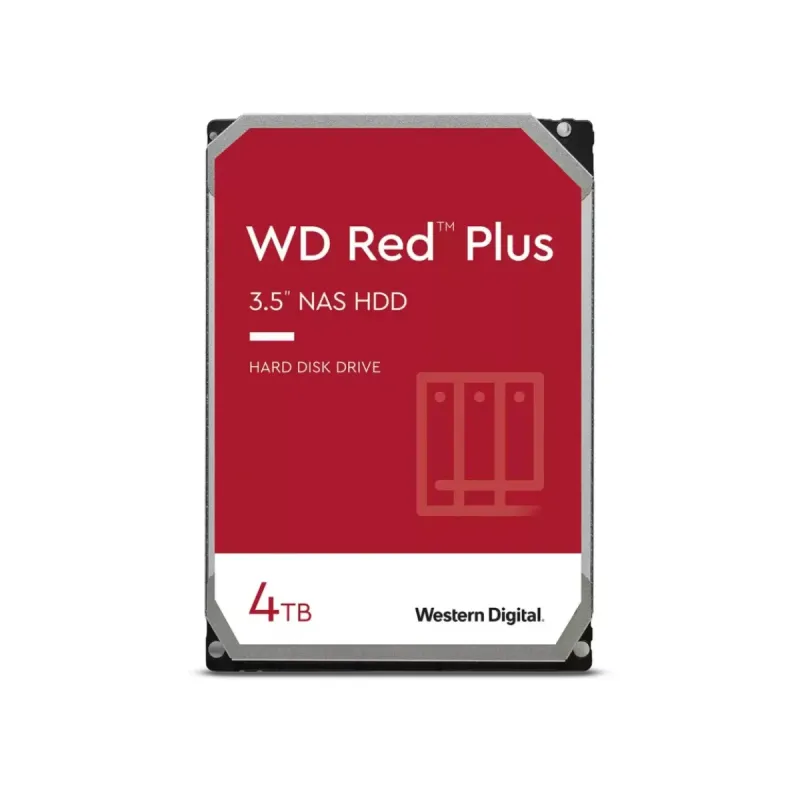
Disco Duro Western Digital Red Plus 4TB SATA III para NAS WD40EFPX

Disco Duro Western Digital Red Plus 4TB SATA III para NAS WD40EFPX
AGOTADO
Documentacion del producto
Documentacion disponible proximamente
  • PDFs
  • Fichas tecnicas
  • Manuales

Disco Duro Western Digital Red Plus 4TB SATA III para NAS WD40EFPX

Disco duro interno western digital red plus de , diseñado específicamente para sistemas nas. ofrece un rendimiento confiable y una durabilidad optimizada para el funcionamiento continuo en entornos de almacenamiento conectado en red. su construcción robusta ayuda a proteger tus datos importantes, fotos y videos en un entorno multiusuario. compatible con diversas bahías para nas, es una solución ideal para expandir la capacidad de tu red doméstica o de pequeña oficina.
$2,236.55
Impuestos: $2,236.55
No Disponible
Entrega estimada
Entrega entre el 13/04/2026 y el 16/04/2026
Costo de envio
Calculado en el checkout
Se ajustara automaticamente con Skydropx
Compra con confianza
  • Pago seguro
  • MSI con tarjetas participantes
  • Factura electronica SAT
Garantia
Garantia incluida segun fabricante
Garantia extendible disponible
Metodos de pago
Metodos disponibles al finalizar la compra
El disco duro Western Digital Red Plus WD40EFPX es la solución perfecta para tus necesidades de almacenamiento en sistemas NAS. Con 4TB de capacidad y interfaz SATA III de 6 Gbit/s, este disco está optimizado para funcionamiento continuo 24/7, ideal para hogares y pequeñas oficinas que requieren almacenamiento confiable.Diseñado específicamente para entornos NAS, cuenta con tecnología de reducción de vibraciones y un límite de tasa de carga de trabajo de 180 TB por año. Su velocidad de rotación de 5400 RPM y buffer de 256 MB garantizan un rendimiento equilibrado entre velocidad y eficiencia energética, consumiendo solo 3.1W en espera.Perfecto para usuarios que buscan expandir su almacenamiento en red, backup de datos, multimedia compartida o sistemas de vigilancia. Western Digital incluye certificación RoHS y ofrece una resistencia excepcional con 1,000,000 horas MTBF, asegurando tu información por años.


Especificaciones

Características
TipoUnidad de disco duro
Hot-swapNo
InterfazSerial ATA III
Componente paraNAS
Tamaño del HDD3.5"
Capacidad del HDD4 TB
Funcionamiento 24/7Si
Inciar/detener ciclos600000
Nivel de ruido ( reposo)23 Db
Tiempo medio entre fallos1000000 h
Ancho de banda máximo (AF)Si
Cola de comandos nativos (NCQ)Si
Velocidad de rotación del HDD5400 RPM
Límite de tasa de carga de trabajo180 TB/año
Velocidad de transferencia de Interfaz del HDD6 Gbit/s
Tamaño del búfer de la unidad de almacenamiento256 MB
Condiciones ambientales
Resistencia a golpes70 G
Golpe (fuera de operación)250 G
Intervalo de temperatura de almacenaje-40 - 70 °C
Intervalo de temperatura operativa (T-T)0 - 65 °C
Control de energía
Consumo de energía (espera)3.1 W
Consumo de energía (inactivo)0.3 W
Empaquetado de datos
Cantidad por paquete1 pieza(s)
Otras características
Certificados de cumplimientoRoHS
Peso y dimensiones
Peso570 g
Ancho101.6 mm
Altura26.1 mm
Profundidad147 mm

**Preguntas Frecuentes (FAQs)**

**1. ¿En qué se diferencia un disco Red Plus de un disco normal para PC?**
El WD Red Plus está diseñado específicamente para sistemas NAS (Almacenamiento Conectado en Red) con funcionamiento 24/7. Incluye tecnología para reducir la vibración y mejorar la confiabilidad en entornos con múltiples discos, donde un disco de escritorio común podría fallar antes.

**2. ¿Es compatible con mi NAS (Synology, QNAP, etc.)?**
Sí, el WD Red Plus está certificado y es compatible con la mayoría de los sistemas NAS populares del mercado, incluyendo Synology, QNAP, Asustor, TerraMaster y otros. Para confirmar la compatibilidad con tu modelo específico, consulta la lista de compatibilidad en el sitio web del fabricante de tu NAS.

**3. ¿Cómo instalo físicamente el disco en mi gabinete NAS?**
1. Apaga y desenchufa tu dispositivo NAS.
2. Retira con cuidado la bahía o el carril del disco duro.
3. Conecta el disco al carril (puede requerir tornillos, que normalmente vienen con el NAS).
4. Inserta el carril con el disco en la bahía correspondiente del NAS hasta que encaje firmemente.
5. Conecta los cables de alimentación y datos SATA internos (si tu NAS los tiene expuestos).

**4. ¿Necesito formatear el disco antes de usarlo?**
Generalmente NO. La mayoría de los sistemas NAS detectan el disco nuevo y te guían a través de su propio proceso de configuración e inicialización (que incluye formateo) desde su interfaz de administración (DSM de Synology, QTS de QNAP, etc.). No lo formatees desde Windows antes de instalarlo.

**5. ¿Qué garantía tiene este producto?**
Los discos Western Digital Red Plus normalmente incluyen una garantía limitada de 3 años. Para cualquier reclamación, conserva tu ticket o factura de compra. Los detalles exactos de la garantía se encuentran en el sitio web oficial de Western Digital.

**6. ¿Puedo usar este disco en una computadora de escritorio normal?**
Sí, físicamente es compatible (conexión SATA III), pero no es lo recomendado. Estarás pagando por características (como la tecnología para entornos NAS) que tu PC no aprovechará, y el rendimiento puede no ser óptimo para juegos o aplicaciones de alto rendimiento. Es mejor usar un disco WD Blue o Black para ese fin.

**7. ¿El disco viene con software de respaldo (backup) o monitoreo?**
No incluye software físico. Western Digital ofrece herramientas de descarga gratuita como **WD Drive Utilities** (para diagnósticos) y **WD Acronis True Image** (para clonación/respaldo, sujeto a disponibilidad). Tu sistema NAS también tiene su propio software integral para respaldo y monitoreo de la salud del disco.

**8. ¿Qué debo hacer si escucho ruidos raros o el NAS no detecta el disco?**
1. Verifica que todas las conexiones (cables SATA y de poder) estén firmemente asentadas.
2. Prueba el disco en otra bahía del NAS, si es posible.
3. Si el problema persiste, utiliza las herramientas de diagnóstico de WD (WD Drive Utilities) conectando el disco directamente a un puerto SATA de una PC para verificar su estado. Contacta al soporte técnico de Diten o inicia un proceso de garantía si se detecta una falla.

**9. ¿Es seguro para almacenar datos importantes?**
Sí, su diseño para NAS lo hace muy confiable. Sin embargo, **NINGÚN disco duro es infalible**. La regla de oro es: **no confíes en un solo disco**. Para datos realmente importantes, siempre usa una configuración RAID (como RAID 1 o RAID 5) en tu NAS que ofrezca redundancia, y mantén una copia de respaldo adicional fuera del sitio (en la nube o en otro disco externo).
**Guía Rápida de Uso para tu WD Red Plus en un NAS**

**ADVERTENCIA:** Antes de empezar, respalda cualquier dato importante que ya tengas en tu NAS, ya que estos pasos pueden borrar discos existentes.

1. **Preparación:** Apaga completamente tu dispositivo NAS y desconéctalo de la corriente eléctrica.
2. **Instalación Física:** Abre o desliza el chasis del NAS según su diseño. Inserta con cuidado el disco WD Red Plus en una bahía vacía, asegurándolo con los tornillos proporcionados con el NAS. Conecta firmemente los cables internos (si aplica).
3. **Encendido:** Cierra el NAS y conéctalo a la corriente y a la red con un cable Ethernet. Enciéndelo.
4. **Acceso:** Desde una computadora o celular conectado a la misma red, abre un navegador web e ingresa la dirección IP de tu NAS (ej. find.synology.com para Synology) o usa el software de descubrimiento del fabricante.
5. **Inicio de Sesión:** Accede con el nombre de usuario y contraseña de administrador de tu NAS.
6. **Detección:** El sistema operativo del NAS (DSM, QTS, etc.) deberá detectar automáticamente el nuevo disco no inicializado. Sigue el asistente que aparezca.
7. **Configuración de Almacenamiento:** Decide cómo usarás el disco:
* **Expansión:** Para agregar espacio a un grupo de almacenamiento existente (si tu NAS y configuración lo permiten).
* **Nuevo Volumen/RAID:** Para crear un nuevo espacio de almacenamiento. Si es el único disco, se configurará como "Básico" o "JBOD". Si agregas más discos Red Plus, podrás elegir un tipo de RAID (ej. RAID 1 para espejo) para protección de datos.
8. **Formateo:** El sistema te pedirá formatear el disco. **Esto borrará todos los datos.** Selecciona el sistema de archivos recomendado (generalmente Btrfs o EXT4).
9. **Aplicar:** Confirma la configuración. El proceso de creación y formateo puede tomar desde minutos hasta varias horas, dependiendo del tamaño.
10. **Uso:** Una vez completado, tu nuevo almacenamiento estará listo. Puedes crear carpetas compartidas, asignar permisos a usuarios y configurar aplicaciones de respaldo o multimedia desde la interfaz de administración del NAS.
11. **Monitoreo:** Revisa periódicamente la sección "Administración de Almacenamiento" o "Salud del HDD" en tu NAS para ver el estado y temperatura del disco.
12. **Mantenimiento:** Mantén el firmware del NAS y del disco (si hay actualizaciones disponibles) al día para mejorar la estabilidad y seguridad.

**Para detalles específicos de tu modelo de NAS, consulta siempre el manual oficial del fabricante.**

Escribir una reseña

Por favor inicia sesión o regístrate para reseñar
WhatsApp