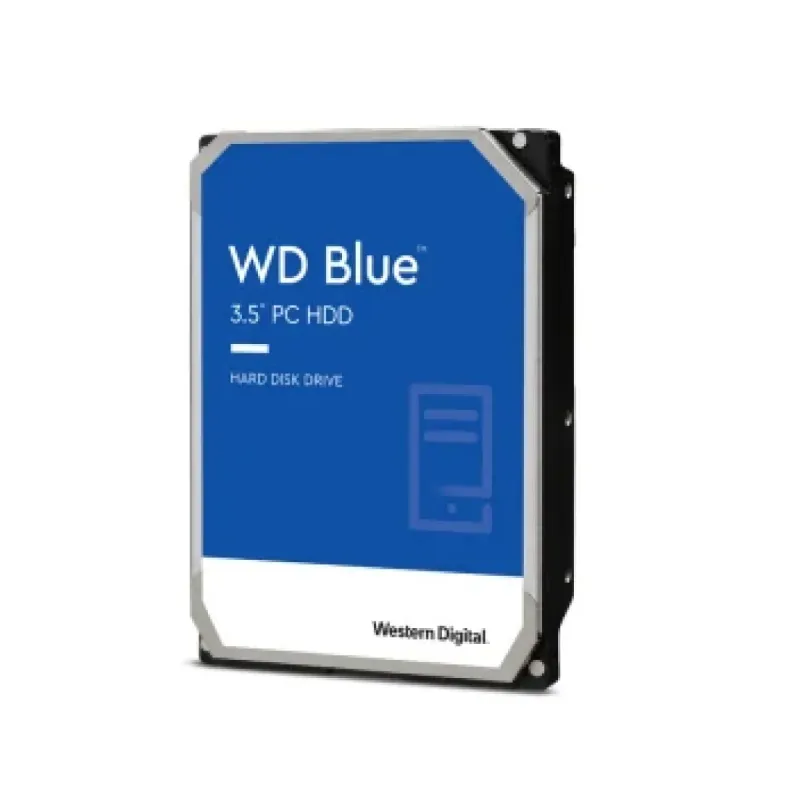
Disco Duro Western Digital WD Blue 3.5" 6TB SATA III WD60EZAX
SKU
WD60EZAX
Disco duro interno western digital blue de , ideal para agregar gran capacidad de almacenamiento a tu computadora de escritorio. su diseño confiable es perfecto para guardar colecciones extensas de archivos, documentos, fotos y videos. compatible con sistemas de escritorio estándar, ofrece una solución sencilla para expandir tu espacio de almacenamiento principal o crear una unidad de respaldo adicional.
$3,342.78
Impuestos: $3,342.78
No Disponible
Entrega estimada
Entrega entre el 13/04/2026 y el 16/04/2026
Costo de envio
Calculado en el checkout
Se ajustara automaticamente con Skydropx
Compra con confianza
- Pago seguro
- MSI con tarjetas participantes
- Factura electronica SAT
Garantia
Garantia incluida segun fabricante
Garantia extendible disponible
Metodos de pago
Metodos disponibles al finalizar la compra
Etiquetas:
disco duro
, western digital
, wd blue
, 6tb
, sata iii
, almacenamiento
, computadora
, respaldo
, gaming
, 3.5 pulgadas
El disco duro Western Digital WD Blue WD60EZAX es la solución perfecta para expandir tu capacidad de almacenamiento. Con 6TB de espacio, podrás guardar miles de fotos, videos, documentos y juegos sin preocuparte por el espacio. Su interfaz SATA III garantiza transferencias rápidas y eficientes, ideal para uso en computadoras de escritorio, centros de entretenimiento y sistemas de respaldo.Diseñado para usuarios que necesitan gran capacidad y confiabilidad, este disco duro de 3.5 pulgadas es compatible con la mayoría de las PCs y consolas. Western Digital es sinónimo de calidad, ofreciendo un producto duradero para trabajo, estudio o entretenimiento. Optimiza tu experiencia digital con un almacenamiento masivo que se adapta a tus necesidades diarias.
**Preguntas Frecuentes (FAQs)**
**1. ¿Es compatible con mi PC o consola?**
Es compatible con cualquier computadora de escritorio que tenga un puerto SATA III (o versiones anteriores SATA II/I) y una bahía de 3.5". No es compatible directamente con consolas como PlayStation o Xbox, ya que estas requieren discos específicos o adaptadores externos.
**2. ¿Necesito comprar algo más para instalarlo?**
Solo necesitarás dos cables que generalmente vienen con tu tarjeta madre: un cable de datos SATA y un cable de alimentación SATA de la fuente de poder. Asegúrate de que tu fuente tenga un conector disponible.
**3. ¿Cómo formateo el disco para usarlo en Windows?**
Una vez instalado físicamente y encendida la PC, ve a "Administración de discos" (clic derecho en Inicio). Ahí verás el nuevo disco como "No inicializado". Sigue el asistente para inicializarlo (MBR o GPT) y crear una nueva partición formateada en NTFS.
**4. ¿Viene con software de respaldo o gestión?**
No, el disco viene vacío. Western Digital ofrece herramientas gratuitas como "WD Drive Utilities" y "WD Backup" en su sitio web, que puedes descargar para diagnosticar el disco o programar copias de seguridad.
**5. ¿Cuál es la garantía y cómo la hago válida?**
El producto incluye garantía del fabricante en México. Conserva tu ticket o factura de compra. Para cualquier gestión, contacta directamente al soporte de Western Digital o al punto de venta donde lo adquiriste, ya que los procedimientos pueden variar.
**6. ¿Puedo usarlo como disco externo?**
Sí, pero necesitarás comprar por separado un "case" o gabinete externo para discos de 3.5" con interfaz SATA a USB. Estos gabinetes requieren alimentación externa debido al mayor consumo del disco de 3.5".
**7. ¿Es bueno para gaming?**
Es excelente para almacenar tu biblioteca de juegos debido a su gran capacidad (6TB). Sin embargo, para instalar el sistema operativo y los juegos más demandantes donde la velocidad es crítica, se recomienda complementarlo con una unidad SSD.
**8. ¿Qué hago si mi PC no lo detecta?**
Verifica lo siguiente: 1) Que ambos cables (datos y energía) estén bien conectados en el disco y la tarjeta madre/fuente. 2) Que aparezca en la BIOS/UEFI de tu PC. 3) Si aparece en la BIOS pero no en Windows, revisa la "Administración de discos" para inicializarlo y formatearlo.
**1. ¿Es compatible con mi PC o consola?**
Es compatible con cualquier computadora de escritorio que tenga un puerto SATA III (o versiones anteriores SATA II/I) y una bahía de 3.5". No es compatible directamente con consolas como PlayStation o Xbox, ya que estas requieren discos específicos o adaptadores externos.
**2. ¿Necesito comprar algo más para instalarlo?**
Solo necesitarás dos cables que generalmente vienen con tu tarjeta madre: un cable de datos SATA y un cable de alimentación SATA de la fuente de poder. Asegúrate de que tu fuente tenga un conector disponible.
**3. ¿Cómo formateo el disco para usarlo en Windows?**
Una vez instalado físicamente y encendida la PC, ve a "Administración de discos" (clic derecho en Inicio). Ahí verás el nuevo disco como "No inicializado". Sigue el asistente para inicializarlo (MBR o GPT) y crear una nueva partición formateada en NTFS.
**4. ¿Viene con software de respaldo o gestión?**
No, el disco viene vacío. Western Digital ofrece herramientas gratuitas como "WD Drive Utilities" y "WD Backup" en su sitio web, que puedes descargar para diagnosticar el disco o programar copias de seguridad.
**5. ¿Cuál es la garantía y cómo la hago válida?**
El producto incluye garantía del fabricante en México. Conserva tu ticket o factura de compra. Para cualquier gestión, contacta directamente al soporte de Western Digital o al punto de venta donde lo adquiriste, ya que los procedimientos pueden variar.
**6. ¿Puedo usarlo como disco externo?**
Sí, pero necesitarás comprar por separado un "case" o gabinete externo para discos de 3.5" con interfaz SATA a USB. Estos gabinetes requieren alimentación externa debido al mayor consumo del disco de 3.5".
**7. ¿Es bueno para gaming?**
Es excelente para almacenar tu biblioteca de juegos debido a su gran capacidad (6TB). Sin embargo, para instalar el sistema operativo y los juegos más demandantes donde la velocidad es crítica, se recomienda complementarlo con una unidad SSD.
**8. ¿Qué hago si mi PC no lo detecta?**
Verifica lo siguiente: 1) Que ambos cables (datos y energía) estén bien conectados en el disco y la tarjeta madre/fuente. 2) Que aparezca en la BIOS/UEFI de tu PC. 3) Si aparece en la BIOS pero no en Windows, revisa la "Administración de discos" para inicializarlo y formatearlo.
**Guía Rápida de Instalación y Primer Uso**
1. **Prepara tu espacio de trabajo:** Apaga completamente tu computadora y desconéctala de la corriente eléctrica. Abre la torre o gabinete.
2. **Localiza la bahía:** Identifica una bahía libre de 3.5" en tu gabinete.
3. **Fija el disco:** Desliza con cuidado el disco duro en la bahía y asegúralo con los tornillos laterales (generalmente incluidos con el gabinete).
4. **Conecta la alimentación:** Toma un cable de alimentación SATA de tu fuente de poder y conéctalo al puerto de energía más largo del disco.
5. **Conecta los datos:** Toma un cable de datos SATA y conecta un extremo al puerto más pequeño del disco y el otro extremo a un puerto SATA disponible en tu tarjeta madre.
6. **Cierra el gabinete:** Una vez verificadas las conexiones, cierra la torre de tu PC.
7. **Enciende la PC:** Conecta la energía y enciende tu computadora. Accede a la BIOS/UEFI (presionando F2, DEL, etc., al iniciar) para verificar que el disco sea detectado.
8. **Inicializa y formatea (Windows):** Entra en Windows. Presiona `Tecla Windows + X` y selecciona "Administración de discos". El sistema te pedirá inicializar el disco (elige GPT para discos >2TB). Luego, haz clic derecho en el espacio "No asignado", selecciona "Nuevo volumen simple" y sigue el asistente, formateando en NTFS.
9. **Asigna una letra de unidad:** Durante el formateo, podrás asignar una letra (como D:, E:, etc.) para identificarlo fácilmente.
10. **¡Listo!:** Tu nuevo disco de 6TB aparecerá en "Este equipo" listo para almacenar archivos, juegos o hacer respaldos.
**Nota:** Para especificaciones técnicas detalladas (velocidad de rotación, cache, etc.), consulta la ficha técnica oficial del modelo WD60EZAX en el sitio web de Western Digital.
1. **Prepara tu espacio de trabajo:** Apaga completamente tu computadora y desconéctala de la corriente eléctrica. Abre la torre o gabinete.
2. **Localiza la bahía:** Identifica una bahía libre de 3.5" en tu gabinete.
3. **Fija el disco:** Desliza con cuidado el disco duro en la bahía y asegúralo con los tornillos laterales (generalmente incluidos con el gabinete).
4. **Conecta la alimentación:** Toma un cable de alimentación SATA de tu fuente de poder y conéctalo al puerto de energía más largo del disco.
5. **Conecta los datos:** Toma un cable de datos SATA y conecta un extremo al puerto más pequeño del disco y el otro extremo a un puerto SATA disponible en tu tarjeta madre.
6. **Cierra el gabinete:** Una vez verificadas las conexiones, cierra la torre de tu PC.
7. **Enciende la PC:** Conecta la energía y enciende tu computadora. Accede a la BIOS/UEFI (presionando F2, DEL, etc., al iniciar) para verificar que el disco sea detectado.
8. **Inicializa y formatea (Windows):** Entra en Windows. Presiona `Tecla Windows + X` y selecciona "Administración de discos". El sistema te pedirá inicializar el disco (elige GPT para discos >2TB). Luego, haz clic derecho en el espacio "No asignado", selecciona "Nuevo volumen simple" y sigue el asistente, formateando en NTFS.
9. **Asigna una letra de unidad:** Durante el formateo, podrás asignar una letra (como D:, E:, etc.) para identificarlo fácilmente.
10. **¡Listo!:** Tu nuevo disco de 6TB aparecerá en "Este equipo" listo para almacenar archivos, juegos o hacer respaldos.
**Nota:** Para especificaciones técnicas detalladas (velocidad de rotación, cache, etc.), consulta la ficha técnica oficial del modelo WD60EZAX en el sitio web de Western Digital.