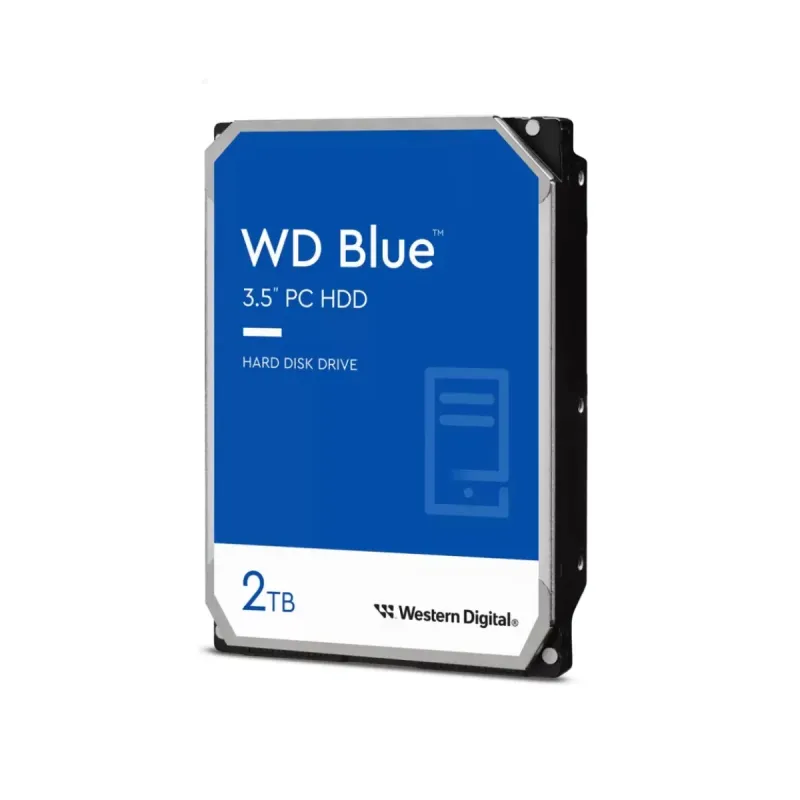
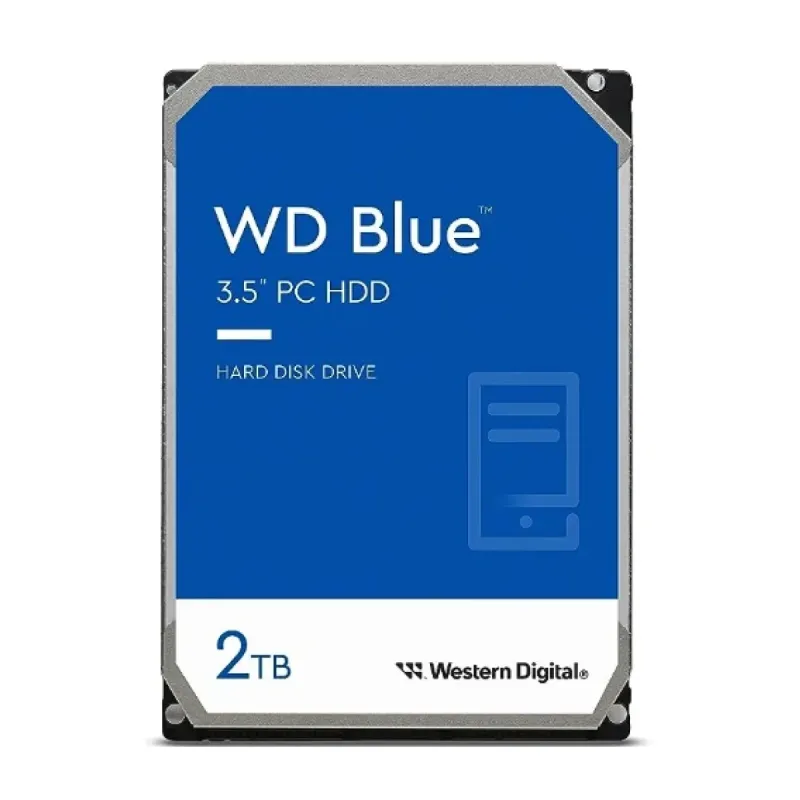
Disco Duro Western Digital WD Blue 3.5" 2TB SATA III WD20EARZ
SKU
WD20EARZ
Disco duro interno western digital blue de , ideal para ampliar la capacidad de almacenamiento de tu computadora de escritorio. su diseño confiable y silencioso es perfecto para guardar tus documentos, fotos, música y videos favoritos. compatible con equipos de escritorio que admitan unidades sata, te ofrece una solución sencilla para tener todo tu contenido importante en un solo lugar.
$1,179.30
Impuestos: $1,179.30
Entrega estimada
Entrega entre el 25/02/2026 y el 28/02/2026
Costo de envio
Calculado en el checkout
Se ajustara automaticamente con Skydropx
Compra con confianza
- Pago seguro
- MSI con tarjetas participantes
- Factura electronica SAT
Garantia
Garantia incluida segun fabricante
Garantia extendible disponible
Metodos de pago
Metodos disponibles al finalizar la compra
Etiquetas:
disco duro
, western digital
, wd blue
, 2tb
, sata iii
, almacenamiento
, computadora escritorio
, hdd
, 3.5 pulgadas
El disco duro Western Digital WD Blue es la solución perfecta para expandir el almacenamiento de tu computadora de escritorio. Con 2TB de capacidad, podrás guardar miles de documentos, fotos, videos y aplicaciones sin preocuparte por el espacio.Gracias a su interfaz SATA III de 6 Gb/s, disfrutarás de transferencias de datos rápidas y eficientes, mejorando el rendimiento de tu sistema. Este modelo WD20EARZ está diseñado con tecnología avanzada que garantiza durabilidad y bajo consumo energético, haciéndolo ideal para uso doméstico, oficina o entretenimiento.Es compatible con la mayoría de las computadoras de escritorio y es fácil de instalar. Confía en Western Digital, una marca líder en almacenamiento, para mantener tus datos seguros y accesibles siempre que los necesites.
**Preguntas Frecuentes (FAQs)**
**1. ¿Es compatible con mi computadora de escritorio?**
Sí, es compatible con la mayoría de las computadoras de escritorio que tengan una bahía de 3.5 pulgadas y un puerto SATA (SATA III es retrocompatible con SATA II y SATA I). Verifica que tu fuente de poder tenga un conector de alimentación SATA disponible.
**2. ¿Necesito comprar algo más para instalarlo?**
Generalmente no. Solo necesitarás un cable de datos SATA (que a veces viene con la tarjeta madre) y un conector de alimentación SATA de tu fuente de poder. Si tu gabinete solo tiene bahías de 2.5", necesitarás un adaptador o riel de montaje.
**3. ¿Cómo formateo el disco para usarlo por primera vez?**
En Windows, ve a "Administración de discos" (clic derecho en Inicio). El nuevo disco aparecerá como "No asignado". Haz clic derecho sobre él, selecciona "Nuevo volumen simple" y sigue el asistente. En macOS, usa la aplicación "Utilidad de Discos".
**4. ¿Cuál es la garantía del producto?**
Los discos duros Western Digital suelen tener una garantía limitada. Para conocer la duración exacta y los términos de la garantía para este modelo específico (WD20EARZ), te recomendamos revisar la ficha técnica oficial en el sitio web de Western Digital o contactar al vendedor.
**5. ¿Puedo usarlo como disco externo?**
Sí, pero necesitarás una carcasa o adaptador externo para discos duros de 3.5" con interfaz SATA. Ten en cuenta que estos adaptadores suelen requerir una fuente de poder externa adicional.
**6. ¿Por qué mi computadora no detecta el disco nuevo?**
Verifica lo siguiente: a) Que ambos cables (datos y alimentación) estén bien conectados en el disco y la tarjeta madre/fuente. b) Que el disco aparezca y esté inicializado en "Administración de discos" (Windows). c) Que la bahía SATA esté habilitada en la BIOS/UEFI de tu computadora.
**7. ¿Es seguro para almacenar datos importantes?**
Ningún disco duro es infalible. Este disco es confiable para uso general, pero para datos críticos siempre se recomienda mantener una copia de seguridad (backup) en otro dispositivo o en la nube. La regla de oro es 3-2-1: tres copias, en dos medios diferentes, una fuera del sitio.
**8. ¿Requiere mantenimiento especial?**
No. El mantenimiento principal es evitar golpes o vibraciones fuertes mientras está en funcionamiento, asegurar una buena ventilación dentro del gabinete para que no se sobrecaliente, y usar herramientas como "CHKDSK" (Windows) o "First Aid" (macOS) de vez en cuando para verificar la integridad del sistema de archivos.
**1. ¿Es compatible con mi computadora de escritorio?**
Sí, es compatible con la mayoría de las computadoras de escritorio que tengan una bahía de 3.5 pulgadas y un puerto SATA (SATA III es retrocompatible con SATA II y SATA I). Verifica que tu fuente de poder tenga un conector de alimentación SATA disponible.
**2. ¿Necesito comprar algo más para instalarlo?**
Generalmente no. Solo necesitarás un cable de datos SATA (que a veces viene con la tarjeta madre) y un conector de alimentación SATA de tu fuente de poder. Si tu gabinete solo tiene bahías de 2.5", necesitarás un adaptador o riel de montaje.
**3. ¿Cómo formateo el disco para usarlo por primera vez?**
En Windows, ve a "Administración de discos" (clic derecho en Inicio). El nuevo disco aparecerá como "No asignado". Haz clic derecho sobre él, selecciona "Nuevo volumen simple" y sigue el asistente. En macOS, usa la aplicación "Utilidad de Discos".
**4. ¿Cuál es la garantía del producto?**
Los discos duros Western Digital suelen tener una garantía limitada. Para conocer la duración exacta y los términos de la garantía para este modelo específico (WD20EARZ), te recomendamos revisar la ficha técnica oficial en el sitio web de Western Digital o contactar al vendedor.
**5. ¿Puedo usarlo como disco externo?**
Sí, pero necesitarás una carcasa o adaptador externo para discos duros de 3.5" con interfaz SATA. Ten en cuenta que estos adaptadores suelen requerir una fuente de poder externa adicional.
**6. ¿Por qué mi computadora no detecta el disco nuevo?**
Verifica lo siguiente: a) Que ambos cables (datos y alimentación) estén bien conectados en el disco y la tarjeta madre/fuente. b) Que el disco aparezca y esté inicializado en "Administración de discos" (Windows). c) Que la bahía SATA esté habilitada en la BIOS/UEFI de tu computadora.
**7. ¿Es seguro para almacenar datos importantes?**
Ningún disco duro es infalible. Este disco es confiable para uso general, pero para datos críticos siempre se recomienda mantener una copia de seguridad (backup) en otro dispositivo o en la nube. La regla de oro es 3-2-1: tres copias, en dos medios diferentes, una fuera del sitio.
**8. ¿Requiere mantenimiento especial?**
No. El mantenimiento principal es evitar golpes o vibraciones fuertes mientras está en funcionamiento, asegurar una buena ventilación dentro del gabinete para que no se sobrecaliente, y usar herramientas como "CHKDSK" (Windows) o "First Aid" (macOS) de vez en cuando para verificar la integridad del sistema de archivos.
**Guía de Instalación y Primer Uso**
1. **Prepara tu espacio:** Apaga la computadora, desconéctala de la corriente eléctrica y toca una parte metálica del gabinete para descargar electricidad estática de tu cuerpo.
2. **Abre el gabinete:** Retira los tornillos o paneles laterales de tu torre para acceder al interior.
3. **Localiza una bahía:** Encuentra una bahía de 3.5 pulgadas libre en tu gabinete.
4. **Monta el disco:** Desliza con cuidado el disco duro en la bahía y asegúralo con los tornillos laterales (generalmente incluidos con el gabinete).
5. **Conecta los cables:** Conecta un extremo del **cable de datos SATA** al disco duro y el otro extremo a un puerto SATA libre de tu tarjeta madre.
6. **Conecta la alimentación:** Toma un **conector de alimentación SATA** de tu fuente de poder y conéctalo al disco duro.
7. **Cierra el gabinete:** Vuelve a colocar los paneles y asegúralos.
8. **Enciende la PC:** Conecta la energía y enciende tu computadora.
9. **Inicializa y formatea (Windows):** Presiona `Win + X` y selecciona "Administración de discos". El sistema detectará el nuevo disco. Haz clic derecho sobre él (aparecerá como "No asignado") y selecciona "Nuevo volumen simple". Sigue el asistente para formatearlo (NTFS es el estándar para Windows).
10. **¡Listo!:** Una vez formateado, el disco aparecerá en "Este equipo" con una letra de unidad asignada (ej. D:, E:) y estará listo para guardar archivos.
**Nota:** Si tu sistema operativo no detecta el disco, verifica las conexiones y asegúrate de que la bahía SATA esté habilitada en la configuración de la BIOS/UEFI de tu computadora.
1. **Prepara tu espacio:** Apaga la computadora, desconéctala de la corriente eléctrica y toca una parte metálica del gabinete para descargar electricidad estática de tu cuerpo.
2. **Abre el gabinete:** Retira los tornillos o paneles laterales de tu torre para acceder al interior.
3. **Localiza una bahía:** Encuentra una bahía de 3.5 pulgadas libre en tu gabinete.
4. **Monta el disco:** Desliza con cuidado el disco duro en la bahía y asegúralo con los tornillos laterales (generalmente incluidos con el gabinete).
5. **Conecta los cables:** Conecta un extremo del **cable de datos SATA** al disco duro y el otro extremo a un puerto SATA libre de tu tarjeta madre.
6. **Conecta la alimentación:** Toma un **conector de alimentación SATA** de tu fuente de poder y conéctalo al disco duro.
7. **Cierra el gabinete:** Vuelve a colocar los paneles y asegúralos.
8. **Enciende la PC:** Conecta la energía y enciende tu computadora.
9. **Inicializa y formatea (Windows):** Presiona `Win + X` y selecciona "Administración de discos". El sistema detectará el nuevo disco. Haz clic derecho sobre él (aparecerá como "No asignado") y selecciona "Nuevo volumen simple". Sigue el asistente para formatearlo (NTFS es el estándar para Windows).
10. **¡Listo!:** Una vez formateado, el disco aparecerá en "Este equipo" con una letra de unidad asignada (ej. D:, E:) y estará listo para guardar archivos.
**Nota:** Si tu sistema operativo no detecta el disco, verifica las conexiones y asegúrate de que la bahía SATA esté habilitada en la configuración de la BIOS/UEFI de tu computadora.