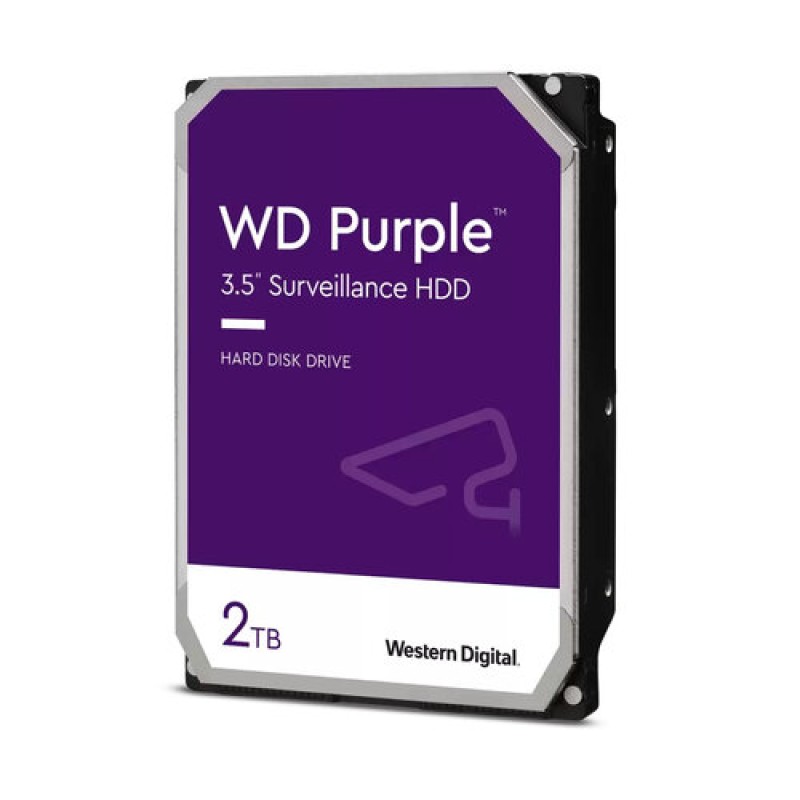
Disco Duro Western Digital WD Purple 2TB SATA III para Videovigilancia WD22PURZ
SKU
WD22PURZ
Disco duro interno western digital purple, diseñado específicamente para sistemas de videovigilancia. ofrece un rendimiento confiable para grabación continua, ayudando a proteger tu propiedad. su construcción está optimizada para manejar las cargas de trabajo de múltiples cámaras de seguridad compatibles. es una solución de almacenamiento duradera para tu sistema de vigilancia.
$1,328.98
Impuestos: $1,328.98
Entrega estimada
Entrega entre el 25/02/2026 y el 28/02/2026
Costo de envio
Calculado en el checkout
Se ajustara automaticamente con Skydropx
Compra con confianza
- Pago seguro
- MSI con tarjetas participantes
- Factura electronica SAT
Garantia
Garantia incluida segun fabricante
Garantia extendible disponible
Metodos de pago
Metodos disponibles al finalizar la compra
Etiquetas:
disco duro
, western digital
, wd purple
, videovigilancia
, 2tb
, sata iii
, almacenamiento
, seguridad
, dvr
, nvr
, grabacion continua
, allframe
, 3.5 pulgadas
El disco duro Western Digital WD Purple de 2TB es la solución ideal para sistemas de videovigilancia modernos. Diseñado específicamente para entornos de seguridad, este disco duro de 3.5 pulgadas cuenta con tecnología AllFrame que minimiza los errores de cuadro y mejora la reproducción de video, especialmente en sistemas con múltiples cámaras.Con interfaz SATA III de 6Gb/s, ofrece un rendimiento óptimo para la grabación continua las 24 horas del día. La capacidad de 2TB permite almacenar grandes cantidades de video de alta definición, mientras que su construcción robusta asegura durabilidad en operaciones constantes.Perfecto para sistemas DVR y NVR en hogares, negocios y aplicaciones comerciales. Western Digital ha optimizado este disco para manejar las cargas de trabajo intensivas de la videovigilancia, garantizando fiabilidad y tranquilidad en tus sistemas de seguridad.
**Preguntas Frecuentes (FAQs)**
**1. ¿Para qué tipo de sistemas está diseñado este disco duro?**
Está específicamente optimizado para sistemas de videovigilancia (DVR, NVR) que funcionan las 24 horas del día, los 7 días de la semana. No se recomienda para uso en computadoras de escritorio o portátiles de uso general.
**2. ¿Es compatible con mi grabadora de seguridad?**
Es compatible con la mayoría de grabadoras que utilicen conexión SATA III (6 Gb/s). Para confirmar, verifica las especificaciones de tu DVR/NVR o consulta la lista de compatibilidad en el sitio web de Western Digital.
**3. ¿Cómo se instala físicamente en mi DVR/NVR?**
1. Apaga y desenchufa el equipo.
2. Abre la carcasa siguiendo el manual de tu grabadora.
3. Conecta el cable de datos SATA y el cable de alimentación SATA al disco.
4. Fíjalo con los tornillos en la bahía correspondiente.
5. Cierra la carcasa y enciende el equipo.
**4. ¿Necesito formatearlo antes de usarlo?**
Probablemente sí. La mayoría de grabadoras requieren formatear el disco desde el menú de configuración del sistema para que sea reconocido y pueda comenzar a grabar. Consulta el manual de tu equipo.
**5. ¿Qué garantía tiene y cómo la hago válida?**
El producto incluye garantía del fabricante. Conserva tu ticket o factura de compra. Para cualquier gestión, contacta directamente al soporte de Western Digital o al punto de venta donde lo adquiriste.
**6. ¿Cuántas cámaras puedo conectar con este disco de 2TB?**
Depende de la resolución de las cámaras, la tasa de compresión y los cuadros por segundo. Como referencia aproximada, puede soportar entre 4 y 8 cámaras de 1080p en grabación continua. Para cálculos precisos, usa las herramientas de Western Digital o del fabricante de tu NVR.
**7. ¿Qué es la tecnología AllFrame 4K?**
Es una tecnología de Western Digital que ayuda a reducir los errores de cuadro (pixelación y congelamiento) en grabaciones de video de alta resolución, como 4K, mejorando la fluidez.
**8. ¿Puedo usarlo para almacenar otros archivos (fotos, documentos)?**
No es recomendable. Está diseñado y optimizado para la escritura continua de flujos de video. Su uso para otras tareas puede afectar su rendimiento y vida útil.
**9. ¿Qué hago si mi grabadora no lo detecta?**
Verifica que los cables SATA estén bien conectados en ambos extremos. Asegúrate de que el disco esté correctamente formateado desde el menú del sistema de tu grabadora. Si el problema persiste, prueba el disco en otro equipo para descartar fallas.
**1. ¿Para qué tipo de sistemas está diseñado este disco duro?**
Está específicamente optimizado para sistemas de videovigilancia (DVR, NVR) que funcionan las 24 horas del día, los 7 días de la semana. No se recomienda para uso en computadoras de escritorio o portátiles de uso general.
**2. ¿Es compatible con mi grabadora de seguridad?**
Es compatible con la mayoría de grabadoras que utilicen conexión SATA III (6 Gb/s). Para confirmar, verifica las especificaciones de tu DVR/NVR o consulta la lista de compatibilidad en el sitio web de Western Digital.
**3. ¿Cómo se instala físicamente en mi DVR/NVR?**
1. Apaga y desenchufa el equipo.
2. Abre la carcasa siguiendo el manual de tu grabadora.
3. Conecta el cable de datos SATA y el cable de alimentación SATA al disco.
4. Fíjalo con los tornillos en la bahía correspondiente.
5. Cierra la carcasa y enciende el equipo.
**4. ¿Necesito formatearlo antes de usarlo?**
Probablemente sí. La mayoría de grabadoras requieren formatear el disco desde el menú de configuración del sistema para que sea reconocido y pueda comenzar a grabar. Consulta el manual de tu equipo.
**5. ¿Qué garantía tiene y cómo la hago válida?**
El producto incluye garantía del fabricante. Conserva tu ticket o factura de compra. Para cualquier gestión, contacta directamente al soporte de Western Digital o al punto de venta donde lo adquiriste.
**6. ¿Cuántas cámaras puedo conectar con este disco de 2TB?**
Depende de la resolución de las cámaras, la tasa de compresión y los cuadros por segundo. Como referencia aproximada, puede soportar entre 4 y 8 cámaras de 1080p en grabación continua. Para cálculos precisos, usa las herramientas de Western Digital o del fabricante de tu NVR.
**7. ¿Qué es la tecnología AllFrame 4K?**
Es una tecnología de Western Digital que ayuda a reducir los errores de cuadro (pixelación y congelamiento) en grabaciones de video de alta resolución, como 4K, mejorando la fluidez.
**8. ¿Puedo usarlo para almacenar otros archivos (fotos, documentos)?**
No es recomendable. Está diseñado y optimizado para la escritura continua de flujos de video. Su uso para otras tareas puede afectar su rendimiento y vida útil.
**9. ¿Qué hago si mi grabadora no lo detecta?**
Verifica que los cables SATA estén bien conectados en ambos extremos. Asegúrate de que el disco esté correctamente formateado desde el menú del sistema de tu grabadora. Si el problema persiste, prueba el disco en otro equipo para descartar fallas.
**Guía de Uso Rápido - WD Purple 2TB**
**ADVERTENCIA:** Siempre manipula el equipo con cuidado y siguiendo las instrucciones de seguridad de tu grabadora.
**Paso 1: Preparación.**
Apaga y desenchufa completamente tu DVR o NVR de la corriente eléctrica.
**Paso 2: Acceso.**
Abre la carcasa o tapa de tu grabadora según su manual de usuario. Localiza una bahía libre para discos de 3.5 pulgadas.
**Paso 3: Conexión Física.**
Conecta un extremo del cable de datos SATA (plano) a la ranura del disco duro y el otro extremo al puerto SATA de la placa base de la grabadora.
**Paso 4: Alimentación.**
Conecta un cable de alimentación SATA (delgado) desde la fuente de poder de la grabadora al conector correspondiente del disco.
**Paso 5: Fijación.**
Coloca el disco duro en la bahía y asegúralo con los tornillos proporcionados con tu grabadora para evitar vibraciones.
**Paso 6: Cierre.**
Vuelve a colocar la carcasa o tapa de la grabadora y asegúrala.
**Paso 7: Encendido.**
Conecta la grabadora a la corriente y enciéndela. Espera a que complete su secuencia de arranque.
**Paso 8: Configuración en Software.**
Accede al menú de configuración de tu DVR/NVR (normalmente desde un monitor conectado o vía navegador web).
**Paso 9: Formateo/Inicialización.**
Busca la opción de administración de discos o almacenamiento. Selecciona el nuevo disco WD Purple y formátalo/inicialízalo para que el sistema lo reconozca.
**Paso 10: Asignación.**
Configura el disco como destino de grabación para tus cámaras. Define los parámetros de grabación (continuo, por detección, etc.).
**Paso 11: Verificación.**
Revisa que las cámaras estén grabando correctamente y que el espacio de almacenamiento se esté utilizando.
**Nota Final:** Para detalles específicos sobre el menú de tu equipo, consulta siempre el manual del fabricante de tu DVR o NVR.
**ADVERTENCIA:** Siempre manipula el equipo con cuidado y siguiendo las instrucciones de seguridad de tu grabadora.
**Paso 1: Preparación.**
Apaga y desenchufa completamente tu DVR o NVR de la corriente eléctrica.
**Paso 2: Acceso.**
Abre la carcasa o tapa de tu grabadora según su manual de usuario. Localiza una bahía libre para discos de 3.5 pulgadas.
**Paso 3: Conexión Física.**
Conecta un extremo del cable de datos SATA (plano) a la ranura del disco duro y el otro extremo al puerto SATA de la placa base de la grabadora.
**Paso 4: Alimentación.**
Conecta un cable de alimentación SATA (delgado) desde la fuente de poder de la grabadora al conector correspondiente del disco.
**Paso 5: Fijación.**
Coloca el disco duro en la bahía y asegúralo con los tornillos proporcionados con tu grabadora para evitar vibraciones.
**Paso 6: Cierre.**
Vuelve a colocar la carcasa o tapa de la grabadora y asegúrala.
**Paso 7: Encendido.**
Conecta la grabadora a la corriente y enciéndela. Espera a que complete su secuencia de arranque.
**Paso 8: Configuración en Software.**
Accede al menú de configuración de tu DVR/NVR (normalmente desde un monitor conectado o vía navegador web).
**Paso 9: Formateo/Inicialización.**
Busca la opción de administración de discos o almacenamiento. Selecciona el nuevo disco WD Purple y formátalo/inicialízalo para que el sistema lo reconozca.
**Paso 10: Asignación.**
Configura el disco como destino de grabación para tus cámaras. Define los parámetros de grabación (continuo, por detección, etc.).
**Paso 11: Verificación.**
Revisa que las cámaras estén grabando correctamente y que el espacio de almacenamiento se esté utilizando.
**Nota Final:** Para detalles específicos sobre el menú de tu equipo, consulta siempre el manual del fabricante de tu DVR o NVR.