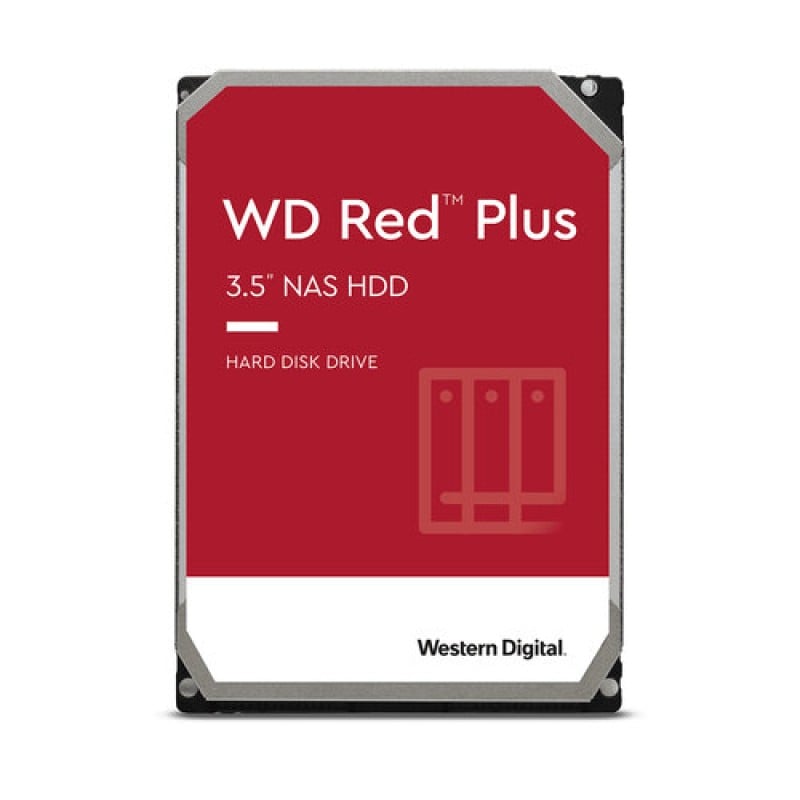
Disco Duro Western Digital WD Red Plus 10TB SATA 3 para NAS - WD101EFBX
SKU
WD101EFBX
Disco duro interno western digital wd red plus, diseñado específicamente para sistemas nas domésticos y de pequeña oficina. ofrece un rendimiento confiable y una durabilidad optimizada para funcionar en entornos de almacenamiento conectado en red las 24 horas del día. su construcción robusta ayuda a proteger tus datos valiosos, fotos y archivos, manteniéndolos seguros y accesibles para toda tu red. compatible con una amplia gama de gabinetes nas.
$5,017.81
Impuestos: $5,017.81
No Disponible
Entrega estimada
Entrega entre el 12/04/2026 y el 15/04/2026
Costo de envio
Calculado en el checkout
Se ajustara automaticamente con Skydropx
Compra con confianza
- Pago seguro
- MSI con tarjetas participantes
- Factura electronica SAT
Garantia
Garantia incluida segun fabricante
Garantia extendible disponible
Metodos de pago
Metodos disponibles al finalizar la compra
Etiquetas:
disco duro
, western digital
, wd red plus
, nas
, almacenamiento
, 10tb
, sata 3
, 7200 rpm
, empresarial
, servidor
, backup
, almacenamiento centralizado
El disco duro Western Digital WD Red Plus de 10TB está especialmente diseñado para sistemas NAS (Network Attached Storage), proporcionando almacenamiento confiable y de alto rendimiento para entornos empresariales y domésticos. Con interfaz SATA 3 de 6 Gbit/s y velocidad de rotación de 7200 RPM, garantiza transferencias rápidas y eficientes de datos.Ideal para pequeñas y medianas empresas, oficinas en casa y usuarios que requieren almacenamiento centralizado, este disco ofrece una capacidad masiva de 10TB con tecnología NASware que optimiza el rendimiento en sistemas de múltiples bahías. Su construcción robusta incluye resistencia a vibraciones y un tiempo medio hasta fallo de 1,000,000 de horas, asegurando operación continua 24/7.Características destacadas incluyen bajo consumo energético (4.6W en espera), nivel de ruido de solo 34 dB en reposo, y compatibilidad con los principales sistemas NAS del mercado. Perfecto para backup, almacenamiento compartido, servidores multimedia y aplicaciones de virtualización.
Especificaciones
| Características | |
|---|---|
| Tipo | Unidad de disco duro |
| Interfaz | Serial ATA III |
| Componente para | Servidor/estación de trabajo |
| Tamaño del HDD | 3.5" |
| Capacidad del HDD | 10 TB |
| Nivel de ruido ( reposo) | 34 Db |
| Velocidad de rotación del HDD | 7200 RPM |
| Tiempo medio hasta fallo (MTTF) | 1000000 h |
| Límite de tasa de carga de trabajo | 180 TB/año |
| Velocidad de transferencia de Interfaz del HDD | 6 Gbit/s |
| Condiciones ambientales | |
| Golpe (fuera de operación) | 250 G |
| Intervalo de temperatura de almacenaje | -40 - 70 °C |
| Intervalo de temperatura operativa (T-T) | 0 - 65 °C |
| Control de energía | |
| Consumo de energía (espera) | 4.6 W |
| Consumo de energía (lectura) | 8.4 W |
| Consumo de energía (inactivo) | 0.5 W |
| Consumo de energía (escritura) | 8.4 W |
| Datos de logística | |
| Código de Sistema de Armonización (SA) | 84717050 |
| Otras características | |
| Certificados de cumplimiento | RoHS |
| Peso y dimensiones | |
| Peso | 750 g |
| Ancho | 101.6 mm |
| Altura | 26.1 mm |
| Profundidad | 147 mm |

**Preguntas Frecuentes (FAQs)**
**1. ¿Es compatible con cualquier NAS?**
No, está diseñado específicamente para sistemas NAS compatibles con discos de 3.5", interfaz SATA 3 y que soporten la capacidad de 10TB. Se recomienda verificar la lista de compatibilidad del fabricante de tu NAS.
**2. ¿Se puede usar como disco interno de PC?**
Sí, físicamente es compatible con bahías de 3.5" en PC, pero su firmware y características están optimizados para funcionar 24/7 en entornos NAS. Para uso en PC de escritorio, un disco WD Blue o Black podría ser más adecuado.
**3. ¿Qué significa "Red Plus"?**
Es la gama de WD diseñada para NAS de 1 a 8 bahías, con tecnología para reducir la vibración y soportar cargas de trabajo intensivas de hasta 180 TB/año. No es para servidores empresariales de alto rendimiento (para eso está la serie Red Pro).
**4. ¿Requiere configuración especial al instalarlo?**
No, la instalación física es como cualquier disco SATA. Sin embargo, una vez en el NAS, deberás formatearlo y configurarlo a través del sistema operativo del NAS (como Synology DSM o QNAP QTS), siguiendo sus instrucciones.
**5. ¿Cuál es su garantía y cómo la hago válida?**
Los discos WD Red Plus suelen tener una garantía limitada de 3 años. Debes conservar el comprobante de compra. Para hacerla válida, contacta al soporte de Western Digital o al punto de venta donde lo adquiriste.
**6. ¿Hace mucho ruido o calor?**
Al ser de 7200 RPM, puede generar más calor y ruido que un disco de 5400 RPM. Es crucial instalarlo en un NAS con ventilación adecuada. El ruido es un zumbido operativo normal, pero si hace ruidos de clic fuerte o repetitivo, podría indicar un problema.
**7. ¿Viene formateado y con datos?**
No, el disco llega sin formato y vacío. Debes formatearlo desde el sistema de tu NAS antes de poder usarlo para almacenar datos.
**8. ¿Es seguro para RAID?**
Sí, la serie Red Plus incluye tecnología como TLER (Time-Limited Error Recovery) que ayuda a prevenir fallos en el disco siendo expulsado de un array RAID durante la recuperación de errores, haciéndolo una opción segura para configuraciones RAID.
**1. ¿Es compatible con cualquier NAS?**
No, está diseñado específicamente para sistemas NAS compatibles con discos de 3.5", interfaz SATA 3 y que soporten la capacidad de 10TB. Se recomienda verificar la lista de compatibilidad del fabricante de tu NAS.
**2. ¿Se puede usar como disco interno de PC?**
Sí, físicamente es compatible con bahías de 3.5" en PC, pero su firmware y características están optimizados para funcionar 24/7 en entornos NAS. Para uso en PC de escritorio, un disco WD Blue o Black podría ser más adecuado.
**3. ¿Qué significa "Red Plus"?**
Es la gama de WD diseñada para NAS de 1 a 8 bahías, con tecnología para reducir la vibración y soportar cargas de trabajo intensivas de hasta 180 TB/año. No es para servidores empresariales de alto rendimiento (para eso está la serie Red Pro).
**4. ¿Requiere configuración especial al instalarlo?**
No, la instalación física es como cualquier disco SATA. Sin embargo, una vez en el NAS, deberás formatearlo y configurarlo a través del sistema operativo del NAS (como Synology DSM o QNAP QTS), siguiendo sus instrucciones.
**5. ¿Cuál es su garantía y cómo la hago válida?**
Los discos WD Red Plus suelen tener una garantía limitada de 3 años. Debes conservar el comprobante de compra. Para hacerla válida, contacta al soporte de Western Digital o al punto de venta donde lo adquiriste.
**6. ¿Hace mucho ruido o calor?**
Al ser de 7200 RPM, puede generar más calor y ruido que un disco de 5400 RPM. Es crucial instalarlo en un NAS con ventilación adecuada. El ruido es un zumbido operativo normal, pero si hace ruidos de clic fuerte o repetitivo, podría indicar un problema.
**7. ¿Viene formateado y con datos?**
No, el disco llega sin formato y vacío. Debes formatearlo desde el sistema de tu NAS antes de poder usarlo para almacenar datos.
**8. ¿Es seguro para RAID?**
Sí, la serie Red Plus incluye tecnología como TLER (Time-Limited Error Recovery) que ayuda a prevenir fallos en el disco siendo expulsado de un array RAID durante la recuperación de errores, haciéndolo una opción segura para configuraciones RAID.
**Guía de Uso Rápido**
**Antes de Instalar:**
1. **Precaución:** Apaga y desenchufa completamente tu NAS.
2. **Descarga estática:** Tócate a una superficie metálica sin pintar del chasis del NAS o usa una pulsera antiestática para evitar daños por electricidad estática.
**Instalación Física:**
3. Abre la bahía o el chasis de tu NAS según su manual.
4. Conecta con cuidado el conector de alimentación SATA y el cable de datos SATA del NAS al disco.
5. Fíjalo de manera segura en la bahía de 3.5" utilizando los tornillos proporcionados con tu NAS.
6. Cierra el chasis o la bahía del NAS.
**Configuración Inicial (en el NAS):**
7. Enchufa y enciende el NAS. Inicia sesión en su sistema operativo (ej. DSM, QTS).
8. Ve al **Administrador de Almacenamiento** o sección similar.
9. El nuevo disco debería aparecer como "No inicializado" o "Sin asignar". Selecciónalo.
10. Sigue el asistente del NAS para **formatear** el disco. **ADVERTENCIA:** Esto borrará cualquier dato existente.
11. Elige el **sistema de archivos** recomendado (generalmente Btrfs o ext4, el NAS lo sugerirá).
12. Asigna el disco a un **volumen** o **pool de almacenamiento** según tus necesidades (ej. Volumen único, SHR, RAID). Una vez completado, ya podrás crear carpetas compartidas y empezar a guardar datos.
**Nota:** Para pasos detallados específicos de tu modelo de NAS (Synology, QNAP, etc.), consulta siempre la guía oficial del fabricante.
**Antes de Instalar:**
1. **Precaución:** Apaga y desenchufa completamente tu NAS.
2. **Descarga estática:** Tócate a una superficie metálica sin pintar del chasis del NAS o usa una pulsera antiestática para evitar daños por electricidad estática.
**Instalación Física:**
3. Abre la bahía o el chasis de tu NAS según su manual.
4. Conecta con cuidado el conector de alimentación SATA y el cable de datos SATA del NAS al disco.
5. Fíjalo de manera segura en la bahía de 3.5" utilizando los tornillos proporcionados con tu NAS.
6. Cierra el chasis o la bahía del NAS.
**Configuración Inicial (en el NAS):**
7. Enchufa y enciende el NAS. Inicia sesión en su sistema operativo (ej. DSM, QTS).
8. Ve al **Administrador de Almacenamiento** o sección similar.
9. El nuevo disco debería aparecer como "No inicializado" o "Sin asignar". Selecciónalo.
10. Sigue el asistente del NAS para **formatear** el disco. **ADVERTENCIA:** Esto borrará cualquier dato existente.
11. Elige el **sistema de archivos** recomendado (generalmente Btrfs o ext4, el NAS lo sugerirá).
12. Asigna el disco a un **volumen** o **pool de almacenamiento** según tus necesidades (ej. Volumen único, SHR, RAID). Una vez completado, ya podrás crear carpetas compartidas y empezar a guardar datos.
**Nota:** Para pasos detallados específicos de tu modelo de NAS (Synology, QNAP, etc.), consulta siempre la guía oficial del fabricante.