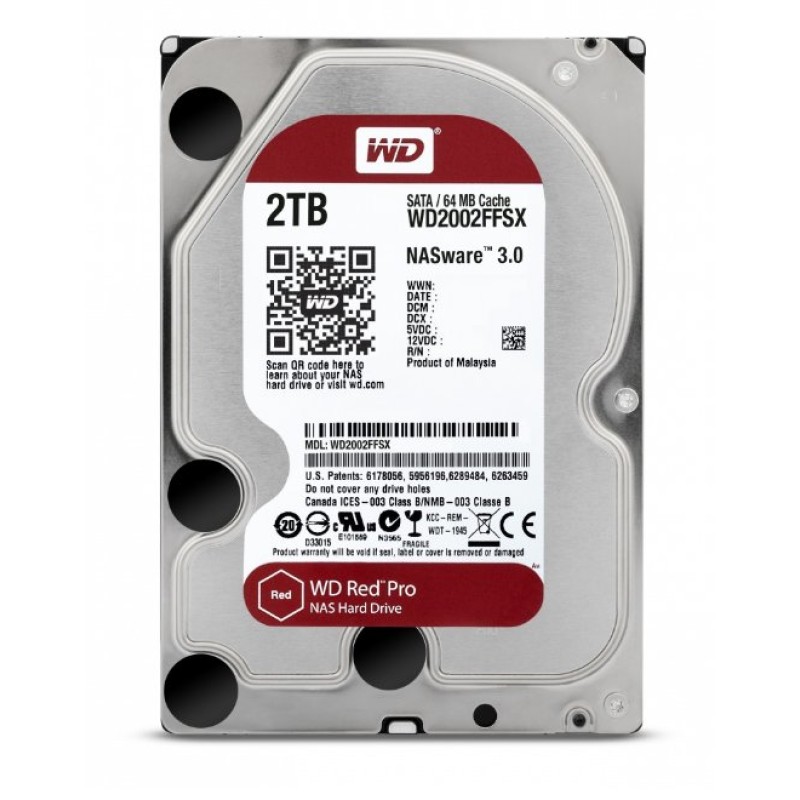
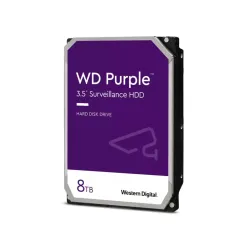
Disco Duro Western Digital WD Red Pro 2TB SATA 3 para NAS - WD2002FFSX
SKU
WD2002FFSX
Disco duro interno western digital wd red pro, diseñado específicamente para sistemas nas. ofrece un rendimiento confiable y duradero para el almacenamiento compartido en el hogar o la pequeña oficina, con una capacidad de . su construcción está optimizada para funcionar en entornos de múltiples bahías con vibración reducida, ayudando a proteger tus datos. es una solución de almacenamiento robusta para respaldos, streaming de medios y acceso continuo.
$2,189.99
Impuestos: $2,189.99
Entrega estimada
Entrega entre el 25/02/2026 y el 28/02/2026
Costo de envio
Calculado en el checkout
Se ajustara automaticamente con Skydropx
Compra con confianza
- Pago seguro
- MSI con tarjetas participantes
- Factura electronica SAT
Garantia
Garantia incluida segun fabricante
Garantia extendible disponible
Metodos de pago
Metodos disponibles al finalizar la compra
Etiquetas:
disco duro
, western digital
, wd red pro
, nas
, almacenamiento
, 2tb
, sata 3
, empresas
, servidor
, backup
, datos
, wd2002ffsx
El disco duro Western Digital WD Red Pro WD2002FFSX es la solución ideal para sistemas NAS que requieren alto rendimiento y confiabilidad. Con capacidad de 2TB y interfaz SATA 3, está específicamente diseñado para entornos de almacenamiento conectado en red donde múltiples usuarios acceden simultáneamente a los datos.Este disco duro incorpora tecnología NASware que optimiza el rendimiento para sistemas NAS, mejorando la compatibilidad, la integración y la capacidad de recuperación. Es perfecto para pequeñas y medianas empresas, estudios creativos y usuarios domésticos que necesitan almacenamiento centralizado confiable.La serie WD Red Pro está construida para funcionar las 24 horas del día, los 7 días de la semana, con características avanzadas como balanceo dual y tecnología de control de vibraciones. Ofrece una garantía extendida y está respaldado por la experiencia de Western Digital en almacenamiento para entornos profesionales.
**Preguntas Frecuentes (FAQs)**
**1. ¿En qué tipo de NAS es compatible este disco?**
Es compatible con la mayoría de sistemas NAS domésticos y empresariales de 2, 4 o más bahías que utilicen conexión SATA 3 (6 Gb/s). Se recomienda verificar la lista de compatibilidad del fabricante de tu NAS.
**2. ¿Se puede usar como disco interno en una PC de escritorio?**
Sí, físicamente es compatible con cualquier puerto SATA 3, pero está optimizado para el entorno de un NAS (funcionamiento 24/7, vibraciones múltiples). Para una PC de uso general, un disco WD Blue o Black podría ser más adecuado.
**3. ¿Qué ventaja tiene la tecnología NASware?**
NASware es un firmware especial que mejora la compatibilidad, reduce las fallas y optimiza el rendimiento en entornos NAS. Ayuda en la administración de errores, la recuperación y la integración con el software del NAS.
**4. ¿Cuál es el periodo de garantía y cómo la hago válida?**
Los discos WD Red Pro generalmente incluyen una garantía limitada de 5 años. Para hacerla válida, debes conservar tu comprobante de compra y registrar el producto en el sitio de soporte de Western Digital. En caso de falla, contacta al vendedor o al soporte técnico de WD.
**5. ¿Requiere algún formato especial antes de usarlo en mi NAS?**
Normalmente, el sistema operativo de tu NAS (como Synology DSM o QNAP QTS) detectará el nuevo disco y te guiará en el proceso de formateo e incorporación al volumen de almacenamiento durante la instalación. No es necesario formatearlo previamente en una PC.
**6. ¿Es seguro para almacenar datos importantes?**
Sí, está diseñado para confiabilidad en entornos de almacenamiento. Sin embargo, NUNCA debe ser tu única copia de seguridad. Se recomienda encarecidamente usar una configuración RAID (como RAID 1 o 5) en tu NAS y mantener una copia de seguridad externa o en la nube (regla 3-2-1).
**7. ¿Qué hago si el NAS no detecta el disco?**
1. Verifica que esté correctamente conectado a la bahía (conexiones SATA y de poder firmes).
2. Prueba el disco en otra bahía del NAS, si es posible.
3. Conecta el disco directamente a un puerto SATA de una PC para verificar si es detectado en el Administrador de Discos. Si no se detecta en ningún equipo, podría ser un defecto de fabricación.
**8. ¿Cuál es la diferencia entre WD Red y WD Red Pro?**
La línea Red Pro está diseñada para NAS de mayor rendimiento y carga de trabajo (ideal para empresas o múltiples usuarios), ofrece mayor velocidad de rotación (7200 RPM vs 5400/5640 RPM en algunos Red), mayor tolerancia a vibraciones y un periodo de garantía más largo (5 años vs 3 años en los Red estándar).
**1. ¿En qué tipo de NAS es compatible este disco?**
Es compatible con la mayoría de sistemas NAS domésticos y empresariales de 2, 4 o más bahías que utilicen conexión SATA 3 (6 Gb/s). Se recomienda verificar la lista de compatibilidad del fabricante de tu NAS.
**2. ¿Se puede usar como disco interno en una PC de escritorio?**
Sí, físicamente es compatible con cualquier puerto SATA 3, pero está optimizado para el entorno de un NAS (funcionamiento 24/7, vibraciones múltiples). Para una PC de uso general, un disco WD Blue o Black podría ser más adecuado.
**3. ¿Qué ventaja tiene la tecnología NASware?**
NASware es un firmware especial que mejora la compatibilidad, reduce las fallas y optimiza el rendimiento en entornos NAS. Ayuda en la administración de errores, la recuperación y la integración con el software del NAS.
**4. ¿Cuál es el periodo de garantía y cómo la hago válida?**
Los discos WD Red Pro generalmente incluyen una garantía limitada de 5 años. Para hacerla válida, debes conservar tu comprobante de compra y registrar el producto en el sitio de soporte de Western Digital. En caso de falla, contacta al vendedor o al soporte técnico de WD.
**5. ¿Requiere algún formato especial antes de usarlo en mi NAS?**
Normalmente, el sistema operativo de tu NAS (como Synology DSM o QNAP QTS) detectará el nuevo disco y te guiará en el proceso de formateo e incorporación al volumen de almacenamiento durante la instalación. No es necesario formatearlo previamente en una PC.
**6. ¿Es seguro para almacenar datos importantes?**
Sí, está diseñado para confiabilidad en entornos de almacenamiento. Sin embargo, NUNCA debe ser tu única copia de seguridad. Se recomienda encarecidamente usar una configuración RAID (como RAID 1 o 5) en tu NAS y mantener una copia de seguridad externa o en la nube (regla 3-2-1).
**7. ¿Qué hago si el NAS no detecta el disco?**
1. Verifica que esté correctamente conectado a la bahía (conexiones SATA y de poder firmes).
2. Prueba el disco en otra bahía del NAS, si es posible.
3. Conecta el disco directamente a un puerto SATA de una PC para verificar si es detectado en el Administrador de Discos. Si no se detecta en ningún equipo, podría ser un defecto de fabricación.
**8. ¿Cuál es la diferencia entre WD Red y WD Red Pro?**
La línea Red Pro está diseñada para NAS de mayor rendimiento y carga de trabajo (ideal para empresas o múltiples usuarios), ofrece mayor velocidad de rotación (7200 RPM vs 5400/5640 RPM en algunos Red), mayor tolerancia a vibraciones y un periodo de garantía más largo (5 años vs 3 años en los Red estándar).
**Guía de Uso Rápido para tu WD Red Pro en un NAS**
**ADVERTENCIA:** Antes de manipular, apaga completamente tu NAS y desconéctalo de la corriente.
1. **Preparación:** Apaga tu NAS por completo. Ten a mano el manual de tu dispositivo NAS.
2. **Apertura:** Abre o desbloquea la bahía donde instalarás el disco, siguiendo las instrucciones del fabricante de tu NAS.
3. **Extracción del carril/soporte:** Si tu NAS usa rieles o soportes, sácalos de la bahía vacía.
4. **Montaje del disco:** Fija firmemente el disco duro WD Red Pro al carril o soporte con los tornillos proporcionados con tu NAS. No fuerces las conexiones.
5. **Inserción:** Desliza con cuidado el carril con el disco instalado de vuelta a la bahía del NAS hasta que encaje y, si existe, el mecanismo de bloqueo se active.
6. **Conexión:** Asegúrate de que las conexiones internas (SATA y poder) del NAS queden firmes. No suelen ser necesarias en bahías hot-swap.
7. **Cierre y Energía:** Cierra la bahía o la tapa del NAS. Conecta el cable de energía y enciende el dispositivo.
8. **Configuración:** Accede a la interfaz de administración de tu NAS (DSM, QTS, etc.) desde un navegador web. El sistema debería detectar el nuevo disco.
9. **Inicialización:** Sigue el asistente del sistema operativo del NAS para inicializar el disco. Te preguntará si deseas formatearlo y cómo integrarlo (nuevo volumen, expandir uno existente, o configurar RAID).
10. **Formateo:** Selecciona el tipo de sistema de archivos recomendado (por ejemplo, Btrfs o EXT4). Este proceso borrará cualquier dato previo y puede tomar varios minutos.
11. **Verificación:** Una vez completado, verifica en la sección de "Almacenamiento" que el disco aparezca como saludable y formando parte del volumen correcto.
12. **Uso:** ¡Listo! Ya puedes crear carpetas compartidas, asignar permisos y comenzar a almacenar tus datos en el nuevo disco.
**Nota:** Para detalles específicos sobre configuración de RAID o funciones avanzadas, consulta la guía de usuario de tu modelo de NAS.
**ADVERTENCIA:** Antes de manipular, apaga completamente tu NAS y desconéctalo de la corriente.
1. **Preparación:** Apaga tu NAS por completo. Ten a mano el manual de tu dispositivo NAS.
2. **Apertura:** Abre o desbloquea la bahía donde instalarás el disco, siguiendo las instrucciones del fabricante de tu NAS.
3. **Extracción del carril/soporte:** Si tu NAS usa rieles o soportes, sácalos de la bahía vacía.
4. **Montaje del disco:** Fija firmemente el disco duro WD Red Pro al carril o soporte con los tornillos proporcionados con tu NAS. No fuerces las conexiones.
5. **Inserción:** Desliza con cuidado el carril con el disco instalado de vuelta a la bahía del NAS hasta que encaje y, si existe, el mecanismo de bloqueo se active.
6. **Conexión:** Asegúrate de que las conexiones internas (SATA y poder) del NAS queden firmes. No suelen ser necesarias en bahías hot-swap.
7. **Cierre y Energía:** Cierra la bahía o la tapa del NAS. Conecta el cable de energía y enciende el dispositivo.
8. **Configuración:** Accede a la interfaz de administración de tu NAS (DSM, QTS, etc.) desde un navegador web. El sistema debería detectar el nuevo disco.
9. **Inicialización:** Sigue el asistente del sistema operativo del NAS para inicializar el disco. Te preguntará si deseas formatearlo y cómo integrarlo (nuevo volumen, expandir uno existente, o configurar RAID).
10. **Formateo:** Selecciona el tipo de sistema de archivos recomendado (por ejemplo, Btrfs o EXT4). Este proceso borrará cualquier dato previo y puede tomar varios minutos.
11. **Verificación:** Una vez completado, verifica en la sección de "Almacenamiento" que el disco aparezca como saludable y formando parte del volumen correcto.
12. **Uso:** ¡Listo! Ya puedes crear carpetas compartidas, asignar permisos y comenzar a almacenar tus datos en el nuevo disco.
**Nota:** Para detalles específicos sobre configuración de RAID o funciones avanzadas, consulta la guía de usuario de tu modelo de NAS.