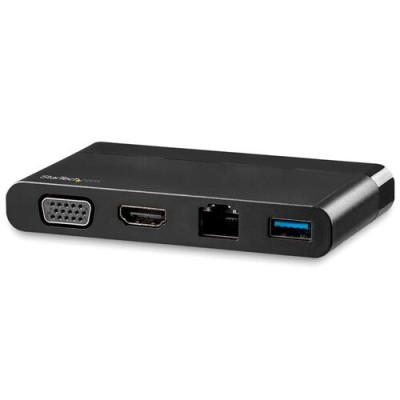
Dock Station StarTech.com USB-C con HDMI y VGA 4K Modelo DKT30CHVCM
SKU
DKT30CHVCM
Conecta tu laptop USB-C a múltiples pantallas con esta dock station StarTech.com. Soporta resolución 4K, compatible con Windows, Mac y Chrome, ideal para oficina y trabajo remoto.
$1,039.00
Impuestos: $1,039.00
Solo 5 piezas disponibles
Entrega estimada
Entrega entre el 01/02/2026 y el 04/02/2026
Costo de envio
Calculado en el checkout
Se ajustara automaticamente con Skydropx
Compra con confianza
- Pago seguro
- MSI con tarjetas participantes
- Factura electronica SAT
Garantia
Garantia incluida segun fabricante
Garantia extendible disponible
Metodos de pago
Metodos disponibles al finalizar la compra
Etiquetas:
dock station
, startech
, usb-c
, hdmi
, vga
, 4k
, windows
, mac
, chrome
, oficina
, trabajo remoto
, estacion acoplamiento
, conectividad
, productividad
La Dock Station StarTech.com DKT30CHVCM es la solución perfecta para expandir la conectividad de tu laptop con puerto USB-C. Con esta estación de acoplamiento, podrás conectar hasta dos monitores simultáneamente mediante sus puertos HDMI y VGA, disfrutando de una calidad de imagen nítida con soporte para resolución 4K. Es compatible con los sistemas operativos más populares como Windows, Mac OS y Chrome OS, lo que la hace versátil para diferentes entornos de trabajo. Ideal para profesionales, estudiantes y cualquier usuario que necesite aumentar la productividad con múltiples pantallas. Su diseño compacto y fácil instalación la convierten en la opción perfecta para oficinas, espacios de trabajo en casa o salas de reuniones. Transforma tu laptop en una estación de trabajo completa con esta práctica dock station que optimiza tu flujo de trabajo diario.
**Preguntas Frecuentes (FAQ)**
**1. ¿Es compatible con mi laptop?**
Sí, es compatible con la mayoría de las laptops Windows, Mac y Chromebook que tengan un puerto USB-C que soporte video y datos (USB-C con DisplayPort Alt Mode). Verifica las especificaciones de tu equipo.
**2. ¿Puedo conectar dos monitores a la vez?**
Sí, puedes conectar un monitor por el puerto HDMI (hasta 4K) y otro por el puerto VGA simultáneamente. No es posible usar los dos puertos HDMI al mismo tiempo en este modelo.
**3. ¿Necesito instalar controladores?**
Generalmente no. Para funciones básicas como los puertos USB y red, es plug & play. Para el mejor rendimiento de video o audio en algunos sistemas, se recomienda tener los controladores de gráficos y chipset actualizados.
**4. ¿La estación de acoplamiento carga mi laptop?**
Sí, el puerto USB-C de entrada suministra energía a la estación y puede pasar-through energía para cargar tu laptop, siempre que tu laptop admita carga por USB-C y el adaptador de corriente suministre suficiente potencia (no incluido).
**5. ¿Qué incluye la caja?**
La estación de acoplamiento DKT30CHVCM. Es necesario verificar la ficha técnica completa del producto, ya que los cables de alimentación o USB-C pueden venderse por separado.
**6. ¿Tiene garantía?**
Los productos StarTech.com generalmente cuentan con garantía del fabricante. Se recomienda conservar el ticket de compra y contactar al vendedor o al soporte técnico de StarTech.com para cualquier gestión.
**7. ¿Por qué no funciona el video en mi monitor?**
Verifica lo siguiente: 1) Que el cable de tu monitor esté bien conectado. 2) Que tu laptop soporte video por USB-C. 3) Que hayas seleccionado la fuente de entrada correcta en tu monitor. 4) Prueba con un solo monitor primero.
**8. ¿Los puertos USB son 3.0?**
Sí, los puertos USB tipo A son USB 3.0, lo que permite transferencias de datos rápidas y conexión de periféricos.
**9. ¿Funciona con tablets o celulares?**
Puede funcionar con algunos dispositivos móviles que soporten modo de escritorio por USB-C (como algunos Samsung DeX o modos similares). La compatibilidad no es universal, consulta las especificaciones de tu dispositivo.
**10. ¿Cómo la limpio?**
Desconéctala de todo. Usa un paño suave, seco y sin pelusa. Para manchas persistentes, humedece ligeramente el paño con agua. No uses disolventes, aerosoles o limpiadores abrasivos.
**1. ¿Es compatible con mi laptop?**
Sí, es compatible con la mayoría de las laptops Windows, Mac y Chromebook que tengan un puerto USB-C que soporte video y datos (USB-C con DisplayPort Alt Mode). Verifica las especificaciones de tu equipo.
**2. ¿Puedo conectar dos monitores a la vez?**
Sí, puedes conectar un monitor por el puerto HDMI (hasta 4K) y otro por el puerto VGA simultáneamente. No es posible usar los dos puertos HDMI al mismo tiempo en este modelo.
**3. ¿Necesito instalar controladores?**
Generalmente no. Para funciones básicas como los puertos USB y red, es plug & play. Para el mejor rendimiento de video o audio en algunos sistemas, se recomienda tener los controladores de gráficos y chipset actualizados.
**4. ¿La estación de acoplamiento carga mi laptop?**
Sí, el puerto USB-C de entrada suministra energía a la estación y puede pasar-through energía para cargar tu laptop, siempre que tu laptop admita carga por USB-C y el adaptador de corriente suministre suficiente potencia (no incluido).
**5. ¿Qué incluye la caja?**
La estación de acoplamiento DKT30CHVCM. Es necesario verificar la ficha técnica completa del producto, ya que los cables de alimentación o USB-C pueden venderse por separado.
**6. ¿Tiene garantía?**
Los productos StarTech.com generalmente cuentan con garantía del fabricante. Se recomienda conservar el ticket de compra y contactar al vendedor o al soporte técnico de StarTech.com para cualquier gestión.
**7. ¿Por qué no funciona el video en mi monitor?**
Verifica lo siguiente: 1) Que el cable de tu monitor esté bien conectado. 2) Que tu laptop soporte video por USB-C. 3) Que hayas seleccionado la fuente de entrada correcta en tu monitor. 4) Prueba con un solo monitor primero.
**8. ¿Los puertos USB son 3.0?**
Sí, los puertos USB tipo A son USB 3.0, lo que permite transferencias de datos rápidas y conexión de periféricos.
**9. ¿Funciona con tablets o celulares?**
Puede funcionar con algunos dispositivos móviles que soporten modo de escritorio por USB-C (como algunos Samsung DeX o modos similares). La compatibilidad no es universal, consulta las especificaciones de tu dispositivo.
**10. ¿Cómo la limpio?**
Desconéctala de todo. Usa un paño suave, seco y sin pelusa. Para manchas persistentes, humedece ligeramente el paño con agua. No uses disolventes, aerosoles o limpiadores abrasivos.
**Guía Rápida de Uso - Dock Station StarTech.com DKT30CHVCM**
1. **Prepara tu espacio:** Elige un lugar estable y con buena ventilación para la dock station.
2. **Conecta la alimentación (CRUCIAL):** Conecta el cable de alimentación de CC (no incluido) al puerto de entrada de energía de la dock y a un tomacorriente.
3. **Conecta tus periféricos:** Antes de conectar tu laptop, conecta tu monitor HDMI, monitor VGA, teclado, mouse, red Ethernet y cualquier otro dispositivo USB a sus puertos correspondientes en la dock.
4. **Enciende los monitores:** Asegúrate de que tus monitores externos estén encendidos.
5. **Conecta tu laptop:** Toma el cable USB-C (puede no estar incluido) y conéctalo al puerto USB-C de entrada de la dock station y luego al puerto USB-C de tu laptop.
6. **Configura los monitores (Windows/Mac):** Tu laptop debería detectar las pantallas automáticamente. Ve a Configuración de Pantalla (Windows) o Preferencias del Sistema > Pantallas (Mac) para ajustar la resolución, extensión o duplicado.
7. **Listo para trabajar:** Ahora puedes usar todos tus periféricos y monitores. Tu laptop también debería comenzar a cargarse.
8. **Para desconectar:** Cuando termines, cierra tus programas y desenchufa el cable USB-C de tu laptop. No es necesario apagar la dock station.
**Nota:** Para detalles específicos sobre compatibilidad de resolución o configuración avanzada, consulta el manual del producto en el sitio web de StarTech.com.
1. **Prepara tu espacio:** Elige un lugar estable y con buena ventilación para la dock station.
2. **Conecta la alimentación (CRUCIAL):** Conecta el cable de alimentación de CC (no incluido) al puerto de entrada de energía de la dock y a un tomacorriente.
3. **Conecta tus periféricos:** Antes de conectar tu laptop, conecta tu monitor HDMI, monitor VGA, teclado, mouse, red Ethernet y cualquier otro dispositivo USB a sus puertos correspondientes en la dock.
4. **Enciende los monitores:** Asegúrate de que tus monitores externos estén encendidos.
5. **Conecta tu laptop:** Toma el cable USB-C (puede no estar incluido) y conéctalo al puerto USB-C de entrada de la dock station y luego al puerto USB-C de tu laptop.
6. **Configura los monitores (Windows/Mac):** Tu laptop debería detectar las pantallas automáticamente. Ve a Configuración de Pantalla (Windows) o Preferencias del Sistema > Pantallas (Mac) para ajustar la resolución, extensión o duplicado.
7. **Listo para trabajar:** Ahora puedes usar todos tus periféricos y monitores. Tu laptop también debería comenzar a cargarse.
8. **Para desconectar:** Cuando termines, cierra tus programas y desenchufa el cable USB-C de tu laptop. No es necesario apagar la dock station.
**Nota:** Para detalles específicos sobre compatibilidad de resolución o configuración avanzada, consulta el manual del producto en el sitio web de StarTech.com.