

Documentacion del producto
Documentacion disponible proximamente
- PDFs
- Fichas tecnicas
- Manuales
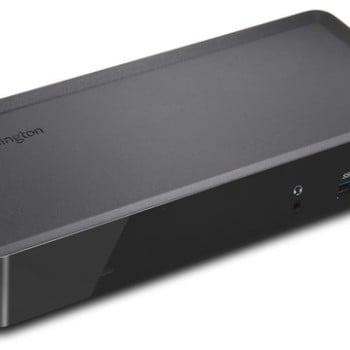
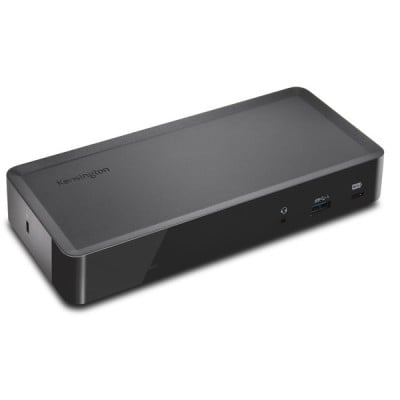
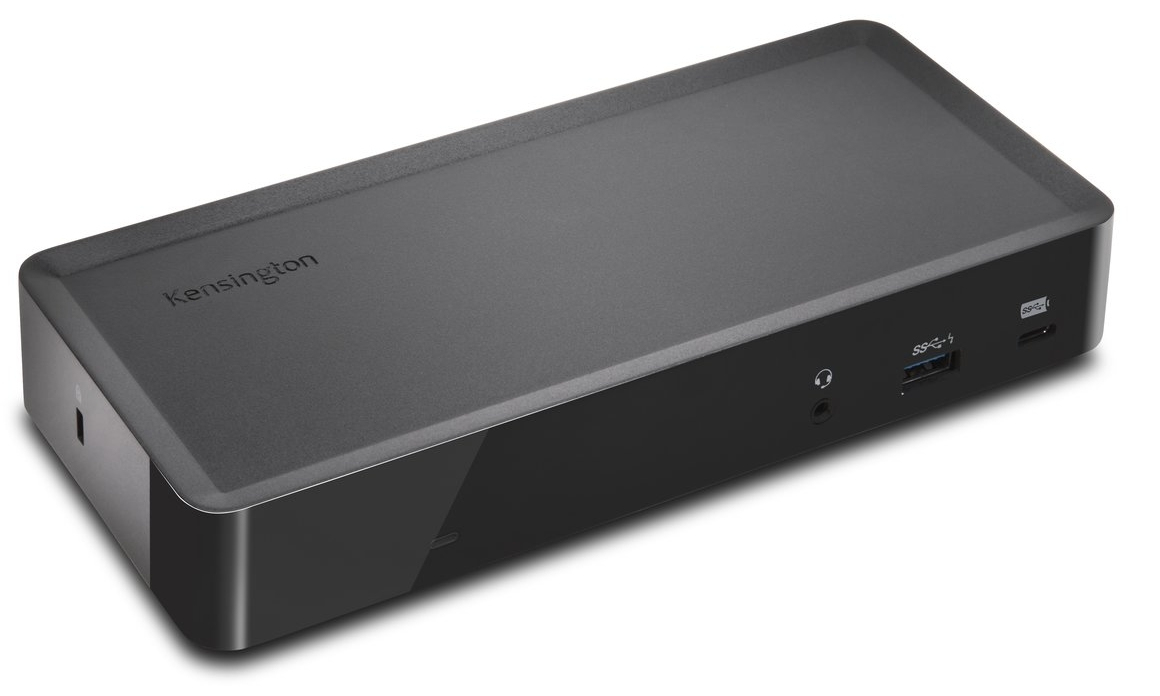
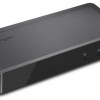
Docking Station Kensington Universal SD4700P - USB-C, HDMI, DisplayPort, 60W Carga - K38240NA
SKU
K38240NA
Esta docking station universal kensington expande la conectividad de tu laptop con puertos usb-c, hdmi y displayport, ideal para crear una estación de trabajo productiva. permite conectar monitores, periféricos y cargar tu dispositivo simultáneamente con hasta 60w de potencia. su diseño compacto y robusto es perfecto para la oficina o el hogar, facilitando la transición entre movilidad y un escritorio completamente equipado.
$1,699.00
Impuestos: $1,699.00
Solo 1 piezas disponibles
Entrega estimada
Entrega entre el 20/05/2026 y el 23/05/2026
Costo de envio
Calculado en el checkout
Se ajustara automaticamente con Skydropx
Compra con confianza
- Pago seguro
- MSI con tarjetas participantes
- Factura electronica SAT
Garantia
Garantia incluida segun fabricante
Garantia extendible disponible
Metodos de pago
Metodos disponibles al finalizar la compra
Etiquetas:
docking station
, kensington
, usb-c
, hdmi
, displayport
, ethernet
, carga 60w
, 2 pantallas
, universal
, oficina
, teletrabajo
, productividad
, k38240na
, sd4700p
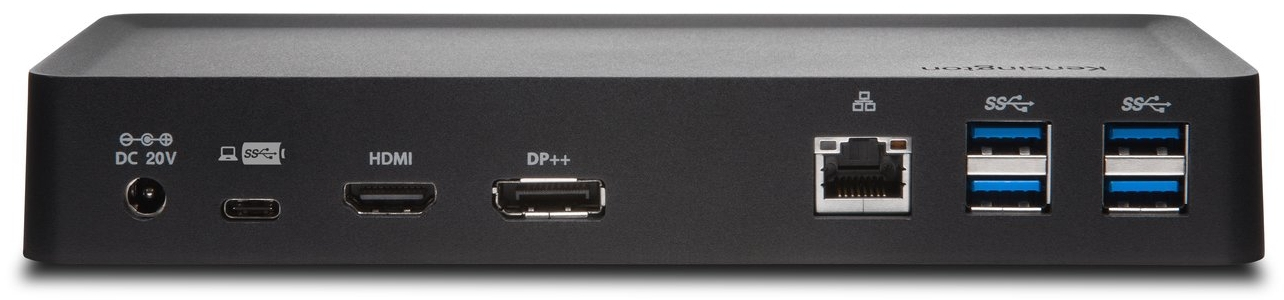
Optimiza tu espacio de trabajo con la Docking Station Kensington SD4700P, diseñada para usuarios que buscan máxima productividad y conectividad. Con un solo cable USB-C conectas tu laptop y accedes instantáneamente a dos pantallas con resolución 2K Ultra HD (2560x1600 píxeles), perfecto para multitarea y visualización nítida.Esta estación de acoplamiento incluye 10 puertos versátiles: 1 HDMI, 1 DisplayPort, 5 USB 3.2 Type-A, 1 USB-C, 1 Ethernet Gigabit y salida de audio. La carga USB Power Delivery de 60W mantiene tu dispositivo cargado mientras trabajas, ideal para profesionales, estudiantes y teletrabajadores que necesitan una configuración eficiente.Compatible con Windows 7 o superior, macOS 10.14+ y ChromeOS 44+, es plug and play para una instalación inmediata. Su diseño compacto en negro (200x91x30 mm, 272 g) incluye ranura de seguridad Kensington, garantizando portabilidad y protección. Simplifica tu setup y potencia tu productividad con esta solución todo-en-uno.
Especificaciones
| Características | |
|---|---|
| Tipo HD | 2K Ultra HD |
| Color del producto | Negro |
| Resolución máxima (HDMI) | 2560 x 1600 Pixeles |
| Suministro de potencia USB | Si |
| Conectar y usar (Plug and Play) | Si |
| Envío de energía de USB hasta | 60 W |
| Número de pantallas soportadas | 2 |
| Revisión de envío de energía de USB | 3.0 |
| Control de energía | |
| Puerto de carga USB | Si |
| Peso y dimensiones | |
| Peso | 272 g |
| Ancho | 200 mm |
| Altura | 30 mm |
| Profundidad | 91 mm |
| Puertos e Interfaces | |
| Versión HDMI | 1.3 |
| Interfaz de host | USB 3.2 Gen 1 (3.1 Gen 1) Type-C |
| Cantidad de puertos | 10 |
| Cantidad de puertos USB | 6 |
| Número de puertos HDMI | 1 |
| Cantidad de DisplayPorts | 1 |
| Enchufe de entrada de CC | Si |
| Interfaces de concentradores | DisplayPort, HDMI, RJ-45, USB 3.2 Gen 1 (3.1 Gen 1) Type-A, USB 3.2 Gen 1 (3.1 Gen 1) Type-C |
| Puertos Ethernet LAN (RJ-45) | 1 |
| Tipo de ranura de bloqueo del cable | Kensington |
| Cantidad de puertos tipo A USB 3.2 Gen 1 (3.1 Gen 1) | 5 |
| Cantidad de puertos tipo C USB 3.2 Gen 1 (3.1 Gen 1) | 1 |
| Combo de salida de auriculares / micrófono del puerto | Si |
| Red | |
| Tipo de interfaz ethernet | Gigabit Ethernet |
| Ethernet LAN, velocidad de transferencia de datos | 100,1000,10 Mbit/s |
| Requisitos del sistema | |
| Sistemas operativos compatibles | Chrome OS 44 or above; Windows 7 or above; macOS 10.14 or above |
| Sistemas operativos Mac soportados | Si |
| Otros sistemas operativos soportados | ChromeOS |
| Sistemas operativos Windows soportados | Si |
**Preguntas Frecuentes (FAQ)**
**1. ¿Qué necesito para empezar a usar la Docking Station?**
Solo necesitas conectar el cable USB-C de la base a tu computadora (laptop o PC de escritorio con puerto USB-C). La base no requiere drivers adicionales para funcionar en la mayoría de los casos, ya que es plug-and-play.
**2. ¿Es compatible con mi computadora Mac o Windows?**
Sí, es compatible con sistemas operativos Windows, macOS y ChromeOS. Solo verifica que tu computadora tenga un puerto USB-C que soporte video y datos (USB-C multifuncional).
**3. ¿Puedo conectar dos monitores al mismo tiempo?**
Sí, puedes conectar hasta dos monitores externos simultáneamente usando las combinaciones de puertos: HDMI + HDMI, HDMI + DisplayPort, o DisplayPort + DisplayPort, con una resolución máxima de 2K (2560x1440) cada uno.
**4. ¿La base carga mi laptop mientras la uso?**
Sí, el puerto USB-C de entrada proporciona hasta 60W de potencia de carga, suficiente para la mayoría de las laptops ultrabooks y similares. No es recomendada para laptops gaming o estaciones de trabajo de alto consumo.
**5. ¿Qué pasa si mis periféricos (mouse, teclado, disco duro) no se reconocen?**
Primero, verifica que el cable USB-C esté bien conectado a tu computadora. Prueba conectar los dispositivos directamente a la computadora para descartar fallas. Si el problema persiste, reinicia tu computadora con la base conectada.
**6. ¿La conexión Ethernet (RJ-45) es rápida?**
Sí, el puerto Ethernet integrado soporta velocidades Gigabit (hasta 1000 Mbps), ofreciendo una conexión de red más estable y rápida que el Wi-Fi en la mayoría de los casos.
**7. ¿La base se calienta mucho con el uso prolongado?**
Es normal que la base genere algo de calor durante la operación continua, especialmente al conectar múltiples dispositivos y cargar la laptop. Asegúrate de usarla en un lugar ventilado y sobre una superficie plana.
**8. ¿Qué hago si la pantalla externa no muestra imagen?**
1. Asegúrate de que el monitor esté encendido y en el puerto de entrada correcto (HDMI o DisplayPort).
2. Prueba con un cable diferente.
3. En tu computadora, accede a la configuración de pantalla (en Windows: Configuración > Sistema > Pantalla; en Mac: Preferencias del Sistema > Monitores) y detecta las pantallas.
**9. ¿Cuál es la garantía del producto y dónde la gestiono?**
Kensington ofrece una garantía limitada. Para gestionarla, debes contactar directamente al soporte técnico de Kensington o al lugar donde adquiriste el producto. Conserva tu ticket o factura de compra.
**10. ¿Puedo usar la base con un teléfono o tablet USB-C?**
Puede funcionar para cargar el dispositivo y posiblemente para transferir datos a través de los puertos USB-A, pero la funcionalidad de video dual (monitores externos) está diseñada principalmente para computadoras.
**1. ¿Qué necesito para empezar a usar la Docking Station?**
Solo necesitas conectar el cable USB-C de la base a tu computadora (laptop o PC de escritorio con puerto USB-C). La base no requiere drivers adicionales para funcionar en la mayoría de los casos, ya que es plug-and-play.
**2. ¿Es compatible con mi computadora Mac o Windows?**
Sí, es compatible con sistemas operativos Windows, macOS y ChromeOS. Solo verifica que tu computadora tenga un puerto USB-C que soporte video y datos (USB-C multifuncional).
**3. ¿Puedo conectar dos monitores al mismo tiempo?**
Sí, puedes conectar hasta dos monitores externos simultáneamente usando las combinaciones de puertos: HDMI + HDMI, HDMI + DisplayPort, o DisplayPort + DisplayPort, con una resolución máxima de 2K (2560x1440) cada uno.
**4. ¿La base carga mi laptop mientras la uso?**
Sí, el puerto USB-C de entrada proporciona hasta 60W de potencia de carga, suficiente para la mayoría de las laptops ultrabooks y similares. No es recomendada para laptops gaming o estaciones de trabajo de alto consumo.
**5. ¿Qué pasa si mis periféricos (mouse, teclado, disco duro) no se reconocen?**
Primero, verifica que el cable USB-C esté bien conectado a tu computadora. Prueba conectar los dispositivos directamente a la computadora para descartar fallas. Si el problema persiste, reinicia tu computadora con la base conectada.
**6. ¿La conexión Ethernet (RJ-45) es rápida?**
Sí, el puerto Ethernet integrado soporta velocidades Gigabit (hasta 1000 Mbps), ofreciendo una conexión de red más estable y rápida que el Wi-Fi en la mayoría de los casos.
**7. ¿La base se calienta mucho con el uso prolongado?**
Es normal que la base genere algo de calor durante la operación continua, especialmente al conectar múltiples dispositivos y cargar la laptop. Asegúrate de usarla en un lugar ventilado y sobre una superficie plana.
**8. ¿Qué hago si la pantalla externa no muestra imagen?**
1. Asegúrate de que el monitor esté encendido y en el puerto de entrada correcto (HDMI o DisplayPort).
2. Prueba con un cable diferente.
3. En tu computadora, accede a la configuración de pantalla (en Windows: Configuración > Sistema > Pantalla; en Mac: Preferencias del Sistema > Monitores) y detecta las pantallas.
**9. ¿Cuál es la garantía del producto y dónde la gestiono?**
Kensington ofrece una garantía limitada. Para gestionarla, debes contactar directamente al soporte técnico de Kensington o al lugar donde adquiriste el producto. Conserva tu ticket o factura de compra.
**10. ¿Puedo usar la base con un teléfono o tablet USB-C?**
Puede funcionar para cargar el dispositivo y posiblemente para transferir datos a través de los puertos USB-A, pero la funcionalidad de video dual (monitores externos) está diseñada principalmente para computadoras.
**Guía Rápida de Uso - Docking Station Kensington SD4700P**
Sigue estos pasos para configurar tu estación de trabajo:
1. **Ubicación:** Coloca la base de acoplamiento (docking station) en un lugar estable y ventilado cerca de tu área de trabajo.
2. **Alimentación:** Conecta el cable de poder incluido al puerto de alimentación (DC-IN) de la base y a un contacto de pared.
3. **Conexión Principal:** Toma el cable USB-C incluido y conéctalo al puerto "USB-C HOST" de la base.
4. **Conectar a la Computadora:** Conecta el otro extremo del cable USB-C a un puerto USB-C de tu laptop o computadora. Tu equipo debería reconocerla automáticamente.
5. **Monitores:** Conecta hasta dos monitores externos a los puertos HDMI y/o DisplayPort de la base, usando los cables correspondientes (no incluidos).
6. **Red Cableada (Opcional):** Para una conexión a internet más rápida y estable, conecta un cable de red Ethernet (RJ-45) desde tu router o módem al puerto correspondiente en la base.
7. **Periféricos:** Conecta tu mouse, teclado, disco duro externo, memoria USB y otros accesorios a los puertos USB (2x USB 3.0 y 2x USB 2.0) de la base.
8. **Carga de Laptop:** Si tu laptop se carga por USB-C, comenzará a cargarse automáticamente (hasta 60W) a través del mismo cable de conexión principal (paso 3).
9. **Configurar Pantallas:** En tu computadora, ve a la configuración de pantalla para ajustar la resolución, extensión o duplicación de las pantallas conectadas.
10. **Listo:** Ya puedes usar tu laptop como una estación de trabajo completa. Para desconectar, cierra todas las aplicaciones que usen periféricos externos y desconecta el cable USB-C de tu computadora.
**Nota:** Para detalles técnicos específicos sobre resoluciones soportadas o compatibilidad exacta con tu modelo de computadora, consulta la ficha técnica completa del producto en el sitio web del fabricante.
Sigue estos pasos para configurar tu estación de trabajo:
1. **Ubicación:** Coloca la base de acoplamiento (docking station) en un lugar estable y ventilado cerca de tu área de trabajo.
2. **Alimentación:** Conecta el cable de poder incluido al puerto de alimentación (DC-IN) de la base y a un contacto de pared.
3. **Conexión Principal:** Toma el cable USB-C incluido y conéctalo al puerto "USB-C HOST" de la base.
4. **Conectar a la Computadora:** Conecta el otro extremo del cable USB-C a un puerto USB-C de tu laptop o computadora. Tu equipo debería reconocerla automáticamente.
5. **Monitores:** Conecta hasta dos monitores externos a los puertos HDMI y/o DisplayPort de la base, usando los cables correspondientes (no incluidos).
6. **Red Cableada (Opcional):** Para una conexión a internet más rápida y estable, conecta un cable de red Ethernet (RJ-45) desde tu router o módem al puerto correspondiente en la base.
7. **Periféricos:** Conecta tu mouse, teclado, disco duro externo, memoria USB y otros accesorios a los puertos USB (2x USB 3.0 y 2x USB 2.0) de la base.
8. **Carga de Laptop:** Si tu laptop se carga por USB-C, comenzará a cargarse automáticamente (hasta 60W) a través del mismo cable de conexión principal (paso 3).
9. **Configurar Pantallas:** En tu computadora, ve a la configuración de pantalla para ajustar la resolución, extensión o duplicación de las pantallas conectadas.
10. **Listo:** Ya puedes usar tu laptop como una estación de trabajo completa. Para desconectar, cierra todas las aplicaciones que usen periféricos externos y desconecta el cable USB-C de tu computadora.
**Nota:** Para detalles técnicos específicos sobre resoluciones soportadas o compatibilidad exacta con tu modelo de computadora, consulta la ficha técnica completa del producto en el sitio web del fabricante.