Documentacion del producto
Documentacion disponible proximamente
- PDFs
- Fichas tecnicas
- Manuales
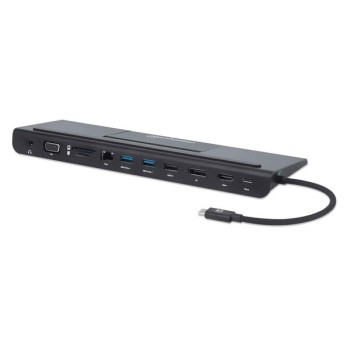
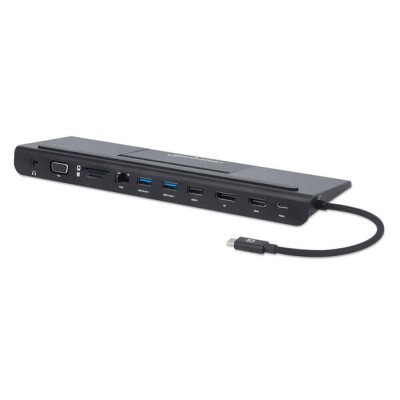
Docking Station Manhattan USB 3.2 HDMI 4K Ethernet Puerto C Modelo 153478 Negro
SKU
153478
Esta docking station manhattan de color negro te permite expandir la conectividad de tu laptop o computadora con puerto usb tipo c. cuenta con salida hdmi para disfrutar de contenido en alta definición 4k, puerto ethernet para una conexión a internet estable y puertos usb 3.2 para transferir datos rápidamente. es una solución compacta y práctica para tu espacio de trabajo o estudio.
$2,399.00
Impuestos: $2,399.00
Solo 5 piezas disponibles
Entrega estimada
Entrega entre el 04/04/2026 y el 07/04/2026
Costo de envio
Calculado en el checkout
Se ajustara automaticamente con Skydropx
Compra con confianza
- Pago seguro
- MSI con tarjetas participantes
- Factura electronica SAT
Garantia
Garantia incluida segun fabricante
Garantia extendible disponible
Metodos de pago
Metodos disponibles al finalizar la compra
Etiquetas:
docking station
, manhattan
, usb 3.2
, hdmi 4k
, ethernet
, usb c
, lector tarjetas
, oficina
, trabajo remoto
, conectividad
, productividad
, accesorios computadora
, hub usb
Transforma tu espacio de trabajo con la Docking Station Manhattan Modelo 153478. Este centro de conectividad universal te permite conectar múltiples dispositivos simultáneamente a través de un solo cable USB-C, eliminando el desorden de cables y optimizando tu productividad.Características destacadas que mejoran tu experiencia:
- Resolución 4K Ultra HD (3840x2160 píxeles) para visualización nítida
- Puerto USB-C con velocidad de transferencia de 5 Gbit/s
- 3 puertos USB 3.2 para conexión rápida de periféricos
- Salida HDMI y DisplayPort para monitores múltiples
- Puerto Ethernet Gigabit para conexión estable a internet
- Lector de tarjetas integrado para SD, SDHC y SDXC
- Compatibilidad universal con Windows, Mac y LinuxIdeal para profesionales, estudiantes y usuarios que requieren una solución de conectividad completa. Con alimentación por USB y diseño compacto en color negro, es perfecta para oficinas, estudios y espacios de trabajo en casa donde la eficiencia y organización son prioritarias.
Especificaciones
| Condiciones ambientales | |
|---|---|
| Intervalo de temperatura de almacenaje | -10 - 70 °C |
| Intervalo de temperatura operativa (T-T) | 0 - 50 °C |
| Intervalo de humedad relativa para funcionamiento | 5 - 90% |
| Contenido del empaque | |
| Guía de configuración rápida | Si |
| Control de energía | |
| Tipo de alimentación | USB |
| Datos de logística | |
| Código de Sistema de Armonización (SA) | 84733020 |
| Desempeño | |
| Tipo HD | 4K Ultra HD |
| Certificación | CE FCC RoHS |
| Color del producto | Negro |
| Compatibilidad de marca | Cualquier marca |
| Lector de tarjeta integrado | Si |
| Resolución (máxima digital) | 3840 x 2160 Pixeles |
| Tarjetas de memoria compatibles | MMC, MMC Mobile, SD, SDHC, SDXC |
| Velocidad de transferencia de datos | 5 Gbit/s |
| Detalles técnicos | |
| Certificados de cumplimiento | RoHS |
| Peso y dimensiones | |
| Peso | 340 g |
| Ancho | 260 mm |
| Altura | 25 mm |
| Profundidad | 87 mm |
| Puertos e Interfaces | |
| HDCP | Si |
| HDCP versión | 1.4 |
| Versión HDMI | 1.4 |
| Interfaz de host | USB 3.2 Gen 1 (3.1 Gen 1) Type-C |
| Número de puertos HDMI | 1 |
| Cantidad de DisplayPorts | 1 |
| Salidas para auriculares | 1 |
| Suministro de potencia USB | Si |
| Tecnología de conectividad | Alámbrico |
| Cantidad de puertos VGA (D-Sub) | 1 |
| Envío de energía de USB hasta | 100 W |
| Cantidad de puertos tipo A USB 3.2 Gen 1 (3.1 Gen 1) | 3 |
| Combo de salida de auriculares / micrófono del puerto | Si |
| Red | |
| Ethernet | Si |
| Puertos Ethernet LAN (RJ-45) | 1 |
| Ethernet LAN, velocidad de transferencia de datos | 10,100,1000 Mbit/s |
| Software | |
| Sistemas operativos Mac soportados | Si |
| Sistemas operativos Linux soportados | Si |
| Sistemas operativos Windows soportados | Windows 10, Windows 7, Windows 8.1 |
**Preguntas Frecuentes (FAQ)**
**1. ¿Con qué dispositivos es compatible esta docking station?**
Es compatible universalmente con la mayoría de las laptops, tablets y computadoras que tengan un puerto USB-C, incluyendo modelos de Windows, macOS y Chrome OS. Verifica que tu dispositivo soporte video y datos a través de USB-C (DisplayPort Alt Mode).
**2. ¿Necesito instalar controladores o software?**
Generalmente no. La mayoría de los sistemas operativos modernos (Windows 10/11, macOS, Chrome OS) reconocen la base automáticamente (plug-and-play). En algunos casos, podrías necesitar actualizar los controladores de video o chipset de tu laptop para la salida HDMI 4K.
**3. ¿La conexión Ethernet es Gigabit?**
Sí, el puerto RJ-45 integrado soporta velocidades de red de hasta 1 Gbps (Gigabit Ethernet), proporcionando una conexión estable y rápida comparada con el Wi-Fi.
**4. ¿Puedo conectar dos monitores a la vez?**
Esta base tiene una sola salida de video HDMI. Por lo tanto, solo puedes extender o duplicar la pantalla a UN monitor externo con resolución de hasta 4K a 60Hz.
**5. ¿La docking station necesita una fuente de poder externa?**
No. Se alimenta directamente a través del puerto USB-C de tu laptop. Asegúrate de que tu laptop pueda proporcionar suficiente energía a través de ese puerto para todos los dispositivos conectados (teclado, mouse, disco duro, etc.).
**6. ¿Qué hago si el monitor no detecta la señal HDMI?**
1. Verifica que el cable HDMI esté bien conectado al monitor y a la base.
2. Prueba con otro cable HDMI.
3. Asegúrate de que tu laptop esté encendida y desbloqueada.
4. En tu laptop, accede a la configuración de pantalla (Windows: Tecla Windows + P; macOS: Preferencias del Sistema > Pantallas) y selecciona "Extender" o "Duplicar".
**7. ¿Los puertos USB 3.2 son de alta velocidad?**
Sí, los puertos USB 3.2 (también conocidos como USB 3.1 Gen 1) ofrecen velocidades de transferencia de hasta 5 Gbps, ideales para discos duros externos, memorias USB y otros periféricos.
**8. ¿Cuál es la garantía del producto y cómo la activo?**
El producto cuenta con garantía en México. Conserva tu ticket o comprobante de compra. Para cualquier defecto de fabricación, contacta directamente al vendedor o al soporte técnico de Manhattan. Se recomienda revisar los términos específicos en la ficha del producto o el sitio web del fabricante.
**9. ¿Puedo usar la base para cargar mi laptop?**
No. Esta docking station NO tiene función de carga (Power Delivery) a través del puerto USB-C. Deberás conectar el cargador de tu laptop por separado.
**10. ¿El lector de tarjetas es compatible con SD y microSD?**
Sí, el lector de tarjetas integrado es compatible con tarjetas de memoria SD estándar (formato completo). Para tarjetas microSD, necesitarás un adaptador a formato SD.
**1. ¿Con qué dispositivos es compatible esta docking station?**
Es compatible universalmente con la mayoría de las laptops, tablets y computadoras que tengan un puerto USB-C, incluyendo modelos de Windows, macOS y Chrome OS. Verifica que tu dispositivo soporte video y datos a través de USB-C (DisplayPort Alt Mode).
**2. ¿Necesito instalar controladores o software?**
Generalmente no. La mayoría de los sistemas operativos modernos (Windows 10/11, macOS, Chrome OS) reconocen la base automáticamente (plug-and-play). En algunos casos, podrías necesitar actualizar los controladores de video o chipset de tu laptop para la salida HDMI 4K.
**3. ¿La conexión Ethernet es Gigabit?**
Sí, el puerto RJ-45 integrado soporta velocidades de red de hasta 1 Gbps (Gigabit Ethernet), proporcionando una conexión estable y rápida comparada con el Wi-Fi.
**4. ¿Puedo conectar dos monitores a la vez?**
Esta base tiene una sola salida de video HDMI. Por lo tanto, solo puedes extender o duplicar la pantalla a UN monitor externo con resolución de hasta 4K a 60Hz.
**5. ¿La docking station necesita una fuente de poder externa?**
No. Se alimenta directamente a través del puerto USB-C de tu laptop. Asegúrate de que tu laptop pueda proporcionar suficiente energía a través de ese puerto para todos los dispositivos conectados (teclado, mouse, disco duro, etc.).
**6. ¿Qué hago si el monitor no detecta la señal HDMI?**
1. Verifica que el cable HDMI esté bien conectado al monitor y a la base.
2. Prueba con otro cable HDMI.
3. Asegúrate de que tu laptop esté encendida y desbloqueada.
4. En tu laptop, accede a la configuración de pantalla (Windows: Tecla Windows + P; macOS: Preferencias del Sistema > Pantallas) y selecciona "Extender" o "Duplicar".
**7. ¿Los puertos USB 3.2 son de alta velocidad?**
Sí, los puertos USB 3.2 (también conocidos como USB 3.1 Gen 1) ofrecen velocidades de transferencia de hasta 5 Gbps, ideales para discos duros externos, memorias USB y otros periféricos.
**8. ¿Cuál es la garantía del producto y cómo la activo?**
El producto cuenta con garantía en México. Conserva tu ticket o comprobante de compra. Para cualquier defecto de fabricación, contacta directamente al vendedor o al soporte técnico de Manhattan. Se recomienda revisar los términos específicos en la ficha del producto o el sitio web del fabricante.
**9. ¿Puedo usar la base para cargar mi laptop?**
No. Esta docking station NO tiene función de carga (Power Delivery) a través del puerto USB-C. Deberás conectar el cargador de tu laptop por separado.
**10. ¿El lector de tarjetas es compatible con SD y microSD?**
Sí, el lector de tarjetas integrado es compatible con tarjetas de memoria SD estándar (formato completo). Para tarjetas microSD, necesitarás un adaptador a formato SD.
**Guía Rápida de Uso**
Sigue estos pasos para configurar tu Docking Station Manhattan:
1. **Apaga** tu laptop antes de conectar la base por primera vez (recomendado).
2. **Conecta** tu monitor externo a la base usando un cable HDMI estándar.
3. **Conecta** el cable de red Ethernet (RJ-45) a la base y a tu router/módem, si deseas internet por cable.
4. **Conecta** tus periféricos (teclado, mouse, disco duro externo, etc.) a los puertos USB 3.2 de la base.
5. **Inserta** tarjetas de memoria (SD) en el lector correspondiente, si es necesario.
6. **Enchufa** el cargador de tu laptop a la toma de corriente y a la laptop (esta base NO carga el equipo).
7. **Conecta** el extremo USB-C de la base al puerto USB-C de tu laptop.
8. **Enciende** tu laptop e inicia sesión.
9. Tu sistema debería detectar automáticamente el monitor y los periféricos.
10. Si la pantalla externa no se activa, presiona la combinación de teclas para cambiar pantalla (en Windows: **Tecla Windows + P**; en Mac: ve a **Preferencias del Sistema > Pantallas**).
11. Selecciona el modo deseado: **Duplicar** (muestra lo mismo en ambas pantallas) o **Extender** (usa el monitor como una segunda pantalla).
12. Para desconectar, usa la opción "Expulsar hardware con seguridad" de tu sistema operativo para los discos duros/USB, y luego desconecta el cable USB-C de tu laptop.
Sigue estos pasos para configurar tu Docking Station Manhattan:
1. **Apaga** tu laptop antes de conectar la base por primera vez (recomendado).
2. **Conecta** tu monitor externo a la base usando un cable HDMI estándar.
3. **Conecta** el cable de red Ethernet (RJ-45) a la base y a tu router/módem, si deseas internet por cable.
4. **Conecta** tus periféricos (teclado, mouse, disco duro externo, etc.) a los puertos USB 3.2 de la base.
5. **Inserta** tarjetas de memoria (SD) en el lector correspondiente, si es necesario.
6. **Enchufa** el cargador de tu laptop a la toma de corriente y a la laptop (esta base NO carga el equipo).
7. **Conecta** el extremo USB-C de la base al puerto USB-C de tu laptop.
8. **Enciende** tu laptop e inicia sesión.
9. Tu sistema debería detectar automáticamente el monitor y los periféricos.
10. Si la pantalla externa no se activa, presiona la combinación de teclas para cambiar pantalla (en Windows: **Tecla Windows + P**; en Mac: ve a **Preferencias del Sistema > Pantallas**).
11. Selecciona el modo deseado: **Duplicar** (muestra lo mismo en ambas pantallas) o **Extender** (usa el monitor como una segunda pantalla).
12. Para desconectar, usa la opción "Expulsar hardware con seguridad" de tu sistema operativo para los discos duros/USB, y luego desconecta el cable USB-C de tu laptop.