Documentacion del producto
Documentacion disponible proximamente
- PDFs
- Fichas tecnicas
- Manuales
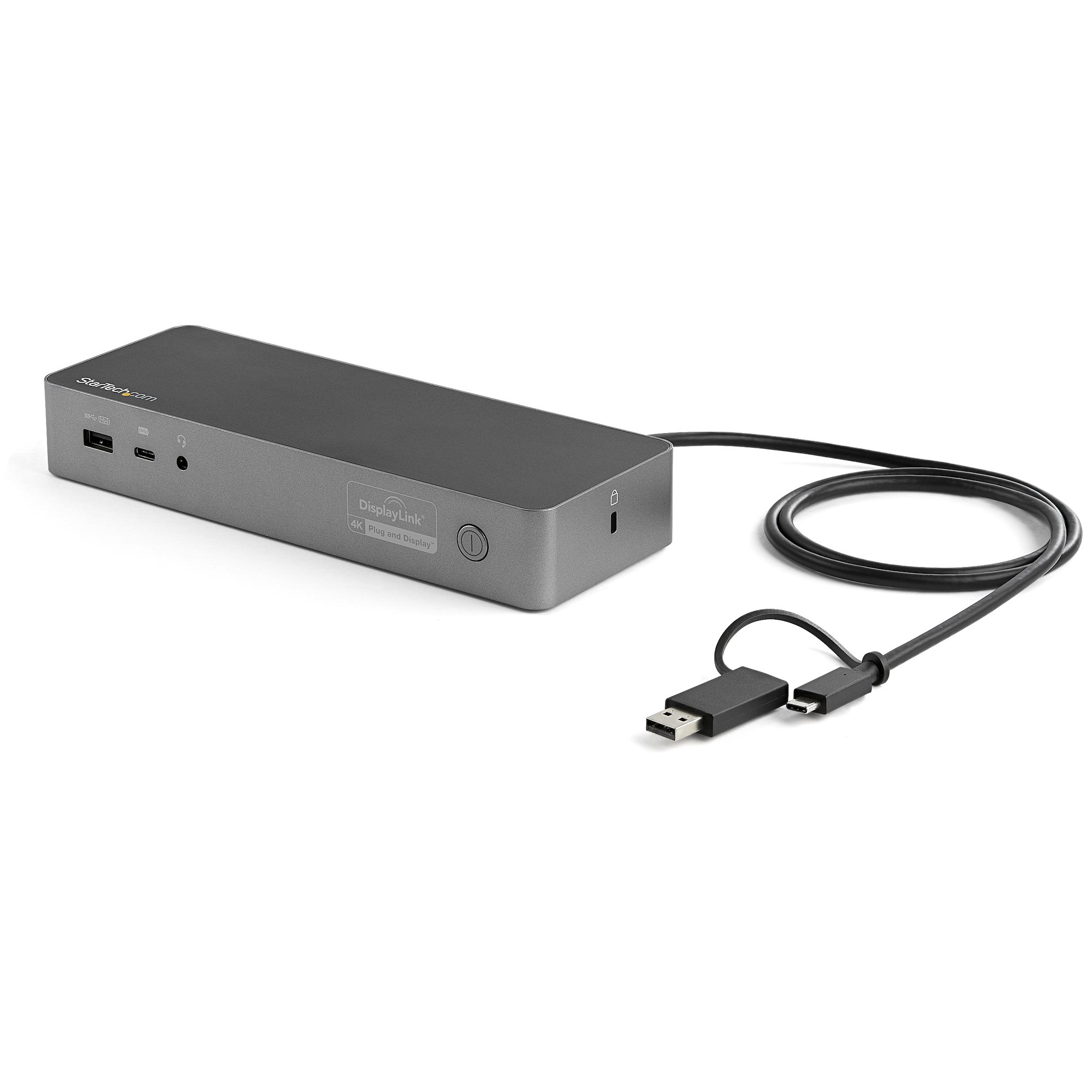
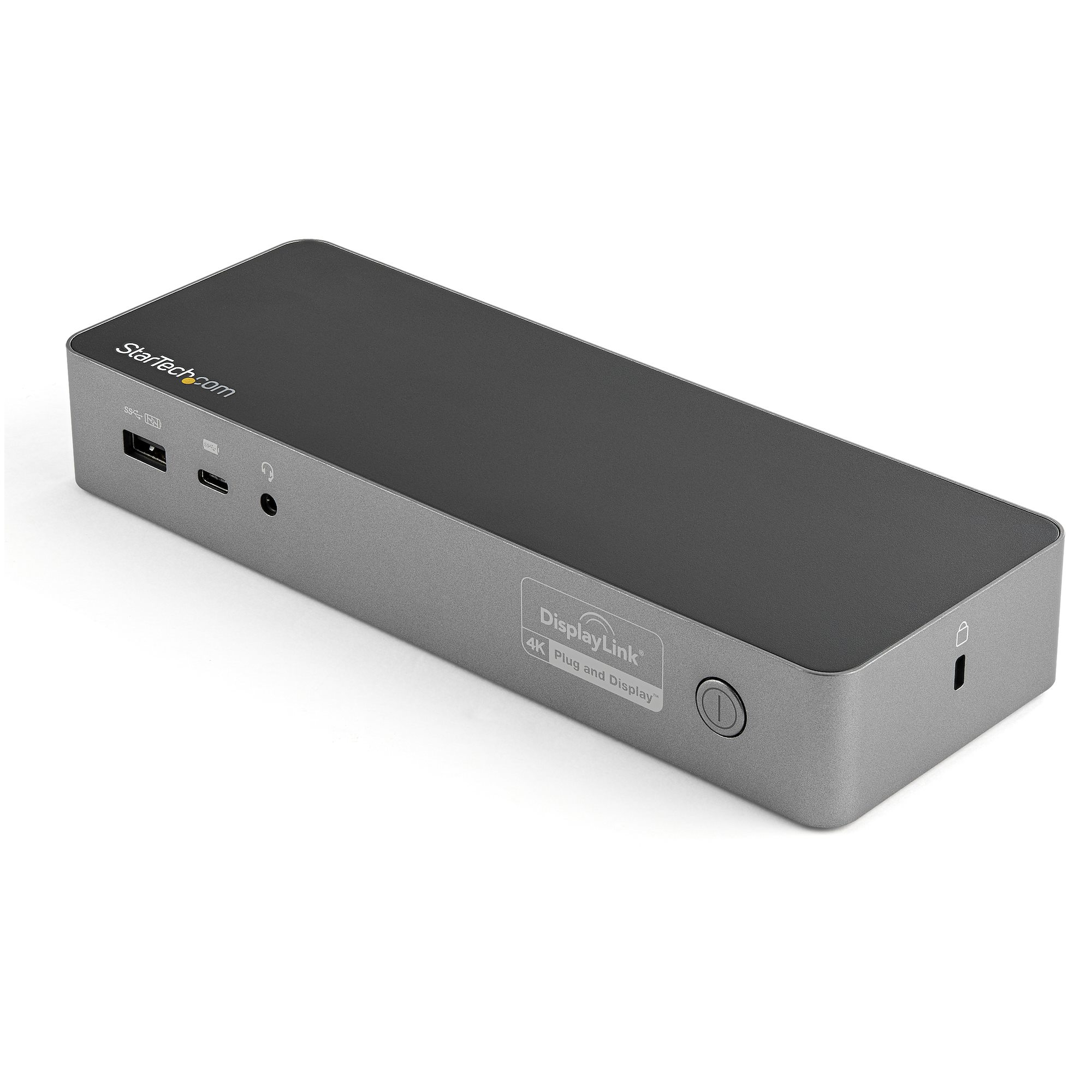
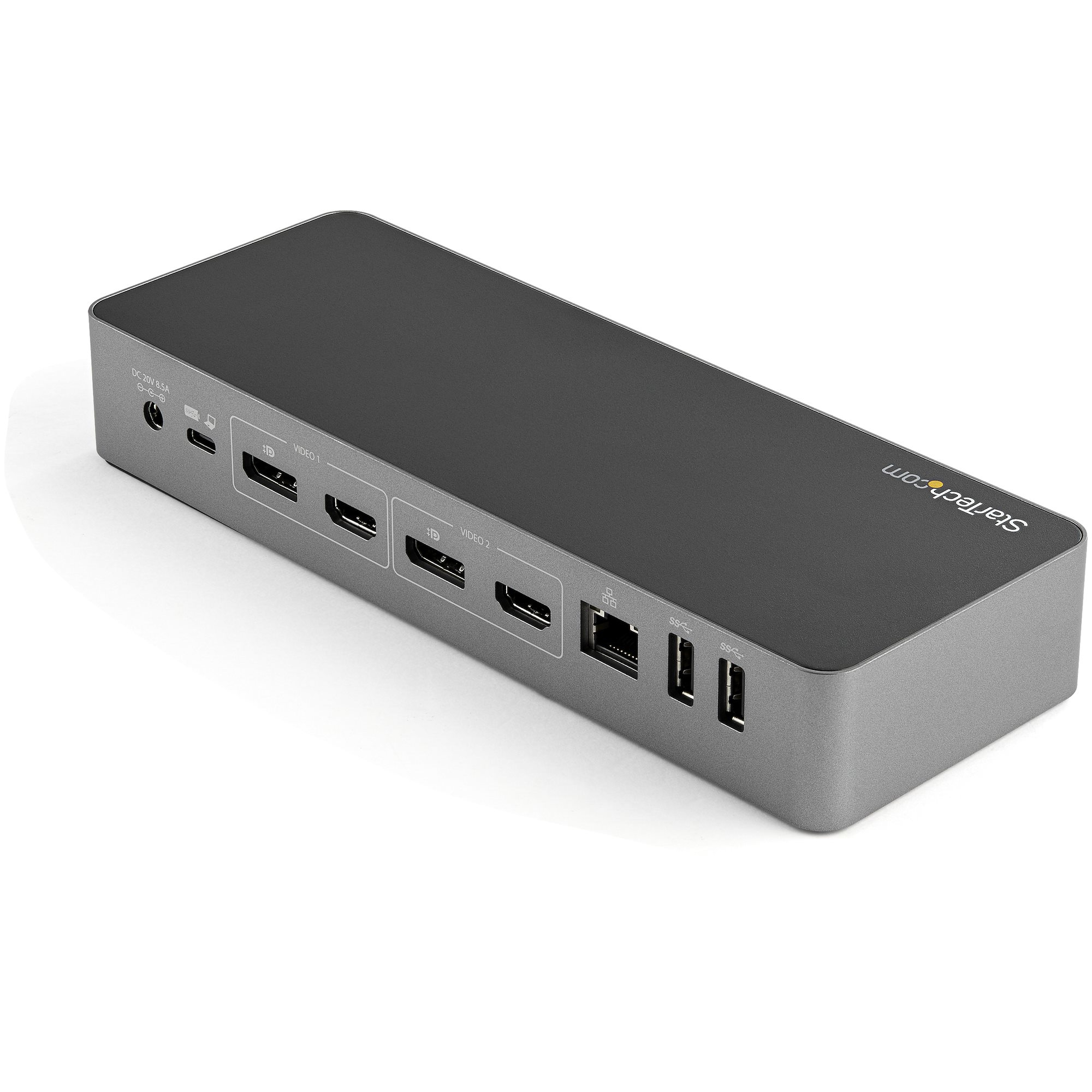
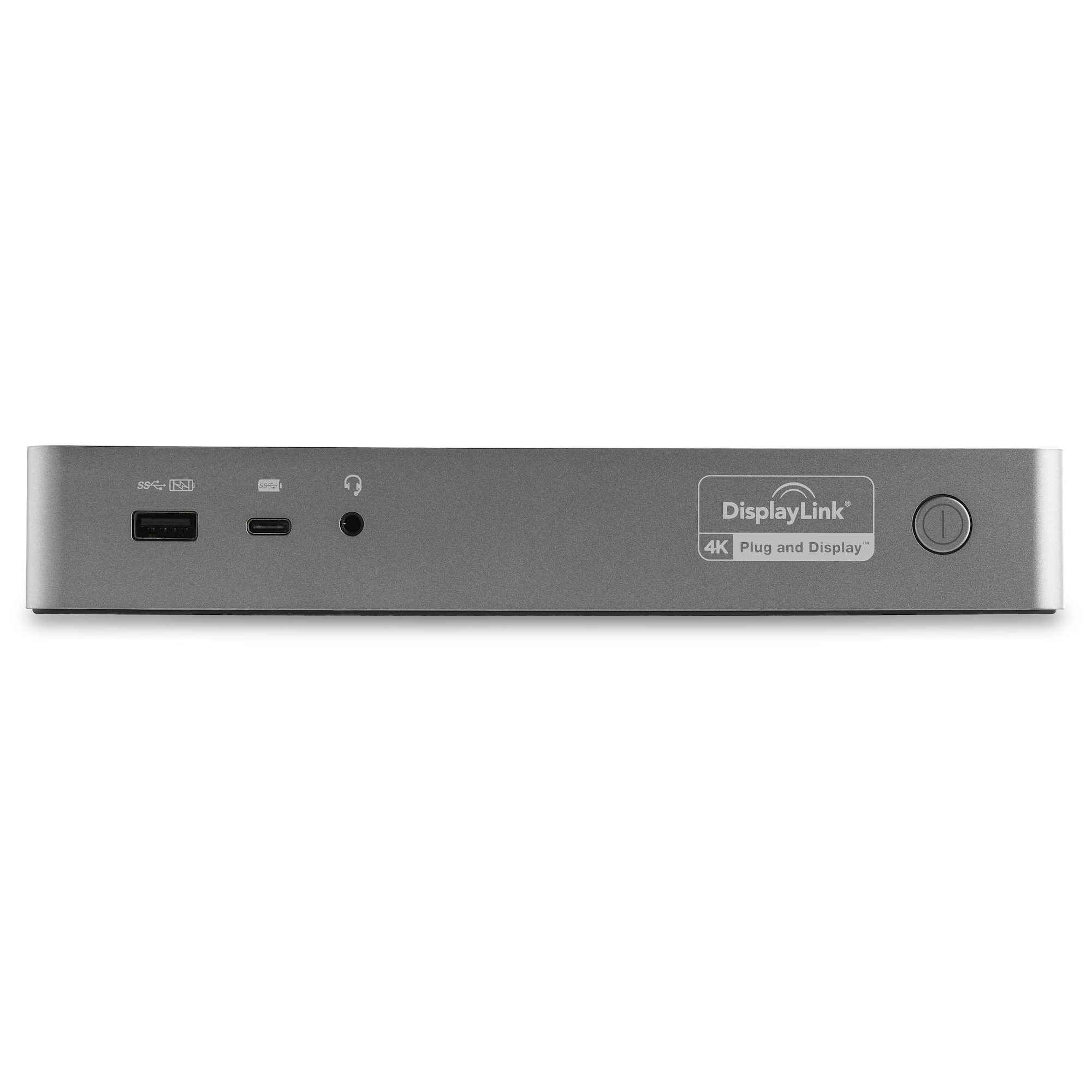
Docking Station StarTech.com USB-C 100W Dual HDMI DisplayPort Ethernet DK30C2DPEP
SKU
DK30C2DPEP
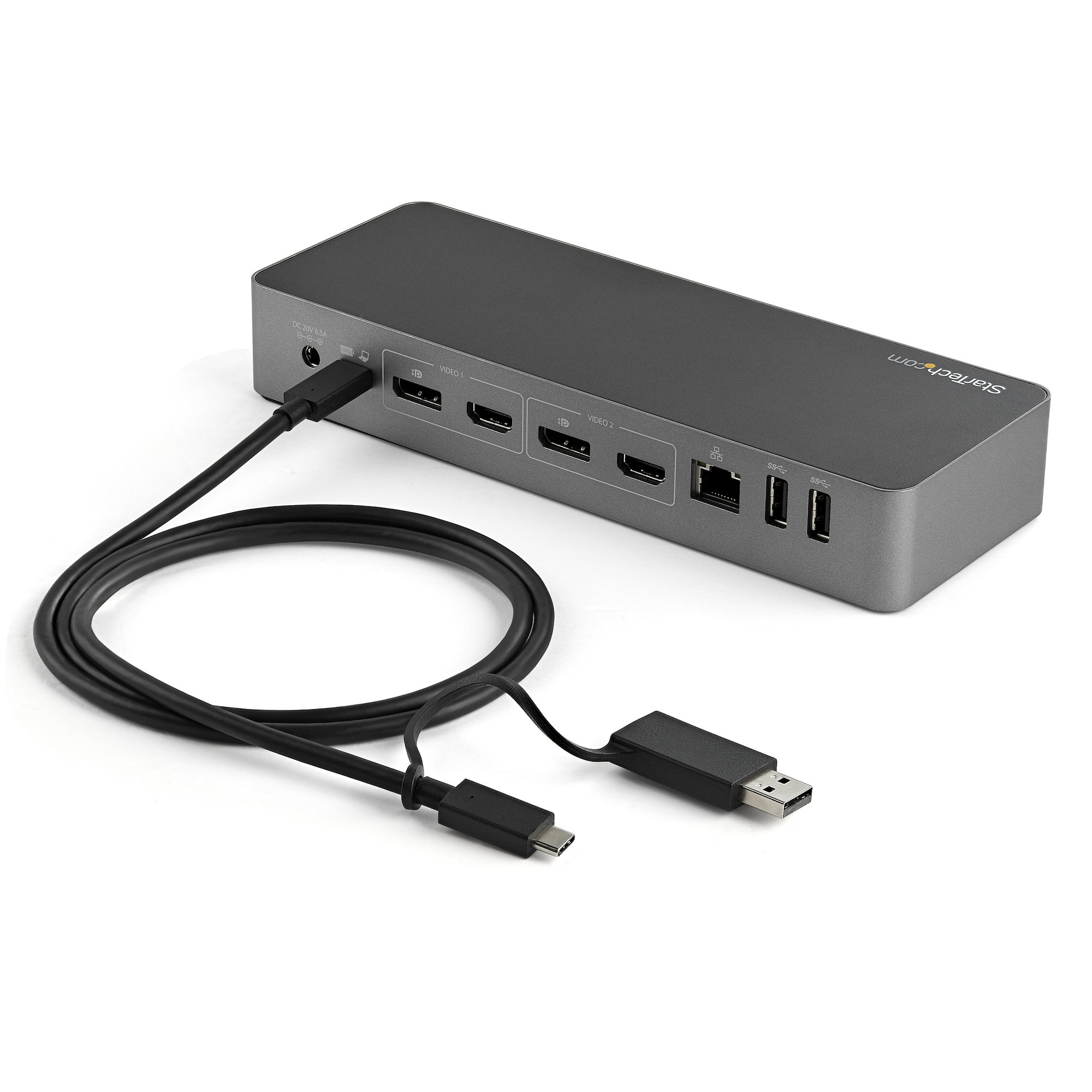
Esta docking station de StarTech.com te permite conectar tu laptop con puerto usb-c a dos monitores simultáneamente, ideal para ampliar tu espacio de trabajo. cuenta con puertos hdmi y displayport para máxima flexibilidad, además de conexión ethernet estable y carga rápida de hasta 100w para tu dispositivo. su diseño compacto y robusto es perfecto para configuraciones de oficina en casa o la empresa, simplificando tu escritorio con una sola conexión.
$5,889.00
Impuestos: $5,889.00
Solo 5 piezas disponibles
Entrega estimada
Entrega entre el 30/04/2026 y el 03/05/2026
Costo de envio
Calculado en el checkout
Se ajustara automaticamente con Skydropx
Compra con confianza
- Pago seguro
- MSI con tarjetas participantes
- Factura electronica SAT
Garantia
Garantia incluida segun fabricante
Garantia extendible disponible
Metodos de pago
Metodos disponibles al finalizar la compra
Etiquetas:
docking station
, startech
, usb-c
, dual hdmi
, displayport
, ethernet
, carga 100w
, usb 3.0
, estacion acoplamiento
, oficina
, teletrabajo
, multiple pantallas
, conectividad
, dk30c2dpep
Transforma tu espacio de trabajo con la Docking Station StarTech.com DK30C2DPEP, diseñada para profesionales que necesitan máxima conectividad. Conéctala a tu laptop mediante USB-C y disfruta de carga rápida de 100W mientras expandes tu productividad con hasta 4 pantallas simultáneas gracias a sus puertos dual HDMI y DisplayPort que soportan resoluciones de hasta 5120x2880 píxeles.Ideal para oficinas y espacios de trabajo en casa, incluye 3 puertos USB 3.0 para conectar dispositivos como teclados, mouse y unidades de almacenamiento, además de puerto Ethernet Gigabit para conexión estable a internet y salida de audio 3.5mm para auriculares o altavoces. Compatible con Windows, macOS y ChromeOS, esta estación de acoplamiento mantiene tu escritorio ordenado y libre de cables.Características destacadas incluyen soporte UASP para transferencias de datos más rápidas, ranura de seguridad Kensington y certificaciones CE, FCC y RoHS que garantizan calidad y seguridad. Incluye cable USB-C y adaptador de corriente, ofreciendo todo lo necesario para una configuración inmediata y eficiente.
Especificaciones
| Condiciones ambientales | |
|---|---|
| Intervalo de temperatura de almacenaje | -20 - 70 °C |
| Intervalo de temperatura operativa (T-T) | 0 - 50 °C |
| Intervalo de humedad relativa para funcionamiento | 0 - 95% |
| Contenido del empaque | |
| Cables incluidos | USB Tipo C |
| Adaptador AC incluido | Si |
| Guía de configuración rápida | Si |
| Control de energía | |
| Tipo de enchufe | Tipo N |
| Voltaje de salida | 20 V |
| Consumo energético | 170 W |
| Corriente de salida | 8.5 A |
| Corriente de entrada | 2.5 A |
| Voltaje de entrada AC | 100 - 240 V |
| Tipo de fuente de alimentación | Externo |
| Tipos de enchufe de energía compatibles | AU, JP, US |
| Datos de logística | |
| Alto de la caja principal | 302 mm |
| Largo de la caja principal | 280 mm |
| Cantidad por caja de envío | 6 pieza(s) |
| Cantidad por caja principal | 6 pieza(s) |
| Longitud de la caja principal | 335 mm |
| Desempeño | |
| Apoyo UASP | Si |
| Certificación | CE, FCC, REACH |
| Color del producto | Negro, Gris |
| Material de la cubierta | Plástico |
| Lector de tarjeta integrado | No |
| Resolución (máxima digital) | 5120 x 2880 Pixeles |
| Ranura para cable de seguridad | Si |
| Tipo de ranura de bloqueo del cable | Kensington |
| Velocidad de transferencia de datos | 5 Gbit/s |
| Interruptor de encendido/apagado integrado | Si |
| Detalles técnicos | |
| Certificados de cumplimiento | RoHS |
| Empaquetado de datos | |
| Alto del paquete | 90 mm |
| Peso del paquete | 1.3 kg |
| Ancho del paquete | 155 mm |
| Largo del paquete | 270 mm |
| Otras características | |
| Circuito integrado | DisplayLink - DL6950, Genesys Logic - GL3523, Fresco Logic - FL7102, Fresco Logic - FL7201, VIA Labs - VL160, RealTek - RTL8153, Texas Instruments - TS3A225E |
| Peso y dimensiones | |
| Peso | 280 g |
| Ancho | 80 mm |
| Altura | 30 mm |
| Profundidad | 220 mm |
| Puertos e Interfaces | |
| Interfaz de host | USB 3.2 Gen 1 (3.1 Gen 1) Type-C |
| Número de puertos HDMI | 2 |
| Cantidad de DisplayPorts | 2 |
| Salidas para auriculares | 1 |
| Suministro de potencia USB | Si |
| Tecnología de conectividad | Alámbrico |
| Conectividad con auriculares | 3,5 mm |
| Envío de energía de USB hasta | 100 W |
| Cantidad de puertos tipo A USB 3.2 Gen 1 (3.1 Gen 1) | 3 |
| Cantidad de puertos tipo C USB 3.2 Gen 1 (3.1 Gen 1) | 1 |
| Combo de salida de auriculares / micrófono del puerto | Si |
| Red | |
| Ethernet | Si |
| Soporte 10G | No |
| Estándares de red | IEEE 802.3, IEEE 802.3ab, IEEE 802.3u |
| Puertos Ethernet LAN (RJ-45) | 1 |
| Bidireccional completo (Full duplex) | Si |
| Ethernet LAN, velocidad de transferencia de datos | 10,100,1000 Mbit/s |
| Software | |
| Compatible con Mac | Si |
| Sistemas operativos Mac soportados | Mac OS X 10.11 El Capitan, Mac OS X 10.12 Sierra, Mac OS X 10.14 Mojave, Mac OS X 13.0 Ventura |
| Otros sistemas operativos soportados | ChromeOS |
| Sistemas operativos Windows soportados | Windows 10, Windows 10 Education, Windows 10 Education x64, Windows 10 Enterprise, Windows 10 Enterprise x64, Windows 10 Home, Windows 10 Home x64, Windows 10 IOT Core, Windows 10 Pro, Windows 10 Pro x64, Windows 7, Windows 7 Enterprise, Windows 7 Enterprise x64, Windows 7 Home Basic, Windows 7 Home Basic x64, Windows 7 Home Premium, Windows 7 Home Premium x64, Windows 7 Professional, Windows 7 Professional x64, Windows 7 Starter, Windows 7 Starter x64, Windows 7 Ultimate, Windows 7 Ultimate x64, Windows 7 x64, Windows 8, Windows 8 Enterprise, Windows 8 Enterprise x64, Windows 8 Pro, Windows 8 Pro x64, Windows 8 x64, Windows 8.1, Windows 8.1 Enterprise, Windows 8.1 Enterprise x64, Windows 8.1 Pro, Windows 8.1 Pro x64, Windows 8.1 x64 |
1. ¿Qué necesito para usar la docking station?
Solo necesitas una computadora (laptop o de escritorio) con un puerto USB-C que soporte video, datos y carga. Conecta el cable USB-C de la base a tu equipo.
2. ¿Es compatible con mi computadora Mac o Windows?
Sí, es compatible con la mayoría de las computadoras con Windows y Mac que tengan un puerto USB-C funcional. Para confirmar la compatibilidad completa de tu modelo específico, te recomendamos revisar la lista en la ficha técnica del producto o el sitio de soporte de StarTech.com.
3. ¿Puedo conectar las 4 pantallas (2 HDMI + 2 DisplayPort) al mismo tiempo?
No. Esta docking station soporta un máximo de 3 pantallas externas simultáneamente, además de la pantalla de tu laptop. Debes elegir qué combinación de puertos usar según las especificaciones de tu computadora. Consulta el manual para ver las configuraciones de pantalla posibles.
4. ¿La base le carga la batería a mi laptop?
Sí, el puerto USB-C principal suministra hasta 100W de potencia de carga, suficiente para la mayoría de las laptops. Asegúrate de que tu laptop acepte carga por USB-C.
5. ¿Los puertos USB 3.0 sirven para conectar discos duros externos?
Sí, los puertos USB 3.0 (tipo A) son ideales para conectar unidades de almacenamiento externo, teclados, ratones y otros accesorios, ofreciendo alta velocidad de transferencia de datos.
6. ¿La conexión Ethernet es rápida?
Sí, el puerto Ethernet Gigabit (RJ45) proporciona una conexión de red cableada estable y de alta velocidad, mucho más rápida y confiable que el Wi-Fi en la mayoría de los casos.
7. ¿Qué hago si mis pantallas no se encienden al conectar la base?
Primero, verifica que el cable USB-C esté bien conectado a tu computadora. Luego, reinicia tu equipo con la base conectada. Asegúrate de que los monitores estén encendidos y en la entrada correcta (HDMI o DisplayPort). Si el problema persiste, revisa si necesitas instalar controladores de video actualizados en tu computadora.
8. ¿La base tiene garantía?
Los productos StarTech.com generalmente incluyen garantía limitada. Para conocer el período exacto y los términos de la garantía para este modelo (DK30C2DPEP), consulta la documentación incluida en la caja o el sitio web oficial del fabricante.
9. ¿Puedo dejar la docking station conectada todo el tiempo?
Sí, está diseñada para uso continuo. Es una forma segura y conveniente de tener todos tus periféricos conectados permanentemente para usar con tu laptop cuando estés en tu escritorio.
Solo necesitas una computadora (laptop o de escritorio) con un puerto USB-C que soporte video, datos y carga. Conecta el cable USB-C de la base a tu equipo.
2. ¿Es compatible con mi computadora Mac o Windows?
Sí, es compatible con la mayoría de las computadoras con Windows y Mac que tengan un puerto USB-C funcional. Para confirmar la compatibilidad completa de tu modelo específico, te recomendamos revisar la lista en la ficha técnica del producto o el sitio de soporte de StarTech.com.
3. ¿Puedo conectar las 4 pantallas (2 HDMI + 2 DisplayPort) al mismo tiempo?
No. Esta docking station soporta un máximo de 3 pantallas externas simultáneamente, además de la pantalla de tu laptop. Debes elegir qué combinación de puertos usar según las especificaciones de tu computadora. Consulta el manual para ver las configuraciones de pantalla posibles.
4. ¿La base le carga la batería a mi laptop?
Sí, el puerto USB-C principal suministra hasta 100W de potencia de carga, suficiente para la mayoría de las laptops. Asegúrate de que tu laptop acepte carga por USB-C.
5. ¿Los puertos USB 3.0 sirven para conectar discos duros externos?
Sí, los puertos USB 3.0 (tipo A) son ideales para conectar unidades de almacenamiento externo, teclados, ratones y otros accesorios, ofreciendo alta velocidad de transferencia de datos.
6. ¿La conexión Ethernet es rápida?
Sí, el puerto Ethernet Gigabit (RJ45) proporciona una conexión de red cableada estable y de alta velocidad, mucho más rápida y confiable que el Wi-Fi en la mayoría de los casos.
7. ¿Qué hago si mis pantallas no se encienden al conectar la base?
Primero, verifica que el cable USB-C esté bien conectado a tu computadora. Luego, reinicia tu equipo con la base conectada. Asegúrate de que los monitores estén encendidos y en la entrada correcta (HDMI o DisplayPort). Si el problema persiste, revisa si necesitas instalar controladores de video actualizados en tu computadora.
8. ¿La base tiene garantía?
Los productos StarTech.com generalmente incluyen garantía limitada. Para conocer el período exacto y los términos de la garantía para este modelo (DK30C2DPEP), consulta la documentación incluida en la caja o el sitio web oficial del fabricante.
9. ¿Puedo dejar la docking station conectada todo el tiempo?
Sí, está diseñada para uso continuo. Es una forma segura y conveniente de tener todos tus periféricos conectados permanentemente para usar con tu laptop cuando estés en tu escritorio.
Guía de Configuración Rápida:
1. Ubica la docking station cerca de tu computadora y monitores.
2. Conecta tu monitor o monitores a los puertos HDMI y/o DisplayPort de la base.
3. Conecta tu cable de red Ethernet al puerto RJ45 de la base (opcional).
4. Conecta tus periféricos (teclado, mouse, discos duros) a los puertos USB 3.0 (tipo A).
5. Si lo deseas, conecta audífonos o micrófono al puerto de audio de 3.5 mm.
6. Conecta el cable de poder incluido a la docking station y a un contacto de pared.
7. Toma el cable USB-C que sale de la base y conéctalo al puerto USB-C de tu laptop o computadora.
8. Enciende tu computadora. La luz indicadora de la base deberá encenderse.
9. Tus monitores deberán detectarse automáticamente. Si no es así, ve a la configuración de pantalla de tu sistema operativo (Windows o macOS) para configurarlos.
10. ¡Listo! Ahora puedes usar todos los dispositivos conectados y tu laptop se cargará.
Nota: Para configuraciones avanzadas de múltiples pantallas, consulta el manual del producto.
1. Ubica la docking station cerca de tu computadora y monitores.
2. Conecta tu monitor o monitores a los puertos HDMI y/o DisplayPort de la base.
3. Conecta tu cable de red Ethernet al puerto RJ45 de la base (opcional).
4. Conecta tus periféricos (teclado, mouse, discos duros) a los puertos USB 3.0 (tipo A).
5. Si lo deseas, conecta audífonos o micrófono al puerto de audio de 3.5 mm.
6. Conecta el cable de poder incluido a la docking station y a un contacto de pared.
7. Toma el cable USB-C que sale de la base y conéctalo al puerto USB-C de tu laptop o computadora.
8. Enciende tu computadora. La luz indicadora de la base deberá encenderse.
9. Tus monitores deberán detectarse automáticamente. Si no es así, ve a la configuración de pantalla de tu sistema operativo (Windows o macOS) para configurarlos.
10. ¡Listo! Ahora puedes usar todos los dispositivos conectados y tu laptop se cargará.
Nota: Para configuraciones avanzadas de múltiples pantallas, consulta el manual del producto.