

Entrega estimada
Entrega entre el 13/10/2026 y el 16/10/2026
Agenda tu compra y recibe seguimiento de pedido.
Ficha técnica y documentación
Si necesitas PDF, manual o ficha del fabricante, solicítalo con tu cotización.
Descripción breve
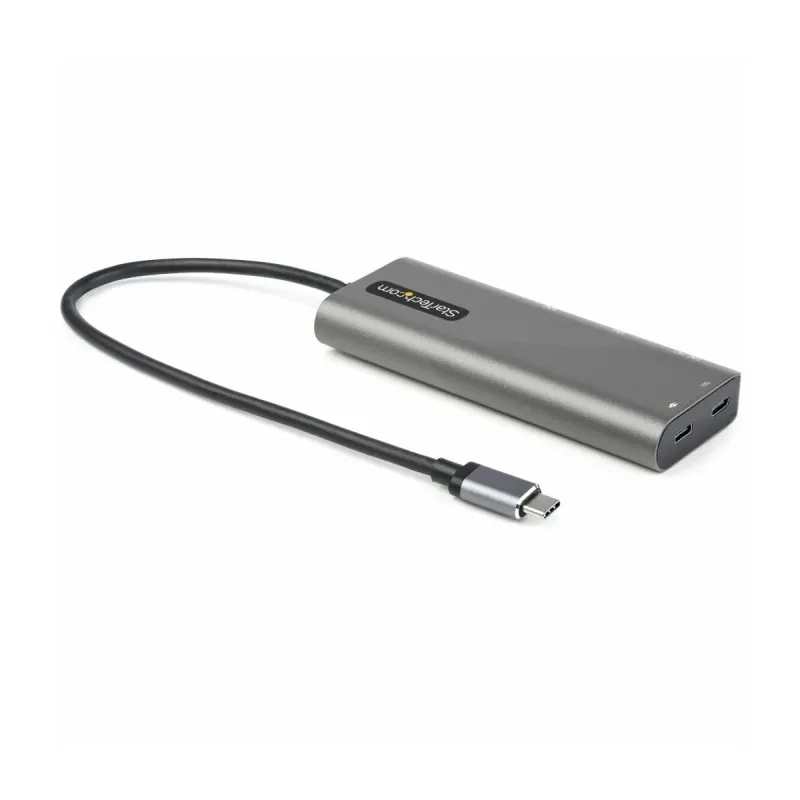
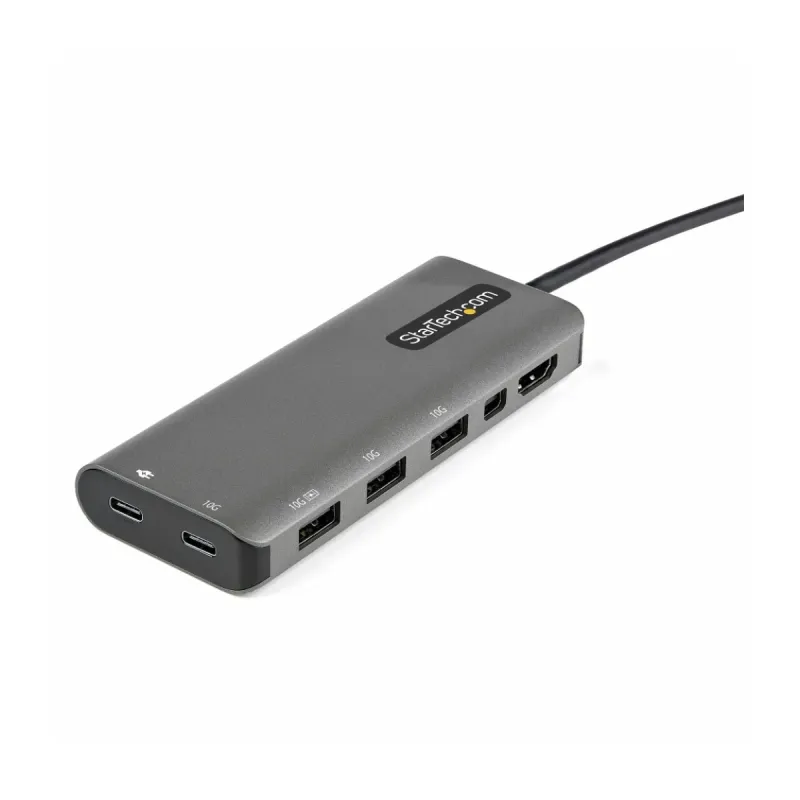
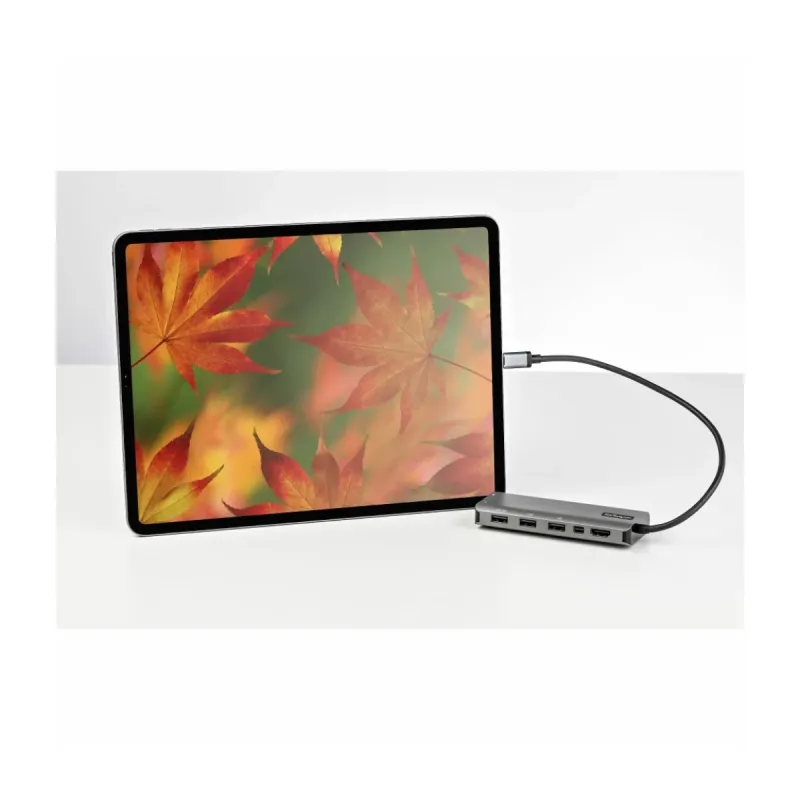
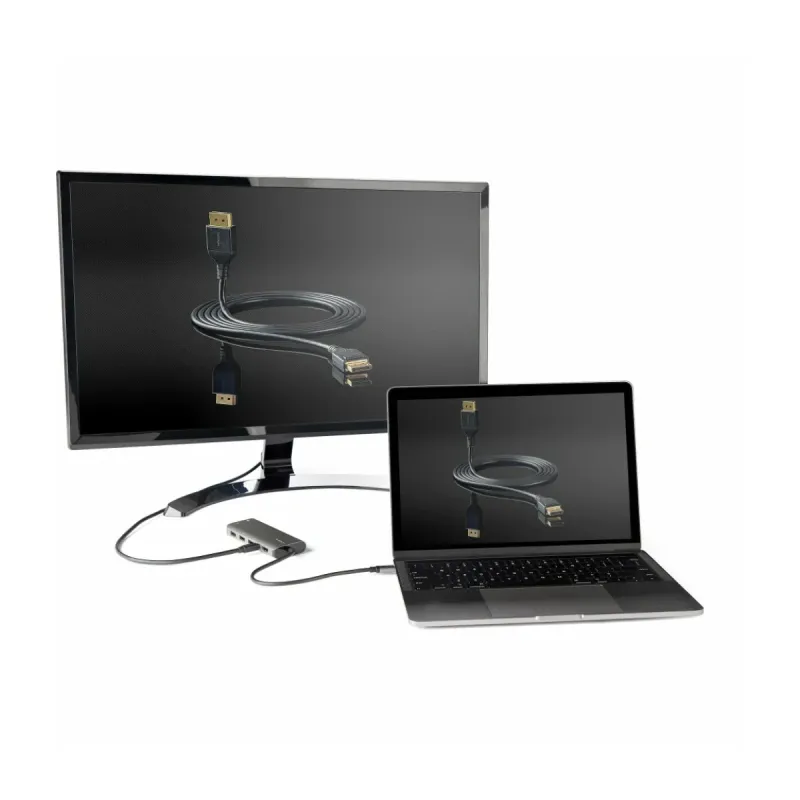
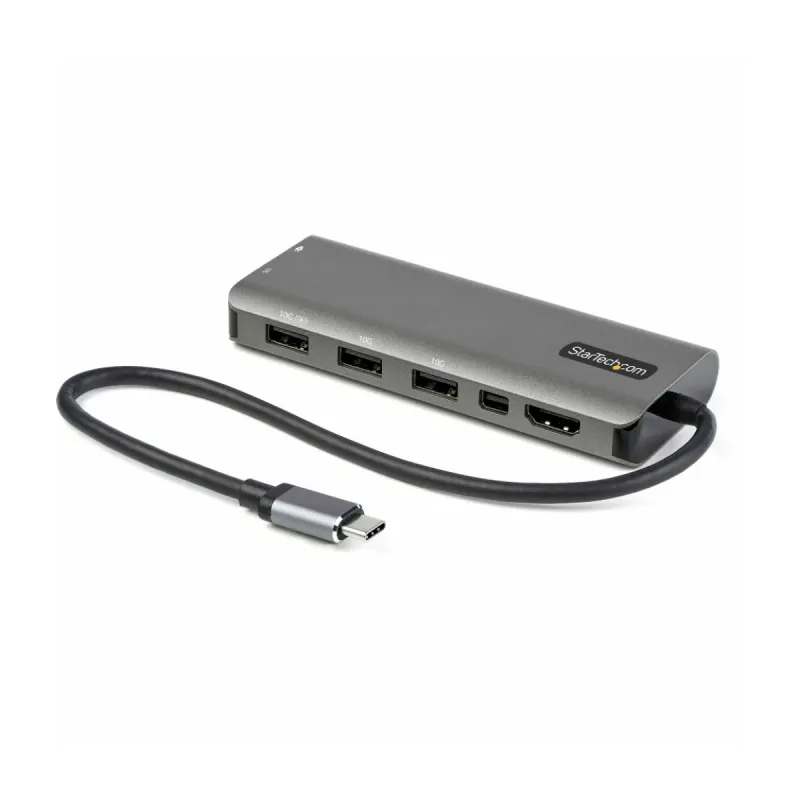
Esta docking station StarTech.com de color plata expande la conectividad de tu laptop con puerto USB-C, permitiéndote conectar hasta dos monitores simultáneamente mediante HDMI y Mini DisplayPort. Ideal para crear una estación de trabajo productiva, cuenta con cinco puertos USB para conectar periféricos como teclado, mouse y unidades de almacenamiento. Su diseño compacto y robusto facilita la organización de tu espac...
Asesoría y compra empresarialValidamos compatibilidad, disponibilidad y alternativas para tu proyecto. Facturación y atención a empresas y compras recurrentes.
Envío y seguimientoEnvío nacional con costo calculado al finalizar la compra según destino y opciones disponibles. Seguimiento de tu pedido.
Costo ajustado automáticamente con Skydropx
Costo ajustado automáticamente con Skydropx
Garantía y soporteGarantía según fabricante y apoyo postventa de DITEN. Consulta si tu producto admite garantía extendida.
Métodos de pagoConsulta las opciones disponibles al finalizar la compra. Pago mediante enlace según las condiciones aplicables.
Docking Station StarTech USB-C HDMI DisplayPort DKT31CMDPHPD
Disponibilidad
En existencia
$1,979.00 MXN
- IVA incluido
- Precio sin IVA: $1,706.03 MXN
Características principales
- Puertos HDMI
- 1
- HDMI
- 1
- Interfaz de host
- USB 3.2 Gen 1 (3.1 Gen 1) Type-C
Descripción
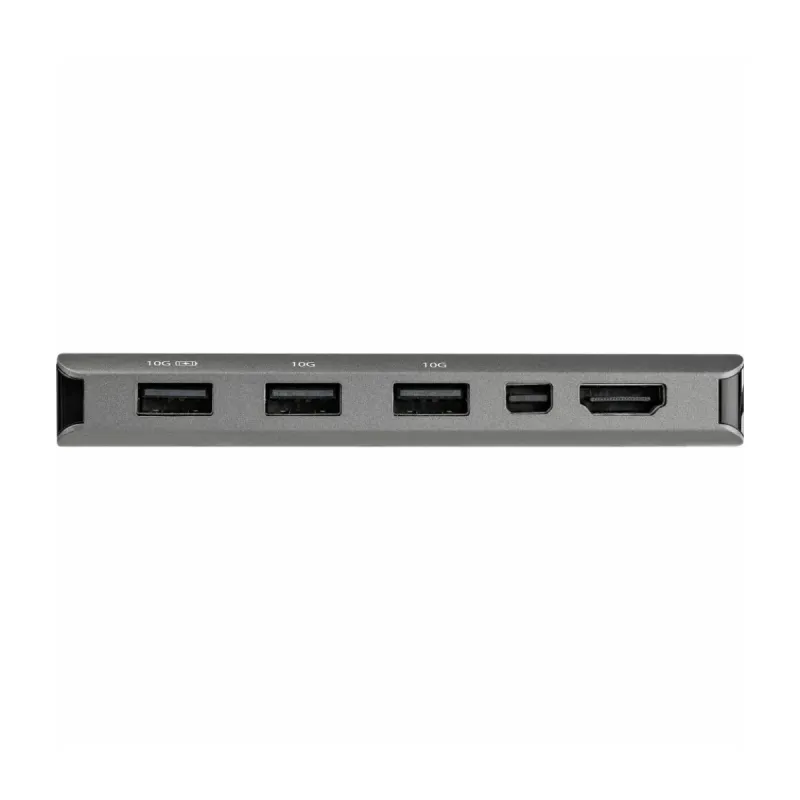
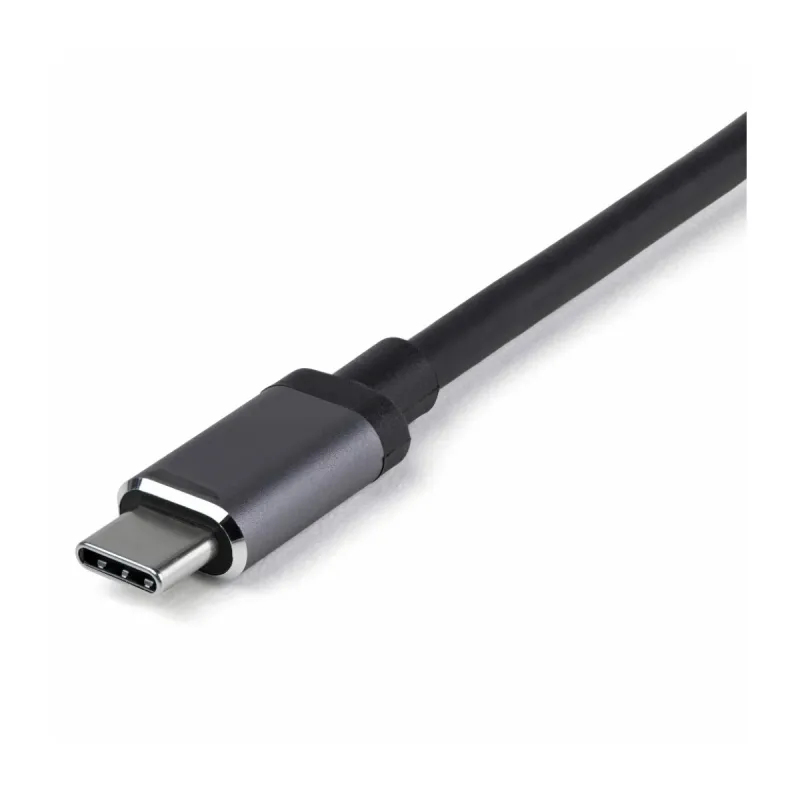
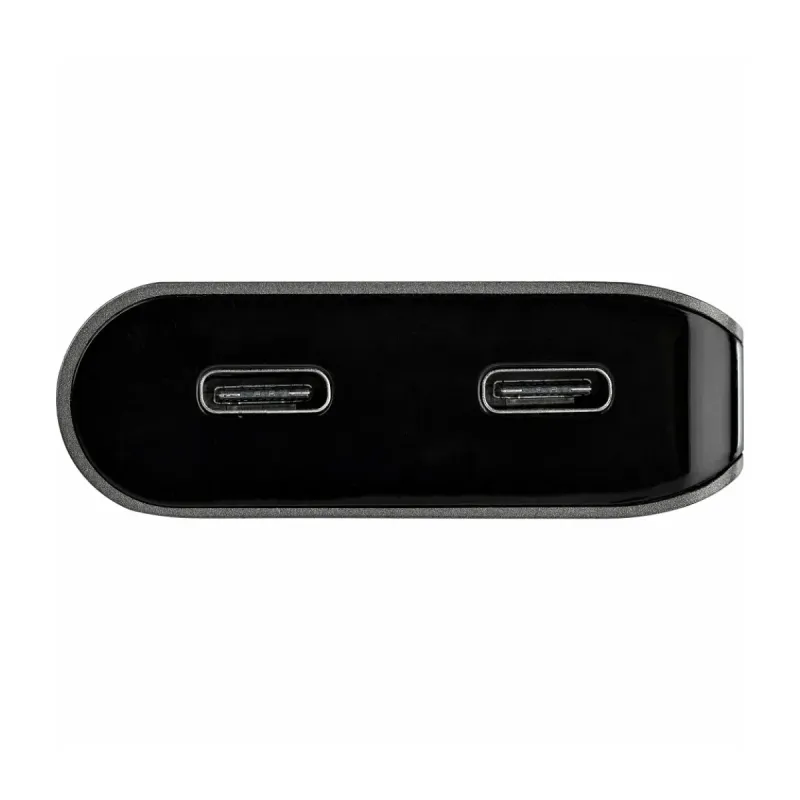
Optimiza tu espacio de trabajo con la Docking Station StarTech.com DKT31CMDPHPD, diseñada para usuarios que requieren máxima conectividad y rendimiento. Conecta un solo cable USB-C a tu laptop y expande tus posibilidades con puertos HDMI 2.0b para video 4K Ultra HD a 60Hz, Mini DisplayPort 1.4, tres puertos USB 3.2 Gen 2 tipo A y dos puertos USB-C con transferencia de datos a 10 Gbit/s. Disfruta de carga rápida de hasta 100W para tu dispositivo principal mientras mantienes todos tus periféricos conectados. Compatible con Windows, macOS, Linux, ChromeOS, Android e iPadOS, esta estación es perfecta para profesionales, estudiantes y usuarios que trabajan desde casa. Fabricada con certificaciones CE, FCC y RoHS, garantiza calidad y durabilidad en plata y negro elegante.
Especificaciones
| Contenido del empaque | |
|---|---|
| Guía de configuración rápida | Si |
| Control de energía | |
| Consumo energético | 15 W |
| Datos de logística | |
| Alto de la caja principal | 440 mm |
| Largo de la caja principal | 473 mm |
| Cantidad por caja principal | 70 pieza(s) |
| Longitud de la caja principal | 331 mm |
| Código de Sistema de Armonización (SA) | 84733020 |
| Desempeño | |
| Tipo HD | 4K Ultra HD |
| Certificación | CE, FCC, RoHS |
| Color del producto | Negro, Plata |
| Lector de tarjeta integrado | No |
| Resolución (máxima digital) | 3840 x 2160 Pixeles |
| Máxima velocidad de actualización | 60 Hz |
| Velocidad de transferencia de datos | 10 Gbit/s |
| Empaquetado de datos | |
| Alto del paquete | 30 mm |
| Peso del paquete | 153 g |
| Ancho del paquete | 140 mm |
| Largo del paquete | 117 mm |
| Otras características | |
| Longitud de cable | 0.3 m |
| Circuito integrado | Realtek - RTD2142S, VIA Labs - VL103, VIA Labs - VL822, VIA Labs - VL160, Terminus - FE8.1 |
| Peso y dimensiones | |
| Peso | 84.3 g |
| Ancho | 425 mm |
| Altura | 160 mm |
| Profundidad | 46.8 mm |
| Puertos e Interfaces | |
| Versión HDMI | 2.0b |
| Interfaz de host | USB 3.2 Gen 1 (3.1 Gen 1) Type-C |
| Entrada de micrófono | No |
| Número de puertos HDMI | 1 |
| Versión de DisplayPort | 1.4 |
| Suministro de potencia USB | Si |
| Tecnología de conectividad | Alámbrico |
| Cantidad de Mini DisplayPorts | 1 |
| Envío de energía de USB hasta | 100 W |
| Revisión de envío de energía de USB | 3.0 |
| Cantidad de puertos tipo A USB 3.2 Gen 2 (3.1 Gen 2) | 3 |
| Cantidad de puertos tipo C USB 3.2 Gen 2 (3.1 Gen 2) | 2 |
| Red | |
| Ethernet | No |
| Software | |
| Sistemas operativos Mac soportados | Mac OS X 10.13 High Sierra, Mac OS X 10.14 Mojave, Mac OS X 10.15 Catalina, Mac OS X 10.15.3 Catalina, Mac OS X 11.0 Big Sur, Mac OS X 13.0 Ventura |
| Otros sistemas operativos soportados | ChromeOS |
| Sistemas operativos Linux soportados | Ubuntu 18.04 LTS, Ubuntu 20.04 LTS |
| Sistemas operativos Windows soportados | Windows 10, Windows 10 Education, Windows 10 Education x64, Windows 10 Enterprise, Windows 10 Enterprise x64, Windows 10 Home, Windows 10 Home x64, Windows 10 IOT Core, Windows 10 IoT Enterprise, Windows 10 Pro, Windows 10 Pro x64, Windows 10 x64, Windows 8.1, Windows 8.1 Enterprise, Windows 8.1 Enterprise x64, Windows 8.1 Pro, Windows 8.1 Pro x64, Windows 8.1 x64 |
| Sistemas operativos móviles soportados | Android, iPadOS |
Ficha técnica
| Puertos HDMI | 1 |
|---|---|
| HDMI | 1 |
| Interfaz de host | USB 3.2 Gen 1 (3.1 Gen 1) Type-C |
FAQ
¿Qué necesito para usar esta docking station?
Necesitas una computadora (laptop o PC) con un puerto USB-C que soporte video, datos y carga. Verifica las especificaciones de tu equipo.
¿Con qué sistemas operativos es compatible?
Es compatible con Windows, macOS, Chrome OS y Linux. Para funcionalidades específicas, consulta la ficha técnica completa del producto.
¿Puedo conectar dos monitores al mismo tiempo?
Sí, puedes conectar un monitor al puerto HDMI y otro al puerto Mini DisplayPort para una configuración dual. Ambos soportan resolución 4K Ultra HD.
¿La docking station carga mi laptop?
Sí, el puerto USB-C de entrada proporciona hasta 100W de potencia de carga para tu laptop compatible, mientras usas los demás puertos.
¿Todos los puertos USB funcionan igual?
No. Los puertos USB-A (rectangulares) son para datos (teclado, mouse, memorias). El puerto USB-C adicional es solo para datos y no para carga de la laptop.
Reseñas (0)
En existencia

Dell 275-BBCC
Características principales
Interfaz
USB-A
En existencia

Dell 460-BDSW
Información clave
Marca
Dell
Modelo
460-BDSW
Disponibilidad
En existencia
En existencia

Poly AV1E3AA#ABM
Información clave
Marca
Poly
Modelo
AV1E3AA#ABM
Disponibilidad
En existencia
En existencia

Samsung LH55VMBUBGBXGO
Características principales
Pantalla
55 pulgadas