

Docking Station StarTech.com Universal USB 3.0 HDMI DVI VGA USB3SDOCKHDV
SKU
USB3SDOCKHDV
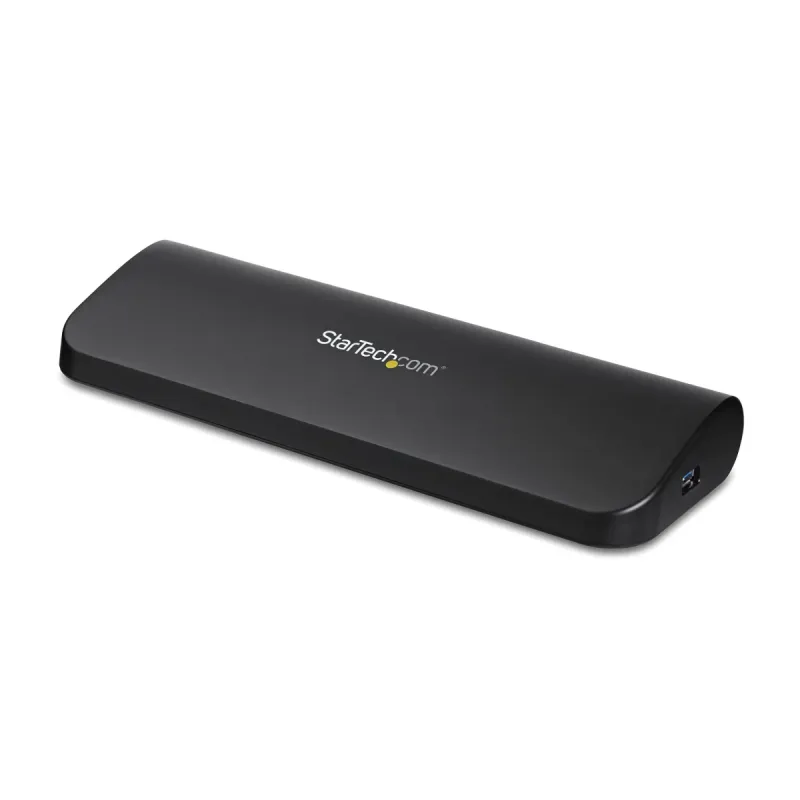
Conecta tu laptop a múltiples pantallas y periféricos con esta docking station universal StarTech.com. Incluye puertos HDMI, DVI, VGA, USB 3.0 y Ethernet para máxima productividad.
$2,019.00
Impuestos: $2,019.00
Solo 5 piezas disponibles
Entrega estimada
Entrega entre el 03/02/2026 y el 06/02/2026
Costo de envio
Calculado en el checkout
Se ajustara automaticamente con Skydropx
Compra con confianza
- Pago seguro
- MSI con tarjetas participantes
- Factura electronica SAT
Garantia
Garantia incluida segun fabricante
Garantia extendible disponible
Metodos de pago
Metodos disponibles al finalizar la compra
Etiquetas:
docking station
, startech
, usb 3.0
, hdmi
, dvi
, vga
, ethernet
, estación trabajo
, oficina
, teletrabajo
, conectividad múltiple
, universal
, dock laptop
, productividad
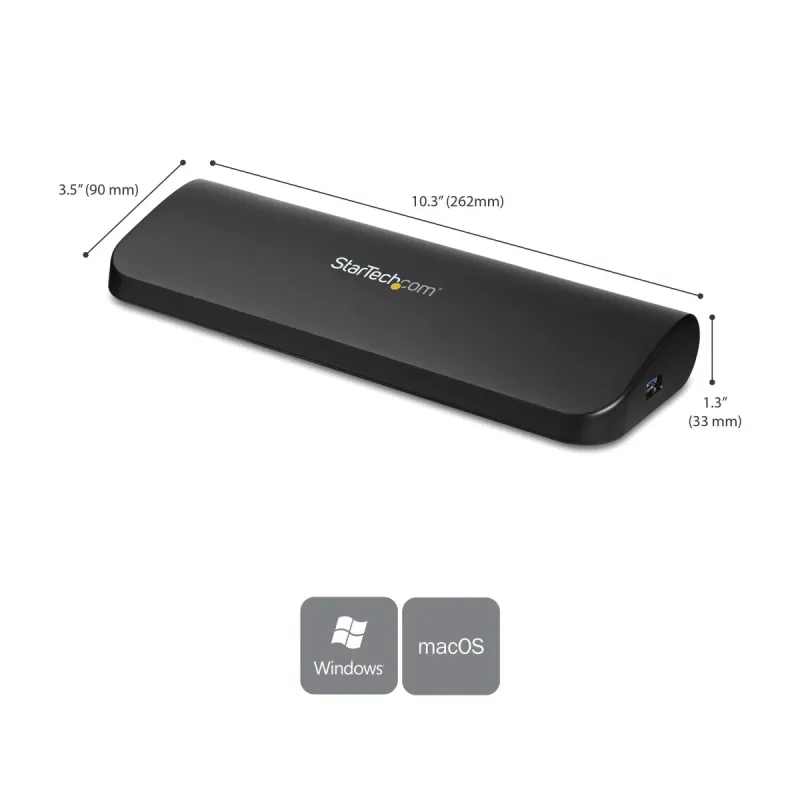
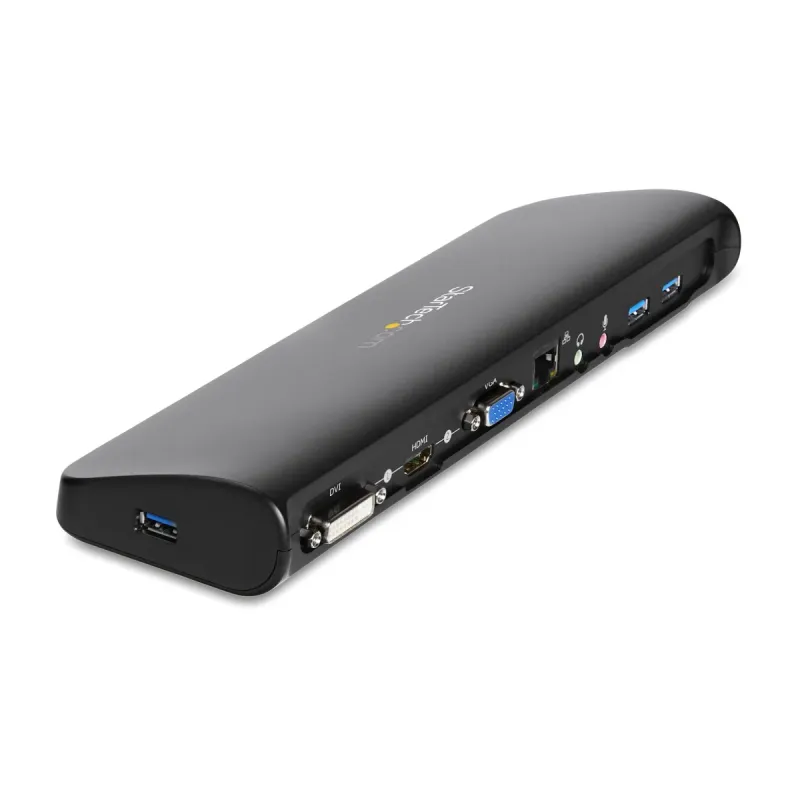
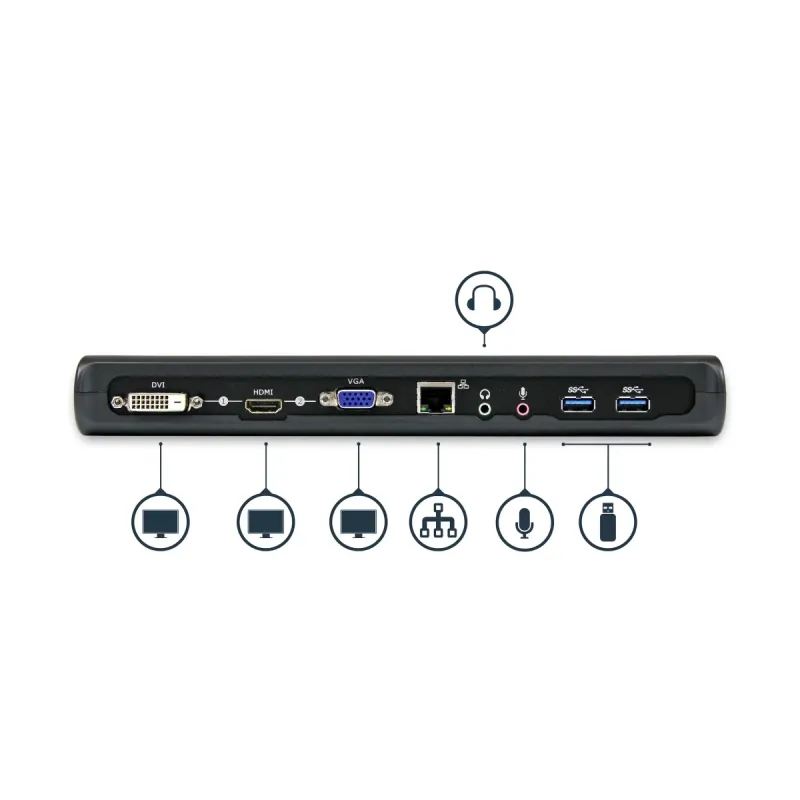
La docking station universal StarTech.com USB3SDOCKHDV es la solución perfecta para transformar tu laptop en una estación de trabajo completa. Conecta hasta 3 monitores simultáneamente mediante sus puertos HDMI, DVI y VGA, alcanzando resoluciones de hasta 1920x1200 píxeles. Ideal para profesionales, teletrabajadores y usuarios que necesitan expandir la conectividad de su equipo.Disfruta de transferencias ultrarrápidas con sus 3 puertos USB 3.0 que ofrecen velocidades de hasta 5 Gbit/s, perfectos para conectar discos duros externos, impresoras y otros dispositivos. La conexión Ethernet Gigabit garantiza una red estable y rápida, mientras que los puertos de audio te permiten conectar auriculares y micrófono.Compatible con Windows, macOS y ChromeOS, esta docking station es plug-and play en la mayoría de sistemas. Incluye adaptador de corriente, cable USB y controladores, todo en un diseño compacto y resistente con certificaciones FCC, CE y RoHS. Con ranura de seguridad Kensington, podrás proteger tu inversión en cualquier entorno de trabajo.
Especificaciones
| Condiciones ambientales | |
|---|---|
| Intervalo de temperatura de almacenaje | -10 - 60 °C |
| Intervalo de temperatura operativa (T-T) | 0 - 40 °C |
| Intervalo de humedad relativa para funcionamiento | 0 - 90% |
| Contenido del empaque | |
| Manual | Si |
| Cables incluidos | USB |
| Adaptador AC incluido | Si |
| Controladores incluidos | Si |
| Control de energía | |
| Tipo de enchufe | Tipo B |
| Voltaje de salida | 5 V |
| Consumo energético | 20 W |
| Corriente de salida | 4 A |
| Corriente de entrada | 0.9 A |
| Voltaje de entrada AC | 100-240 V |
| Tipos de enchufe de energía compatibles | AU, EU, UK, US |
| Datos de logística | |
| Alto de la caja principal | 345 mm |
| Largo de la caja principal | 215 mm |
| Cantidad por caja principal | 6 pieza(s) |
| Longitud de la caja principal | 435 mm |
| Código de Sistema de Armonización (SA) | 84733020 |
| Desempeño | |
| Certificación | FCC, CE, TAA, REACH |
| Color del producto | Negro |
| Material de la cubierta | Plástico |
| Lector de tarjeta integrado | No |
| Resolución (máxima digital) | 1920 x 1200 Pixeles |
| Ranura para cable de seguridad | Si |
| Resolución (máxima analógica) | 2048 x 1152 Pixeles |
| Tipo de ranura de bloqueo del cable | Kensington |
| Velocidad de transferencia de datos | 5 Gbit/s |
| Detalles técnicos | |
| Certificados de cumplimiento | RoHS |
| Empaquetado de datos | |
| Alto del paquete | 66 mm |
| Peso del paquete | 878 g |
| Ancho del paquete | 195 mm |
| Largo del paquete | 296 mm |
| Otras características | |
| Circuito integrado | DisplayLink - DL-3900, Genesys Logic - GL3520, Realtek - RTL8211E |
| Rango de transferencia de datos USB | 12,480,5000 Mbit/s |
| Peso y dimensiones | |
| Peso | 295 g |
| Ancho | 178 mm |
| Altura | 44 mm |
| Profundidad | 304 mm |
| Puertos e Interfaces | |
| Interfaz de host | USB 3.2 Gen 1 (3.1 Gen 1) Type-B |
| Entrada de micrófono | Si |
| Número de puertos HDMI | 1 |
| Enchufe de entrada de CC | Si |
| Salidas para auriculares | 1 |
| Cantidad de puertos DVI-D | 1 |
| Tecnología de conectividad | Alámbrico |
| Cantidad de puertos VGA (D-Sub) | 1 |
| Cantidad de puertos tipo A USB 3.2 Gen 1 (3.1 Gen 1) | 3 |
| Red | |
| Ethernet | Si |
| Auto MDI / MDI-X | Si |
| Estándares de red | IEEE 802.3, IEEE 802.3ab, IEEE 802.3u |
| Puertos Ethernet LAN (RJ-45) | 1 |
| Bidireccional completo (Full duplex) | Si |
| Tecnología de cableado ethernet de cobre | 1000BASE-T, 100BASE-TX, 10BASE-T |
| Ethernet LAN, velocidad de transferencia de datos | 10,100,1000 Mbit/s |
| Software | |
| Compatible con Mac | Si |
| Sistemas operativos Mac soportados | Mac OS X 10.11 El Capitan, Mac OS X 10.12 Sierra, Mac OS X 10.14 Mojave, Mac OS X 11.0 Big Sur, Mac OS X 12.0 Monterey, Mac OS X 13.0 Ventura |
| Otros sistemas operativos soportados | ChromeOS |
| Sistemas operativos Windows soportados | Windows 10, Windows 10 Education, Windows 10 Education x64, Windows 10 Enterprise, Windows 10 Enterprise x64, Windows 10 Home, Windows 10 Home x64, Windows 10 IOT Core, Windows 10 Pro, Windows 10 Pro x64, Windows 10 x64, Windows 11, Windows 11 x64, Windows 7, Windows 7 Enterprise, Windows 7 Enterprise x64, Windows 7 Home Basic, Windows 7 Home Basic x64, Windows 7 Home Premium, Windows 7 Home Premium x64, Windows 7 Professional, Windows 7 Professional x64, Windows 7 Starter, Windows 7 Starter x64, Windows 7 Ultimate, Windows 7 Ultimate x64, Windows 7 x64, Windows 8, Windows 8 Enterprise, Windows 8 Enterprise x64, Windows 8 Pro, Windows 8 Pro x64, Windows 8 x64 |
**Preguntas Frecuentes (FAQs)**
**1. ¿Qué necesito para usar la docking station?**
Necesitas una computadora (laptop o de escritorio) con un puerto USB 3.0 o superior, y el sistema operativo Windows o macOS. También necesitarás los cables para conectar tus monitores (HDMI, DVI o VGA).
**2. ¿Es compatible con mi laptop o computadora?**
Es compatible con la mayoría de las computadoras que tengan un puerto USB 3.0 (tipo A) y ejecuten Windows 7/8/10/11 o macOS 10.10 y versiones posteriores. Para confirmar compatibilidad específica, revisa la ficha técnica completa en el sitio web del fabricante.
**3. ¿Puedo conectar los tres monitores al mismo tiempo?**
No. Esta docking station permite conectar hasta DOS monitores simultáneamente, utilizando combinaciones de los puertos HDMI, DVI y VGA. No puedes usar los tres puertos de video a la vez.
**4. ¿Funciona la conexión de red (Ethernet) y los puertos USB?**
Sí, una vez instalados los controladores correctos, el puerto Gigabit Ethernet y los puertos USB 3.0 (incluyendo el de carga) funcionarán para conectar tu red cableada y dispositivos como teclado, mouse, impresora o memorias USB.
**5. ¿Requiere instalación de software o controladores?**
Sí, para que todas las funciones (especialmente video múltiple y Ethernet) trabajen correctamente, es necesario instalar los controladores que se incluyen en el CD o descargar la versión más reciente desde el sitio de soporte de StarTech.com.
**6. ¿Por qué no se detectan mis monitores?**
Primero, verifica que los cables de video estén bien conectados. Luego, asegúrate de haber instalado los controladores correctos para la docking station. Finalmente, revisa la configuración de pantalla múltiple en tu sistema operativo (Windows: Configuración de Pantalla; Mac: Preferencias del Sistema > Pantallas).
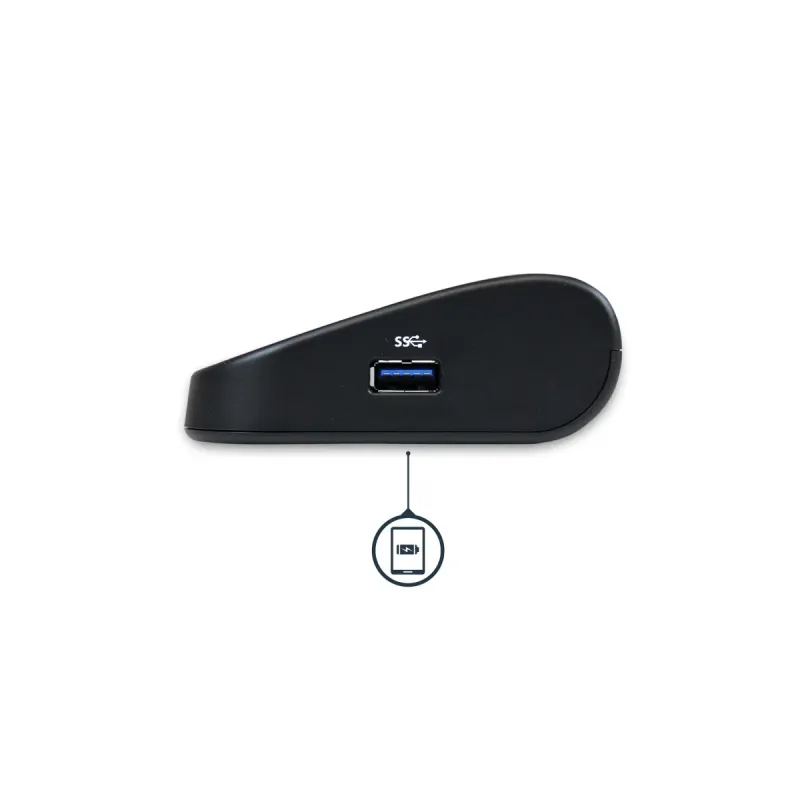
**7. ¿El puerto USB con el icono de rayo puede cargar mi laptop?**
No. Ese puerto USB 3.0 de "alto poder" está diseñado para cargar dispositivos móviles como teléfonos o tablets de manera más rápida. NO proporciona la potencia suficiente para cargar una laptop.
**8. ¿Dónde puedo obtener soporte técnico o hacer válida la garantía?**
StarTech.com ofrece garantía limitada. Para soporte técnico, descarga de controladores o gestión de garantía, visita su sitio web oficial y localiza la sección de soporte, donde podrás encontrar manuales, controladores y opciones de contacto.
**9. ¿Se puede usar sin estar conectada a la corriente eléctrica?**
No. Esta docking station requiere estar conectada a un tomacorriente mediante el adaptador de poder incluido para funcionar. Sin él, no podrá alimentar los puertos ni transmitir video.
**1. ¿Qué necesito para usar la docking station?**
Necesitas una computadora (laptop o de escritorio) con un puerto USB 3.0 o superior, y el sistema operativo Windows o macOS. También necesitarás los cables para conectar tus monitores (HDMI, DVI o VGA).
**2. ¿Es compatible con mi laptop o computadora?**
Es compatible con la mayoría de las computadoras que tengan un puerto USB 3.0 (tipo A) y ejecuten Windows 7/8/10/11 o macOS 10.10 y versiones posteriores. Para confirmar compatibilidad específica, revisa la ficha técnica completa en el sitio web del fabricante.
**3. ¿Puedo conectar los tres monitores al mismo tiempo?**
No. Esta docking station permite conectar hasta DOS monitores simultáneamente, utilizando combinaciones de los puertos HDMI, DVI y VGA. No puedes usar los tres puertos de video a la vez.
**4. ¿Funciona la conexión de red (Ethernet) y los puertos USB?**
Sí, una vez instalados los controladores correctos, el puerto Gigabit Ethernet y los puertos USB 3.0 (incluyendo el de carga) funcionarán para conectar tu red cableada y dispositivos como teclado, mouse, impresora o memorias USB.
**5. ¿Requiere instalación de software o controladores?**
Sí, para que todas las funciones (especialmente video múltiple y Ethernet) trabajen correctamente, es necesario instalar los controladores que se incluyen en el CD o descargar la versión más reciente desde el sitio de soporte de StarTech.com.
**6. ¿Por qué no se detectan mis monitores?**
Primero, verifica que los cables de video estén bien conectados. Luego, asegúrate de haber instalado los controladores correctos para la docking station. Finalmente, revisa la configuración de pantalla múltiple en tu sistema operativo (Windows: Configuración de Pantalla; Mac: Preferencias del Sistema > Pantallas).
**7. ¿El puerto USB con el icono de rayo puede cargar mi laptop?**
No. Ese puerto USB 3.0 de "alto poder" está diseñado para cargar dispositivos móviles como teléfonos o tablets de manera más rápida. NO proporciona la potencia suficiente para cargar una laptop.
**8. ¿Dónde puedo obtener soporte técnico o hacer válida la garantía?**
StarTech.com ofrece garantía limitada. Para soporte técnico, descarga de controladores o gestión de garantía, visita su sitio web oficial y localiza la sección de soporte, donde podrás encontrar manuales, controladores y opciones de contacto.
**9. ¿Se puede usar sin estar conectada a la corriente eléctrica?**
No. Esta docking station requiere estar conectada a un tomacorriente mediante el adaptador de poder incluido para funcionar. Sin él, no podrá alimentar los puertos ni transmitir video.
**Guía Rápida de Uso**
**Antes de comenzar:** Descarga los controladores más recientes para tu sistema operativo desde el sitio web de StarTech.com y ten a la mano los cables para tus monitores.
1. **Apaga** tu computadora.
2. **Conecta** el adaptador de poder de la docking station a un tomacorriente y al puerto de alimentación (DC) de la base.
3. **Conecta** tu primer monitor a uno de los puertos de video (HDMI, DVI o VGA) de la base.
4. **Conecta** tu segundo monitor (si lo usas) a otro puerto de video disponible. Recuerda: solo dos salidas funcionan a la vez.
5. **Conecta** el cable USB 3.0 (tipo A) de la docking station a un puerto USB 3.0 de tu computadora.
6. **Enciende** tu computadora e inicia sesión.
7. **Instala** los controladores de la docking station que descargaste previamente. Sigue las instrucciones en pantalla y reinicia la computadora si el instalador lo solicita.
8. **Conecta** tus periféricos (teclado, mouse, etc.) a los puertos USB de la base.
9. **Conecta** el cable de red Ethernet a la base y a tu router/módem, si necesitas internet cableado.
10. **Configura** tus pantallas. En Windows, ve a **Configuración > Sistema > Pantalla**. En Mac, ve a **Preferencias del Sistema > Pantallas**. Allí podrás elegir cómo se extiende o duplica la imagen.
**Nota:** Si algún dispositivo no funciona, verifica que los controladores estén instalados y reinicia tu computadora.
**Antes de comenzar:** Descarga los controladores más recientes para tu sistema operativo desde el sitio web de StarTech.com y ten a la mano los cables para tus monitores.
1. **Apaga** tu computadora.
2. **Conecta** el adaptador de poder de la docking station a un tomacorriente y al puerto de alimentación (DC) de la base.
3. **Conecta** tu primer monitor a uno de los puertos de video (HDMI, DVI o VGA) de la base.
4. **Conecta** tu segundo monitor (si lo usas) a otro puerto de video disponible. Recuerda: solo dos salidas funcionan a la vez.
5. **Conecta** el cable USB 3.0 (tipo A) de la docking station a un puerto USB 3.0 de tu computadora.
6. **Enciende** tu computadora e inicia sesión.
7. **Instala** los controladores de la docking station que descargaste previamente. Sigue las instrucciones en pantalla y reinicia la computadora si el instalador lo solicita.
8. **Conecta** tus periféricos (teclado, mouse, etc.) a los puertos USB de la base.
9. **Conecta** el cable de red Ethernet a la base y a tu router/módem, si necesitas internet cableado.
10. **Configura** tus pantallas. En Windows, ve a **Configuración > Sistema > Pantalla**. En Mac, ve a **Preferencias del Sistema > Pantallas**. Allí podrás elegir cómo se extiende o duplica la imagen.
**Nota:** Si algún dispositivo no funciona, verifica que los controladores estén instalados y reinicia tu computadora.



