





AGOTADO
Documentacion del producto
Documentacion disponible proximamente
- PDFs
- Fichas tecnicas
- Manuales
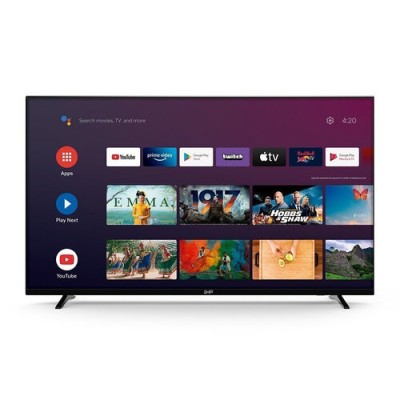
Smart TV GHIA 55 Pulgadas 4K Ultra HD Wi-Fi Modelo G55ATV22
SKU
G55ATV22
Smart tv ghia de 55 pulgadas con resolución 4k ultra hd para una experiencia visual inmersiva. disfruta de colores vibrantes y detalles nítidos en tus películas y series favoritas. cuenta con conexión wi-fi integrada para acceder fácilmente a tus aplicaciones de streaming y contenido en línea. su diseño moderno se adapta a cualquier espacio del hogar, ofreciendo entretenimiento para toda la familia.
$8,771.13
Impuestos: $8,771.13
No Disponible
Entrega estimada
Entrega entre el 11/04/2026 y el 14/04/2026
Costo de envio
Calculado en el checkout
Se ajustara automaticamente con Skydropx
Compra con confianza
- Pago seguro
- MSI con tarjetas participantes
- Factura electronica SAT
Garantia
Garantia incluida segun fabricante
Garantia extendible disponible
Metodos de pago
Metodos disponibles al finalizar la compra
Etiquetas:
smart tv
, ghia
, 55 pulgadas
, 4k ultra hd
, wifi
, hdmi
, usb
, entretenimiento
, hogar
, televisor
, pantalla
, modelo g55atv22
, streaming
La Smart TV GHIA G55ATV22 de 55 pulgadas te ofrece una calidad de imagen impresionante con resolución 4K Ultra HD, ideal para disfrutar de películas, series y videojuegos con colores vibrantes y detalles nítidos. Gracias a su conectividad Wi-Fi integrada, podrás acceder fácilmente a tus aplicaciones de streaming favoritas como Netflix, YouTube y más, transformando tu sala en un verdadero cine en casa.Equipada con múltiples puertos HDMI y USB, esta televisión te permite conectar consolas de videojuegos, reproductores de Blu-ray, memorias USB y otros dispositivos de manera sencilla. Su diseño moderno y delgado se adapta perfectamente a cualquier espacio, ofreciendo una experiencia de visualización inmersiva para toda la familia.Perfecta para quienes buscan tecnología avanzada a un precio accesible, esta Smart TV es la elección ideal para entretenimiento en el hogar, reuniones familiares o incluso para uso en áreas comerciales donde se requiera una pantalla de alta definición.
**Preguntas Frecuentes (FAQs)**
**1. ¿Qué necesito para empezar a usar mi Smart TV GHIA?**
Necesitas una conexión eléctrica estable, un control remoto con pilas y, para funciones Smart, una conexión a internet Wi-Fi o por cable Ethernet.
**2. ¿Cómo conecto el TV a mi red Wi-Fi?**
Ve a 'Configuración' o 'Ajustes' desde el menú principal, selecciona 'Red' o 'Conexión', elige tu red Wi-Fi e ingresa la contraseña.
**3. ¿Qué aplicaciones de streaming trae incluídas?**
Los Smart TV suelen incluir tiendas de aplicaciones (como Google Play Store o una tienda propia) donde podrás descargar Netflix, YouTube, Disney+, etc. Las aplicaciones preinstaladas pueden variar; revisa el menú de inicio.
**4. ¿Puedo conectar mis dispositivos (consola, Blu-ray, USB)?**
Sí. Cuenta con puertos HDMI para consolas, reproductores o decodificadores, y puertos USB para reproducir fotos, videos o música desde una memoria.
**5. ¿Cómo activo la garantía del producto?**
Conserva tu ticket o factura de compra. La garantía cubre defectos de fabricación y su vigencia y cobertura exacta dependen del proveedor. Para soporte, contacta al punto de venta o al servicio técnico autorizado de GHIA en México.
**6. La imagen no se ve en 4K, ¿cómo lo soluciono?**
Asegúrate de: 1) Usar un cable HDMI de alta velocidad (preferentemente HDMI 2.0). 2) Que la fuente (como un servicio de streaming o consola) esté reproduciendo contenido en 4K. 3) Revisar la configuración de resolución en el menú 'Ajustes de imagen' del TV.
**7. ¿Cómo actualizo el software del TV?**
En 'Configuración' busca una opción como 'Actualización de software', 'Actualización del sistema' o 'Acerca de este TV'. Conéctalo a internet y sigue las instrucciones para buscar e instalar actualizaciones.
**8. ¿El TV incluye soporte para montaje en pared?**
Sí, es compatible con montajes VESA estándar. Consulta el manual de usuario para las medidas exactas del patrón de tornillos (VESA) y recomendaciones de instalación segura.
**9. ¿Qué hago si el control remoto no funciona?**
1) Verifica que las pilas estén bien colocadas y tengan carga. 2) Acércate al TV y asegúrate de que no haya obstáculos. 3) Si el problema persiste, consulta el manual para emparejar el control nuevamente o contacta a soporte.
**10. ¿Cómo puedo restablecer el TV a valores de fábrica?**
Ve a 'Configuración' > 'Sistema' o 'General' > 'Restablecimiento' o 'Reset'. Selecciona 'Restablecer datos de fábrica'. Esto borrará todas tus configuraciones y cuentas.
**1. ¿Qué necesito para empezar a usar mi Smart TV GHIA?**
Necesitas una conexión eléctrica estable, un control remoto con pilas y, para funciones Smart, una conexión a internet Wi-Fi o por cable Ethernet.
**2. ¿Cómo conecto el TV a mi red Wi-Fi?**
Ve a 'Configuración' o 'Ajustes' desde el menú principal, selecciona 'Red' o 'Conexión', elige tu red Wi-Fi e ingresa la contraseña.
**3. ¿Qué aplicaciones de streaming trae incluídas?**
Los Smart TV suelen incluir tiendas de aplicaciones (como Google Play Store o una tienda propia) donde podrás descargar Netflix, YouTube, Disney+, etc. Las aplicaciones preinstaladas pueden variar; revisa el menú de inicio.
**4. ¿Puedo conectar mis dispositivos (consola, Blu-ray, USB)?**
Sí. Cuenta con puertos HDMI para consolas, reproductores o decodificadores, y puertos USB para reproducir fotos, videos o música desde una memoria.
**5. ¿Cómo activo la garantía del producto?**
Conserva tu ticket o factura de compra. La garantía cubre defectos de fabricación y su vigencia y cobertura exacta dependen del proveedor. Para soporte, contacta al punto de venta o al servicio técnico autorizado de GHIA en México.
**6. La imagen no se ve en 4K, ¿cómo lo soluciono?**
Asegúrate de: 1) Usar un cable HDMI de alta velocidad (preferentemente HDMI 2.0). 2) Que la fuente (como un servicio de streaming o consola) esté reproduciendo contenido en 4K. 3) Revisar la configuración de resolución en el menú 'Ajustes de imagen' del TV.
**7. ¿Cómo actualizo el software del TV?**
En 'Configuración' busca una opción como 'Actualización de software', 'Actualización del sistema' o 'Acerca de este TV'. Conéctalo a internet y sigue las instrucciones para buscar e instalar actualizaciones.
**8. ¿El TV incluye soporte para montaje en pared?**
Sí, es compatible con montajes VESA estándar. Consulta el manual de usuario para las medidas exactas del patrón de tornillos (VESA) y recomendaciones de instalación segura.
**9. ¿Qué hago si el control remoto no funciona?**
1) Verifica que las pilas estén bien colocadas y tengan carga. 2) Acércate al TV y asegúrate de que no haya obstáculos. 3) Si el problema persiste, consulta el manual para emparejar el control nuevamente o contacta a soporte.
**10. ¿Cómo puedo restablecer el TV a valores de fábrica?**
Ve a 'Configuración' > 'Sistema' o 'General' > 'Restablecimiento' o 'Reset'. Selecciona 'Restablecer datos de fábrica'. Esto borrará todas tus configuraciones y cuentas.
**Guía Rápida de Uso - Smart TV GHIA 55" 4K**
1. **Desembalaje y Colocación:** Retira con cuidado todos los protectores de espuma y plástico. Coloca el TV sobre una superficie plana y estable o instálalo en la pared usando un soporte VESA compatible.
2. **Conexión Básica:** Conecta el cable de alimentación a una toma de corriente. Inserta las pilas (usualmente tipo AA o AAA) en el control remoto.
3. **Encendido Inicial:** Presiona el botón de encendido en el control remoto o en el lateral del TV. Sigue las instrucciones en pantalla para seleccionar idioma (Español) y región.
4. **Conexión a Internet:** Ve a **Configuración > Red**. Selecciona tu red Wi-Fi, ingresa la contraseña y conéctate. Esto es necesario para usar apps Smart y actualizaciones.
5. **Sintonización de Canales (Antena):** Si usas antena aérea o de cable directo, ve a **Configuración > Canales** y selecciona 'Búsqueda automática' para que el TV encuentre todas las estaciones disponibles.
6. **Conectar Dispositivos Externos:** Para una consola, reproductor o decodificador, usa un cable HDMI de alta velocidad y conéctalo a uno de los puertos HDMI del TV. Selecciona la fuente correspondiente (HDMI 1, HDMI 2, etc.) con el botón 'Source' o 'Fuente' del control.
7. **Reproducir desde USB:** Introduce una memoria USB con videos, fotos o música en el puerto USB. Se abrirá automáticamente un reproductor o puedes buscarlo en el menú de aplicaciones.
8. **Ajustar Imagen y Sonido:** Ve a **Configuración > Imagen** y **Configuración > Sonido**. Elige un modo predefinido (Cine, Deportes, Estándar) o personaliza brillo, contraste y ecualizador a tu gusto.
9. **Instalar Aplicaciones:** Accede a la tienda de aplicaciones (Google Play Store o App Store del fabricante) desde el menú principal. Busca e instala tus servicios de streaming favoritos (Netflix, YouTube, etc.).
10. **Apagado:** Usa el botón de encendido/apagado del control. Para un ahorro mayor de energía, se recomienda desenchufar el TV si no se usará por largos periodos.
**Nota:** Para detalles específicos sobre funciones, medidas de montaje VESA o solución de problemas, consulta el manual de usuario incluido o la ficha técnica completa del producto.
1. **Desembalaje y Colocación:** Retira con cuidado todos los protectores de espuma y plástico. Coloca el TV sobre una superficie plana y estable o instálalo en la pared usando un soporte VESA compatible.
2. **Conexión Básica:** Conecta el cable de alimentación a una toma de corriente. Inserta las pilas (usualmente tipo AA o AAA) en el control remoto.
3. **Encendido Inicial:** Presiona el botón de encendido en el control remoto o en el lateral del TV. Sigue las instrucciones en pantalla para seleccionar idioma (Español) y región.
4. **Conexión a Internet:** Ve a **Configuración > Red**. Selecciona tu red Wi-Fi, ingresa la contraseña y conéctate. Esto es necesario para usar apps Smart y actualizaciones.
5. **Sintonización de Canales (Antena):** Si usas antena aérea o de cable directo, ve a **Configuración > Canales** y selecciona 'Búsqueda automática' para que el TV encuentre todas las estaciones disponibles.
6. **Conectar Dispositivos Externos:** Para una consola, reproductor o decodificador, usa un cable HDMI de alta velocidad y conéctalo a uno de los puertos HDMI del TV. Selecciona la fuente correspondiente (HDMI 1, HDMI 2, etc.) con el botón 'Source' o 'Fuente' del control.
7. **Reproducir desde USB:** Introduce una memoria USB con videos, fotos o música en el puerto USB. Se abrirá automáticamente un reproductor o puedes buscarlo en el menú de aplicaciones.
8. **Ajustar Imagen y Sonido:** Ve a **Configuración > Imagen** y **Configuración > Sonido**. Elige un modo predefinido (Cine, Deportes, Estándar) o personaliza brillo, contraste y ecualizador a tu gusto.
9. **Instalar Aplicaciones:** Accede a la tienda de aplicaciones (Google Play Store o App Store del fabricante) desde el menú principal. Busca e instala tus servicios de streaming favoritos (Netflix, YouTube, etc.).
10. **Apagado:** Usa el botón de encendido/apagado del control. Para un ahorro mayor de energía, se recomienda desenchufar el TV si no se usará por largos periodos.
**Nota:** Para detalles específicos sobre funciones, medidas de montaje VESA o solución de problemas, consulta el manual de usuario incluido o la ficha técnica completa del producto.
