




Documentacion del producto
Documentacion disponible proximamente
- PDFs
- Fichas tecnicas
- Manuales
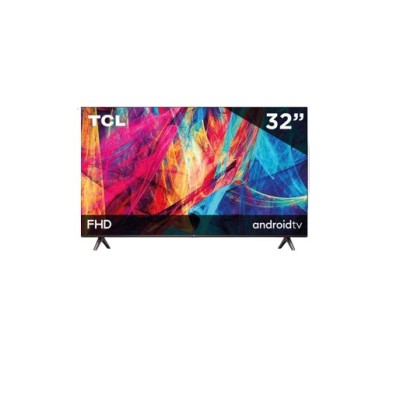
Smart TV TCL 32 Pulgadas FHD HDMI USB Modelo 32S350A
SKU
32S350A
Smart tv tcl de 32 pulgadas con resolución full hd para una imagen nítida y colores vivos. ideal para disfrutar de tus series, películas y contenido en streaming. cuenta con puertos hdmi y usb para conectar tus dispositivos favoritos y acceder a una amplia variedad de aplicaciones de entretenimiento. su diseño moderno se adapta a cualquier espacio de tu hogar.
$3,937.57
Impuestos: $3,937.57
No Disponible
Entrega estimada
Entrega entre el 12/04/2026 y el 15/04/2026
Costo de envio
Calculado en el checkout
Se ajustara automaticamente con Skydropx
Compra con confianza
- Pago seguro
- MSI con tarjetas participantes
- Factura electronica SAT
Garantia
Garantia incluida segun fabricante
Garantia extendible disponible
Metodos de pago
Metodos disponibles al finalizar la compra
Etiquetas:
smart tv
, tcl
, 32 pulgadas
, fhd
, hdmi
, usb
, televisor
, entretenimiento
, streaming
, hogar
, dormitorio
, full hd
, 32s350a
Eleva tu entretenimiento con la Smart TV TCL 32S350A, diseñada para ofrecer una calidad de imagen superior con su pantalla de 32 pulgadas y resolución Full HD. Cada detalle cobra vida con colores vibrantes y una nitidez impresionante, ideal para ver tus series favoritas, películas y eventos deportivos.Conecta fácilmente tus dispositivos gracias a sus puertos HDMI y USB, permitiéndote disfrutar de contenido desde consolas de videojuegos, reproductores multimedia o almacenamiento externo. Esta smart TV es perfecta para hogares, dormitorios o espacios reducidos, brindando tecnología avanzada a un precio accesible.Dirigida a familias, estudiantes y profesionales que buscan calidad y versatilidad, combina funcionalidades modernas con un diseño elegante que se adapta a cualquier ambiente. Optimiza tu tiempo de ocio con una interfaz intuitiva y acceso a aplicaciones de streaming populares.
**Preguntas Frecuentes (FAQs)**
**1. ¿Qué incluye la caja del televisor?**
Normalmente incluye el televisor, un control remoto, pilas para el control, un cable de alimentación y un manual de usuario. Se recomienda verificar el contenido al recibir el producto.
**2. ¿Cómo conecto el TV a internet para usar las apps de streaming?**
Puedes conectarlo vía Wi-Fi. Ve a Configuración > Red > Configuración de red inalámbrica y selecciona tu red Wi-Fi e ingresa la contraseña.
**3. ¿Qué servicios de streaming son compatibles?**
Este Smart TV suele incluir acceso a aplicaciones populares como Netflix, YouTube, Prime Video y Disney+. La disponibilidad puede variar; revisa la tienda de apps del TV.
**4. ¿Cuántos puertos HDMI y USB tiene y para qué sirven?**
Según el modelo, tiene puertos HDMI para conectar decodificadores, consolas de videojuegos o barras de sonido, y puertos USB para reproducir archivos multimedia (fotos, videos, música) desde una memoria USB.
**5. ¿Cómo instalo aplicaciones que no vienen preinstaladas?**
Accede a la tienda de aplicaciones integrada (como Google Play Store o la tienda TCL), busca la app deseada y selecciónala para descargar e instalar.
**6. ¿Qué hago si la imagen no se ve bien o hay problemas de sonido?**
Primero, verifica que los cables HDMI o de antena estén bien conectados. Luego, revisa los ajustes de imagen y sonido en el menú de Configuración del TV. Si el problema persiste, reinicia el televisor.
**7. ¿Cómo activo la garantía en México?**
Conserva tu ticket o factura de compra. Para cualquier defecto de fabricación, contacta al servicio al cliente del lugar donde lo compraste o al soporte oficial de TCL México.
**8. ¿Es necesario crear una cuenta para usar el TV?**
Para usar funciones básicas como ver TV abierta o conectar un dispositivo HDMI, no. Para descargar y usar aplicaciones de streaming, normalmente necesitarás una cuenta de Google y cuentas en los servicios respectivos (Netflix, etc.).
**9. ¿Cómo limpio la pantalla de manera segura?**
Apaga y desenchufa el TV. Usa un paño suave, seco y sin pelusa. Para manchas persistentes, humedece ligeramente el paño con agua, nunca apliques líquido directamente sobre la pantalla.
**10. ¿Puedo conectar audífonos al televisor?**
Revisa las especificaciones. Si el TV no tiene puerto de audífonos (jack 3.5mm), puedes usar un adaptador Bluetooth (si el TV es compatible) o conectar los audífonos al dispositivo fuente (como una consola).
**1. ¿Qué incluye la caja del televisor?**
Normalmente incluye el televisor, un control remoto, pilas para el control, un cable de alimentación y un manual de usuario. Se recomienda verificar el contenido al recibir el producto.
**2. ¿Cómo conecto el TV a internet para usar las apps de streaming?**
Puedes conectarlo vía Wi-Fi. Ve a Configuración > Red > Configuración de red inalámbrica y selecciona tu red Wi-Fi e ingresa la contraseña.
**3. ¿Qué servicios de streaming son compatibles?**
Este Smart TV suele incluir acceso a aplicaciones populares como Netflix, YouTube, Prime Video y Disney+. La disponibilidad puede variar; revisa la tienda de apps del TV.
**4. ¿Cuántos puertos HDMI y USB tiene y para qué sirven?**
Según el modelo, tiene puertos HDMI para conectar decodificadores, consolas de videojuegos o barras de sonido, y puertos USB para reproducir archivos multimedia (fotos, videos, música) desde una memoria USB.
**5. ¿Cómo instalo aplicaciones que no vienen preinstaladas?**
Accede a la tienda de aplicaciones integrada (como Google Play Store o la tienda TCL), busca la app deseada y selecciónala para descargar e instalar.
**6. ¿Qué hago si la imagen no se ve bien o hay problemas de sonido?**
Primero, verifica que los cables HDMI o de antena estén bien conectados. Luego, revisa los ajustes de imagen y sonido en el menú de Configuración del TV. Si el problema persiste, reinicia el televisor.
**7. ¿Cómo activo la garantía en México?**
Conserva tu ticket o factura de compra. Para cualquier defecto de fabricación, contacta al servicio al cliente del lugar donde lo compraste o al soporte oficial de TCL México.
**8. ¿Es necesario crear una cuenta para usar el TV?**
Para usar funciones básicas como ver TV abierta o conectar un dispositivo HDMI, no. Para descargar y usar aplicaciones de streaming, normalmente necesitarás una cuenta de Google y cuentas en los servicios respectivos (Netflix, etc.).
**9. ¿Cómo limpio la pantalla de manera segura?**
Apaga y desenchufa el TV. Usa un paño suave, seco y sin pelusa. Para manchas persistentes, humedece ligeramente el paño con agua, nunca apliques líquido directamente sobre la pantalla.
**10. ¿Puedo conectar audífonos al televisor?**
Revisa las especificaciones. Si el TV no tiene puerto de audífonos (jack 3.5mm), puedes usar un adaptador Bluetooth (si el TV es compatible) o conectar los audífonos al dispositivo fuente (como una consola).
**Guía Rápida de Uso - Smart TV TCL 32S350A**
1. **Desembalaje e instalación:** Saca el TV de la caja con cuidado. Colócalo sobre una superficie plana y estable, lejos de fuentes de calor directo.
2. **Conexión de energía:** Conecta el cable de alimentación a la parte trasera del TV y luego a un contacto de pared.
3. **Encendido inicial:** Presiona el botón de encendido en el control remoto o en el TV. Sigue las instrucciones en pantalla para el primer setup.
4. **Selección de idioma:** Elige "Español (México)" como idioma principal.
5. **Conexión a internet:** Ve a **Ajustes/Configuración > Red > Wi-Fi**. Selecciona tu red e ingresa la contraseña para conectar.
6. **Sintonización de canales (TV abierta):** Conecta el cable de antena al puerto correspondiente. Ve a **Configuración > Sintonización de canales** y elige "Antena" para búsqueda automática.
7. **Conectar dispositivos externos (HDMI):** Para una consola, Blu-ray o decodificador, conecta el cable HDMI del dispositivo a un puerto HDMI libre en el TV. Usa el botón "SOURCE" o "ENTRADA" en el control para seleccionar ese puerto.
8. **Reproducir contenido desde USB:** Inserta una memoria USB con videos, fotos o música en el puerto USB. Se abrirá automáticamente un reproductor o puedes acceder desde la app "Multimedia".
9. **Abrir apps de streaming:** Presiona el botón dedicado (ej., Netflix) en el control remoto o ve al menú de aplicaciones y selecciona la que desees usar. Inicia sesión con tu cuenta.
10. **Ajustes básicos de imagen y sonido:** Ve a **Configuración > Imagen** para ajustar brillo, contraste o modo de visualización (Estándar, Cine, etc.). En **Configuración > Sonido**, ajusta el volumen, ecualizador o modo de sonido.
11. **Apagado:** Para apagar completamente, mantén presionado el botón de encendido en el control y selecciona "Apagar". Se recomienda desenchufarlo durante tormentas eléctricas.
12. **Más ayuda:** Para detalles específicos, consulta el **manual de usuario** incluido o visita el sitio de soporte oficial de TCL.
1. **Desembalaje e instalación:** Saca el TV de la caja con cuidado. Colócalo sobre una superficie plana y estable, lejos de fuentes de calor directo.
2. **Conexión de energía:** Conecta el cable de alimentación a la parte trasera del TV y luego a un contacto de pared.
3. **Encendido inicial:** Presiona el botón de encendido en el control remoto o en el TV. Sigue las instrucciones en pantalla para el primer setup.
4. **Selección de idioma:** Elige "Español (México)" como idioma principal.
5. **Conexión a internet:** Ve a **Ajustes/Configuración > Red > Wi-Fi**. Selecciona tu red e ingresa la contraseña para conectar.
6. **Sintonización de canales (TV abierta):** Conecta el cable de antena al puerto correspondiente. Ve a **Configuración > Sintonización de canales** y elige "Antena" para búsqueda automática.
7. **Conectar dispositivos externos (HDMI):** Para una consola, Blu-ray o decodificador, conecta el cable HDMI del dispositivo a un puerto HDMI libre en el TV. Usa el botón "SOURCE" o "ENTRADA" en el control para seleccionar ese puerto.
8. **Reproducir contenido desde USB:** Inserta una memoria USB con videos, fotos o música en el puerto USB. Se abrirá automáticamente un reproductor o puedes acceder desde la app "Multimedia".
9. **Abrir apps de streaming:** Presiona el botón dedicado (ej., Netflix) en el control remoto o ve al menú de aplicaciones y selecciona la que desees usar. Inicia sesión con tu cuenta.
10. **Ajustes básicos de imagen y sonido:** Ve a **Configuración > Imagen** para ajustar brillo, contraste o modo de visualización (Estándar, Cine, etc.). En **Configuración > Sonido**, ajusta el volumen, ecualizador o modo de sonido.
11. **Apagado:** Para apagar completamente, mantén presionado el botón de encendido en el control y selecciona "Apagar". Se recomienda desenchufarlo durante tormentas eléctricas.
12. **Más ayuda:** Para detalles específicos, consulta el **manual de usuario** incluido o visita el sitio de soporte oficial de TCL.
