Documentacion del producto
Documentacion disponible proximamente
- PDFs
- Fichas tecnicas
- Manuales
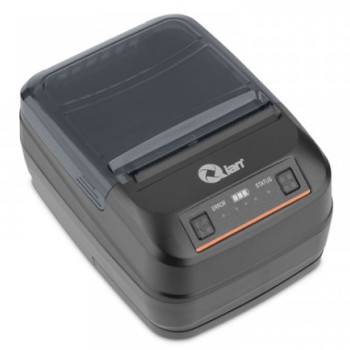
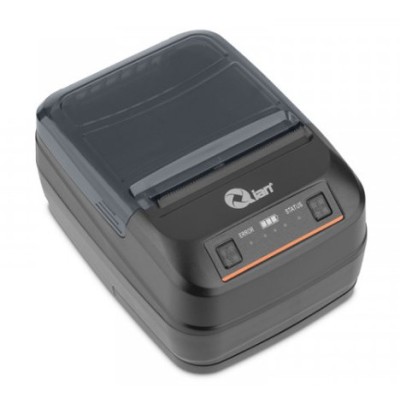
Miniprinter Térmica QIAN QOP-T58UB-RP - 58mm - USB - Portátil - 70 mm/s
SKU
QOP-T58UB-RP
Miniprinter térmica QIAN, ideal para recibos y tickets en pequeños negocios o puntos de venta. Es portátil y compacta, con conexión USB para fácil integración. Ofrece impresión rápida y silenciosa a 58mm de ancho, perfecta para transacciones diarias. Su diseño práctico la hace compatible con sistemas de caja registradora y software de gestión comercial que admitan impresoras térmicas estándar.
$879.00
Impuestos: $879.00
Solo 5 piezas disponibles
Entrega estimada
Entrega entre el 11/05/2026 y el 14/05/2026
Costo de envio
Calculado en el checkout
Se ajustara automaticamente con Skydropx
Compra con confianza
- Pago seguro
- MSI con tarjetas participantes
- Factura electronica SAT
Garantia
Garantia incluida segun fabricante
Garantia extendible disponible
Metodos de pago
Metodos disponibles al finalizar la compra
Etiquetas:
miniprinter
, qian
, térmica
, 58mm
, usb
, portátil
, tpv
, recibos
, cortador automático
, impresora rápida
, negocios
, android
, ios
, ethernet
Descubre la miniprinter térmica QIAN QOP-T58UB-RP, diseñada para negocios y usuarios que necesitan una solución de impresión eficiente y portátil. Con un ancho de impresión de 58 mm y velocidad de 70 mm/s, garantiza resultados rápidos y claros en recibos, tickets o etiquetas. Incluye cortador automático con durabilidad de 1 millón de cortes y soporte para códigos de barras como Code 39 y EAN128, perfecta para puntos de venta (TPV) o uso móvil. Es compatible con Windows, Linux, Android e iOS, y cuenta con conectividad USB y Ethernet para mayor versatilidad. Su diseño compacto (82x58x121 mm) y peso ligero (200 g) la hacen fácil de transportar, mientras que su cabezal térmico dura hasta 50 km de impresión. Ideal para restaurantes, comercios minoristas o emprendedores que buscan calidad y durabilidad en un equipo accesible.
Especificaciones
| Características | |
|---|---|
| Cortador | Si |
| Medio cortador | Si |
| Memoria interna | 0.12 MB |
| Durabilidad de auto-cortador | 1 million cuts |
| Código de barras incorporado | Code 39, Code 93, EAN128 |
| Vida útil del cabezal de impresión | 50 kilometros |
| Condiciones ambientales | |
| Intervalo de temperatura de almacenaje | -20 - 60 °C |
| Intervalo de temperatura operativa (T-T) | 0 - 45 °C |
| Intervalo de humedad relativa durante almacenaje | 10 - 90% |
| Intervalo de humedad relativa para funcionamiento | 10 - 80% |
| Control de energía | |
| Tipo de alimentación | Corriente alterna |
| Voltaje de entrada AC | 100 - 240 V |
| Frecuencia de entrada AC | 50/60 Hz |
| Dirección de papel | |
| Máximo ancho de impresión | 7.2 cm |
| Diseño | |
| Color del producto | Negro |
| Peso y dimensiones | |
| Peso | 200 g |
| Ancho | 82 mm |
| Altura | 58 mm |
| Profundidad | 121 mm |
| Puertos e Interfaces | |
| Puerto USB | Si |
| Tecnología de conectividad | Inalámbrico y alámbrico |
| Red | |
| Wifi | No |
| Ethernet | Si |
| Requisitos del sistema | |
| Sistemas operativos Linux soportados | Si |
| Sistemas operativos Windows soportados | Si |
| Sistemas operativos móviles soportados | Android, iOS |
| Velocidad de impresión | |
| Tipo | Impresora de TPV |
| Resolución máxima | 203 x 203 DPI |
| Conjuntos de caracteres | PC850, PC852, PC858, PC860, PC863, PC865, PC866, PT151, WPC1252 |
| Velocidad de impresión | 70 mm/seg |
| Tecnología de impresión | Térmico |
| Número de puntos imprimibles | 8 punto |
**Preguntas Frecuentes (FAQ)**
**1. ¿Qué sistemas operativos son compatibles?**
Es compatible con Windows, Linux y macOS. Para sistemas operativos específicos o versiones, se recomienda verificar la ficha técnica completa del producto.
**2. ¿Cómo instalo los controladores (drivers)?**
Generalmente, al conectar la impresora por primera vez, el sistema operativo la detectará e instalará los controladores básicos. Para funciones avanzadas o si hay problemas, descarga el driver específico desde el sitio web del fabricante o del distribuidor.
**3. ¿Qué tipo de papel utiliza?**
Utiliza rollos de papel térmico de 58 mm de ancho (diámetro estándar de 40-50 mm). No requiere tinta ni cinta.
**4. ¿Tiene cortador automático?**
Sí, este modelo incluye un cortador automático integrado para separar los tickets o comprobantes después de cada impresión.
**5. ¿Puedo usarla con un punto de venta (TPV) o software de facturación?**
Sí, es ideal para TPV y es compatible con la mayoría de los softwares de facturación que admiten impresoras térmicas genéricas. Asegúrate de seleccionar el modelo correcto en la configuración del software.
**6. ¿Qué hago si la impresión es muy débil o no imprime?**
1) Verifica que el papel esté correctamente colocado. 2) Limpia el cabezal térmico con un hisopo y alcohol isopropílico (con la impresora apagada). 3) Revisa la configuración de oscuridad/calor en el driver o software. Si el problema persiste, contacta a soporte.
**7. ¿Cuál es el tiempo de vida útil del cabezal térmico?**
Depende del uso, pero suele ser de varios kilómetros de papel impreso. Para prolongarlo, usa papel térmico de buena calidad y realiza limpiezas periódicas.
**8. ¿Cuenta con garantía?**
Sí, el producto cuenta con garantía contra defectos de fabricación. Consulta los términos y duración específicos con el punto de venta (Diten.mx) o revisa la documentación incluida.
**9. ¿Se puede usar de forma portátil con una batería?**
Este modelo específico (QOP-T58UB-RP) se conecta vía USB, por lo que requiere una fuente de energía a través de ese puerto. Para uso portátil sin conexión directa a corriente, necesitarías un power bank o adaptador compatible con USB.
**10. ¿Es segura para uso continuo?**
Sí, pero evita bloocar las rejillas de ventilación. Para uso intensivo (varias horas seguidas), se recomienda hacer pausas cortas para evitar el sobrecalentamiento.
**1. ¿Qué sistemas operativos son compatibles?**
Es compatible con Windows, Linux y macOS. Para sistemas operativos específicos o versiones, se recomienda verificar la ficha técnica completa del producto.
**2. ¿Cómo instalo los controladores (drivers)?**
Generalmente, al conectar la impresora por primera vez, el sistema operativo la detectará e instalará los controladores básicos. Para funciones avanzadas o si hay problemas, descarga el driver específico desde el sitio web del fabricante o del distribuidor.
**3. ¿Qué tipo de papel utiliza?**
Utiliza rollos de papel térmico de 58 mm de ancho (diámetro estándar de 40-50 mm). No requiere tinta ni cinta.
**4. ¿Tiene cortador automático?**
Sí, este modelo incluye un cortador automático integrado para separar los tickets o comprobantes después de cada impresión.
**5. ¿Puedo usarla con un punto de venta (TPV) o software de facturación?**
Sí, es ideal para TPV y es compatible con la mayoría de los softwares de facturación que admiten impresoras térmicas genéricas. Asegúrate de seleccionar el modelo correcto en la configuración del software.
**6. ¿Qué hago si la impresión es muy débil o no imprime?**
1) Verifica que el papel esté correctamente colocado. 2) Limpia el cabezal térmico con un hisopo y alcohol isopropílico (con la impresora apagada). 3) Revisa la configuración de oscuridad/calor en el driver o software. Si el problema persiste, contacta a soporte.
**7. ¿Cuál es el tiempo de vida útil del cabezal térmico?**
Depende del uso, pero suele ser de varios kilómetros de papel impreso. Para prolongarlo, usa papel térmico de buena calidad y realiza limpiezas periódicas.
**8. ¿Cuenta con garantía?**
Sí, el producto cuenta con garantía contra defectos de fabricación. Consulta los términos y duración específicos con el punto de venta (Diten.mx) o revisa la documentación incluida.
**9. ¿Se puede usar de forma portátil con una batería?**
Este modelo específico (QOP-T58UB-RP) se conecta vía USB, por lo que requiere una fuente de energía a través de ese puerto. Para uso portátil sin conexión directa a corriente, necesitarías un power bank o adaptador compatible con USB.
**10. ¿Es segura para uso continuo?**
Sí, pero evita bloocar las rejillas de ventilación. Para uso intensivo (varias horas seguidas), se recomienda hacer pausas cortas para evitar el sobrecalentamiento.
**Guía Rápida de Uso**
1. **Desembalar:** Retira la impresora y todos los accesorios del empaque.
2. **Conectar:** Enchufa el cable USB incluido a la impresora y a un puerto USB de tu computadora o TPV.
3. **Encender:** La impresora se encenderá automáticamente al recibir energía por USB.
4. **Cargar Papel:** Abre la tapa superior. Coloca un rollo de papel térmico de 58mm, asegurándote de que el papel salga por la parte frontal. Cierra la tapa.
5. **Avanzar Papel (Opción Manual):** Si es necesario, presiona el botón de alimentación de papel (si lo tiene) para que el papel salga hasta el borde del cortador.
6. **Instalar Driver (si es necesario):** Si tu sistema no la reconoce automáticamente, instala los controladores desde el CD o descárgalos del sitio del fabricante.
7. **Configurar en tu Software:** En tu programa de TPV, facturación o sistema, ve a configuración de impresoras y selecciona el modelo "QOP-T58UB-RP" o una impresora térmica genérica.
8. **Realizar una Prueba:** Desde el panel de control de Windows/macOS o desde tu software, envía una página de prueba para verificar la instalación.
9. **Imprimir:** Ya puedes comenzar a imprimir tus tickets o documentos. La impresora cortará automáticamente cada comprobante.
10. **Mantenimiento:** Apaga/desconecta la impresora para limpiar el cabezal térmico y los rodillos periódicamente con un paño suave o hisopo seco.
11. **Cambiar Rollo:** Cuando el papel esté por terminarse, abre la tapa, retira el núcleo vacío y coloca un rollo nuevo.
12. **Soporte:** Para problemas técnicos, consulta el manual completo o contacta al soporte del distribuidor.
1. **Desembalar:** Retira la impresora y todos los accesorios del empaque.
2. **Conectar:** Enchufa el cable USB incluido a la impresora y a un puerto USB de tu computadora o TPV.
3. **Encender:** La impresora se encenderá automáticamente al recibir energía por USB.
4. **Cargar Papel:** Abre la tapa superior. Coloca un rollo de papel térmico de 58mm, asegurándote de que el papel salga por la parte frontal. Cierra la tapa.
5. **Avanzar Papel (Opción Manual):** Si es necesario, presiona el botón de alimentación de papel (si lo tiene) para que el papel salga hasta el borde del cortador.
6. **Instalar Driver (si es necesario):** Si tu sistema no la reconoce automáticamente, instala los controladores desde el CD o descárgalos del sitio del fabricante.
7. **Configurar en tu Software:** En tu programa de TPV, facturación o sistema, ve a configuración de impresoras y selecciona el modelo "QOP-T58UB-RP" o una impresora térmica genérica.
8. **Realizar una Prueba:** Desde el panel de control de Windows/macOS o desde tu software, envía una página de prueba para verificar la instalación.
9. **Imprimir:** Ya puedes comenzar a imprimir tus tickets o documentos. La impresora cortará automáticamente cada comprobante.
10. **Mantenimiento:** Apaga/desconecta la impresora para limpiar el cabezal térmico y los rodillos periódicamente con un paño suave o hisopo seco.
11. **Cambiar Rollo:** Cuando el papel esté por terminarse, abre la tapa, retira el núcleo vacío y coloca un rollo nuevo.
12. **Soporte:** Para problemas técnicos, consulta el manual completo o contacta al soporte del distribuidor.