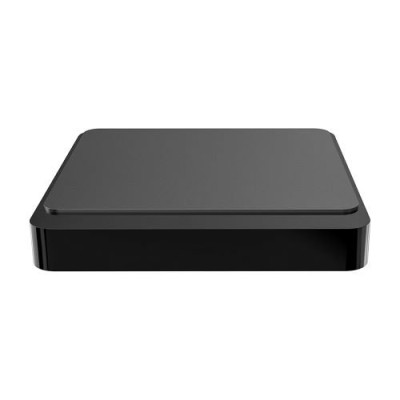
TV Box Necnon 3Q-2 Android 4K Ultra HD con HDMI - Modelo NBAT3Q0123
SKU
NBAT3Q0123
TV Box Necnon 3Q-2, tu centro de entretenimiento inteligente. Este dispositivo compacto transforma tu televisor en una plataforma Android para disfrutar de tus series, películas y música favoritas en alta definición. Compatible con aplicaciones populares de streaming, es ideal para acceder a un mundo de contenido. Su conexión HDMI facilita la instalación y ofrece una imagen nítida. Perfecto para actualizar cualquier pantalla con HDMI a un sistema moderno y versátil.
$641.76
Impuestos: $641.76
No Disponible
Entrega estimada
Entrega entre el 11/04/2026 y el 14/04/2026
Costo de envio
Calculado en el checkout
Se ajustara automaticamente con Skydropx
Compra con confianza
- Pago seguro
- MSI con tarjetas participantes
- Factura electronica SAT
Garantia
Garantia incluida segun fabricante
Garantia extendible disponible
Metodos de pago
Metodos disponibles al finalizar la compra
Etiquetas:
tv box
, necnon
, android
, 4k ultra hd
, hdmi
, streaming
, multimedia
, entretenimiento
, smart tv
, modelo nbat3q0123
El TV Box Necnon 3Q-2 es tu puerta de entrada al entretenimiento digital de alta calidad. Con resolución 4K Ultra HD, disfrutarás de imágenes nítidas y colores vibrantes en tu televisor. Equipado con el sistema operativo Android, tendrás acceso a miles de aplicaciones, juegos y servicios de streaming como Netflix, YouTube y más.Su conexión HDMI te permite integrarlo fácilmente con cualquier televisor moderno, mientras que su diseño compacto lo hace ideal para espacios reducidos. Perfecto para quienes buscan actualizar su TV convencional a un dispositivo inteligente sin complicaciones.Ideal para familias, amantes del cine y usuarios que desean acceder a contenido en línea de forma sencilla. Con el modelo NBAT3Q0123, obtienes un equipo confiable de la marca Necnon, listo para usar desde el primer momento.
**Preguntas Frecuentes (FAQ)**
**1. ¿Qué necesito para usar el TV Box Necnon 3Q-2?**
Necesitas un televisor con puerto HDMI, una conexión a internet (Wi-Fi recomendada) y un tomacorriente para alimentar el dispositivo.
**2. ¿Cómo conecto el TV Box a mi televisor?**
Conecta el cable HDMI incluido del TV Box al puerto HDMI de tu TV. Enciende ambos dispositivos y selecciona la fuente o entrada HDMI correcta en tu TV con el control remoto.
**3. ¿Funciona con cualquier televisor?**
Sí, es compatible con cualquier televisor moderno que tenga un puerto HDMI. Si tu TV es muy antigua y solo tiene entradas de video compuesto (AV), necesitarás un adaptador HDMI a AV, que no está incluido.
**4. ¿Cómo me conecto a internet?**
Ve a **Ajustes > Red e Internet** en el sistema Android del TV Box. Selecciona tu red Wi-Fi e ingresa la contraseña. También puedes usar un cable de red Ethernet si tu router está cerca.
**5. ¿Puedo instalar aplicaciones como Netflix o YouTube?**
Sí. El dispositivo funciona con Android, por lo que puedes acceder a la tienda de aplicaciones Google Play Store para descargar e instalar tus apps de streaming favoritas.
**6. ¿Qué hago si el control remoto no funciona?**
Primero, verifica que las pilas estén bien colocadas y tengan carga. Asegúrate de que no haya obstáculos entre el control y el TV Box (debe haber línea de vista). Si el problema persiste, reinicia el TV Box desconectándolo de la corriente por 30 segundos.
**7. ¿El producto tiene garantía en México?**
Sí, según la información del producto, cuenta con garantía. Para hacerla válida, conserva tu ticket o comprobante de compra. Para detalles específicos sobre cobertura y procedimientos, contacta al vendedor o al soporte técnico de Diten.
**8. ¿Se puede actualizar el sistema Android?**
Generalmente, los TV Box reciben actualizaciones de software. Para verificar si hay una disponible, ve a **Ajustes > Acerca del dispositivo > Actualización de software**. Se recomienda no interrumpir el proceso de actualización una vez iniciado.
**9. ¿El TV Box se calienta mucho con el uso?**
Es normal que genere algo de calor durante su funcionamiento, especialmente con uso prolongado. Asegúrate de colocarlo en un lugar ventilado, sin obstruir sus rejillas de ventilación y lejos de otras fuentes de calor.
**10. ¿Dónde encuentro más especificaciones técnicas?**
Para información detallada sobre memoria RAM, almacenamiento interno, procesador y puertos, consulta la ficha técnica completa del producto en la página de Diten o el manual del usuario incluido.
**1. ¿Qué necesito para usar el TV Box Necnon 3Q-2?**
Necesitas un televisor con puerto HDMI, una conexión a internet (Wi-Fi recomendada) y un tomacorriente para alimentar el dispositivo.
**2. ¿Cómo conecto el TV Box a mi televisor?**
Conecta el cable HDMI incluido del TV Box al puerto HDMI de tu TV. Enciende ambos dispositivos y selecciona la fuente o entrada HDMI correcta en tu TV con el control remoto.
**3. ¿Funciona con cualquier televisor?**
Sí, es compatible con cualquier televisor moderno que tenga un puerto HDMI. Si tu TV es muy antigua y solo tiene entradas de video compuesto (AV), necesitarás un adaptador HDMI a AV, que no está incluido.
**4. ¿Cómo me conecto a internet?**
Ve a **Ajustes > Red e Internet** en el sistema Android del TV Box. Selecciona tu red Wi-Fi e ingresa la contraseña. También puedes usar un cable de red Ethernet si tu router está cerca.
**5. ¿Puedo instalar aplicaciones como Netflix o YouTube?**
Sí. El dispositivo funciona con Android, por lo que puedes acceder a la tienda de aplicaciones Google Play Store para descargar e instalar tus apps de streaming favoritas.
**6. ¿Qué hago si el control remoto no funciona?**
Primero, verifica que las pilas estén bien colocadas y tengan carga. Asegúrate de que no haya obstáculos entre el control y el TV Box (debe haber línea de vista). Si el problema persiste, reinicia el TV Box desconectándolo de la corriente por 30 segundos.
**7. ¿El producto tiene garantía en México?**
Sí, según la información del producto, cuenta con garantía. Para hacerla válida, conserva tu ticket o comprobante de compra. Para detalles específicos sobre cobertura y procedimientos, contacta al vendedor o al soporte técnico de Diten.
**8. ¿Se puede actualizar el sistema Android?**
Generalmente, los TV Box reciben actualizaciones de software. Para verificar si hay una disponible, ve a **Ajustes > Acerca del dispositivo > Actualización de software**. Se recomienda no interrumpir el proceso de actualización una vez iniciado.
**9. ¿El TV Box se calienta mucho con el uso?**
Es normal que genere algo de calor durante su funcionamiento, especialmente con uso prolongado. Asegúrate de colocarlo en un lugar ventilado, sin obstruir sus rejillas de ventilación y lejos de otras fuentes de calor.
**10. ¿Dónde encuentro más especificaciones técnicas?**
Para información detallada sobre memoria RAM, almacenamiento interno, procesador y puertos, consulta la ficha técnica completa del producto en la página de Diten o el manual del usuario incluido.
**Guía Rápida de Uso - TV Box Necnon 3Q-2**
1. **Conexión:** Conecta el cable HDMI del TV Box a un puerto HDMI libre de tu televisor.
2. **Alimentación:** Conecta el adaptador de corriente a la entrada del TV Box y a un tomacorriente. Enciéndelo.
3. **Encendido del TV:** Enciende tu televisor y selecciona, con su control remoto, la fuente de entrada HDMI a la que conectaste el TV Box (ej. HDMI 1).
4. **Configuración Inicial:** Sigue las instrucciones en pantalla para seleccionar idioma (Español), zona horaria y conectarte a tu red Wi-Fi.
5. **Cuenta de Google (Opcional):** Puedes iniciar sesión con una cuenta de Google para acceder a Play Store y descargar aplicaciones.
6. **Instalar Apps:** Abre la aplicación **Play Store**, busca las apps que necesites (Netflix, YouTube, etc.) e instálalas.
7. **Navegación:** Usa el control remoto para moverte por el menú, seleccionar aplicaciones y controlar la reproducción de video.
8. **Ajustes:** Para personalizar tu experiencia, ve al ícono de **Ajustes** en el menú principal. Allí puedes gestionar red, sonido, pantalla y aplicaciones.
9. **Apagado:** Para apagar completamente el TV Box, desconéctalo de la corriente eléctrica. Usar el botón de apagado del control normalmente lo pone en modo suspensión.
10. **Reinicio:** Si el dispositivo se traba o funciona lento, desconéctalo de la corriente por 30 segundos y vuelve a conectarlo para reiniciarlo.
1. **Conexión:** Conecta el cable HDMI del TV Box a un puerto HDMI libre de tu televisor.
2. **Alimentación:** Conecta el adaptador de corriente a la entrada del TV Box y a un tomacorriente. Enciéndelo.
3. **Encendido del TV:** Enciende tu televisor y selecciona, con su control remoto, la fuente de entrada HDMI a la que conectaste el TV Box (ej. HDMI 1).
4. **Configuración Inicial:** Sigue las instrucciones en pantalla para seleccionar idioma (Español), zona horaria y conectarte a tu red Wi-Fi.
5. **Cuenta de Google (Opcional):** Puedes iniciar sesión con una cuenta de Google para acceder a Play Store y descargar aplicaciones.
6. **Instalar Apps:** Abre la aplicación **Play Store**, busca las apps que necesites (Netflix, YouTube, etc.) e instálalas.
7. **Navegación:** Usa el control remoto para moverte por el menú, seleccionar aplicaciones y controlar la reproducción de video.
8. **Ajustes:** Para personalizar tu experiencia, ve al ícono de **Ajustes** en el menú principal. Allí puedes gestionar red, sonido, pantalla y aplicaciones.
9. **Apagado:** Para apagar completamente el TV Box, desconéctalo de la corriente eléctrica. Usar el botón de apagado del control normalmente lo pone en modo suspensión.
10. **Reinicio:** Si el dispositivo se traba o funciona lento, desconéctalo de la corriente por 30 segundos y vuelve a conectarlo para reiniciarlo.