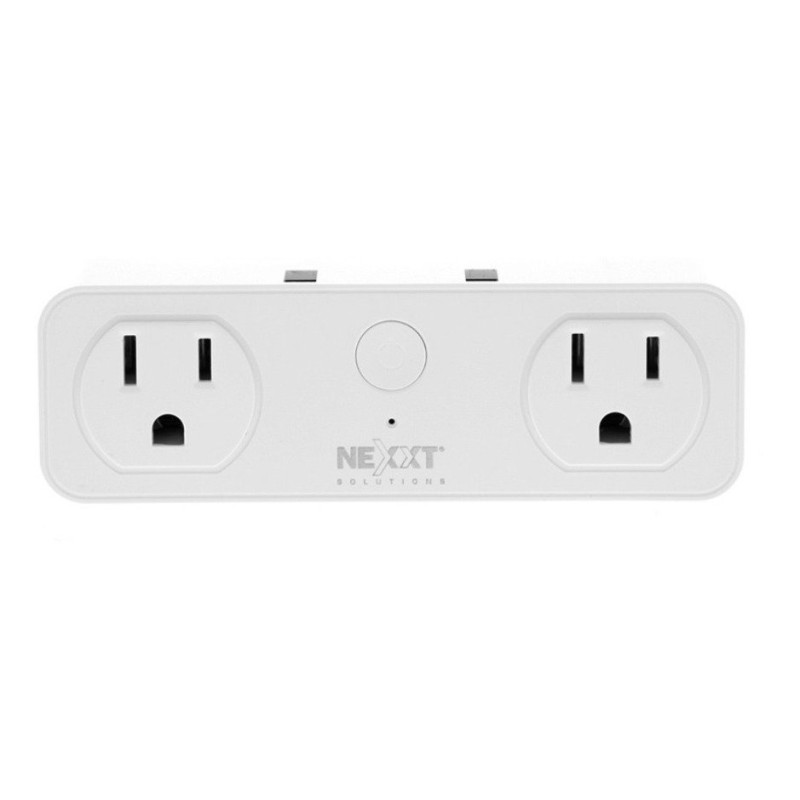
Enchufe Inteligente NEXXT NHP-D610 con Wi-Fi, 2 Conectores y 2 Puertos USB
SKU
NHP-D610
Enchufe inteligente nexxt nhp-d610 que te permite controlar dos tomas de corriente y dos puertos usb de forma remota mediante wifi. ideal para automatizar lámparas, ventiladores o cargar dispositivos móviles, facilitando la gestión de energía en tu hogar u oficina. diseño compacto que se integra a cualquier espacio.
$309.00
Impuestos: $309.00
Solo 3 piezas disponibles
Entrega estimada
Entrega entre el 15/02/2026 y el 18/02/2026
Costo de envio
Calculado en el checkout
Se ajustara automaticamente con Skydropx
Compra con confianza
- Pago seguro
- MSI con tarjetas participantes
- Factura electronica SAT
Garantia
Garantia incluida segun fabricante
Garantia extendible disponible
Metodos de pago
Metodos disponibles al finalizar la compra
Etiquetas:
enchufe inteligente
, nexxt
, nhp-d610
, wi-fi
, control voz
, puertos usb
, smart home
, automatización
, ahorro energía
, carga usb
, casa inteligente
, alexa
, google assistant
Transforma tu hogar en un espacio inteligente con el enchufe NEXXT NHP-D610. Este dispositivo te permite controlar electrodomésticos y luces de forma remota a través de tu smartphone usando conexión Wi-Fi. Ideal para programar el encendido y apagado de lámparas, ventiladores o cafeteras, ayudándote a ahorrar energía y aumentar la seguridad cuando no estás en casa.Cuenta con 2 conectores eléctricos independientes y 2 puertos USB de carga rápida, perfectos para cargar tu teléfono, tablet u otros dispositivos. Además, es compatible con asistentes de voz como Alexa y Google Assistant para un control manos libres. Su instalación es sencilla: solo conéctalo a cualquier toma de corriente estándar y configura la app en minutos.Dirigido a familias, profesionales que trabajan desde casa y entusiastas de la tecnología que buscan automatizar su rutina diaria. Con el enchufe inteligente NEXXT, disfruta de mayor comodidad, eficiencia y control total sobre tus dispositivos.
P: ¿Qué necesito para usar el enchufe inteligente?
R: Necesitas una conexión estable a internet Wi-Fi de 2.4 GHz (no compatible con redes de 5 GHz), un smartphone con la aplicación oficial NEXXT y una cuenta de usuario.
P: ¿Puedo controlarlo con asistentes de voz?
R: Sí, es compatible con control por voz a través de Amazon Alexa y Google Assistant. Debes vincular primero el dispositivo en la app NEXXT y luego enlazar la skill o acción correspondiente en tu asistente.
P: ¿Cuánta potencia soportan los conectores y los puertos USB?
R: Consulta la ficha técnica del producto en la página para conocer los valores máximos de corriente (Amperes) y potencia (Watts) soportados por cada conector y por el módulo USB. No excedas estos límites para evitar daños.
P: ¿Funciona si mi Wi-Fi se va o hay un corte de luz?
R: En caso de corte de luz, el enchufe se apagará. Al regresar la energía, volverá a su último estado (encendido o apagado) antes del corte. Sin conexión a internet, no podrás controlarlo de forma remota, pero sí manualmente con el botón físico del dispositivo.
P: ¿Es seguro para usar en exteriores o en áreas húmedas?
R: No. Este enchufe inteligente es para uso exclusivamente en interiores y en ambientes secos. No lo instales en baños, cocinas cerca del fregadero, patios o lugares donde pueda estar expuesto a salpicaduras o humedad.
P: ¿Tiene garantía y cómo la activo?
R: Sí, el producto cuenta con garantía. Para activarla y conocer su cobertura y duración exacta, conserva tu ticket de compra y contacta al soporte técnico de NEXXT o al punto de venta donde lo adquiriste.
P: ¿Puedo programar horarios de encendido y apagado?
R: Sí, una de sus funciones principales es la programación. Desde la aplicación NEXXT puedes crear horarios personalizados y repetitivos (diarios, semanales) para automatizar el encendido y apagado de los dispositivos conectados.
P: ¿Qué hago si el enchufe no se conecta a mi Wi-Fi?
R: 1) Verifica que tu red Wi-Fi sea de 2.4 GHz. 2) Asegúrate de que la contraseña de tu Wi-Fi sea correcta. 3) Acerca el enchufe al router durante la configuración. 4) Reinicia el enchufe (desconéctalo por 10 segundos) y tu router. Si persiste, contacta a soporte.
R: Necesitas una conexión estable a internet Wi-Fi de 2.4 GHz (no compatible con redes de 5 GHz), un smartphone con la aplicación oficial NEXXT y una cuenta de usuario.
P: ¿Puedo controlarlo con asistentes de voz?
R: Sí, es compatible con control por voz a través de Amazon Alexa y Google Assistant. Debes vincular primero el dispositivo en la app NEXXT y luego enlazar la skill o acción correspondiente en tu asistente.
P: ¿Cuánta potencia soportan los conectores y los puertos USB?
R: Consulta la ficha técnica del producto en la página para conocer los valores máximos de corriente (Amperes) y potencia (Watts) soportados por cada conector y por el módulo USB. No excedas estos límites para evitar daños.
P: ¿Funciona si mi Wi-Fi se va o hay un corte de luz?
R: En caso de corte de luz, el enchufe se apagará. Al regresar la energía, volverá a su último estado (encendido o apagado) antes del corte. Sin conexión a internet, no podrás controlarlo de forma remota, pero sí manualmente con el botón físico del dispositivo.
P: ¿Es seguro para usar en exteriores o en áreas húmedas?
R: No. Este enchufe inteligente es para uso exclusivamente en interiores y en ambientes secos. No lo instales en baños, cocinas cerca del fregadero, patios o lugares donde pueda estar expuesto a salpicaduras o humedad.
P: ¿Tiene garantía y cómo la activo?
R: Sí, el producto cuenta con garantía. Para activarla y conocer su cobertura y duración exacta, conserva tu ticket de compra y contacta al soporte técnico de NEXXT o al punto de venta donde lo adquiriste.
P: ¿Puedo programar horarios de encendido y apagado?
R: Sí, una de sus funciones principales es la programación. Desde la aplicación NEXXT puedes crear horarios personalizados y repetitivos (diarios, semanales) para automatizar el encendido y apagado de los dispositivos conectados.
P: ¿Qué hago si el enchufe no se conecta a mi Wi-Fi?
R: 1) Verifica que tu red Wi-Fi sea de 2.4 GHz. 2) Asegúrate de que la contraseña de tu Wi-Fi sea correcta. 3) Acerca el enchufe al router durante la configuración. 4) Reinicia el enchufe (desconéctalo por 10 segundos) y tu router. Si persiste, contacta a soporte.
1. Conecta el enchufe inteligente NEXXT NHP-D610 a una toma de corriente estándar.
2. Descarga e instala la aplicación oficial 'NEXXT' desde la App Store o Google Play Store.
3. Crea una cuenta de usuario dentro de la aplicación o inicia sesión si ya tienes una.
4. En la app, pulsa el botón '+' o 'Agregar dispositivo' y selecciona el modelo correspondiente.
5. Sigue las instrucciones en pantalla: el enchufe parpadeará indicando que está en modo de emparejamiento.
6. Conecta tu teléfono a la red Wi-Fi del dispositivo (aparecerá como 'NEXXT_XXXX') si la app lo solicita.
7. Regresa a la app y selecciona tu red Wi-Fi doméstica de 2.4 GHz e ingresa la contraseña.
8. Espera a que la aplicación configure y vincule el enchufe a tu red. Una notificación confirmará la conexión exitosa.
9. Asigna un nombre reconocible al enchufe (ej. 'Lámpara Sala') y agrúpalo si es necesario.
10. Desde la pantalla principal de la app, ya puedes encender/apagar los conectores, usar los puertos USB, crear programaciones y escenas.
11. Para control por voz, ve a la sección 'Skills' o 'Asistentes' dentro del perfil de la app y vincula tu cuenta de Alexa o Google Home.
12. Para control manual, usa el botón físico en el costado del enchufe para encender o apagar los conectores.
2. Descarga e instala la aplicación oficial 'NEXXT' desde la App Store o Google Play Store.
3. Crea una cuenta de usuario dentro de la aplicación o inicia sesión si ya tienes una.
4. En la app, pulsa el botón '+' o 'Agregar dispositivo' y selecciona el modelo correspondiente.
5. Sigue las instrucciones en pantalla: el enchufe parpadeará indicando que está en modo de emparejamiento.
6. Conecta tu teléfono a la red Wi-Fi del dispositivo (aparecerá como 'NEXXT_XXXX') si la app lo solicita.
7. Regresa a la app y selecciona tu red Wi-Fi doméstica de 2.4 GHz e ingresa la contraseña.
8. Espera a que la aplicación configure y vincule el enchufe a tu red. Una notificación confirmará la conexión exitosa.
9. Asigna un nombre reconocible al enchufe (ej. 'Lámpara Sala') y agrúpalo si es necesario.
10. Desde la pantalla principal de la app, ya puedes encender/apagar los conectores, usar los puertos USB, crear programaciones y escenas.
11. Para control por voz, ve a la sección 'Skills' o 'Asistentes' dentro del perfil de la app y vincula tu cuenta de Alexa o Google Home.
12. Para control manual, usa el botón físico en el costado del enchufe para encender o apagar los conectores.