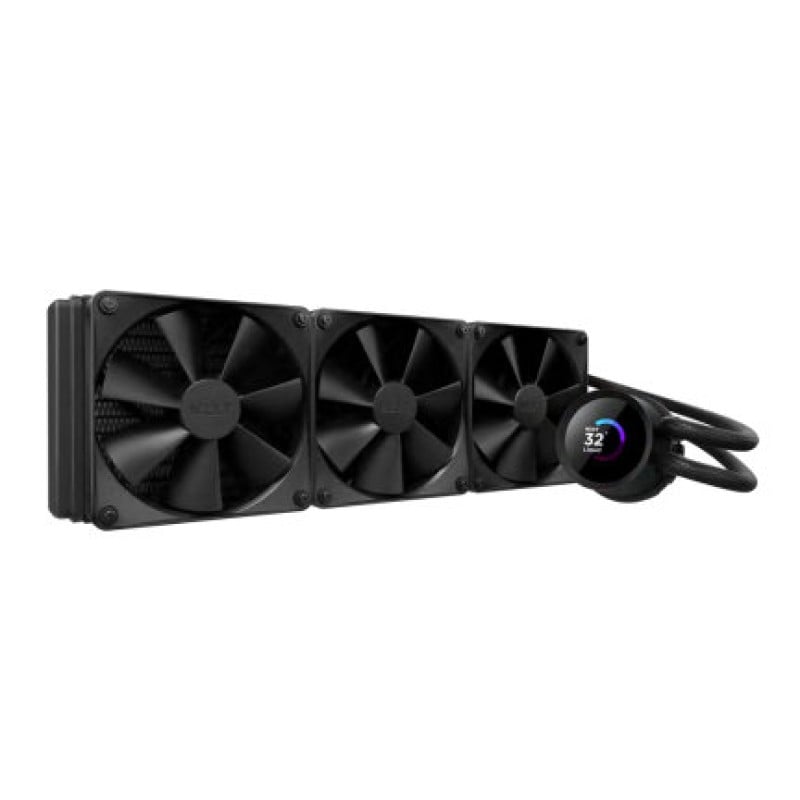
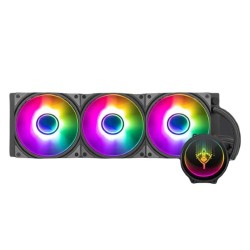
Enfriamiento Líquido NZXT Kraken 360 - 3 Ventiladores 1800RPM - Display LCD - Modelo RL-KN360-B1
SKU
RL-KN360-B1
Enfriamiento líquido nzxt kraken 360 con pantalla lcd personalizable para monitorear tu sistema. este sistema de refrigeración todo en uno incluye tres ventiladores de alto flujo de aire para un rendimiento silencioso y eficiente, ideal para mantener temperaturas óptimas en tu pc durante sesiones intensas. su diseño premium y la pantalla integrada permiten mostrar información del hardware o imágenes personalizadas, agregando estilo a tu configuración.
$4,216.12
Impuestos: $4,216.12
No Disponible
Entrega estimada
Entrega entre el 13/04/2026 y el 16/04/2026
Costo de envio
Calculado en el checkout
Se ajustara automaticamente con Skydropx
Compra con confianza
- Pago seguro
- MSI con tarjetas participantes
- Factura electronica SAT
Garantia
Garantia incluida segun fabricante
Garantia extendible disponible
Metodos de pago
Metodos disponibles al finalizar la compra
Etiquetas:
enfriamiento líquido
, nzxt
, kraken 360
, refrigerador pc
, gaming
, overclocking
, ventiladores 120mm
, amd ryzen
, intel core
, pantalla lcd
, silencio
, alto rendimiento
, procesador
, cooling
Descubre el enfriamiento líquido NZXT Kraken 360, diseñado para gamers y entusiastas que buscan el máximo rendimiento en sus sistemas. Con tres ventiladores de 120mm que alcanzan hasta 1800 RPM, este sistema de refrigeración mantiene tu procesador a temperaturas óptimas incluso durante sesiones intensas de gaming o overclocking.La pantalla LCD integrada de 39.1mm te permite monitorear en tiempo real la temperatura y el rendimiento de tu sistema. Compatible con procesadores AMD Ryzen e Intel Core de última generación, incluyendo sockets AM5 y LGA 1700. Su diseño en negro con materiales de aluminio y plástico asegura durabilidad y un acabado premium.Características destacadas incluyen control PWM para ajuste preciso de velocidades, rodamientos fluidodinámicos para mayor vida útil (60,000 horas), y niveles de ruido mínimos desde 17.9 dB. Perfecto para quienes buscan refrigeración eficiente, silenciosa y con estilo para su setup gaming.
Especificaciones
| Contenido del empaque | |
|---|---|
| Tipo de empaque | Caja |
| Control de energía | |
| Voltaje de bomba | 12 V |
| Corriente de bomba | 300 mA |
| Voltaje del ventilador | 12 V |
| Corriente del ventilador | 0.23 A |
| Consumo energético del ventilador | 2.76 W |
| Desempeño | |
| Tipo | Refrigerador de líquidos todo en uno |
| Cantidad por paquete | 1 pieza(s) |
| Máximo flujo de aire | 78.02 cfm |
| Mínimo flujo de aire | 21.67 cfm |
| Procesador compatible | AMD Ryzen™ 7, AMD Ryzen™ Threadripper™, Intel® Core™ i3, Intel® Core™ i5, Intel® Core™ i7, Intel® Core™ i9, AMD Ryzen™ 3, Intel® Pentium®, AMD Ryzen™ 5, Intel® Celeron® |
| Localización adecuada | Procesador |
| Diámetro de ventilador | 12 cm |
| Presión de aire mínima | 0.75 mmH2O |
| Presión máxima de aire | 2.7 mmH2O |
| Velocidad del ventilador (min) | 500 RPM |
| Velocidad de ventilador (máx.) | 1800 RPM |
| Sockets de procesador soportados | LGA 1150 (Zócalo H3), LGA 1151 (Zócalo H4), LGA 1155 (Socket H2), LGA 1156 (Socket H), LGA 1200 (Socket H5), LGA 1700, Enchufe AM4, Enchufe AM5, Socket TR4, Socket sTRX4 |
| Velocidad de motor de bomba (min) | 800 RPM |
| Velocidad de motor de bomba (máx.) | 2800 RPM |
| Nivel de ruido del ventilador (máx.) | 30.6 Db |
| Nivel de ruido del ventilador (mín.) | 17.9 Db |
| Tiempo medio de fallo (MTTF) del ventilador | 60000 h |
| Tecnología de rodamientos para ventiladores | Rodamiento fluidodinámico (FDB) |
| Compatible con modulación por ancho de pulsos (PWM) | Si |
| Diseño | |
| Materiales | Aluminio, Plástico |
| Color del producto | Negro |
| Material de radiador | Aluminio |
| Tipo de visualizador | TFT-LCD |
| Conector de ventilador | 4-pines |
| Número de ventiladores | 3 Ventilador(es) |
| Tamaño de la pantalla (HxV) | 39.1 x 39.1 mm |
| Número de aspas del ventilador | 7 |
| Otras características | |
| Material del tubo | Caucho |
| Peso y dimensiones | |
| Alto del paquete | 189 mm |
| Peso del paquete | 2.46 kg |
| Ancho de radiador | 39.4 cm |
| Ancho del paquete | 495 mm |
| Largo del paquete | 148 mm |
| Longitud del tubo | 40 cm |
| Altura de radiador | 12.1 cm |
| Profundidad de radiador | 2.7 cm |
| Ancho del bloque de agua | 8.19 cm |
| Altura del bloque de agua | 5.95 cm |
| Profundidad del bloque de agua | 8.19 cm |
| Dimensiones del ventilador (A x A x P) | 120 x 120 x 26 mm |
**Preguntas Frecuentes (FAQ)**
**1. ¿Es compatible con mi procesador?**
Este enfriador es compatible con sockets AMD AM4/AM5 e Intel LGA 1700/1200/115x. Para confirmar compatibilidad con modelos específicos, revisa la ficha técnica completa en el sitio del fabricante.
**2. ¿Qué necesito para instalarlo?**
Necesitarás los soportes de montaje incluidos en la caja, pasta térmica (generalmente preaplicada o incluida), un destornillador Phillips y acceso a la parte frontal, superior o trasera de tu gabinete para montar el radiador de 360mm.
**3. ¿Requiere mantenimiento?**
No. Es un sistema de enfriamiento líquido de circuito cerrado (AIO). No es necesario rellenar líquido ni dar mantenimiento. Solo se recomienda limpiar el polvo de los ventiladores y el radiador periódicamente.
**4. ¿El display LCD muestra temperatura?**
Sí, la pantalla LCD integrada en la bomba puede mostrar información como la temperatura del CPU o del líquido, y es personalizable mediante el software NZXT CAM.
**5. ¿Los ventiladores son controlables?**
Sí, los 3 ventiladores de 1800 RPM pueden controlarse a través del software NZXT CAM o desde la BIOS de tu placa madre para ajustar la velocidad y el ruido.
**6. ¿Qué garantía tiene?**
Los productos NZXT suelen tener una garantía limitada de varios años. Para detalles exactos de la cobertura y duración, consulta la política de garantía en el sitio oficial de NZXT.
**7. ¿Es seguro instalarlo yo mismo?**
Sí, si sigues las instrucciones al pie de la letra y manejas los componentes con cuidado. Asegúrate de que el sistema esté completamente apagado y desconectado de la corriente antes de comenzar.
**8. ¿Puedo reutilizar los soportes en un futuro upgrade?**
Depende del socket del nuevo procesador. La caja incluye soportes para los sockets compatibles listados. Para un socket diferente, probablemente necesitarás un kit de montaje específico de NZXT.
**9. ¿Qué pasa si escucho un sonido de burbujeo o la bomba hace ruido?**
Un leve sonido inicial es normal mientras el líquido se distribuye. Si el ruido es fuerte o persistente, podría indicar una instalación incorrecta (bomba más alta que el radiador) o un defecto. Verifica la instalación y contacta a soporte si el problema continúa.
**10. ¿El software NZXT CAM es obligatorio?**
No es obligatorio para el funcionamiento básico, pero es necesario para personalizar la pantalla LCD, controlar los efectos de iluminación RGB (si aplica) y ajustar perfiles avanzados de los ventiladores.
**1. ¿Es compatible con mi procesador?**
Este enfriador es compatible con sockets AMD AM4/AM5 e Intel LGA 1700/1200/115x. Para confirmar compatibilidad con modelos específicos, revisa la ficha técnica completa en el sitio del fabricante.
**2. ¿Qué necesito para instalarlo?**
Necesitarás los soportes de montaje incluidos en la caja, pasta térmica (generalmente preaplicada o incluida), un destornillador Phillips y acceso a la parte frontal, superior o trasera de tu gabinete para montar el radiador de 360mm.
**3. ¿Requiere mantenimiento?**
No. Es un sistema de enfriamiento líquido de circuito cerrado (AIO). No es necesario rellenar líquido ni dar mantenimiento. Solo se recomienda limpiar el polvo de los ventiladores y el radiador periódicamente.
**4. ¿El display LCD muestra temperatura?**
Sí, la pantalla LCD integrada en la bomba puede mostrar información como la temperatura del CPU o del líquido, y es personalizable mediante el software NZXT CAM.
**5. ¿Los ventiladores son controlables?**
Sí, los 3 ventiladores de 1800 RPM pueden controlarse a través del software NZXT CAM o desde la BIOS de tu placa madre para ajustar la velocidad y el ruido.
**6. ¿Qué garantía tiene?**
Los productos NZXT suelen tener una garantía limitada de varios años. Para detalles exactos de la cobertura y duración, consulta la política de garantía en el sitio oficial de NZXT.
**7. ¿Es seguro instalarlo yo mismo?**
Sí, si sigues las instrucciones al pie de la letra y manejas los componentes con cuidado. Asegúrate de que el sistema esté completamente apagado y desconectado de la corriente antes de comenzar.
**8. ¿Puedo reutilizar los soportes en un futuro upgrade?**
Depende del socket del nuevo procesador. La caja incluye soportes para los sockets compatibles listados. Para un socket diferente, probablemente necesitarás un kit de montaje específico de NZXT.
**9. ¿Qué pasa si escucho un sonido de burbujeo o la bomba hace ruido?**
Un leve sonido inicial es normal mientras el líquido se distribuye. Si el ruido es fuerte o persistente, podría indicar una instalación incorrecta (bomba más alta que el radiador) o un defecto. Verifica la instalación y contacta a soporte si el problema continúa.
**10. ¿El software NZXT CAM es obligatorio?**
No es obligatorio para el funcionamiento básico, pero es necesario para personalizar la pantalla LCD, controlar los efectos de iluminación RGB (si aplica) y ajustar perfiles avanzados de los ventiladores.
**Guía Rápida de Instalación**
1. **Preparación:** Apaga la PC, desconéctala de la corriente y toca una superficie metálica para descargar electricidad estática.
2. **Retirar el enfriador anterior:** Desconecta el cable de alimentación del ventilador del CPU de la placa madre, retira el enfriador antiguo y limpia la superficie del procesador con alcohol isopropílico.
3. **Preparar la bomba:** Retira la protección plástica de la placa fría (contacto de cobre) del Kraken. Verifica que la pasta térmica esté preaplicada; si no, aplica una cantidad del tamaño de un grano de arroz.
4. **Instalar soportes en la placa madre:** Usa los espaciadores y el soporte trasero incluidos según tu socket (AMD o Intel). Consulta el manual para el orden correcto.
5. **Montar el radiador:** Instala el radiador de 360mm en la posición elegida de tu gabinete (generalmente frontal o superior) usando los tornillos proporcionados. Los ventiladores deben orientarse para aspirar aire fresco del exterior o expulsar aire caliente, según tu configuración deseada.
6. **Fijar la bomba al CPU:** Coloca la bomba sobre el procesador, alineando los orificios con los espaciadores. Sujétala firmemente con los tornillos en forma de "X" (no aprietes uno completamente de golpe).
7. **Conexiones eléctricas:** Conecta el cable de 3 pines de la bomba al conector de la placa madre etiquetado como "AIO_PUMP" o "CPU_FAN". Conecta los ventiladores del radiador a un hub de ventiladores (si se incluye) o directamente a los conectores "SYS_FAN" de la placa madre.
8. **Conectar USB y SATA:** Conecta el cable USB 2.0 de la bomba a un puerto interno libre de la placa madre. Conecta el cable de alimentación SATA del hub (o de la bomba) a un cable SATA de tu fuente de poder.
9. **Revisión final:** Verifica que todas las conexiones estén firmes, que ningún cable interfiera con los ventiladores y que el radiador esté bien sujeto.
10. **Primera prueba:** Conecta la PC a la corriente y enciéndela. Verifica en la BIOS que la bomba y los ventiladores sean detectados. Luego, instala el software NZXT CAM para personalizar la pantalla LCD y los perfiles de ventilador.
**Nota:** Esta es una guía general. Para instrucciones detalladas y específicas de tu modelo, siempre consulta el manual de usuario oficial incluido en la caja o en el sitio web de NZXT.
1. **Preparación:** Apaga la PC, desconéctala de la corriente y toca una superficie metálica para descargar electricidad estática.
2. **Retirar el enfriador anterior:** Desconecta el cable de alimentación del ventilador del CPU de la placa madre, retira el enfriador antiguo y limpia la superficie del procesador con alcohol isopropílico.
3. **Preparar la bomba:** Retira la protección plástica de la placa fría (contacto de cobre) del Kraken. Verifica que la pasta térmica esté preaplicada; si no, aplica una cantidad del tamaño de un grano de arroz.
4. **Instalar soportes en la placa madre:** Usa los espaciadores y el soporte trasero incluidos según tu socket (AMD o Intel). Consulta el manual para el orden correcto.
5. **Montar el radiador:** Instala el radiador de 360mm en la posición elegida de tu gabinete (generalmente frontal o superior) usando los tornillos proporcionados. Los ventiladores deben orientarse para aspirar aire fresco del exterior o expulsar aire caliente, según tu configuración deseada.
6. **Fijar la bomba al CPU:** Coloca la bomba sobre el procesador, alineando los orificios con los espaciadores. Sujétala firmemente con los tornillos en forma de "X" (no aprietes uno completamente de golpe).
7. **Conexiones eléctricas:** Conecta el cable de 3 pines de la bomba al conector de la placa madre etiquetado como "AIO_PUMP" o "CPU_FAN". Conecta los ventiladores del radiador a un hub de ventiladores (si se incluye) o directamente a los conectores "SYS_FAN" de la placa madre.
8. **Conectar USB y SATA:** Conecta el cable USB 2.0 de la bomba a un puerto interno libre de la placa madre. Conecta el cable de alimentación SATA del hub (o de la bomba) a un cable SATA de tu fuente de poder.
9. **Revisión final:** Verifica que todas las conexiones estén firmes, que ningún cable interfiera con los ventiladores y que el radiador esté bien sujeto.
10. **Primera prueba:** Conecta la PC a la corriente y enciéndela. Verifica en la BIOS que la bomba y los ventiladores sean detectados. Luego, instala el software NZXT CAM para personalizar la pantalla LCD y los perfiles de ventilador.
**Nota:** Esta es una guía general. Para instrucciones detalladas y específicas de tu modelo, siempre consulta el manual de usuario oficial incluido en la caja o en el sitio web de NZXT.