Documentacion del producto
Documentacion disponible proximamente
- PDFs
- Fichas tecnicas
- Manuales
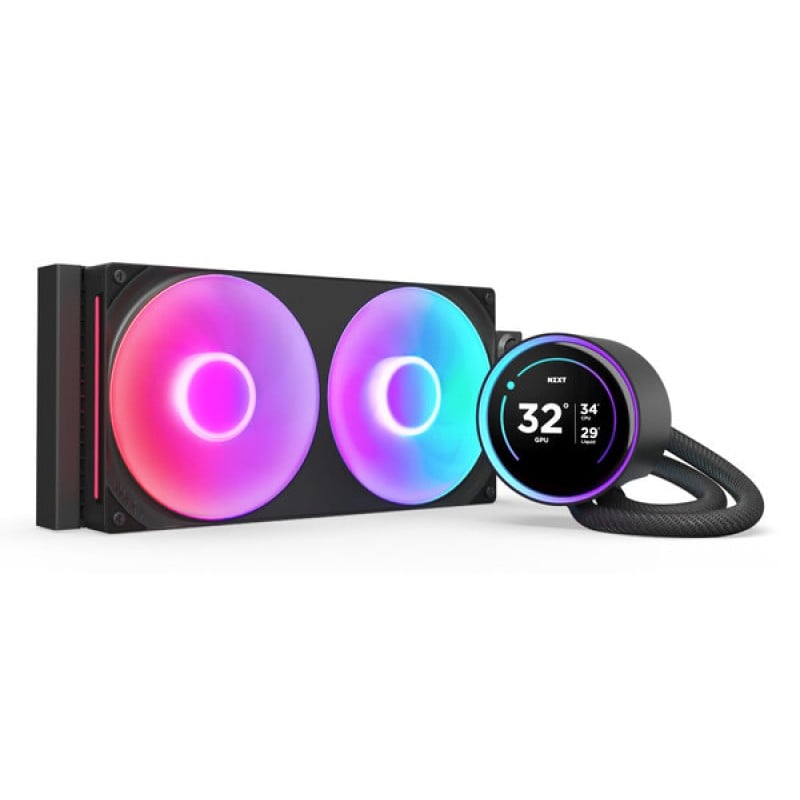
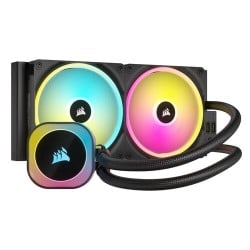
Enfriamiento Líquido NZXT Kraken Elite 280 RGB - 2 Ventiladores 2000 RPM - Negro - RL-KR28E-B2
SKU
RL-KR28E-B2
Enfriamiento líquido nzxt kraken elite 280 rgb, ideal para mantener temperaturas óptimas en tu pc gaming o de alto rendimiento. cuenta con una pantalla lcd personalizable para mostrar información del sistema o imágenes, y dos ventiladores rgb de alto flujo de aire. su diseño negro y robusto ofrece un gran rendimiento y estética para construir un equipo potente y visualmente atractivo.
$3,159.00
Impuestos: $3,159.00
Solo 3 piezas disponibles
Entrega estimada
Entrega entre el 15/02/2026 y el 18/02/2026
Costo de envio
Calculado en el checkout
Se ajustara automaticamente con Skydropx
Compra con confianza
- Pago seguro
- MSI con tarjetas participantes
- Factura electronica SAT
Garantia
Garantia incluida segun fabricante
Garantia extendible disponible
Metodos de pago
Metodos disponibles al finalizar la compra
Etiquetas:
enfriamiento liquido
, nzxt
, kraken elite
, rgb
, ventiladores 140mm
, cooler procesador
, gaming
, pc gamer
, refrigeracion
, pantalla lcd
, intel compatible
, amd compatible
, 2000 rpm
El enfriamiento líquido NZXT Kraken Elite 280 RGB es la solución perfecta para usuarios que buscan máximo rendimiento y estilo en sus builds. Con su pantalla LCD de 69x69mm, puedes personalizar la visualización con imágenes, GIFs o información del sistema en tiempo real, mientras los 8 LEDs RGB iluminan tu setup con colores vibrantes.Equipado con 2 ventiladores de 140mm que alcanzan hasta 2000 RPM y un flujo de aire de 98.61 CFM, este cooler mantiene tu procesador frío incluso bajo cargas pesadas. Compatible con sockets Intel LGA1851, LGA1700, LGA1200, LGA115x y AMD AM4/AM5, es ideal para procesadores Ryzen 3/5/7 y Intel Core i3/i5/i7/i9.Su construcción premium incluye bloque de agua de cobre, radiador de aluminio y tubos de caucho de 40cm para fácil instalación. Con control PWM, rodamientos fluidodinámicos (FDB) y bajo nivel de ruido (34.5 dB máximo), ofrece un equilibrio perfecto entre rendimiento y silencio para gamers, creadores de contenido y entusiastas del PC.
Especificaciones
| Control de energía | |
|---|---|
| Voltaje de bomba | 12 V |
| Corriente de bomba | 300 mA |
| Voltaje del ventilador | 12 V |
| Corriente del ventilador | 0.59 A |
| Consumo energético del ventilador | 7.08 W |
| Desempeño | |
| Tipo | Refrigerador de líquidos todo en uno |
| Cantidad por paquete | 1 pieza(s) |
| Máximo flujo de aire | 98.61 cfm |
| Procesador compatible | AMD Ryzen™ 3, AMD Ryzen™ 5, AMD Ryzen™ 7, Intel® Celeron®, Intel® Core™ i3, Intel® Core™ i5, Intel® Core™ i7, Intel® Core™ i9, Intel® Pentium® |
| Localización adecuada | Procesador |
| Diámetro de ventilador | 14 cm |
| Presión máxima de aire | 3.2 mmH2O |
| Velocidad del ventilador (min) | 500 RPM |
| Velocidad de ventilador (máx.) | 2000 RPM |
| Sockets de procesador soportados | Intel LGA1851, LGA 1150 (Zócalo H3), LGA 1151 (Zócalo H4), LGA 1155 (Socket H2), LGA 1156 (Socket H), LGA 1200 (Socket H5), LGA 1700, Enchufe AM4, Enchufe AM5 |
| Velocidad de motor de bomba (min) | 1200 RPM |
| Velocidad de motor de bomba (máx.) | 2800 RPM |
| Nivel de ruido del ventilador (máx.) | 34.5 Db |
| Tiempo medio de fallo (MTTF) del ventilador | 60000 h |
| Tecnología de rodamientos para ventiladores | Rodamiento fluidodinámico (FDB) |
| Compatible con modulación por ancho de pulsos (PWM) | Si |
| Diseño | |
| Materiales | Aluminio, Plástico |
| Número de LEDs | 8 |
| Iluminación LED | Si |
| Color del producto | Negro |
| Material de radiador | Aluminio |
| Tipo de visualizador | LCD |
| Iluminación de color | Multi |
| Conector de ventilador | 8-pines |
| Número de ventiladores | 2 Ventilador(es) |
| Material de bloque de agua | Cobre/plástico |
| Tamaño de la pantalla (HxV) | 69 x 69 mm |
| Otras características | |
| Material del tubo | Caucho |
| Pantalla incorporada | Si |
| Peso y dimensiones | |
| Ancho de radiador | 32.1 cm |
| Longitud de cable | 0.6 m |
| Longitud del tubo | 40 cm |
| Altura de radiador | 13.7 cm |
| Profundidad de radiador | 2.7 cm |
| Ancho del bloque de agua | 9.35 cm |
| Altura del bloque de agua | 6.5 cm |
| Profundidad del bloque de agua | 9.35 cm |
| Dimensiones del ventilador (A x A x P) | 280 x 26 x 140 mm |
**Preguntas Frecuentes (FAQ)**
**1. ¿Con qué procesadores es compatible este enfriador?**
Es compatible con la mayoría de sockets recientes de Intel (LGA 1700, 1200, 115x) y AMD (AM5, AM4). Para una lista completa exacta, revisa la ficha técnica en el sitio del fabricante.
**2. ¿Es difícil de instalar?**
No, el proceso es similar a otros enfriadores líquidos All-in-One (AIO). Incluye instrucciones detalladas y los soportes necesarios. Se recomienda paciencia y seguir los pasos al pie de la letra.
**3. ¿Requiere mantenimiento?**
No. Es un sistema cerrado (AIO) que no necesita rellenarse de líquido ni mantenimiento por parte del usuario.
**4. ¿La pantalla LCD muestra solo la temperatura?**
La pantalla LCD es personalizable mediante el software NZXT CAM. Puede mostrar temperaturas (CPU, líquido), frecuencia, carga, imágenes GIF o texto personalizado.
**5. ¿Los ventiladores y la bomba son ruidosos?**
Los ventiladores de 2000 RPM pueden ser audibles bajo carga alta, pero el software NZXT CAM permite crear perfiles de velocidad personalizados para equilibrar rendimiento y ruido. La bomba suele ser muy silenciosa.
**6. ¿Qué pasa si la pantalla LCD no se enciende o no muestra imagen?**
Verifica que todos los cables de alimentación y datos (especialmente el USB 2.0 interno para la pantalla) estén bien conectados a la placa base. Luego, instala y ejecuta el software NZXT CAM.
**7. ¿Cuál es la garantía del producto?**
NZXT suele ofrecer una garantía de 6 años para sus enfriadores Kraken. Para confirmar la cobertura exacta en México, contacta al vendedor o al soporte de NZXT.
**8. ¿Puedo controlar el RGB sin el software?**
Sí, la iluminación RGB de los ventiladores puede sincronizarse con sistemas de placas base compatibles (ARGB 3-pin 5V) usando un cable adaptador incluido. Para la pantalla LCD, es necesario el software NZXT CAM.
**9. ¿Es seguro instalarlo? ¿Puede gotear?**
Es un producto sellado de fábrica y muy seguro. Las fugas son extremadamente raras. NZXT tiene políticas para cubrir daños por fugas en sus productos bajo garantía (consultar términos).
**1. ¿Con qué procesadores es compatible este enfriador?**
Es compatible con la mayoría de sockets recientes de Intel (LGA 1700, 1200, 115x) y AMD (AM5, AM4). Para una lista completa exacta, revisa la ficha técnica en el sitio del fabricante.
**2. ¿Es difícil de instalar?**
No, el proceso es similar a otros enfriadores líquidos All-in-One (AIO). Incluye instrucciones detalladas y los soportes necesarios. Se recomienda paciencia y seguir los pasos al pie de la letra.
**3. ¿Requiere mantenimiento?**
No. Es un sistema cerrado (AIO) que no necesita rellenarse de líquido ni mantenimiento por parte del usuario.
**4. ¿La pantalla LCD muestra solo la temperatura?**
La pantalla LCD es personalizable mediante el software NZXT CAM. Puede mostrar temperaturas (CPU, líquido), frecuencia, carga, imágenes GIF o texto personalizado.
**5. ¿Los ventiladores y la bomba son ruidosos?**
Los ventiladores de 2000 RPM pueden ser audibles bajo carga alta, pero el software NZXT CAM permite crear perfiles de velocidad personalizados para equilibrar rendimiento y ruido. La bomba suele ser muy silenciosa.
**6. ¿Qué pasa si la pantalla LCD no se enciende o no muestra imagen?**
Verifica que todos los cables de alimentación y datos (especialmente el USB 2.0 interno para la pantalla) estén bien conectados a la placa base. Luego, instala y ejecuta el software NZXT CAM.
**7. ¿Cuál es la garantía del producto?**
NZXT suele ofrecer una garantía de 6 años para sus enfriadores Kraken. Para confirmar la cobertura exacta en México, contacta al vendedor o al soporte de NZXT.
**8. ¿Puedo controlar el RGB sin el software?**
Sí, la iluminación RGB de los ventiladores puede sincronizarse con sistemas de placas base compatibles (ARGB 3-pin 5V) usando un cable adaptador incluido. Para la pantalla LCD, es necesario el software NZXT CAM.
**9. ¿Es seguro instalarlo? ¿Puede gotear?**
Es un producto sellado de fábrica y muy seguro. Las fugas son extremadamente raras. NZXT tiene políticas para cubrir daños por fugas en sus productos bajo garantía (consultar términos).
**Guía de Instalación Rápida**
**ANTES DE COMENZAR:** Apaga y desenchufa tu PC. Descarga el software NZXT CAM desde su sitio web.
1. **Prepara el chasis:** Instala los dos ventiladores de 140mm en el radiador (con las flechas de flujo de aire apuntando hacia afuera del gabinete). Monta el radiador con los ventiladores en la posición deseada de tu gabinete (generalmente en la parte superior o frontal).
2. **Prepara la placa base:** Identifica el socket de tu procesador (Intel o AMD).
3. **Instala los soportes:** Utiliza **SOLO** el conjunto de tornillos y soportes (backplate y brackets) correspondiente a tu socket. Sigue el diagrama de la guía incluida.
4. **Aplica pasta térmica:** Si el bloque de la CPU no tiene pasta preaplicada, aplica una pequeña cantidad (grano de arroz) de pasta térmica nueva en el centro del procesador.
5. **Coloca el bloque de agua:** Retira la protección plástica de la base del bloque. Colócalo con cuidado sobre el procesador, alineando los orificios con los soportes instalados.
6. **Aprieta el bloque:** Usa los tornillos provistos para fijar el bloque. Apriétalos en forma de cruz (un poco cada uno) hasta que queden firmes, pero no los fuerces en exceso.
7. **Conecta los cables:**
* **Bomba/Pantalla:** Conecta el cable de alimentación SATA de la bomba a un conector SATA de tu fuente de poder.
* **Bomba (Control):** Conecta el cable de 3 o 4 pines de la bomba al cabezal de la placa base llamado `CPU_FAN` o `AIO_PUMP`.
* **Ventiladores:** Conecta los cables de los ventiladores a un splitter (incluido) y este al cabezal `CPU_FAN` o `SYS_FAN`.
* **Pantalla (USB):** Conecta el cable USB 2.0 interno del bloque a un puerto USB 2.0 libre en tu placa base.
* **RGB (Opcional):** Si no usas NZXT CAM, conecta el cable ARGB de los ventiladores a un cabezal de 5V ARGB de tu placa base usando el adaptador incluido.
8. **Organiza los cables:** Asegúrate de que ningún cable toque los ventiladores y organiza el exceso para un buen flujo de aire.
9. **Enciende y configura:** Cierra el gabinete, enciende la PC e instala/ejecuta el software NZXT CAM para personalizar la pantalla, iluminación y perfiles de ventilador.
10. **Monitorea:** En NZXT CAM, verifica que las temperaturas de la CPU y del líquido sean normales (generalmente entre 30-40°C en reposo y por debajo de 80°C bajo carga).
**ANTES DE COMENZAR:** Apaga y desenchufa tu PC. Descarga el software NZXT CAM desde su sitio web.
1. **Prepara el chasis:** Instala los dos ventiladores de 140mm en el radiador (con las flechas de flujo de aire apuntando hacia afuera del gabinete). Monta el radiador con los ventiladores en la posición deseada de tu gabinete (generalmente en la parte superior o frontal).
2. **Prepara la placa base:** Identifica el socket de tu procesador (Intel o AMD).
3. **Instala los soportes:** Utiliza **SOLO** el conjunto de tornillos y soportes (backplate y brackets) correspondiente a tu socket. Sigue el diagrama de la guía incluida.
4. **Aplica pasta térmica:** Si el bloque de la CPU no tiene pasta preaplicada, aplica una pequeña cantidad (grano de arroz) de pasta térmica nueva en el centro del procesador.
5. **Coloca el bloque de agua:** Retira la protección plástica de la base del bloque. Colócalo con cuidado sobre el procesador, alineando los orificios con los soportes instalados.
6. **Aprieta el bloque:** Usa los tornillos provistos para fijar el bloque. Apriétalos en forma de cruz (un poco cada uno) hasta que queden firmes, pero no los fuerces en exceso.
7. **Conecta los cables:**
* **Bomba/Pantalla:** Conecta el cable de alimentación SATA de la bomba a un conector SATA de tu fuente de poder.
* **Bomba (Control):** Conecta el cable de 3 o 4 pines de la bomba al cabezal de la placa base llamado `CPU_FAN` o `AIO_PUMP`.
* **Ventiladores:** Conecta los cables de los ventiladores a un splitter (incluido) y este al cabezal `CPU_FAN` o `SYS_FAN`.
* **Pantalla (USB):** Conecta el cable USB 2.0 interno del bloque a un puerto USB 2.0 libre en tu placa base.
* **RGB (Opcional):** Si no usas NZXT CAM, conecta el cable ARGB de los ventiladores a un cabezal de 5V ARGB de tu placa base usando el adaptador incluido.
8. **Organiza los cables:** Asegúrate de que ningún cable toque los ventiladores y organiza el exceso para un buen flujo de aire.
9. **Enciende y configura:** Cierra el gabinete, enciende la PC e instala/ejecuta el software NZXT CAM para personalizar la pantalla, iluminación y perfiles de ventilador.
10. **Monitorea:** En NZXT CAM, verifica que las temperaturas de la CPU y del líquido sean normales (generalmente entre 30-40°C en reposo y por debajo de 80°C bajo carga).