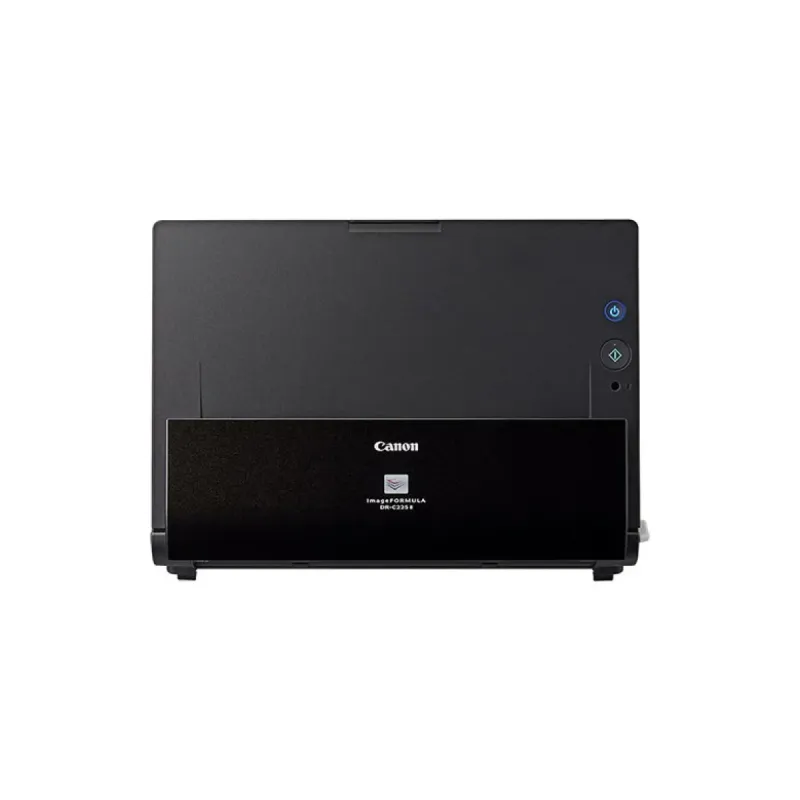
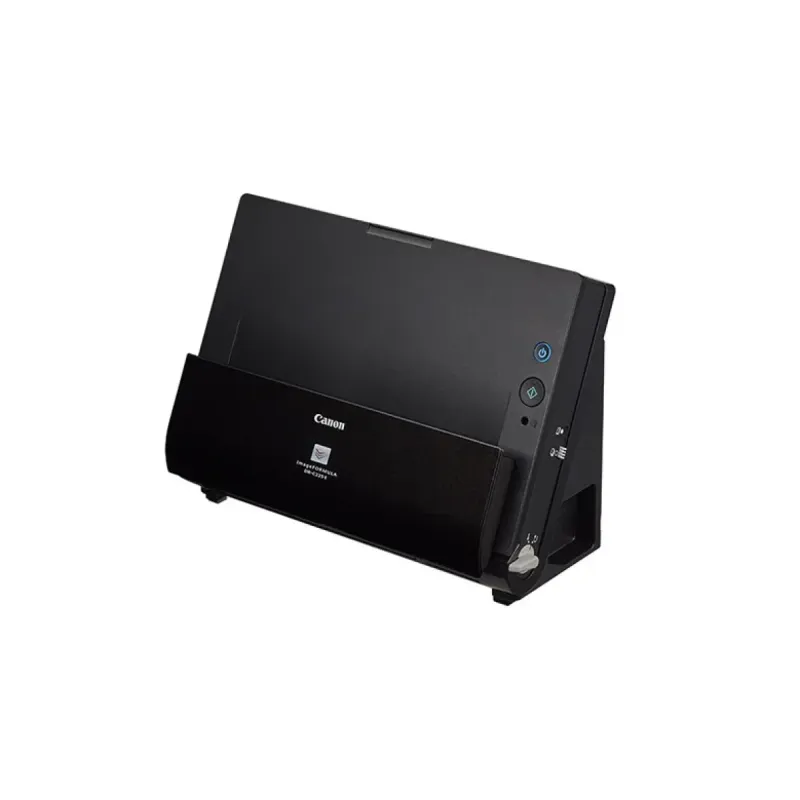
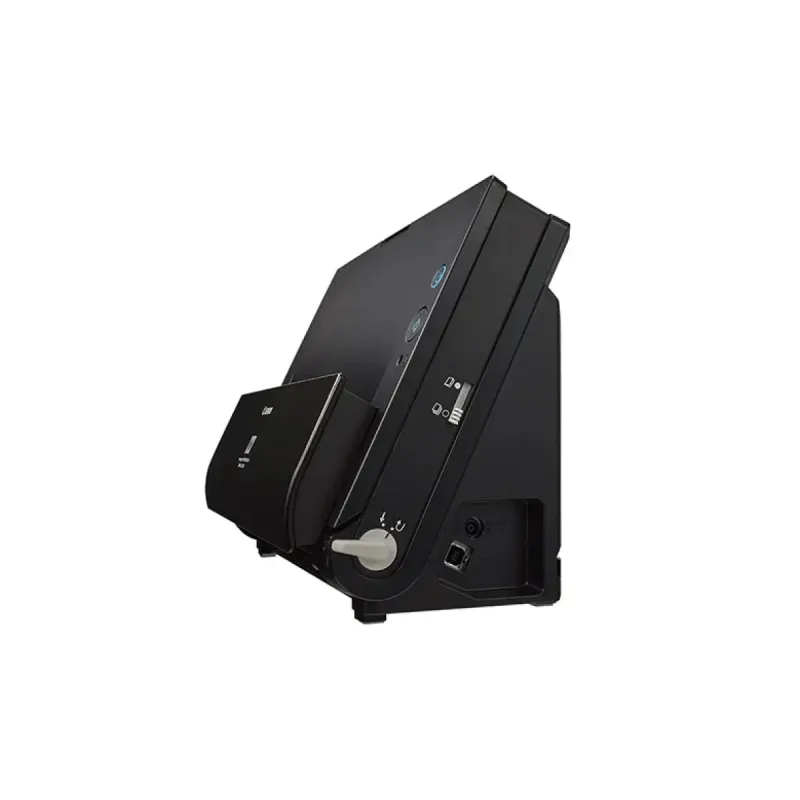
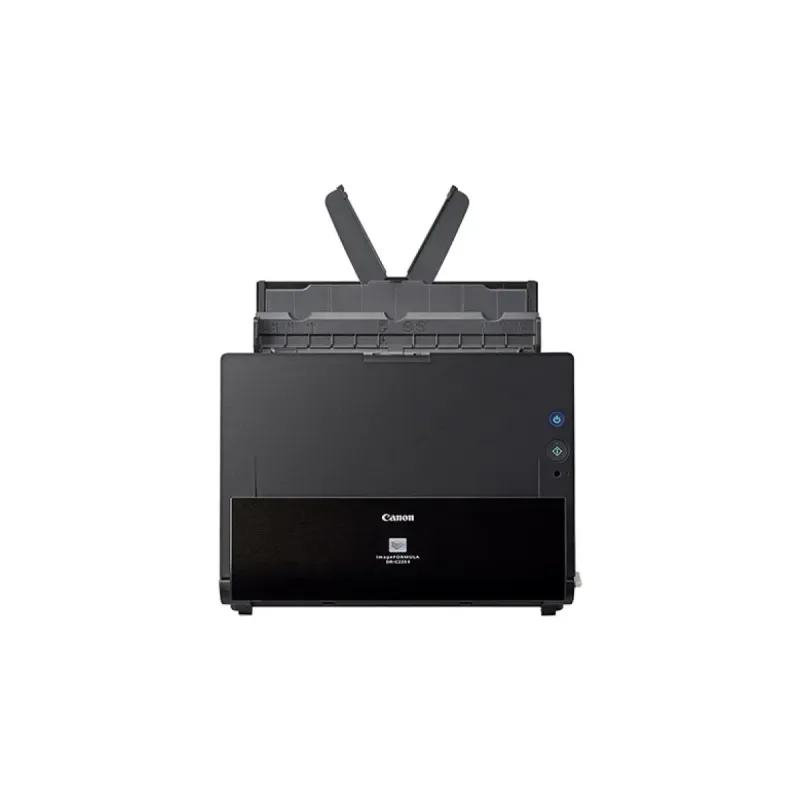
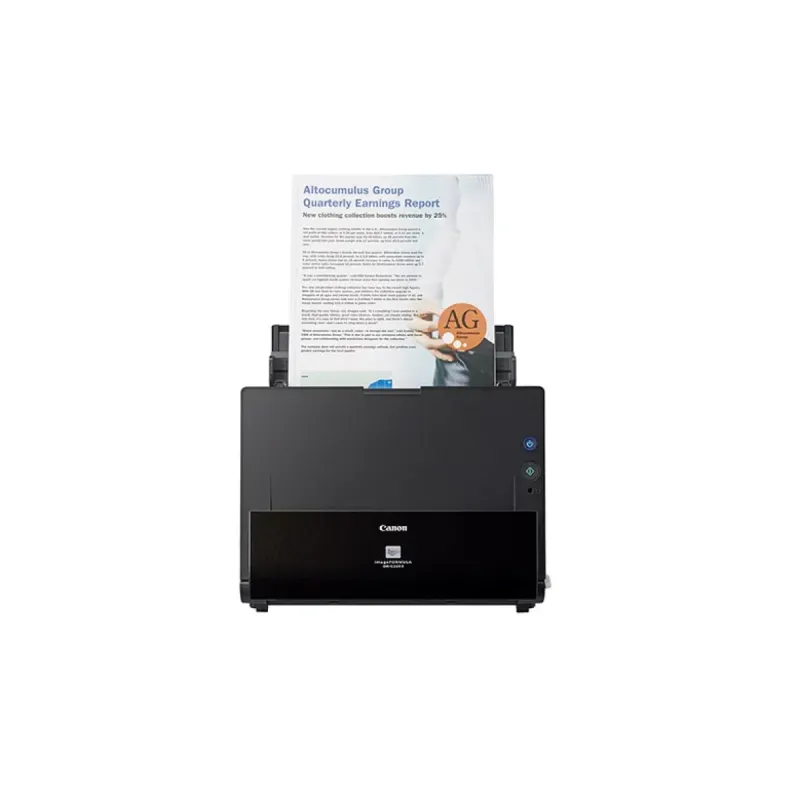
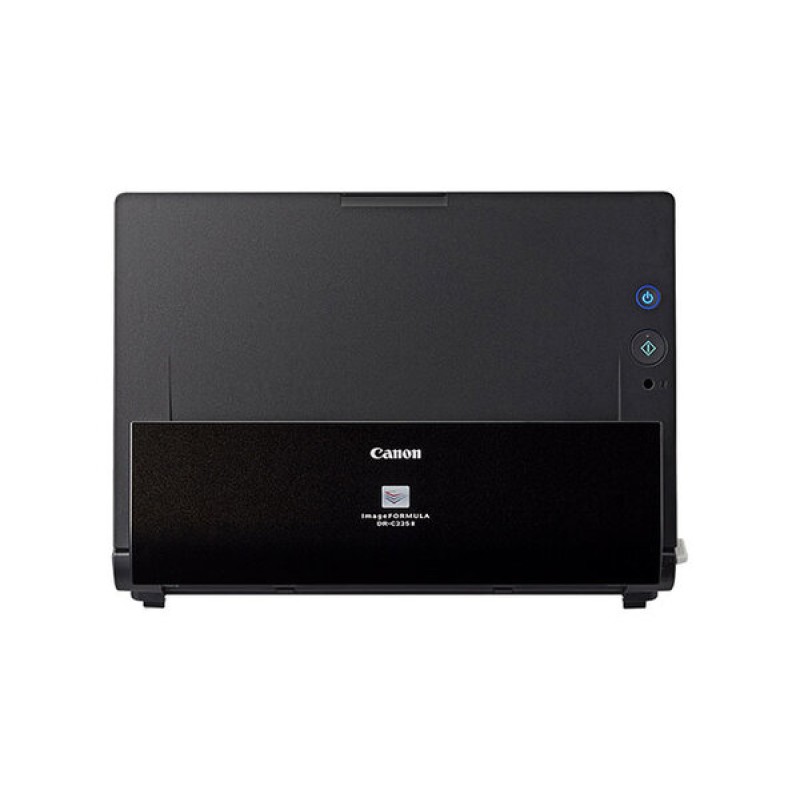
Escáner Canon DR-C225 II A3 Dúplex 25ppm USB Negro 3258C002AA
SKU
3258C002AA
Escáner Canon DR-C225 II con alimentador automático de documentos, escaneo dúplex a 25 páginas por minuto y resolución de 600 dpi. Ideal para oficinas que requieren digitalización rápida y eficiente de documentos A3 y A4.
$8,529.00
Impuestos: $8,529.00
Solo 5 piezas disponibles
Entrega estimada
Entrega entre el 31/01/2026 y el 03/02/2026
Costo de envio
Calculado en el checkout
Se ajustara automaticamente con Skydropx
Compra con confianza
- Pago seguro
- MSI con tarjetas participantes
- Factura electronica SAT
Garantia
Garantia incluida segun fabricante
Garantia extendible disponible
Metodos de pago
Metodos disponibles al finalizar la compra
Etiquetas:
escáner
, canon
, dr-c225
, dúplex
, oficina
, documentos
, scanner a3
, alimentador automático
, 25ppm
, 600dpi
, usb
, negro
, digitalización
, productividad
El escáner Canon DR-C225 II es la solución perfecta para oficinas y profesionales que necesitan digitalizar grandes volúmenes de documentos con máxima eficiencia. Con su alimentador automático de documentos (ADF) de 30 hojas y capacidad de escaneo dúplex, puedes digitalizar ambas caras de tus documentos en un solo paso, alcanzando velocidades de hasta 25 páginas por minuto en blanco y negro o color.Este escáner compacto pero potente soporta tamaños de papel hasta A3, lo que lo hace versátil para documentos de diferentes formatos. La tecnología ultrasónica detecta alimentación múltiple, evitando atascos y garantizando un flujo de trabajo continuo. Con conectividad USB 2.0 y compatibilidad con Windows y Mac, se integra fácilmente en cualquier entorno de trabajo.Perfecto para despachos jurídicos, contadores, archivos médicos y cualquier negocio que maneje documentación física regularmente. Su bajo consumo energético (12.7W en uso, 1.7W en espera) lo convierte en una opción eco-amigable y económica para operar.
Especificaciones
| Capacidad de entrada | |
|---|---|
| Capacidad de entrada estándar | 30 hojas |
| Contenido del empaque | |
| Software incluido | Canon CaptureOnTouch |
| Control de energía | |
| Voltaje de entrada | 120 V |
| Consumo energético | 12.7 W |
| Consumo de energía (ahorro) | 1.7 W |
| Tipo de fuente de alimentación | Corriente alterna |
| Desempeño | |
| Fuentes de luz | LED RGB |
| Tipo de sensor | CMOS |
| Controladores de escaneado | ISIS, TWAIN |
| Ciclo de trabajo diario (máx.) | 1500 páginas |
| Tecnología ultrasónica para la detección de alimentación múltiple | Si |
| Dirección de papel | |
| Legal | Si |
| Modo papel largo | Si |
| Anchura máxima de escaneo | 21.6 cm |
| Longitud máxima de escaneado | 35.6 cm |
| Tamaño máximo de papel ISO A-series | A3 |
| Peso del papel en Alimentador de Documentos Automático | 41 - 218 g/m² |
| Diseño | |
| Tipo de escaneado | ADF + Escáner de alimentación manual |
| Color del producto | Negro |
| Pantalla incorporada | No |
| Exploración | |
| Escáner a color | Si |
| Escaneado dúplex | Si |
| Tamaño máximo de escaneado | 216 x 356 mm |
| Profundidad de color de salida | 24 Bit |
| Resolución óptica de escáner | 600 x 600 DPI |
| Velocidad de escaneo ADF (b/n, A4) | 25 ppm |
| Velocidad de escaneo ADF (color, A4) | 25 ppm |
| Profundidad de salida en escala de grises | 8 Bit |
| Modos de color de escaneado Negro / blanco | Escala de grises |
| Velocidad de escaneo ADF dúplex (b/n, A4) | 50 ipm |
| Velocidad de escaneo ADF dúplex (color, A4) | 50 ipm |
| Velocidad de producción (escala de grises, A4) | 25 ppm |
| Peso y dimensiones | |
| Peso | 2.7 kg |
| Ancho | 300 mm |
| Altura | 220 mm |
| Profundidad | 156 mm |
| Puertos e Interfaces | |
| Puerto USB | Si |
| Versión USB | 2.0 |
| Interfaces estándar | USB 2.0 |
| Requisitos del sistema | |
| Sistemas operativos Mac soportados | Mac OS X 10.11 El Capitan, Mac OS X 10.12 Sierra, Mac OS X 10.13 High Sierra |
| Sistemas operativos Windows soportados | Windows 10, Windows 7, Windows 8, Windows 8.1 |
| Sistemas oerativos de servidor soportados | Windows Server 2008, Windows Server 2012 R2 |
**Preguntas Frecuentes (FAQs)**
**1. ¿Qué sistemas operativos son compatibles con este escáner?**
El escáner es compatible con Windows y macOS. Para conocer las versiones específicas soportadas, te recomendamos revisar la ficha técnica oficial en el sitio de Canon o el manual de usuario.
**2. ¿Se necesita instalar algún software especial para usarlo?**
Sí, es necesario instalar los controladores (drivers) y el software de escaneo de Canon. Estos normalmente se descargan desde el sitio web oficial de Canon o vienen incluidos en un CD (aunque muchos equipos modernos ya no tienen lector).
**3. ¿Cómo se realiza el escaneo automático de doble cara (dúplex)?**
El escáner tiene un alimentador automático de documentos (ADF) que captura ambas caras de una hoja en una sola pasada. Solo debes colocar el documento en la bandeja de alimentación y seleccionar la opción "Escaneo a Doble Cara" o "Dúplex" en el software.
**4. ¿Qué tipo de documentos y tamaños puede escanear?**
El escáner está diseñado principalmente para documentos. Soporta tamaños desde tarjetas de visita hasta hojas tamaño A3 (297 x 420 mm) a través del ADF, y hasta A4 en la superficie plana de vidrio (si está incluida, verifica las especificaciones completas).
**5. ¿Qué mantenimiento básico requiere?**
Mantén limpio el vidrio del escáner y los rodillos del alimentador automático con un paño suave y seco. Evita el polvo y no uses líquidos abrasivos. Para limpiezas profundas, consulta el manual.
**6. ¿Qué hago si el escáner atasca papel con frecuencia?**
Asegúrate de que los documentos no estén doblados, arrugados, engrapados o muy desgastados. No excedas la capacidad máxima de hojas en el ADF. Limpia los rodillos de alimentación siguiendo las instrucciones del manual.
**7. ¿Cuál es el proceso de garantía y dónde puedo obtener soporte?**
El producto incluye garantía del fabricante. Para cualquier reclamación o soporte técnico, debes contactar directamente al centro de servicio autorizado de Canon en México. Conserva tu factura de compra.
**8. ¿Puedo escanear directamente a un correo electrónico o a una carpeta de red?**
Sí, pero esta funcionalidad depende del software que utilices (como el Canon CaptureOnTouch o ISIS/TWAIN). Estos programas permiten configurar destinos como email, carpetas de red o aplicaciones en la nube después del escaneo.
**1. ¿Qué sistemas operativos son compatibles con este escáner?**
El escáner es compatible con Windows y macOS. Para conocer las versiones específicas soportadas, te recomendamos revisar la ficha técnica oficial en el sitio de Canon o el manual de usuario.
**2. ¿Se necesita instalar algún software especial para usarlo?**
Sí, es necesario instalar los controladores (drivers) y el software de escaneo de Canon. Estos normalmente se descargan desde el sitio web oficial de Canon o vienen incluidos en un CD (aunque muchos equipos modernos ya no tienen lector).
**3. ¿Cómo se realiza el escaneo automático de doble cara (dúplex)?**
El escáner tiene un alimentador automático de documentos (ADF) que captura ambas caras de una hoja en una sola pasada. Solo debes colocar el documento en la bandeja de alimentación y seleccionar la opción "Escaneo a Doble Cara" o "Dúplex" en el software.
**4. ¿Qué tipo de documentos y tamaños puede escanear?**
El escáner está diseñado principalmente para documentos. Soporta tamaños desde tarjetas de visita hasta hojas tamaño A3 (297 x 420 mm) a través del ADF, y hasta A4 en la superficie plana de vidrio (si está incluida, verifica las especificaciones completas).
**5. ¿Qué mantenimiento básico requiere?**
Mantén limpio el vidrio del escáner y los rodillos del alimentador automático con un paño suave y seco. Evita el polvo y no uses líquidos abrasivos. Para limpiezas profundas, consulta el manual.
**6. ¿Qué hago si el escáner atasca papel con frecuencia?**
Asegúrate de que los documentos no estén doblados, arrugados, engrapados o muy desgastados. No excedas la capacidad máxima de hojas en el ADF. Limpia los rodillos de alimentación siguiendo las instrucciones del manual.
**7. ¿Cuál es el proceso de garantía y dónde puedo obtener soporte?**
El producto incluye garantía del fabricante. Para cualquier reclamación o soporte técnico, debes contactar directamente al centro de servicio autorizado de Canon en México. Conserva tu factura de compra.
**8. ¿Puedo escanear directamente a un correo electrónico o a una carpeta de red?**
Sí, pero esta funcionalidad depende del software que utilices (como el Canon CaptureOnTouch o ISIS/TWAIN). Estos programas permiten configurar destinos como email, carpetas de red o aplicaciones en la nube después del escaneo.
**Guía Rápida de Uso**
1. **Desempaque y conexión:** Saca el escáner y todos sus accesorios. Conecta el cable USB incluido al escáner y a un puerto USB de tu computadora. Conecta el cable de alimentación a la corriente.
2. **Instalación del software:** Enciende el escáner. Ve al sitio web de soporte de Canon, busca tu modelo y descarga los controladores y el software recomendado para tu sistema operativo. Sigue los pasos del instalador.
3. **Preparar documentos:** Retira clips, grapas y cinta adhesiva de los documentos. Alísalos si están doblados. Para el alimentador automático (ADF), ordena las hojas uniformemente.
4. **Colocar documentos:** Para escanear una pila de hojas, ajústalas en la bandeja de entrada del ADF con la cara a escanear hacia abajo (consulta el icono en la bandeja). Para una hoja suelta o un libro, ábrelo y colócalo boca abajo sobre la superficie de vidrio, alineado con la esquina de referencia.
5. **Abrir software:** Ejecuta el programa de escaneo de Canon (ej. CaptureOnTouch) o cualquier aplicación que soporte escáneres (como Adobe Acrobat).
6. **Configurar escaneo:** Selecciona el origen ("ADF" para varias hojas, "Vidrio" para una). Elige color (Color, Escala de grises, Blanco y negro), resolución (ej. 300 dpi para documentos) y formato de salida (PDF, JPEG, etc.).
7. **Activar dúplex (si es necesario):** Si quieres escanear ambas caras, busca y activa la opción "Doble cara" o "Dúplex" en la configuración.
8. **Vista previa y ajustes (opcional):** Puedes hacer un escaneo de prueba (preview) para recortar o ajustar brillo/contraste si el software lo permite.
9. **Escanear:** Haz clic en el botón "Escanear" en el software o en el botón físico de inicio del escáner. El dispositivo alimentará las hojas automáticamente.
10. **Guardar:** Una vez completado, el software te pedirá que nombres el archivo y elijas una carpeta de destino para guardarlo.
11. **Retirar documentos:** Recoge los documentos de la bandeja de salida.
12. **Apagar:** Cuando termines, puedes apagar el escáner para ahorrar energía.
1. **Desempaque y conexión:** Saca el escáner y todos sus accesorios. Conecta el cable USB incluido al escáner y a un puerto USB de tu computadora. Conecta el cable de alimentación a la corriente.
2. **Instalación del software:** Enciende el escáner. Ve al sitio web de soporte de Canon, busca tu modelo y descarga los controladores y el software recomendado para tu sistema operativo. Sigue los pasos del instalador.
3. **Preparar documentos:** Retira clips, grapas y cinta adhesiva de los documentos. Alísalos si están doblados. Para el alimentador automático (ADF), ordena las hojas uniformemente.
4. **Colocar documentos:** Para escanear una pila de hojas, ajústalas en la bandeja de entrada del ADF con la cara a escanear hacia abajo (consulta el icono en la bandeja). Para una hoja suelta o un libro, ábrelo y colócalo boca abajo sobre la superficie de vidrio, alineado con la esquina de referencia.
5. **Abrir software:** Ejecuta el programa de escaneo de Canon (ej. CaptureOnTouch) o cualquier aplicación que soporte escáneres (como Adobe Acrobat).
6. **Configurar escaneo:** Selecciona el origen ("ADF" para varias hojas, "Vidrio" para una). Elige color (Color, Escala de grises, Blanco y negro), resolución (ej. 300 dpi para documentos) y formato de salida (PDF, JPEG, etc.).
7. **Activar dúplex (si es necesario):** Si quieres escanear ambas caras, busca y activa la opción "Doble cara" o "Dúplex" en la configuración.
8. **Vista previa y ajustes (opcional):** Puedes hacer un escaneo de prueba (preview) para recortar o ajustar brillo/contraste si el software lo permite.
9. **Escanear:** Haz clic en el botón "Escanear" en el software o en el botón físico de inicio del escáner. El dispositivo alimentará las hojas automáticamente.
10. **Guardar:** Una vez completado, el software te pedirá que nombres el archivo y elijas una carpeta de destino para guardarlo.
11. **Retirar documentos:** Recoge los documentos de la bandeja de salida.
12. **Apagar:** Cuando termines, puedes apagar el escáner para ahorrar energía.