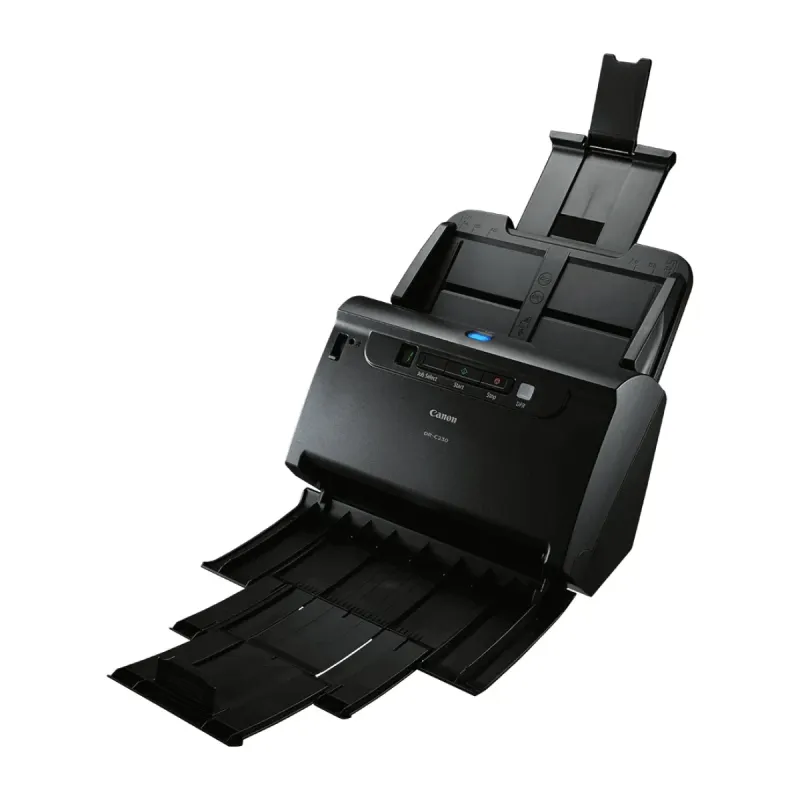
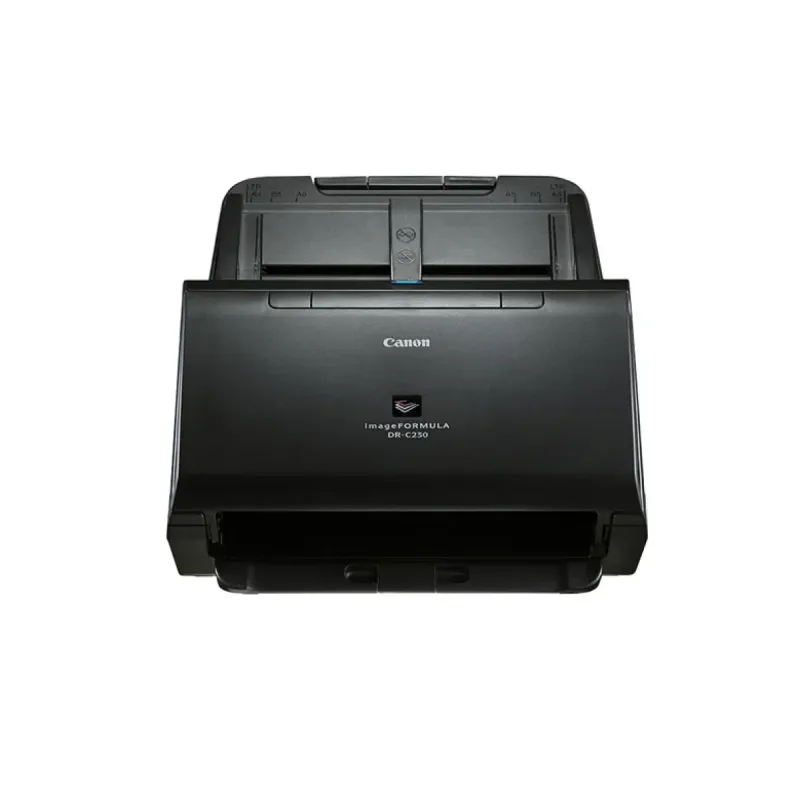
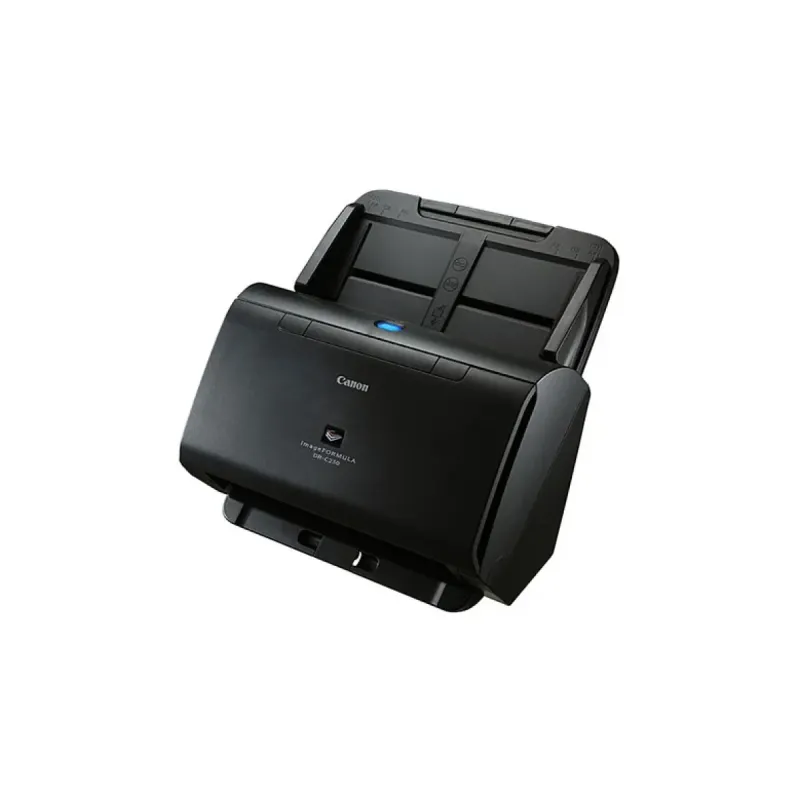
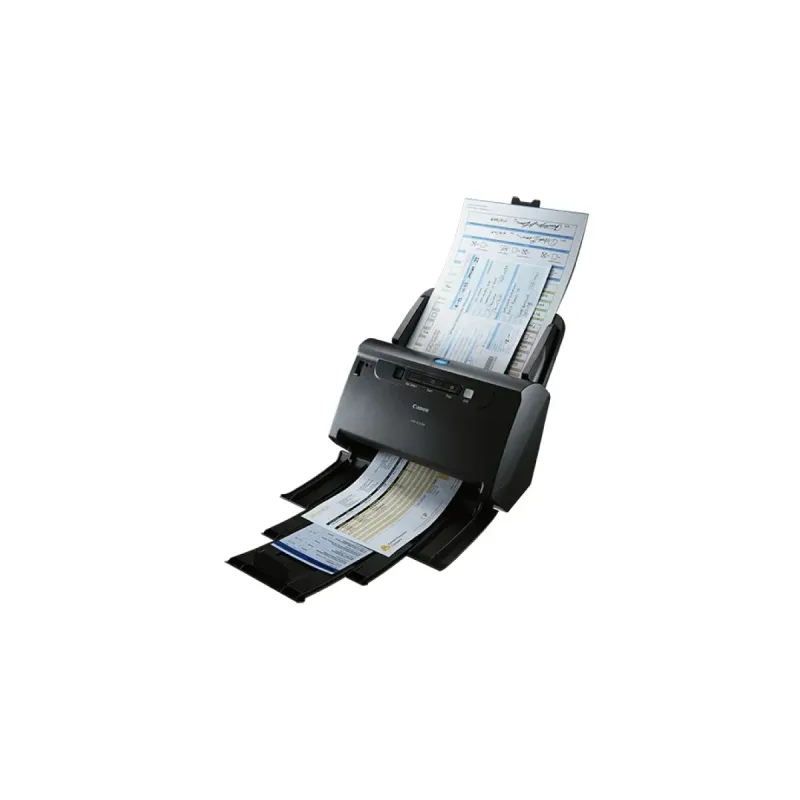

Escáner Canon Imageformula Dr C230 Resolución 600 DPI Alimentador Automático - 2646C002AC
SKU
2646C002AC
Escáner Canon Imageformula Dr C230 con resolución óptica de 600 DPI y alimentador automático de documentos. Ideal para digitalización rápida y eficiente en oficinas y entornos profesionales. Incluye escaneo dúplex y soporte para tarjetas plásticas.
$9,759.00
Impuestos: $9,759.00
Solo 3 piezas disponibles
Entrega estimada
Entrega entre el 31/01/2026 y el 03/02/2026
Costo de envio
Calculado en el checkout
Se ajustara automaticamente con Skydropx
Compra con confianza
- Pago seguro
- MSI con tarjetas participantes
- Factura electronica SAT
Garantia
Garantia incluida segun fabricante
Garantia extendible disponible
Metodos de pago
Metodos disponibles al finalizar la compra
Etiquetas:
escáner
, canon
, imageformula
, dr c230
, 600 dpi
, alimentador automático
, oficina
, digitalización
, documentos
, escaneo dúplex
, profesional
, mexico
Optimice la productividad de su oficina con el escáner Canon Imageformula Dr C230, diseñado para digitalización rápida y de alta calidad. Con resolución óptica de 600 DPI y alimentador automático de documentos (ADF), escanea hasta 30 páginas por minuto en color y blanco y negro, con capacidad dúplex para ambas caras en una sola pasada.Perfecto para empresas, despachos y profesionales que requieren digitalizar grandes volúmenes de documentos, facturas, contratos y tarjetas de presentación. Incluye soporte para sistemas Windows 7 a 10 y servidores, conexión USB 2.0 y certificaciones ENERGY STAR para bajo consumo energético.Características destacadas: alimentador automático de 60 hojas, escaneo a color de 24 bits, ciclo de trabajo diario de 3500 páginas y detección de alimentación múltiple. Compacto y en color negro, se integra fácilmente en cualquier espacio de trabajo.
Especificaciones
| Capacidad de entrada | |
|---|---|
| Capacidad de entrada estándar | 60 hojas |
| Condiciones ambientales | |
| Intervalo de temperatura operativa (T-T) | 10 - 32.5 °C |
| Intervalo de humedad relativa para funcionamiento | 20 - 80% |
| Contenido del empaque | |
| Cables incluidos | Corriente alterna, USB |
| Adaptador AC incluido | Si |
| Control de energía | |
| Modo reposo | Si |
| Voltaje de entrada | 100-240 V |
| Consumo energético | 19 W |
| Frecuencia de entrada AC | 50 - 60 Hz |
| Consumo de energía (apagado) | 0.1 W |
| Tipo de fuente de alimentación | Corriente alterna |
| Consumo energético (en suspensión) | 1.4 W |
| Desempeño | |
| Fuentes de luz | LED RGB |
| Tipo de sensor | CMOS CIS |
| Controladores de escaneado | ISIS, TWAIN |
| Ciclo de trabajo diario (máx.) | 3500 páginas |
| Dirección de papel | |
| Grosor del soporte (min) | 0.06 mm |
| Anchura máxima de escaneo | 21.6 cm |
| Espesor de la tarjeta (máx.) | 1.4 mm |
| Longitud máxima de escaneado | 3 m |
| Tipos de media soportados de escaneo | Tarjeta de presentación, Tarjeta de plástico |
| Detección de alimentación múltiple | Si |
| Tamaño máximo de papel ISO A-series | A4 |
| Diseño | |
| Tipo de escaneado | Escáner alimentado con hojas |
| Color del producto | Negro |
| Exploración | |
| Escáner a color | Si |
| Escaneado dúplex | Si |
| Niveles en escala de gris | 256 |
| Tamaño máximo de escaneado | 216 x 356 mm |
| Profundidad de color de salida | 24 Bit |
| Resolución óptica de escáner | 600 x 600 DPI |
| Velocidad de escaneo ADF (b/n, A4) | 30 ppm |
| Velocidad de escaneo ADF (color, A4) | 30 ppm |
| Profundidad de salida en escala de grises | 8 Bit |
| Velocidad de escaneo ADF dúplex (b/n, A4) | 60 ipm |
| Velocidad de escaneo ADF dúplex (color, A4) | 60 ipm |
| Otras características | |
| Peso de medios a escanear | 27 - 209 g/m² |
| Certificados de cumplimiento | RoHS |
| Peso y dimensiones | |
| Peso | 2.8 kg |
| Ancho | 291 mm |
| Altura | 231 mm |
| Profundidad | 253 mm |
| Puertos e Interfaces | |
| Puerto USB | Si |
| Versión USB | 2.0 |
| Interfaces estándar | USB 2.0 |
| Requisitos del sistema | |
| Sistemas operativos Windows soportados | Windows 10, Windows 10 Education, Windows 10 Education x64, Windows 10 Enterprise, Windows 10 Enterprise x64, Windows 10 Home, Windows 10 Home x64, Windows 10 IOT Core, Windows 10 Pro, Windows 10 Pro x64, Windows 7 Enterprise, Windows 7 Enterprise x64, Windows 7 Home Basic, Windows 7 Home Basic x64, Windows 7 Home Premium, Windows 7 Home Premium x64, Windows 7 Professional, Windows 7 Professional x64, Windows 7 Starter, Windows 7 Starter x64, Windows 7 Ultimate, Windows 7 Ultimate x64, Windows 8.1, Windows 8.1 Enterprise, Windows 8.1 Enterprise x64, Windows 8.1 Pro, Windows 8.1 Pro x64, Windows 8.1 x64 |
| Sistemas oerativos de servidor soportados | Windows Server 2008 R2, Windows Server 2012 R2, Windows Server 2016 |
| Sustentabilidad | |
| Certificados de sustentabilidad | ENERGY STAR |
**Preguntas Frecuentes (FAQs)**
**1. ¿Qué sistemas operativos son compatibles con este escáner?**
El escáner Canon DR-C230 es compatible con Windows y macOS. Para conocer las versiones específicas soportadas, te recomendamos revisar la ficha técnica completa en el sitio del fabricante o en la caja del producto.
**2. ¿Cómo instalo el escáner por primera vez?**
Primero, conecta el escáner a la computadora con el cable USB incluido y enciéndelo. Luego, instala el software y los controladores (drivers) desde el CD que viene en la caja o descargándolos del sitio oficial de Canon.
**3. ¿El escáner tiene garantía en México?**
Sí, este producto incluye garantía válida en México. Los detalles sobre la cobertura, duración y el proceso de reclamación se especifican en el certificado de garantía que acompaña al equipo.
**4. ¿Puede escanear documentos de diferentes tamaños?**
Sí, su alimentador automático (ADF) admite tamaños estándar como carta, oficio y A4. Para tamaños especiales o documentos delicados, se recomienda utilizar el cristal plano (vidrio) si el modelo lo incluye.
**5. ¿Qué hago si el escáner atasca papel con frecuencia?**
Asegúrate de que los documentos no estén doblados, engrapados o en mal estado. Limpia regularmente los rodillos del alimentador con un paño seco y suave. Si el problema persiste, consulta el manual de usuario para instrucciones de limpieza más profundas.
**6. ¿Es seguro escanear documentos con información confidencial?**
El escáner no almacena los documentos escaneados en su memoria interna de forma permanente. Sin embargo, para máxima seguridad, asegúrate de que el software de tu computadora no esté configurado para guardar copias automáticas en la nube o en ubicaciones no seguras.
**7. ¿Qué tipo de mantenimiento requiere?**
Mantenlo libre de polvo, evita colocar objetos pesados sobre él y limpia el cristal y los rodillos del alimentador con un paño suave y seco cuando sea necesario. No uses líquidos o limpiadores abrasivos.
**8. ¿El escáner funciona sin estar conectado a una computadora?**
No, este es un escáner de escritorio que requiere estar conectado a una computadora mediante USB para funcionar y procesar las imágenes.
**1. ¿Qué sistemas operativos son compatibles con este escáner?**
El escáner Canon DR-C230 es compatible con Windows y macOS. Para conocer las versiones específicas soportadas, te recomendamos revisar la ficha técnica completa en el sitio del fabricante o en la caja del producto.
**2. ¿Cómo instalo el escáner por primera vez?**
Primero, conecta el escáner a la computadora con el cable USB incluido y enciéndelo. Luego, instala el software y los controladores (drivers) desde el CD que viene en la caja o descargándolos del sitio oficial de Canon.
**3. ¿El escáner tiene garantía en México?**
Sí, este producto incluye garantía válida en México. Los detalles sobre la cobertura, duración y el proceso de reclamación se especifican en el certificado de garantía que acompaña al equipo.
**4. ¿Puede escanear documentos de diferentes tamaños?**
Sí, su alimentador automático (ADF) admite tamaños estándar como carta, oficio y A4. Para tamaños especiales o documentos delicados, se recomienda utilizar el cristal plano (vidrio) si el modelo lo incluye.
**5. ¿Qué hago si el escáner atasca papel con frecuencia?**
Asegúrate de que los documentos no estén doblados, engrapados o en mal estado. Limpia regularmente los rodillos del alimentador con un paño seco y suave. Si el problema persiste, consulta el manual de usuario para instrucciones de limpieza más profundas.
**6. ¿Es seguro escanear documentos con información confidencial?**
El escáner no almacena los documentos escaneados en su memoria interna de forma permanente. Sin embargo, para máxima seguridad, asegúrate de que el software de tu computadora no esté configurado para guardar copias automáticas en la nube o en ubicaciones no seguras.
**7. ¿Qué tipo de mantenimiento requiere?**
Mantenlo libre de polvo, evita colocar objetos pesados sobre él y limpia el cristal y los rodillos del alimentador con un paño suave y seco cuando sea necesario. No uses líquidos o limpiadores abrasivos.
**8. ¿El escáner funciona sin estar conectado a una computadora?**
No, este es un escáner de escritorio que requiere estar conectado a una computadora mediante USB para funcionar y procesar las imágenes.
**Guía Rápida de Uso**
1. **Conexión:** Conecta el cable USB del escáner a un puerto disponible de tu computadora. Enchufa el cable de alimentación y enciende el equipo.
2. **Instalación de Software:** Instala los controladores y el software de escaneo (como CaptureOnTouch o ISIS/TWAIN) desde el CD incluido o descargándolos de la página de soporte de Canon.
3. **Preparar Documentos:** Retira clips, grapas y cinta adhesiva de los documentos. Aplane cualquier esquina doblada. Para el alimentador automático (ADF), ordena las hojas uniformemente.
4. **Colocar Documentos:** Para escanear varias hojas, coloca el lomo de los documentos hacia arriba en la bandeja del ADF, ajustando la guía lateral al tamaño del papel. Para una hoja suelta o un libro, ábrelo y colócalo boca abajo sobre el cristal plano (si está disponible).
5. **Abrir Software:** Abre el programa de escaneo de Canon o cualquier aplicación que uses (ej. Adobe Acrobat).
6. **Seleccionar Fuente:** En el software, elige como fuente el "Alimentador Automático (ADF)" para varias hojas o "Cristal Plano" para una sola.
7. **Configurar Preferencias:** Selecciona el tipo de documento (color, blanco y negro), la resolución (ej. 300 DPI para texto, 600 DPI para imágenes detalladas) y el formato de salida (PDF, JPEG, etc.). Activa la opción "Dúplex" si quieres escanear ambas caras de la hoja automáticamente.
8. **Vista Previa (Opcional):** Usa el botón de "Vista Previa" para ver cómo quedará el escaneo y ajustar el área si es necesario.
9. **Escanear:** Haz clic en el botón "Escanear" en el software o presiona el botón físico de escaneo en el dispositivo.
10. **Guardar:** Una vez completado el escaneo, el software te pedirá que guardes el archivo en la carpeta de tu elección.
**Consejo:** Para obtener los mejores resultados y conocer todas las funciones, consulta el **Manual de Usuario** incluido en el CD de software o en el sitio web de Canon.
1. **Conexión:** Conecta el cable USB del escáner a un puerto disponible de tu computadora. Enchufa el cable de alimentación y enciende el equipo.
2. **Instalación de Software:** Instala los controladores y el software de escaneo (como CaptureOnTouch o ISIS/TWAIN) desde el CD incluido o descargándolos de la página de soporte de Canon.
3. **Preparar Documentos:** Retira clips, grapas y cinta adhesiva de los documentos. Aplane cualquier esquina doblada. Para el alimentador automático (ADF), ordena las hojas uniformemente.
4. **Colocar Documentos:** Para escanear varias hojas, coloca el lomo de los documentos hacia arriba en la bandeja del ADF, ajustando la guía lateral al tamaño del papel. Para una hoja suelta o un libro, ábrelo y colócalo boca abajo sobre el cristal plano (si está disponible).
5. **Abrir Software:** Abre el programa de escaneo de Canon o cualquier aplicación que uses (ej. Adobe Acrobat).
6. **Seleccionar Fuente:** En el software, elige como fuente el "Alimentador Automático (ADF)" para varias hojas o "Cristal Plano" para una sola.
7. **Configurar Preferencias:** Selecciona el tipo de documento (color, blanco y negro), la resolución (ej. 300 DPI para texto, 600 DPI para imágenes detalladas) y el formato de salida (PDF, JPEG, etc.). Activa la opción "Dúplex" si quieres escanear ambas caras de la hoja automáticamente.
8. **Vista Previa (Opcional):** Usa el botón de "Vista Previa" para ver cómo quedará el escaneo y ajustar el área si es necesario.
9. **Escanear:** Haz clic en el botón "Escanear" en el software o presiona el botón físico de escaneo en el dispositivo.
10. **Guardar:** Una vez completado el escaneo, el software te pedirá que guardes el archivo en la carpeta de tu elección.
**Consejo:** Para obtener los mejores resultados y conocer todas las funciones, consulta el **Manual de Usuario** incluido en el CD de software o en el sitio web de Canon.