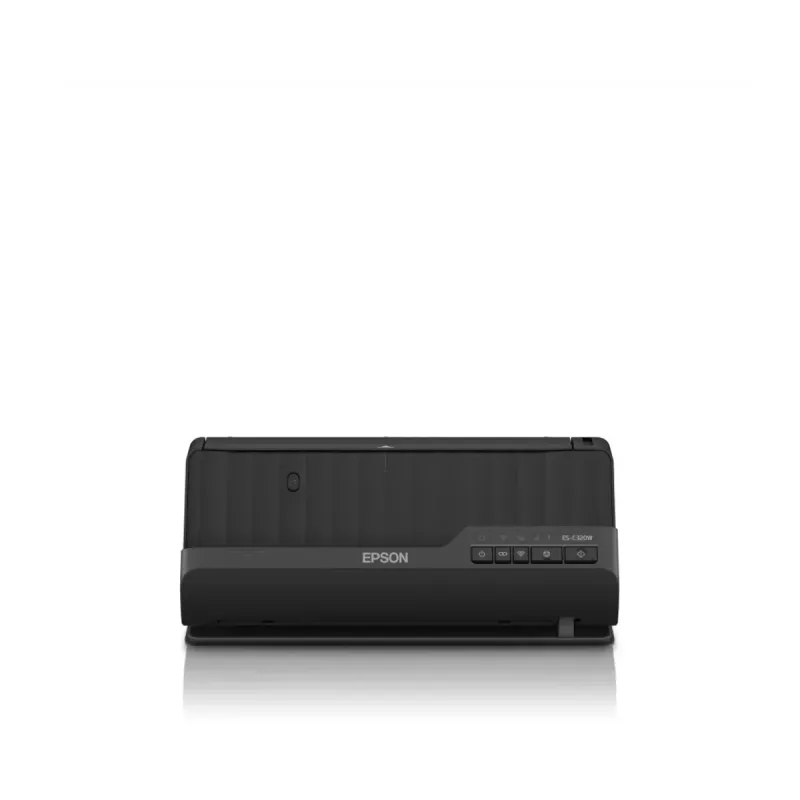
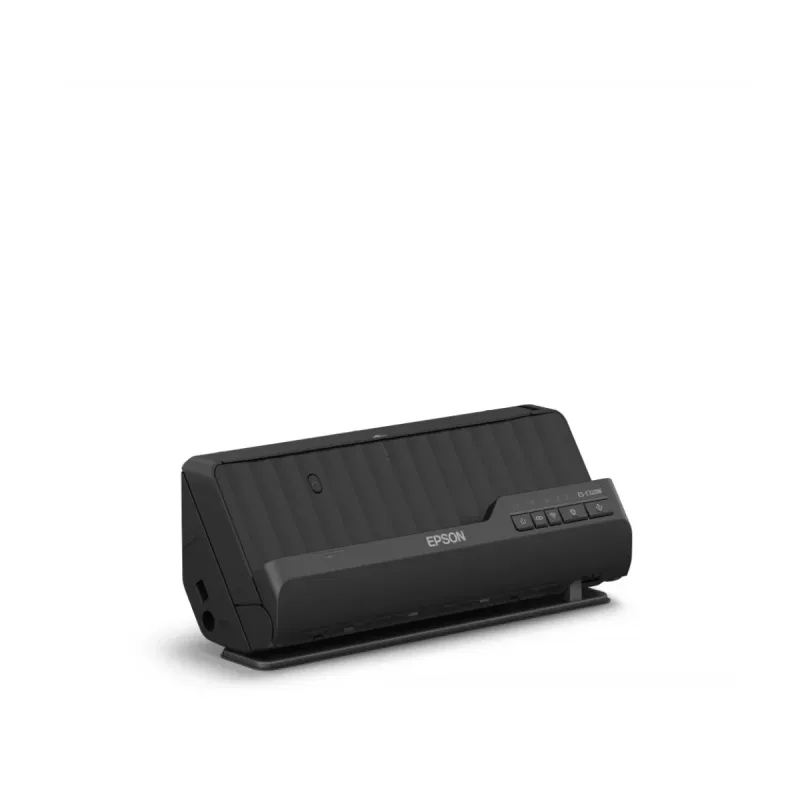
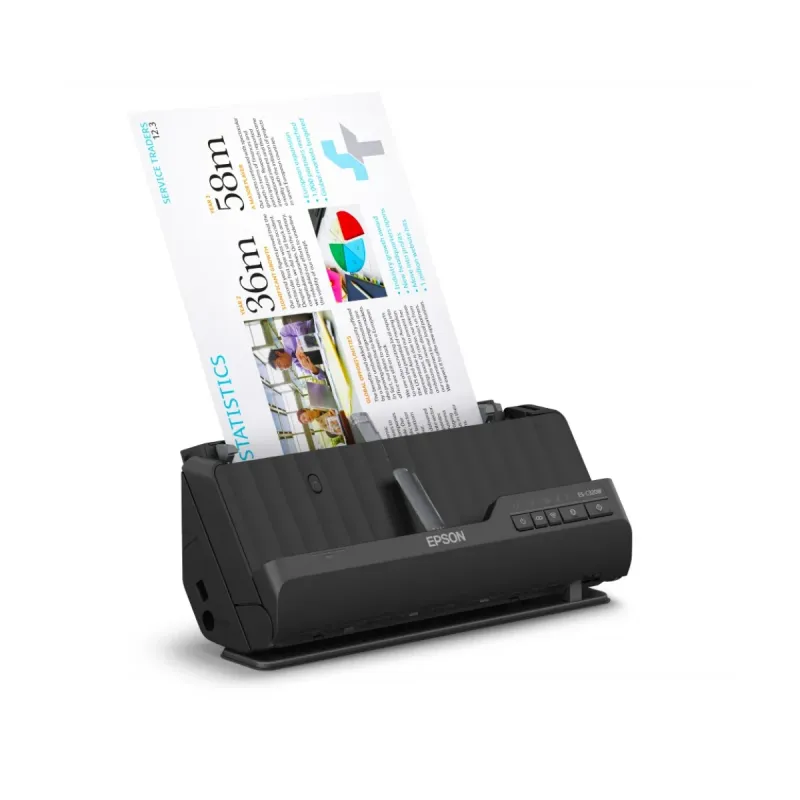
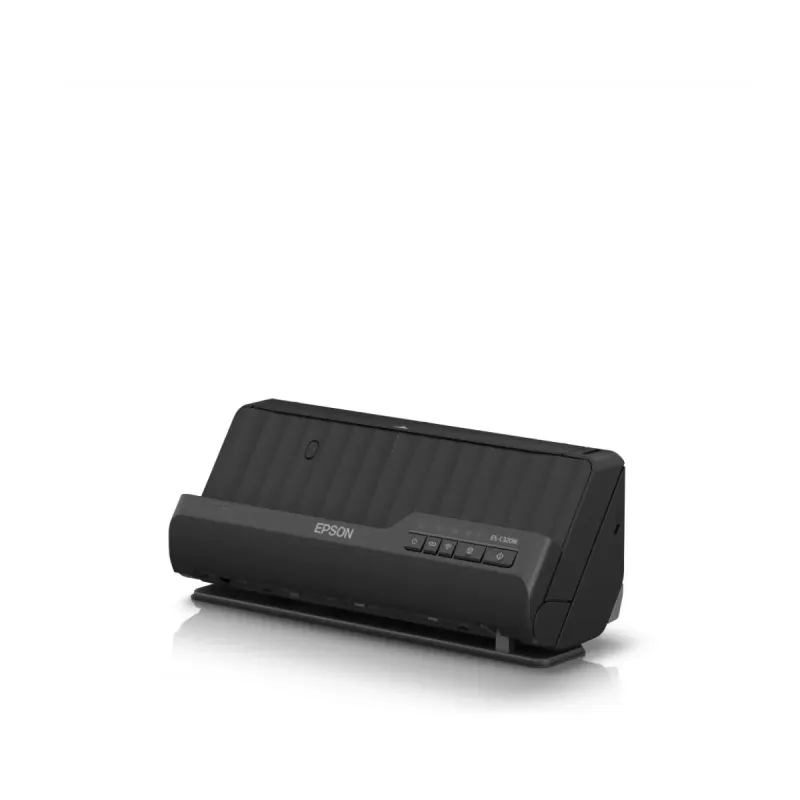
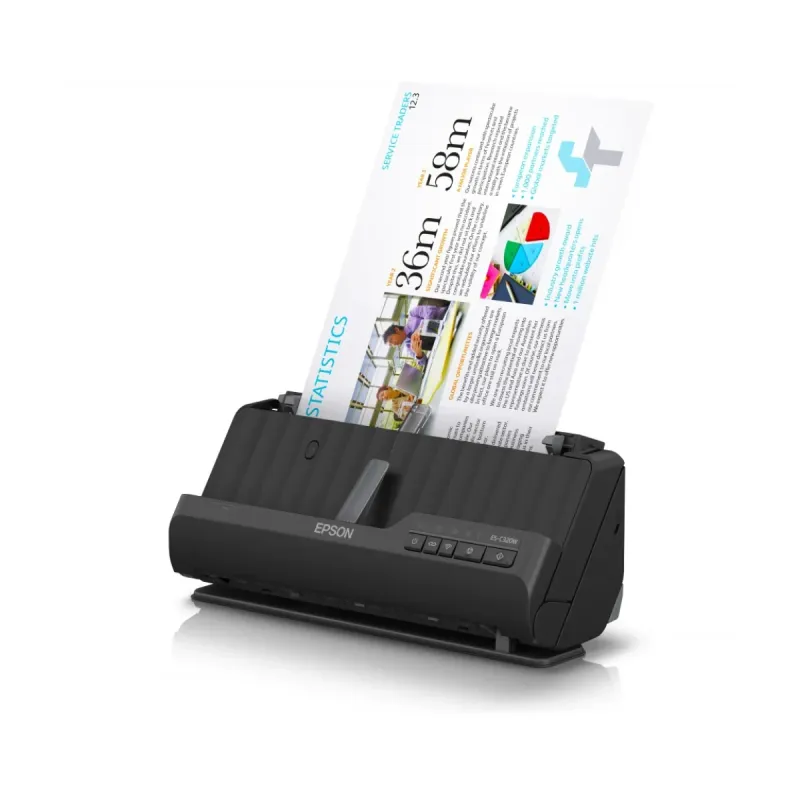
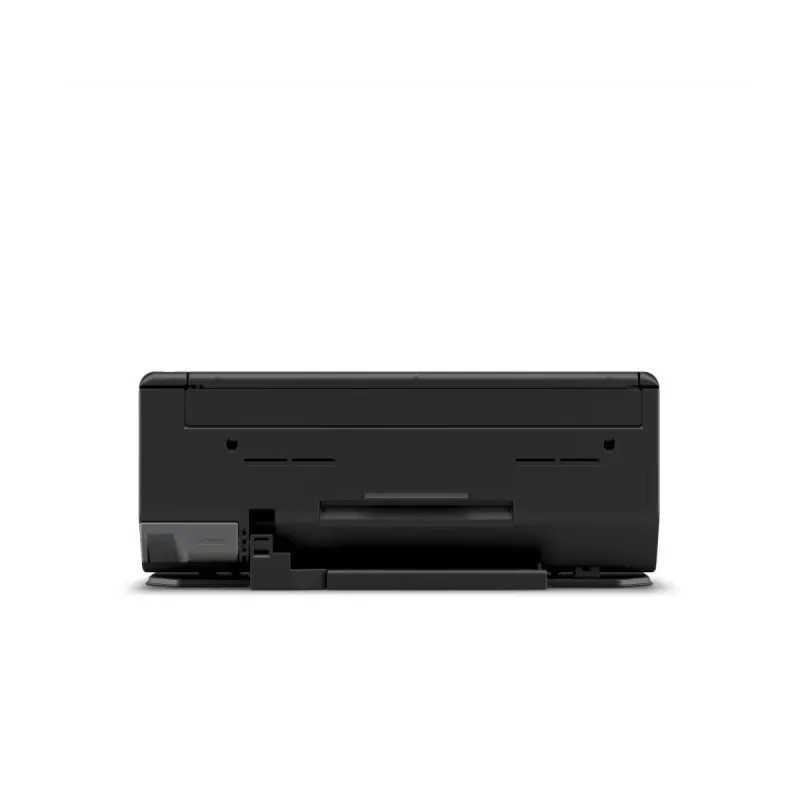
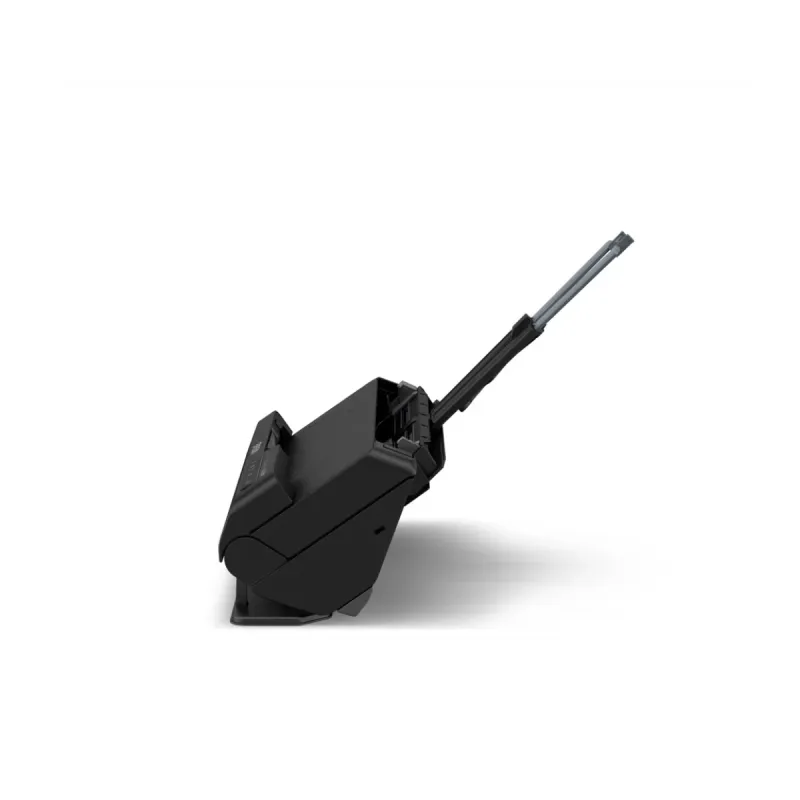
Escáner Compacto Epson WorkForce ES-C320W - 30ppm - Wi-Fi - USB-C - Modelo B11B270201
SKU
B11B270201
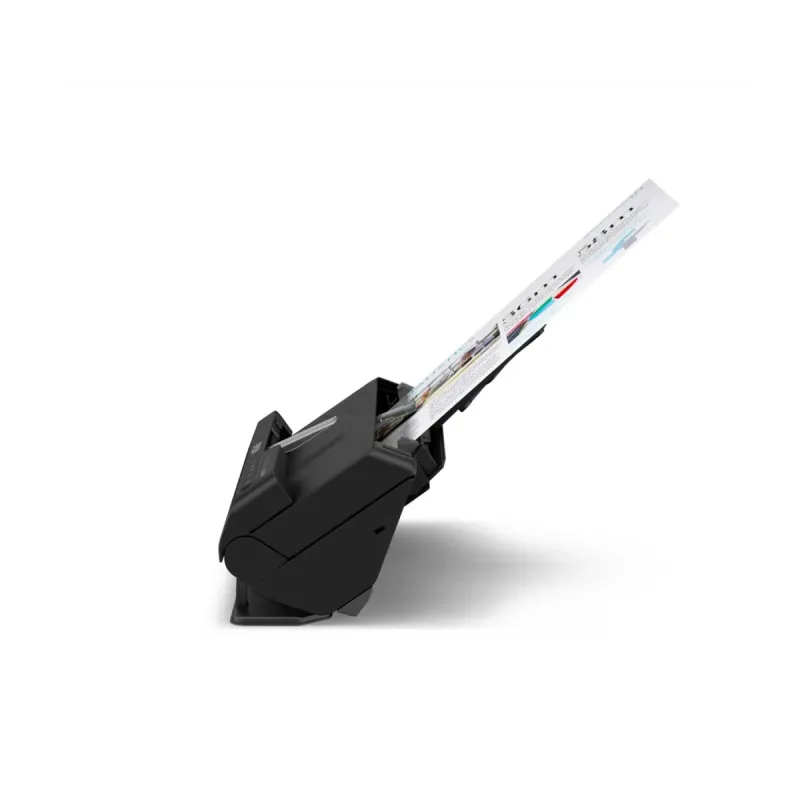
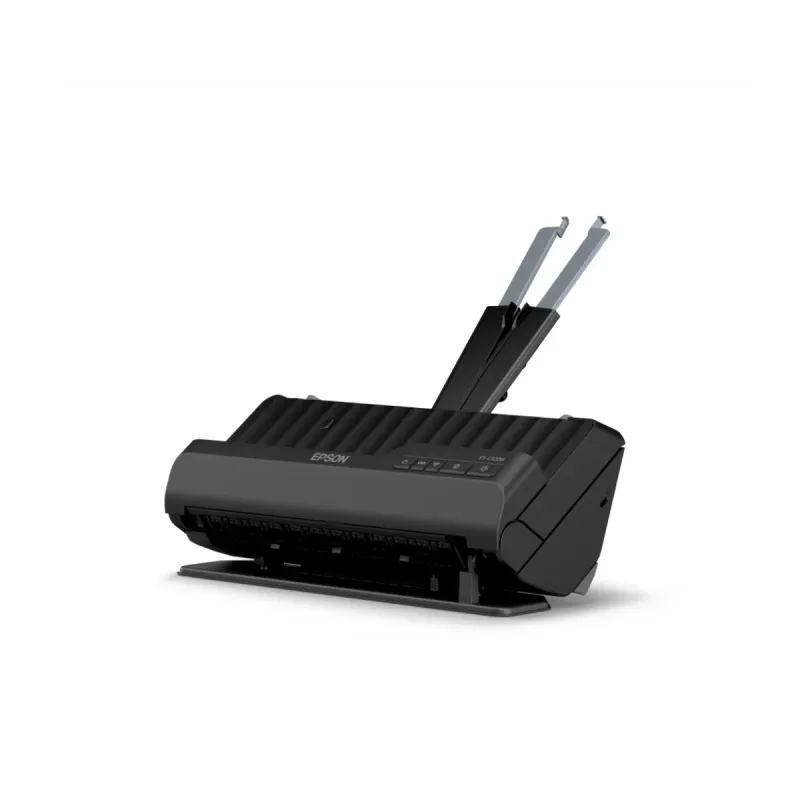
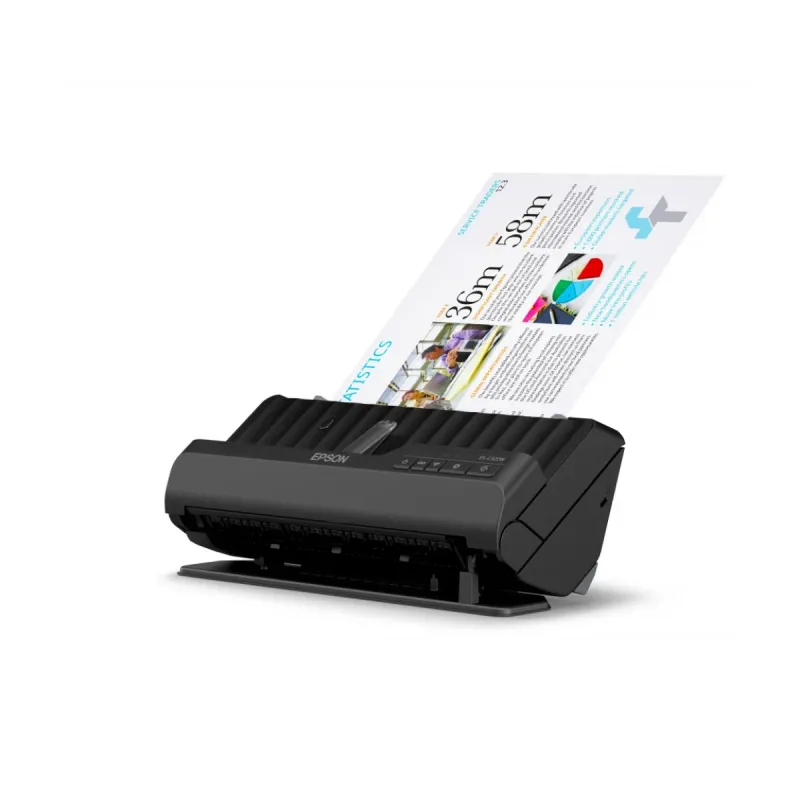
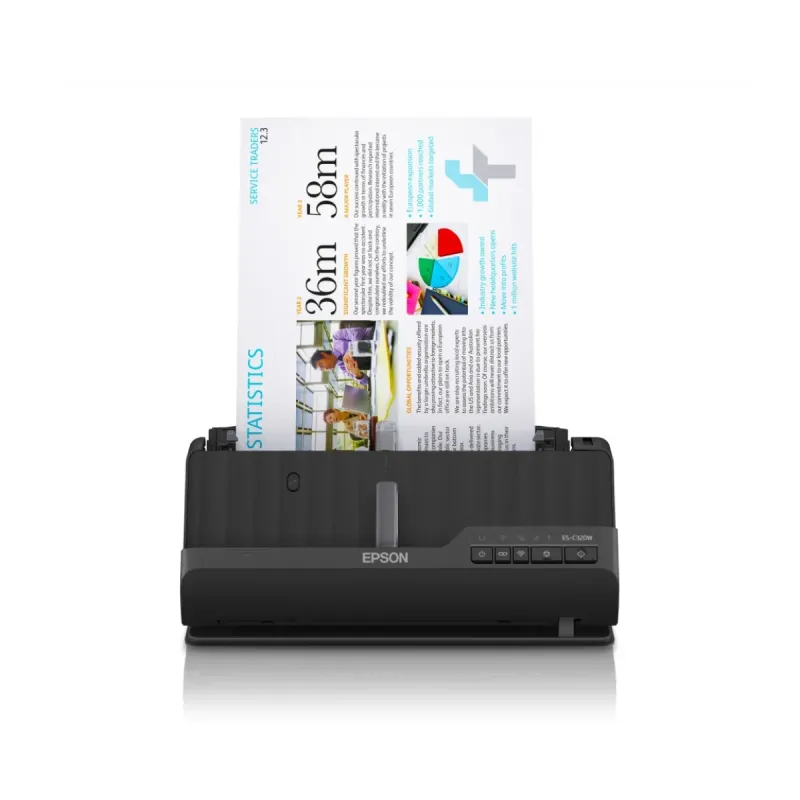
Escáner compacto epson workforce es-c320w ideal para digitalizar documentos de forma rápida y eficiente en la oficina o el hogar. cuenta con conexión inalámbrica wi-fi para mayor flexibilidad y puerto usb-c para una conexión moderna y sencilla. su diseño ahorra espacio y permite escanear con calidad, facilitando la organización y el archivo de tus papeles importantes.
$7,939.00
Impuestos: $7,939.00
No Disponible
Entrega estimada
Entrega entre el 14/04/2026 y el 17/04/2026
Costo de envio
Calculado en el checkout
Se ajustara automaticamente con Skydropx
Compra con confianza
- Pago seguro
- MSI con tarjetas participantes
- Factura electronica SAT
Garantia
Garantia incluida segun fabricante
Garantia extendible disponible
Metodos de pago
Metodos disponibles al finalizar la compra
Etiquetas:
escaner
, epson
, workforce
, compacto
, 30ppm
, wi-fi
, usb-c
, oficina
, digitalizacion
, documentos
, adf
, dúplex
, ahorro energetico
El escáner compacto Epson WorkForce ES-C320W está diseñado para optimizar la productividad en entornos de oficina y hogar. Con una velocidad de escaneo de 30 páginas por minuto y resolución óptica de 600 x 600 DPI, garantiza digitalizaciones rápidas y de alta calidad. Incluye escaneo dúplex automático, alimentador automático de documentos (ADF) con capacidad para 20 hojas y soporte para diversos tamaños de papel como A4, A5, A6, carta y legal.Su conectividad Wi-Fi y puerto USB-C facilitan la integración en redes y dispositivos modernos, permitiendo escanear directamente a correo electrónico, FTP o carpetas de red. Compatible con sistemas Windows 7 hasta 11 y servidores, es una solución versátil para profesionales que requieren eficiencia y ahorro energético, con consumo de solo 10 W en operación y 1 W en modo inactivo.Compacto y ligero (1.75 kg), se adapta a espacios reducidos sin comprometer el rendimiento. Perfecto para pequeñas empresas, emprendedores y usuarios domésticos que buscan digitalizar documentos, tarjetas de presentación y materiales diversos con facilidad y confiabilidad.
Especificaciones
| Capacidad de entrada | |
|---|---|
| Capacidad de entrada estándar | 20 hojas |
| Condiciones ambientales | |
| Intervalo de temperatura de almacenaje | -25 - 60 °C |
| Intervalo de temperatura operativa (T-T) | 5 - 35 °C |
| Intervalo de humedad relativa durante almacenaje | 15 - 85% |
| Intervalo de humedad relativa para funcionamiento | 15 - 80% |
| Control de energía | |
| Voltaje de entrada | 110 - 220 V |
| Consumo energético | 10 W |
| Consumo de energía (ahorro) | 3.3 W |
| Consumo de energía (inactivo) | 1 W |
| Tipo de fuente de alimentación | Corriente alterna |
| Desempeño | |
| Escanear a | Correo electrónico, FTP, Network folder, Imprimir |
| Fuentes de luz | ReadyScan LED |
| Controladores de escaneado | ISIS, SANE, WIA |
| Ciclo de trabajo diario (máx.) | 3500 páginas |
| Dirección de papel | |
| Carta | Si |
| Legal | Si |
| Tamaño de ISO serie A (A0...A9) | A4, A5, A6 |
| Tamaño de ISO serie B (B0...B9) | B5 |
| Tipos de media soportados de escaneo | Tarjeta de presentación, Tarjeta de plástico, Post Card(JPN) |
| Peso de medios de la bandeja de papel | 40 - 413 g/m² |
| Tamaño máximo de papel ISO A-series | A4 |
| Diseño | |
| Tipo de control | Botones |
| Tipo de escaneado | ADF + Escáner de alimentación de hojas |
| Color del producto | Negro |
| Pantalla incorporada | No |
| Exploración | |
| Escaneado dúplex | Si |
| Tamaño máximo de escaneado | 215.9 x 3048 mm |
| Profundidad de color de salida | 24 Bit |
| Profundidad de color de entrada | 30 Bit |
| Profundidad de salida monocroma | 8 Bit |
| Resolución óptica de escáner | 600 x 600 DPI |
| Peso y dimensiones | |
| Peso | 1.75 kg |
| Ancho | 297.2 mm |
| Altura | 124.5 mm |
| Profundidad | 104.1 mm |
| Puertos e Interfaces | |
| Puerto USB | Si |
| Versión USB | 2.0 |
| Red | |
| Wifi | Si |
| Estándares de Wi-Fi | 802.11a, 802.11b, 802.11g, Wi-Fi 4 (802.11n) |
| Requisitos del sistema | |
| Sistemas operativos Windows soportados | Windows 10, Windows 11, Windows 7, Windows 8 |
| Sistemas oerativos de servidor soportados | Windows Server 2003, Windows Server 2008, Windows Server 2008 R2, Windows Server 2012 R2, Windows Server 2012 x64, Windows Server 2016 |
**Preguntas Frecuentes (FAQs)**
**1. ¿Qué sistemas operativos son compatibles con este escáner?**
El escáner es compatible con Windows y macOS. Para conocer las versiones específicas soportadas, consulta la ficha técnica completa en el sitio del fabricante o en la caja del producto.
**2. ¿Cómo me conecto a la red Wi-Fi para escanear sin cables?**
Puedes configurar la conexión Wi-Fi directamente desde el panel de control del escáner o utilizando el software de instalación de Epson en tu computadora. Sigue los pasos del asistente de configuración.
**3. ¿El cable USB-C está incluido en la caja?**
Sí, el escáner incluye un cable USB-C para conexión directa a tu computadora.
**4. ¿Qué tipo de documentos y tamaños puedo escanear?**
Está diseñado principalmente para documentos de tamaño carta, oficio y A4. Puede escanear documentos individuales a través del alimentador automático (ADF).
**5. ¿Dónde puedo descargar los controladores (drivers) y el software?**
Los controladores y software más recientes están disponibles para descarga gratuita en el sitio web de soporte de Epson México. Busca el modelo exacto B11B270201.
**6. ¿Cuál es el proceso para hacer válida la garantía en México?**
Conserva tu ticket o factura de compra. En caso de defecto de fabricación, contacta al proveedor donde lo adquiriste o al centro de servicio autorizado de Epson en México. La garantía no cubre daños por mal uso.
**7. ¿El escáner puede apagarse automáticamente?**
Sí, cuenta con una función de ahorro de energía que lo pone en modo de bajo consumo después de un periodo de inactividad.
**8. ¿Puedo escanear directamente a mi teléfono móvil o tableta?**
Sí, al estar conectado a la misma red Wi-Fi, puedes utilizar aplicaciones compatibles de Epson para escanear y recibir los documentos directamente en tu dispositivo móvil.
**9. ¿Con qué frecuencia debo limpiar el escáner?**
Para un rendimiento óptimo, limpia el cristal del escáner y los rodillos del alimentador automático (ADF) suavemente con un paño seco y suave cuando notes polvo o suciedad. Evita usar líquidos.
**10. ¿Qué hago si el escáner se atasca o no alimenta los documentos?**
Apaga el equipo y desconéctalo. Retira con cuidado cualquier trozo de papel atascado. Asegúrate de que los documentos no estén doblados, engrapados o dañados antes de escanear. Si el problema persiste, contacta a soporte técnico.
**1. ¿Qué sistemas operativos son compatibles con este escáner?**
El escáner es compatible con Windows y macOS. Para conocer las versiones específicas soportadas, consulta la ficha técnica completa en el sitio del fabricante o en la caja del producto.
**2. ¿Cómo me conecto a la red Wi-Fi para escanear sin cables?**
Puedes configurar la conexión Wi-Fi directamente desde el panel de control del escáner o utilizando el software de instalación de Epson en tu computadora. Sigue los pasos del asistente de configuración.
**3. ¿El cable USB-C está incluido en la caja?**
Sí, el escáner incluye un cable USB-C para conexión directa a tu computadora.
**4. ¿Qué tipo de documentos y tamaños puedo escanear?**
Está diseñado principalmente para documentos de tamaño carta, oficio y A4. Puede escanear documentos individuales a través del alimentador automático (ADF).
**5. ¿Dónde puedo descargar los controladores (drivers) y el software?**
Los controladores y software más recientes están disponibles para descarga gratuita en el sitio web de soporte de Epson México. Busca el modelo exacto B11B270201.
**6. ¿Cuál es el proceso para hacer válida la garantía en México?**
Conserva tu ticket o factura de compra. En caso de defecto de fabricación, contacta al proveedor donde lo adquiriste o al centro de servicio autorizado de Epson en México. La garantía no cubre daños por mal uso.
**7. ¿El escáner puede apagarse automáticamente?**
Sí, cuenta con una función de ahorro de energía que lo pone en modo de bajo consumo después de un periodo de inactividad.
**8. ¿Puedo escanear directamente a mi teléfono móvil o tableta?**
Sí, al estar conectado a la misma red Wi-Fi, puedes utilizar aplicaciones compatibles de Epson para escanear y recibir los documentos directamente en tu dispositivo móvil.
**9. ¿Con qué frecuencia debo limpiar el escáner?**
Para un rendimiento óptimo, limpia el cristal del escáner y los rodillos del alimentador automático (ADF) suavemente con un paño seco y suave cuando notes polvo o suciedad. Evita usar líquidos.
**10. ¿Qué hago si el escáner se atasca o no alimenta los documentos?**
Apaga el equipo y desconéctalo. Retira con cuidado cualquier trozo de papel atascado. Asegúrate de que los documentos no estén doblados, engrapados o dañados antes de escanear. Si el problema persiste, contacta a soporte técnico.
**Guía Rápida de Uso - Escáner Epson WorkForce ES-C320W**
1. **Desempaque:** Retira el escáner y todos los accesorios de la caja (cable de poder, cable USB-C, guías de documentos).
2. **Conexión de Energía:** Conecta el cable de poder al escáner y a un contacto eléctrico. Enciéndelo con el botón de poder.
3. **Conexión a la Computadora (USB):** Para una configuración inicial rápida, conecta el escáner a tu computadora usando el cable USB-C incluido.
4. **Instalación de Software:** Inserta el CD de instalación (si se incluye) o, preferentemente, descarga e instala el paquete de software y controladores más reciente desde el sitio web de Epson.
5. **Configuración Wi-Fi (Opcional):** Sigue las instrucciones en pantalla del software Epson o usa los botones en el panel del escáner para seleccionar tu red Wi-Fi e ingresar la contraseña.
6. **Preparar Documentos:** Asegúrate de que las hojas a escanear no estén dobladas, engrapadas o rotas. Retira clips y grapas.
7. **Colocar Documentos:** Para una sola hoja, levanta la tapa y colócala boca abajo sobre el cristal. Para varias hojas, ajústalas en el alimentador automático (ADF) con la cara a escanear hacia arriba.
8. **Seleccionar Destino:** En tu computadora, abre el software Epson Scan o el programa desde el que quieras escanear (ej. Adobe Acrobat).
9. **Elegir Configuración:** Selecciona el tipo de documento (color, blanco y negro), la resolución (DPI) y el formato de archivo de salida (PDF, JPEG, etc.).
10. **Escanear:** Haz clic en "Escanear" en el software o presiona el botón de inicio físico en el escáner. El documento pasará por el ADF o se escaneará desde el cristal.
11. **Revisar y Guardar:** Verifica la imagen digitalizada en tu pantalla y guárdala en la ubicación deseada de tu computadora o dispositivo.
12. **Apagado:** Una vez terminado, puedes dejar el escáner encendido (entrará en modo de ahorro de energía) o apagarlo con el botón de poder.
1. **Desempaque:** Retira el escáner y todos los accesorios de la caja (cable de poder, cable USB-C, guías de documentos).
2. **Conexión de Energía:** Conecta el cable de poder al escáner y a un contacto eléctrico. Enciéndelo con el botón de poder.
3. **Conexión a la Computadora (USB):** Para una configuración inicial rápida, conecta el escáner a tu computadora usando el cable USB-C incluido.
4. **Instalación de Software:** Inserta el CD de instalación (si se incluye) o, preferentemente, descarga e instala el paquete de software y controladores más reciente desde el sitio web de Epson.
5. **Configuración Wi-Fi (Opcional):** Sigue las instrucciones en pantalla del software Epson o usa los botones en el panel del escáner para seleccionar tu red Wi-Fi e ingresar la contraseña.
6. **Preparar Documentos:** Asegúrate de que las hojas a escanear no estén dobladas, engrapadas o rotas. Retira clips y grapas.
7. **Colocar Documentos:** Para una sola hoja, levanta la tapa y colócala boca abajo sobre el cristal. Para varias hojas, ajústalas en el alimentador automático (ADF) con la cara a escanear hacia arriba.
8. **Seleccionar Destino:** En tu computadora, abre el software Epson Scan o el programa desde el que quieras escanear (ej. Adobe Acrobat).
9. **Elegir Configuración:** Selecciona el tipo de documento (color, blanco y negro), la resolución (DPI) y el formato de archivo de salida (PDF, JPEG, etc.).
10. **Escanear:** Haz clic en "Escanear" en el software o presiona el botón de inicio físico en el escáner. El documento pasará por el ADF o se escaneará desde el cristal.
11. **Revisar y Guardar:** Verifica la imagen digitalizada en tu pantalla y guárdala en la ubicación deseada de tu computadora o dispositivo.
12. **Apagado:** Una vez terminado, puedes dejar el escáner encendido (entrará en modo de ahorro de energía) o apagarlo con el botón de poder.