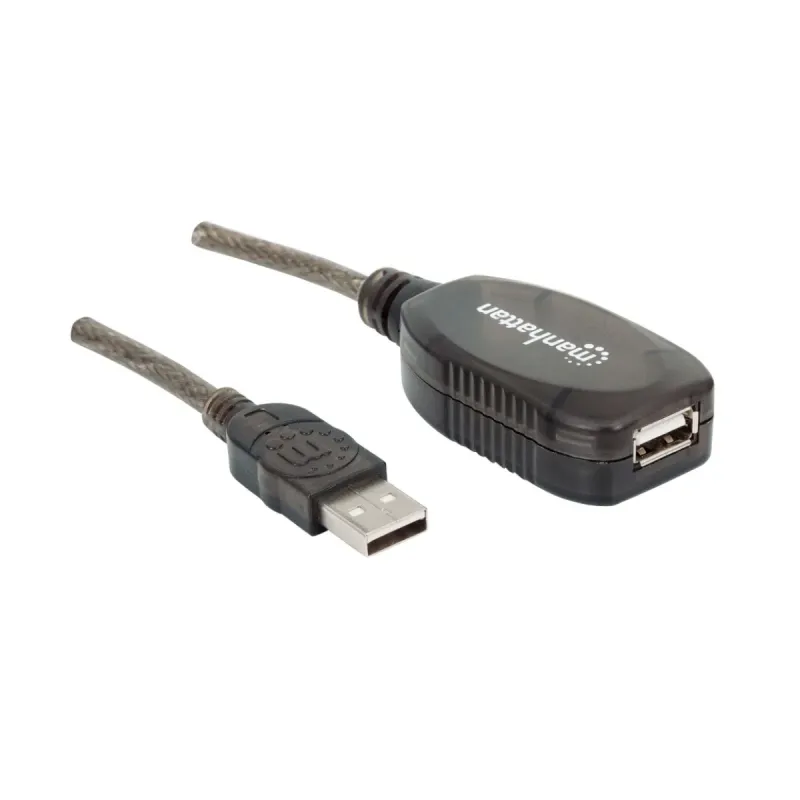
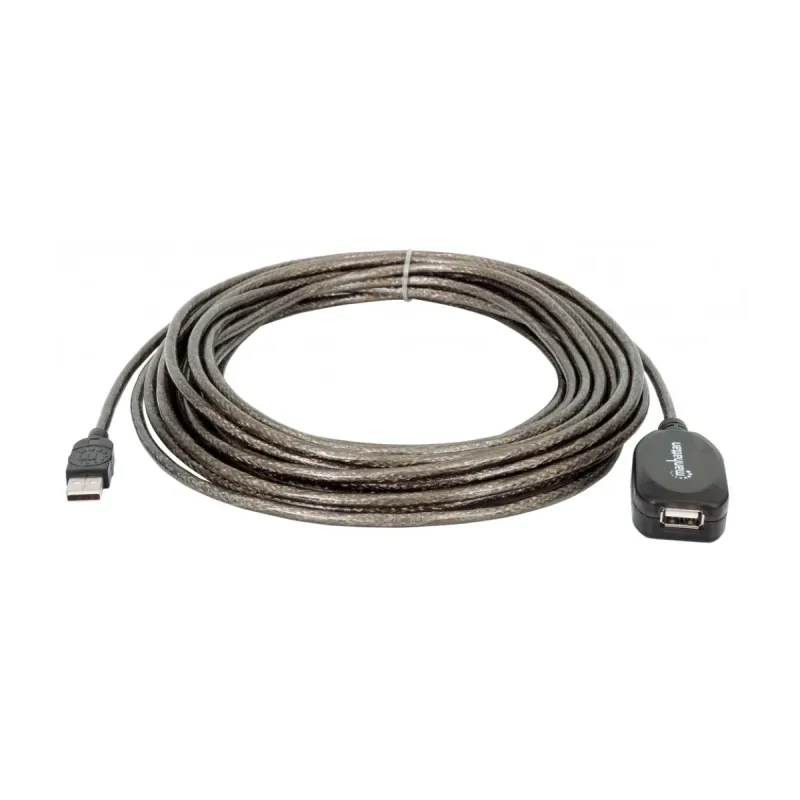
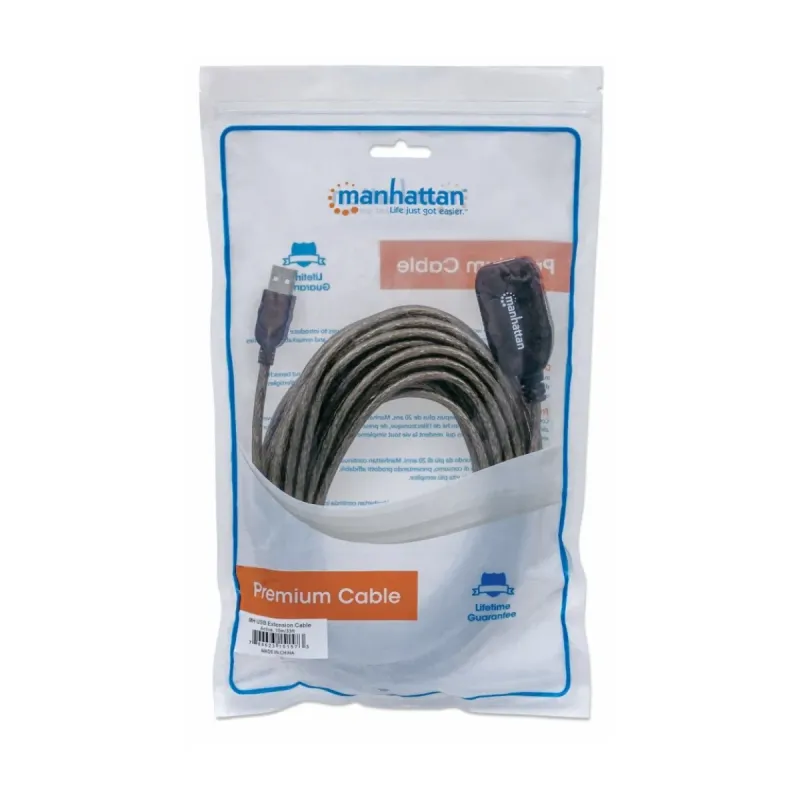
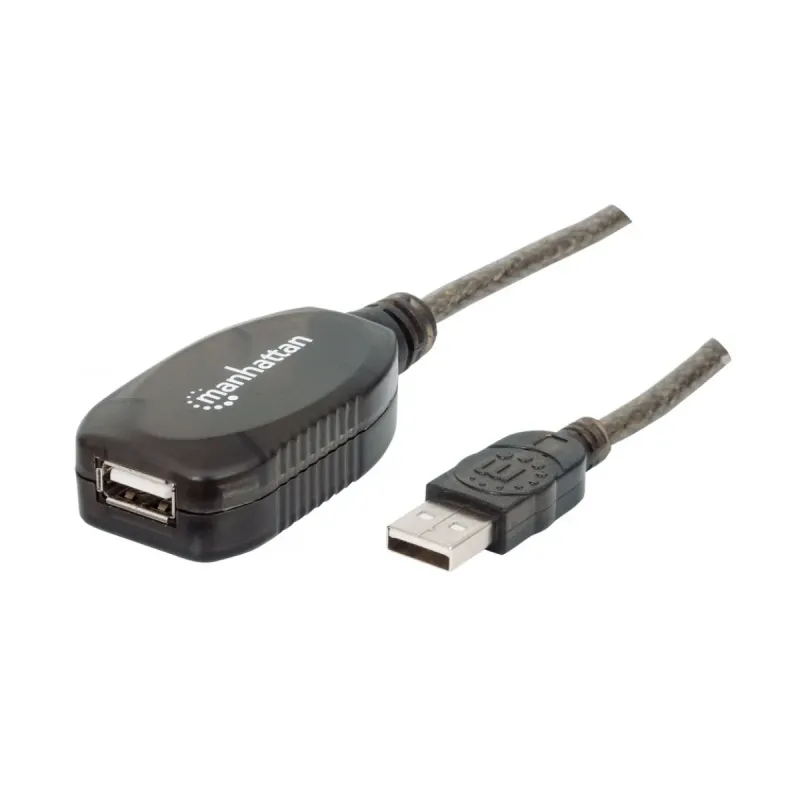
Extensión Activa USB 2.0 de Alta Velocidad Manhattan 10 Metros Modelo 151573
SKU
151573
Extensión activa usb 2.0 de alta velocidad marca manhattan, ideal para conectar periféricos como teclados, impresoras o cámaras a distancias de hasta 10 metros sin pérdida de señal. su diseño compacto y resistente facilita su instalación en oficinas, estudios o entornos domésticos, permitiendo mayor flexibilidad en la organización de tu espacio de trabajo. compatible con puertos usb 2.0 estándar.
$339.00
Impuestos: $339.00
Solo 1 piezas disponibles
Entrega estimada
Entrega entre el 15/02/2026 y el 18/02/2026
Costo de envio
Calculado en el checkout
Se ajustara automaticamente con Skydropx
Compra con confianza
- Pago seguro
- MSI con tarjetas participantes
- Factura electronica SAT
Garantia
Garantia incluida segun fabricante
Garantia extendible disponible
Metodos de pago
Metodos disponibles al finalizar la compra
Etiquetas:
extension usb
, manhattan
, usb 2.0
, cable 10 metros
, alta velocidad
, conector usb a
, activo
, transferencia datos
, oficina
, hogar
, dispositivos usb
, 480 mbps
, negro
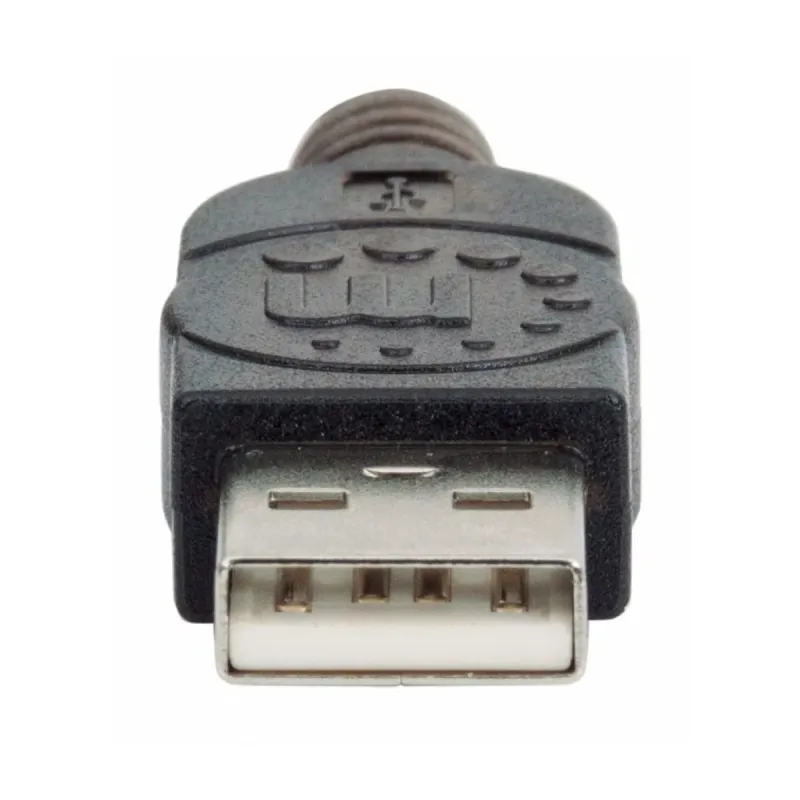
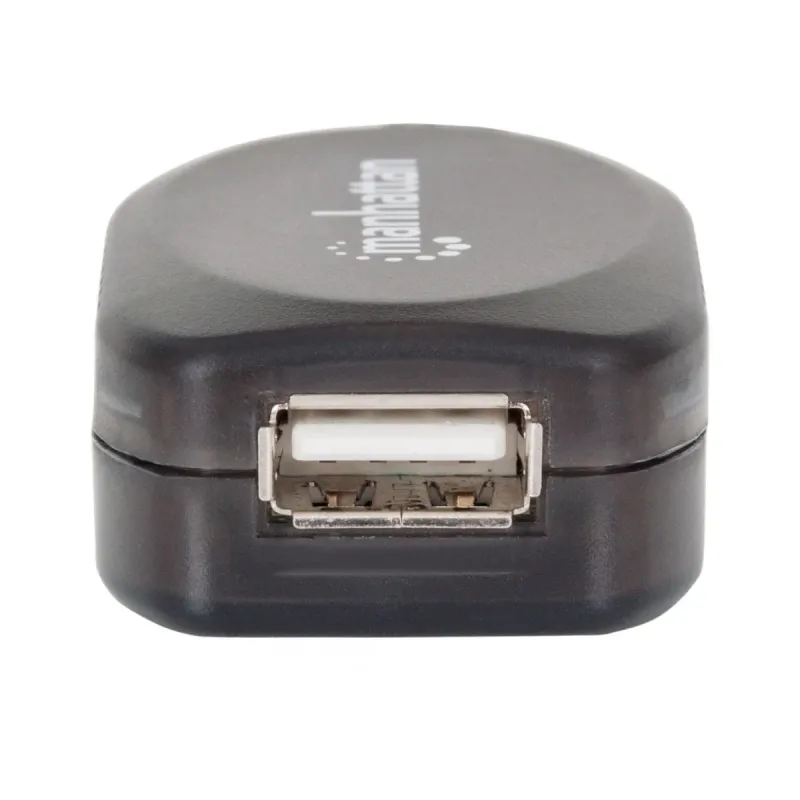
La extensión activa USB 2.0 de Manhattan modelo 151573 es la solución perfecta para quienes necesitan conectar dispositivos USB a larga distancia. Con 10 metros de cable, esta extensión mantiene la integridad de la señal gracias a su tecnología activa, permitiendo transferencias de datos a velocidades de hasta 480 Mbps sin interferencias.Diseñada con conectores USB A macho y hembra en configuración derecha, es compatible con una amplia gama de dispositivos como impresoras, cámaras, discos duros externos y más. Su construcción en color negro y empaque en bolsa plástica la hace práctica para uso en oficinas, hogares o estudios.Certificada por CE, FCC y estándares USB, garantiza seguridad y compatibilidad. Con un peso de 350 gramos, es fácil de transportar y almacenar. Perfecta para profesionales que requieren flexibilidad en la conexión de periféricos sin sacrificar velocidad.
Especificaciones
| Características | |
|---|---|
| Conector 1 | USB A |
| Conector 2 | USB A |
| Versión USB | USB 2.0 |
| Color del producto | Negro |
| Género del conector | Macho/Hembra |
| Género del conector 1 | Macho |
| Género del conector 2 | Hembra |
| Factor de forma de conector 1 | Derecho |
| Factor de forma de conector 2 | Derecho |
| Rango de transferencia de datos (max) | 0.48 Gbit/s |
| Rango máximo de transferencia de datos | 480 Mbit/s |
| Certificados | |
| Certificación | CE FCC USB 1.0 USB 1.1 USB 2.0 |
| Contenido del empaque | |
| Cantidad por paquete | 1 pieza(s) |
| Empaquetado de datos | |
| Tipo de empaque | Bolsa de plástico |
| Peso y dimensiones | |
| Peso | 350 g |
| Longitud de cable | 10 m |
**Preguntas Frecuentes (FAQ)**
**1. ¿Qué significa que sea una extensión 'activa'?**
R: Significa que el cable incluye un chip (repetidor) que amplifica y regenera la señal USB, permitiendo alcanzar los 10 metros de longitud sin perder velocidad o estabilidad en la conexión.
**2. ¿Es compatible con USB 3.0 o USB-C?**
R: Es físicamente compatible con puertos USB 3.0 tipo A (el rectangular estándar), pero la conexión funcionará a la velocidad máxima del USB 2.0 (480 Mbps). No es compatible directamente con puertos USB-C a menos que se use un adaptador físico apropiado.
**3. ¿Necesito instalar controladores o software?**
R: No. La extensión es plug & play. El sistema operativo (Windows, macOS, Linux) la reconocerá automáticamente. Solo asegúrate de que los controladores de tu dispositivo periférico (impresora, cámara, etc.) estén instalados.
**4. ¿Puedo conectar varios dispositivos usando un hub USB en el extremo de la extensión?**
R: Sí, pero el rendimiento puede verse afectado si varios dispositivos transfieren datos a la vez, ya que compartirán el ancho de banda total de 480 Mbps. Para mejores resultados, se recomienda conectar dispositivos de baja demanda (teclado, mouse) o uno principal a la vez.
**5. ¿Por qué mi computadora no reconoce el dispositivo conectado al final del cable?**
R: Verifica lo siguiente: a) Que ambos conectores (macho y hembra) estén bien insertados. b) Que el dispositivo periférico funcione correctamente. c) Que la extensión esté conectada directamente a un puerto de la computadora, no a otro hub o extensión. d) Prueba con otro dispositivo simple (como un mouse) para descartar fallas.
**6. ¿La extensión también transmite energía para cargar dispositivos?**
R: Sí, transmite la energía del bus USB (5V, hasta 500mA según estándar USB 2.0). Es adecuada para alimentar dispositivos como discos duros portátiles con doble conector USB, cámaras web o para mantener la carga en un smartphone, pero NO está diseñada para cargadores rápidos o de alta corriente.
**7. ¿Cuál es la garantía y cómo la hago válida?**
R: El producto incluye garantía del fabricante. Para hacerla válida, conserva tu ticket o comprobante de compra y contacta al soporte técnico del lugar donde lo adquiriste o al distribuidor autorizado Manhattan. Se recomienda revisar los términos específicos en la ficha del producto o el empaque.
**8. ¿Cómo debo almacenar o manejar el cable para que dure más?**
R: Evita doblarlo o enrollarlo con fuerza, especialmente en los extremos (conectores). No lo estires, pises o coloques bajo objetos pesados. Guárdalo preferentemente enrollado en círculos holgados o en la bolsa en la que viene.
**1. ¿Qué significa que sea una extensión 'activa'?**
R: Significa que el cable incluye un chip (repetidor) que amplifica y regenera la señal USB, permitiendo alcanzar los 10 metros de longitud sin perder velocidad o estabilidad en la conexión.
**2. ¿Es compatible con USB 3.0 o USB-C?**
R: Es físicamente compatible con puertos USB 3.0 tipo A (el rectangular estándar), pero la conexión funcionará a la velocidad máxima del USB 2.0 (480 Mbps). No es compatible directamente con puertos USB-C a menos que se use un adaptador físico apropiado.
**3. ¿Necesito instalar controladores o software?**
R: No. La extensión es plug & play. El sistema operativo (Windows, macOS, Linux) la reconocerá automáticamente. Solo asegúrate de que los controladores de tu dispositivo periférico (impresora, cámara, etc.) estén instalados.
**4. ¿Puedo conectar varios dispositivos usando un hub USB en el extremo de la extensión?**
R: Sí, pero el rendimiento puede verse afectado si varios dispositivos transfieren datos a la vez, ya que compartirán el ancho de banda total de 480 Mbps. Para mejores resultados, se recomienda conectar dispositivos de baja demanda (teclado, mouse) o uno principal a la vez.
**5. ¿Por qué mi computadora no reconoce el dispositivo conectado al final del cable?**
R: Verifica lo siguiente: a) Que ambos conectores (macho y hembra) estén bien insertados. b) Que el dispositivo periférico funcione correctamente. c) Que la extensión esté conectada directamente a un puerto de la computadora, no a otro hub o extensión. d) Prueba con otro dispositivo simple (como un mouse) para descartar fallas.
**6. ¿La extensión también transmite energía para cargar dispositivos?**
R: Sí, transmite la energía del bus USB (5V, hasta 500mA según estándar USB 2.0). Es adecuada para alimentar dispositivos como discos duros portátiles con doble conector USB, cámaras web o para mantener la carga en un smartphone, pero NO está diseñada para cargadores rápidos o de alta corriente.
**7. ¿Cuál es la garantía y cómo la hago válida?**
R: El producto incluye garantía del fabricante. Para hacerla válida, conserva tu ticket o comprobante de compra y contacta al soporte técnico del lugar donde lo adquiriste o al distribuidor autorizado Manhattan. Se recomienda revisar los términos específicos en la ficha del producto o el empaque.
**8. ¿Cómo debo almacenar o manejar el cable para que dure más?**
R: Evita doblarlo o enrollarlo con fuerza, especialmente en los extremos (conectores). No lo estires, pises o coloques bajo objetos pesados. Guárdalo preferentemente enrollado en círculos holgados o en la bolsa en la que viene.
**Guía Rápida de Uso**
1. **Verifica compatibilidad:** Asegúrate de que tu dispositivo (impresora, cámara, disco duro, etc.) use un conector USB tipo A (rectangular estándar).
2. **Prepara la conexión:** Desenreda completamente el cable de 10 metros para evitar interferencias.
3. **Conecta a la computadora:** Inserta el conector **MACHO** (el que tiene los pines metálicos visibles) de la extensión en un puerto USB **libre y funcional** de tu computadora o laptop.
4. **Conecta tu dispositivo:** Inserta el conector de tu dispositivo periférico (ej. la impresora) en el puerto **HEMBRA** (el receptáculo) del otro extremo de la extensión.
5. **Enciende el dispositivo:** Si tu dispositivo periférico tiene un interruptor de encendido, actívalo. Para dispositivos como discos duros, asegúrate de que tengan su propia fuente de energía si la requieren.
6. **Espera el reconocimiento:** Tu sistema operativo deberá detectar automáticamente el nuevo dispositivo. Escucha el sonido típico de conexión (en Windows) o revisa el administrador de dispositivos.
7. **Prueba la conexión:** Realiza una acción para verificar que todo funcione (ej. imprime una página de prueba, copia un archivo pequeño a un disco duro externo).
8. **Uso seguro:** Una vez confirmado el funcionamiento, coloca el cable en una ruta segura donde no sea un riesgo de tropiezo y esté lejos de fuentes de calor o humedad excesiva.
9. **Para desconectar:** Siempre usa la opción 'Expulsar hardware con seguridad' (o equivalente) de tu sistema operativo antes de desconectar físicamente dispositivos de almacenamiento. Para otros dispositivos, puedes desconectarlos directamente.
10. **Ante problemas:** Si algo no funciona, repite los pasos 3 y 4 reconectando firmemente, prueba con otro puerto USB de la computadora o con otro dispositivo periférico para aislar la falla.
1. **Verifica compatibilidad:** Asegúrate de que tu dispositivo (impresora, cámara, disco duro, etc.) use un conector USB tipo A (rectangular estándar).
2. **Prepara la conexión:** Desenreda completamente el cable de 10 metros para evitar interferencias.
3. **Conecta a la computadora:** Inserta el conector **MACHO** (el que tiene los pines metálicos visibles) de la extensión en un puerto USB **libre y funcional** de tu computadora o laptop.
4. **Conecta tu dispositivo:** Inserta el conector de tu dispositivo periférico (ej. la impresora) en el puerto **HEMBRA** (el receptáculo) del otro extremo de la extensión.
5. **Enciende el dispositivo:** Si tu dispositivo periférico tiene un interruptor de encendido, actívalo. Para dispositivos como discos duros, asegúrate de que tengan su propia fuente de energía si la requieren.
6. **Espera el reconocimiento:** Tu sistema operativo deberá detectar automáticamente el nuevo dispositivo. Escucha el sonido típico de conexión (en Windows) o revisa el administrador de dispositivos.
7. **Prueba la conexión:** Realiza una acción para verificar que todo funcione (ej. imprime una página de prueba, copia un archivo pequeño a un disco duro externo).
8. **Uso seguro:** Una vez confirmado el funcionamiento, coloca el cable en una ruta segura donde no sea un riesgo de tropiezo y esté lejos de fuentes de calor o humedad excesiva.
9. **Para desconectar:** Siempre usa la opción 'Expulsar hardware con seguridad' (o equivalente) de tu sistema operativo antes de desconectar físicamente dispositivos de almacenamiento. Para otros dispositivos, puedes desconectarlos directamente.
10. **Ante problemas:** Si algo no funciona, repite los pasos 3 y 4 reconectando firmemente, prueba con otro puerto USB de la computadora o con otro dispositivo periférico para aislar la falla.