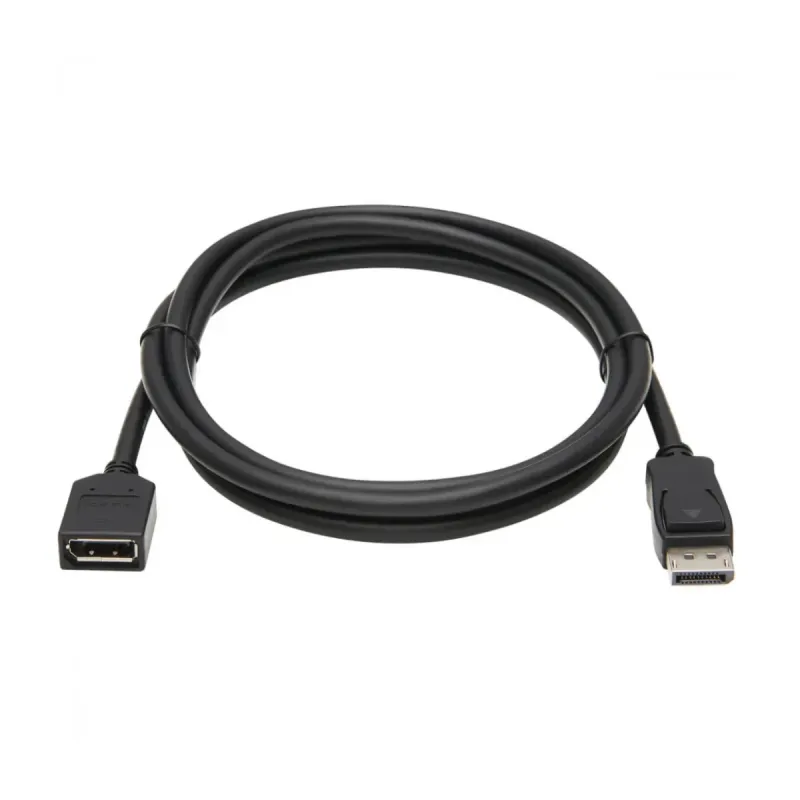
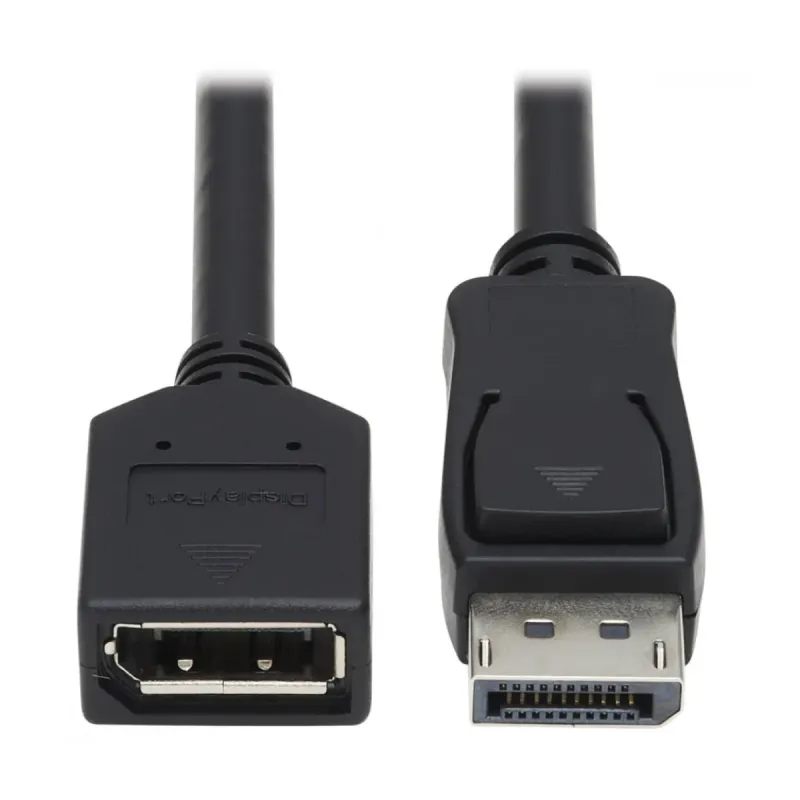
Extensión DisplayPort Tripp Lite con Broches de Seguridad - 1.8m - Modelo P579-006

Extensión DisplayPort Tripp Lite con Broches de Seguridad - 1.8m - Modelo P579-006
AGOTADO
Documentacion del producto
Documentacion disponible proximamente
  • PDFs
  • Fichas tecnicas
  • Manuales

Extensión DisplayPort Tripp Lite con Broches de Seguridad - 1.8m - Modelo P579-006

Extensión displayport de la marca tripp lite, ideal para conectar monitores y proyectores compatibles con este puerto. cuenta con broches de seguridad integrados para evitar desconexiones accidentales, ofreciendo una conexión estable y confiable. su longitud de 1.8 metros brinda flexibilidad en la organización de tu espacio de trabajo o entretenimiento. fabricada con materiales duraderos para un uso continuo, es perfecta para configuraciones de oficina, salas de conferencias o setups gaming donde necesites mayor alcance.
$600.69
Impuestos: $600.69
Entrega estimada
Entrega entre el 25/02/2026 y el 28/02/2026
Costo de envio
Calculado en el checkout
Se ajustara automaticamente con Skydropx
Compra con confianza
  • Pago seguro
  • MSI con tarjetas participantes
  • Factura electronica SAT
Garantia
Garantia incluida segun fabricante
Garantia extendible disponible
Metodos de pago
Metodos disponibles al finalizar la compra
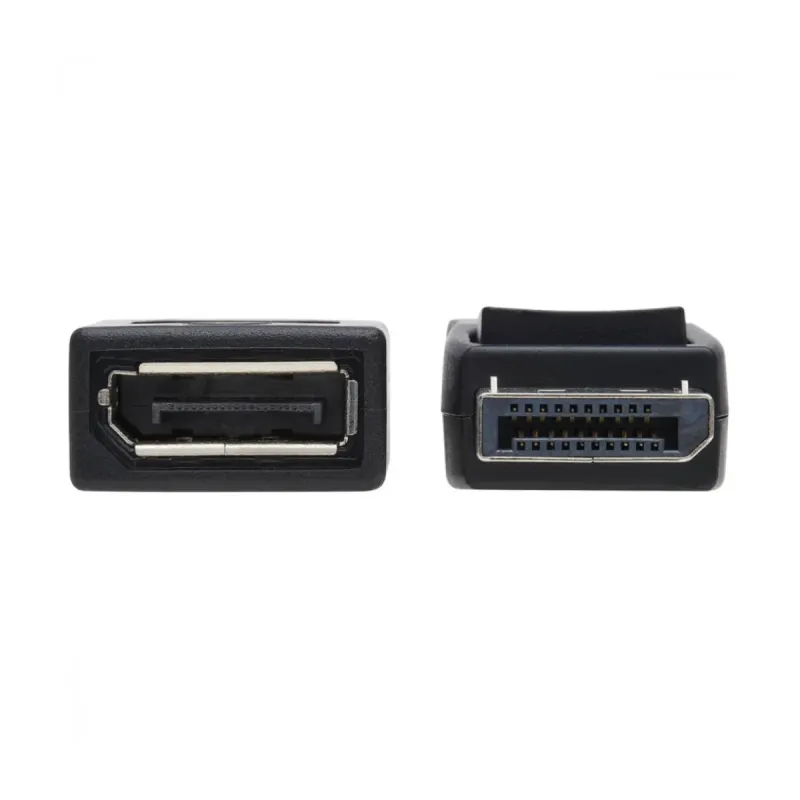
La extensión DisplayPort Tripp Lite modelo P579-006 es la solución perfecta para conectar dispositivos de video a mayor distancia sin perder calidad. Con una longitud de 1.8 metros y broches de seguridad integrados, garantiza conexiones firmes y estables, evitando desconexiones accidentales.Esta extensión es compatible con HDCP, lo que permite transmitir contenido protegido sin problemas. Los conectores DisplayPort macho y hembra facilitan la extensión de cables existentes, siendo ideal para configuraciones de oficina, estudios de diseño, gaming y entornos profesionales donde se requiere flexibilidad en la ubicación de monitores y tarjetas gráficas.Fabricada por Tripp Lite, reconocida por su calidad y durabilidad, esta extensión cuenta con certificación RoHS, asegurando que cumple con estándares ambientales. Su diseño en color negro se integra discretamente en cualquier setup, mientras que los broches proporcionan una fijación adicional para uso intensivo.


Especificaciones

Características
HDCPSi
Conector 1DisplayPort
Conector 2DisplayPort
Longitud de cable1.8 m
Color del productoNegro
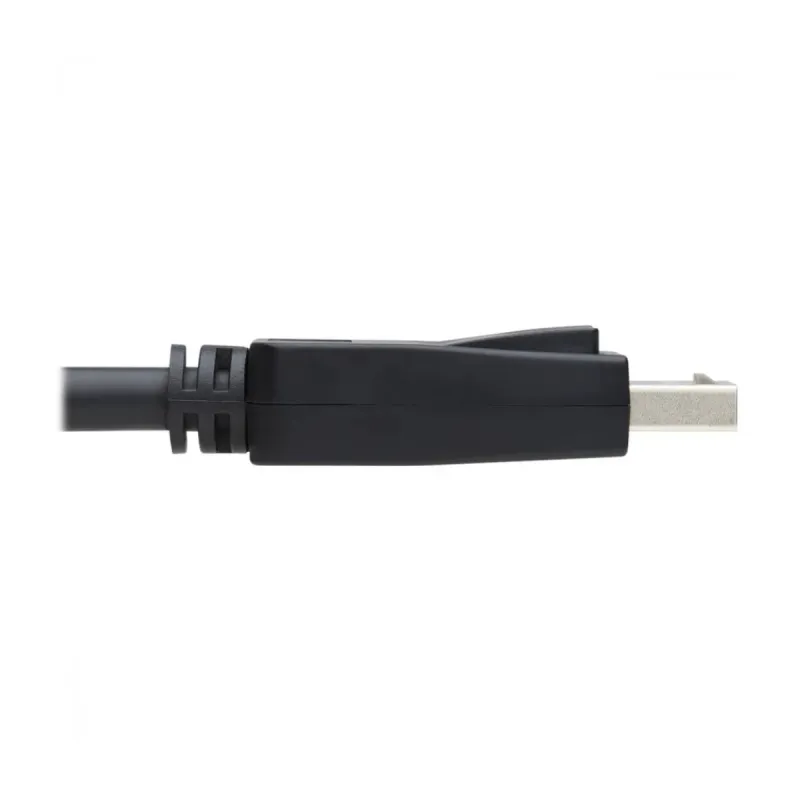
Género del conector 1Macho
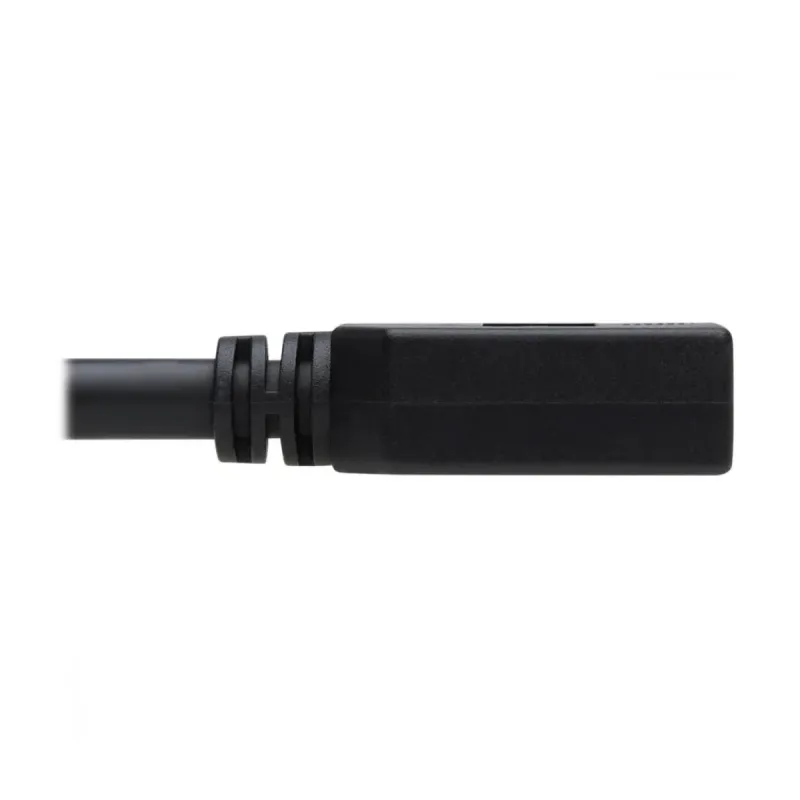
Género del conector 2Hembra
Certificados
Certificados de cumplimientoRoHS
Datos de logística
País de origenChina
Alto de la caja principal457.2 mm
Peso de la caja principal1.11 kg
Largo de la caja principal406.4 mm
Cantidad por caja principal10 pieza(s)
Longitud de la caja principal25.4 mm
Funda principal externa GTN (EAN/UPC)10037332185836
Código de Sistema de Armonización (SA)84733080
Empaquetado de datos
Alto del paquete228.6 mm
Peso del paquete110 g
Ancho del paquete177.8 mm
Largo del paquete12.7 mm

**Preguntas Frecuentes (FAQs)**

**1. ¿Es compatible con mi computadora o consola?**
R: Sí, es compatible con cualquier puerto DisplayPort estándar (DP 1.2 o superior). Funciona con PC, laptops, tarjetas gráficas y algunos monitores que usen este conector. Verifica que tu equipo tenga un puerto DisplayPort.

**2. ¿Los broches de seguridad son obligatorios de usar?**
R: No, son opcionales. Los broches (o pestillos) están para evitar que el cable se desconecte accidentalmente si se tira de él. Puedes conectarlo sin engancharlos si lo prefieres.

**3. ¿Soporta resoluciones 4K y alta tasa de refresco para gaming?**
R: Al ser compatible con el estándar DisplayPort y HDCP, sí soporta altas resoluciones (como 4K) y altas tasas de refresco (por ejemplo, 144Hz), lo que lo hace ideal para gaming y contenido multimedia de alta calidad.

**4. ¿Puedo usarlo para extender un cable DisplayPort ya existente?**
R: Exactamente. Esta extensión está diseñada para eso. Conecta un extremo a tu cable DisplayPort existente y el otro a tu monitor o dispositivo, añadiendo 1.8 metros de longitud.

**5. ¿Qué hago si la imagen no aparece o parpadea?**
R: Primero, asegura que ambas conexiones (en la computadora y en el monitor) estén firmemente insertadas. Si usas los broches, escucharás un clic. Prueba también desconectando y volviendo a conectar. Si el problema persiste, prueba con otro cable o puerto para descartar fallas en otros componentes.

**6. ¿Tiene garantía y cómo la hago válida?**
R: Sí, el producto cuenta con garantía en México. Para hacerla válida, conserva tu ticket o comprobante de compra y contacta al soporte técnico del vendedor (Diten) o directamente con Tripp Lite, según las políticas indicadas en el empaque o sitio web.

**7. ¿Requiere controladores o software especial?**
R: No, es un cable pasivo. No requiere controladores, software ni configuración. Es plug & play: solo conéctalo y debería funcionar de inmediato.

**8. ¿Puedo doblarlo o enrollarlo fuertemente para guardarlo?**
R: Se recomienda evitar dobleces bruscos o enrollarlo muy apretado para no dañar los conductores internos. Guárdalo en un lazo suelto o con una brida no muy ajustada.
**Guía de Uso Rápido**

1. **Identifica los puertos:** Localiza el puerto DisplayPort en tu computadora (o fuente de video) y en tu monitor o pantalla.
2. **Prepara la extensión:** Desenreda completamente el cable de 1.8 metros.
3. **Conecta a la fuente:** Toma el extremo de la extensión e insértalo firmemente en el puerto DisplayPort de tu computadora o tarjeta gráfica.
4. **Engancha los broches (opcional):** Si deseas usar los broches de seguridad, presiona suavemente las pestañas a los lados del conector hasta que encajen en el puerto (se sentirá un clic).
5. **Conecta al monitor:** Toma el otro extremo de la extensión y conéctalo al puerto DisplayPort de tu monitor o pantalla.
6. **Engancha nuevamente (opcional):** Repite el paso 4 para fijar este extremo al monitor si lo consideras necesario.
7. **Enciende los dispositivos:** Enciende tu computadora y tu monitor.
8. **Verifica la señal:** Tu monitor debería detectar la señal de video automáticamente. Si no es así, selecciona manualmente la entrada DisplayPort en el menú de tu monitor.
9. **Para desconectar:** Si usaste los broches, primero presiona las pestañas para liberarlos y luego jala suavemente el conector. Nunca tires del cable directamente.
10. **Mantenimiento:** Para limpiar, usa un paño seco y suave. Evita el contacto con líquidos.

Escribir una reseña

Por favor inicia sesión o regístrate para reseñar