

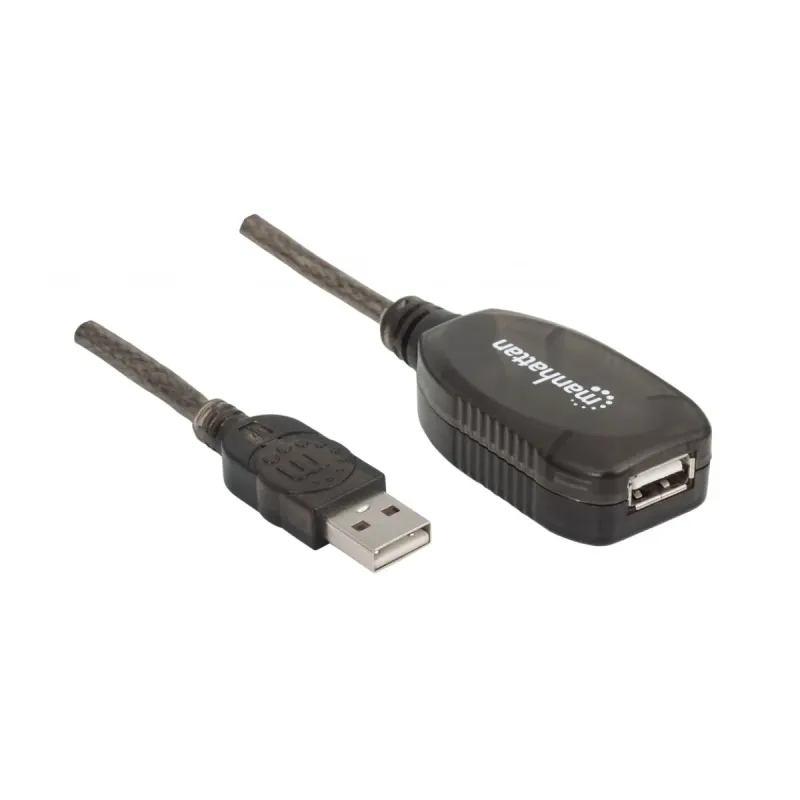
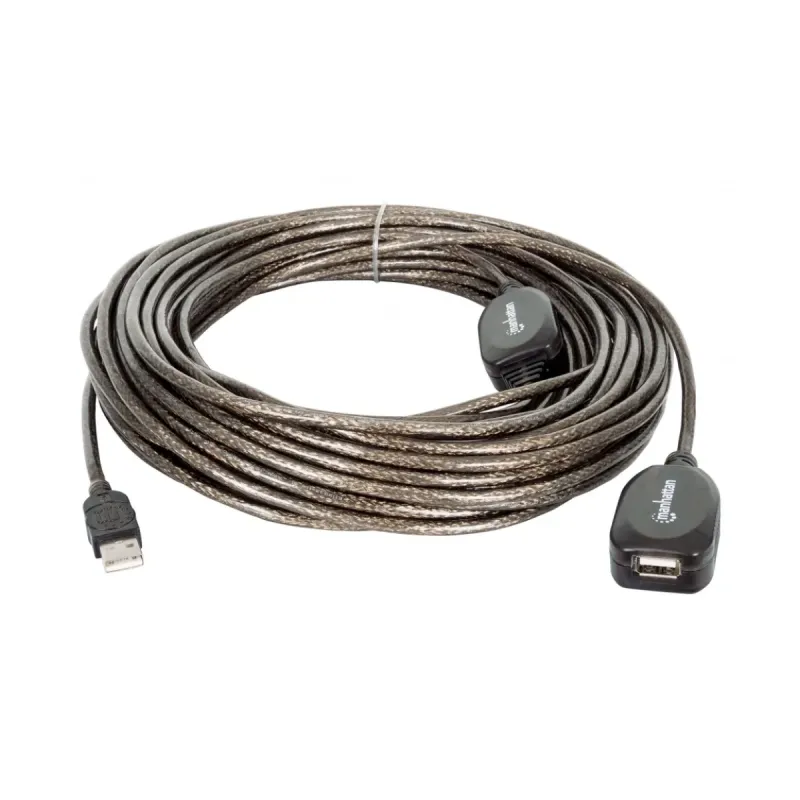
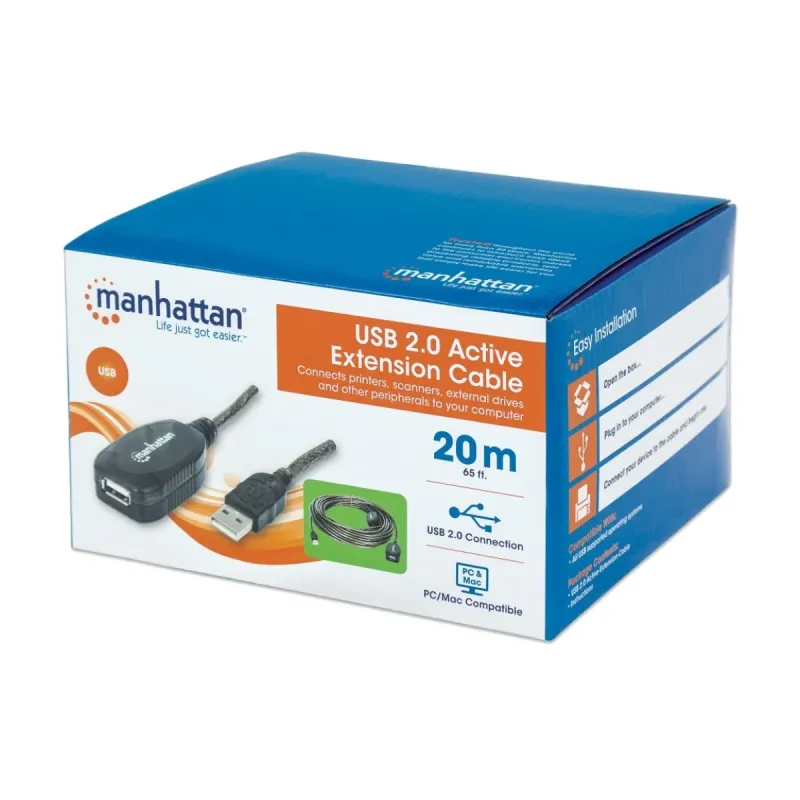
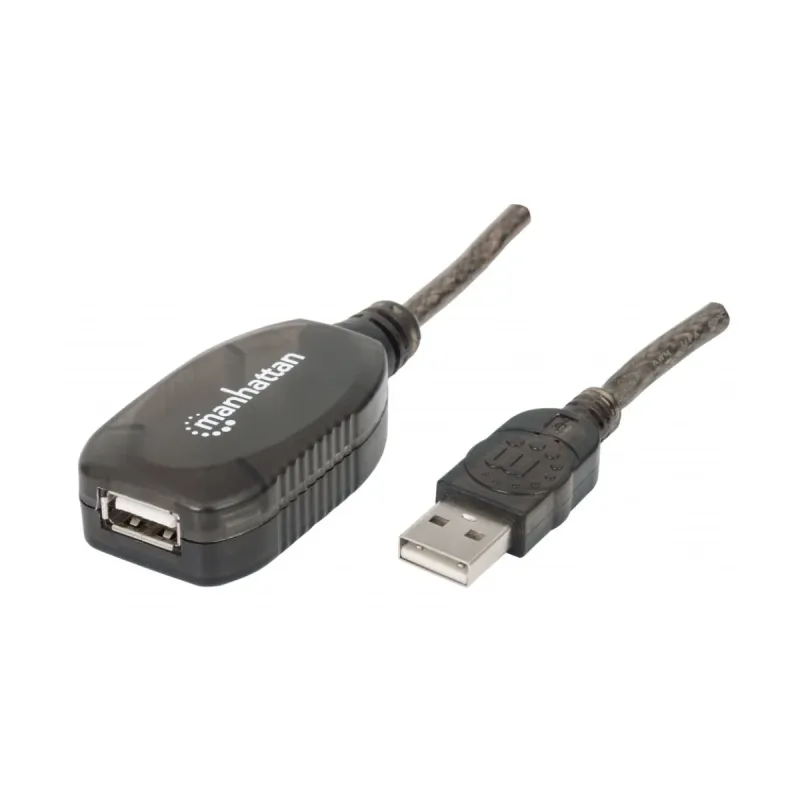
Extensión USB Manhattan 20 metros USB A Macho a Hembra Modelo 150958
SKU
150958
Extiende la conexión de tus dispositivos USB hasta 20 metros con esta extensión Manhattan. Ideal para oficinas, hogares y espacios donde necesitas mayor alcance sin perder calidad de transmisión de datos.
$679.00
Impuestos: $679.00
Solo 3 piezas disponibles
Entrega estimada
Entrega entre el 31/01/2026 y el 03/02/2026
Costo de envio
Calculado en el checkout
Se ajustara automaticamente con Skydropx
Compra con confianza
- Pago seguro
- MSI con tarjetas participantes
- Factura electronica SAT
Garantia
Garantia incluida segun fabricante
Garantia extendible disponible
Metodos de pago
Metodos disponibles al finalizar la compra
Etiquetas:
extension usb
, manhattan
, usb a
, macho hembra
, 20 metros
, usb 2.0
, accesorios computadora
, oficina
, hogar
, transferencia datos
, cable largo
, conectividad
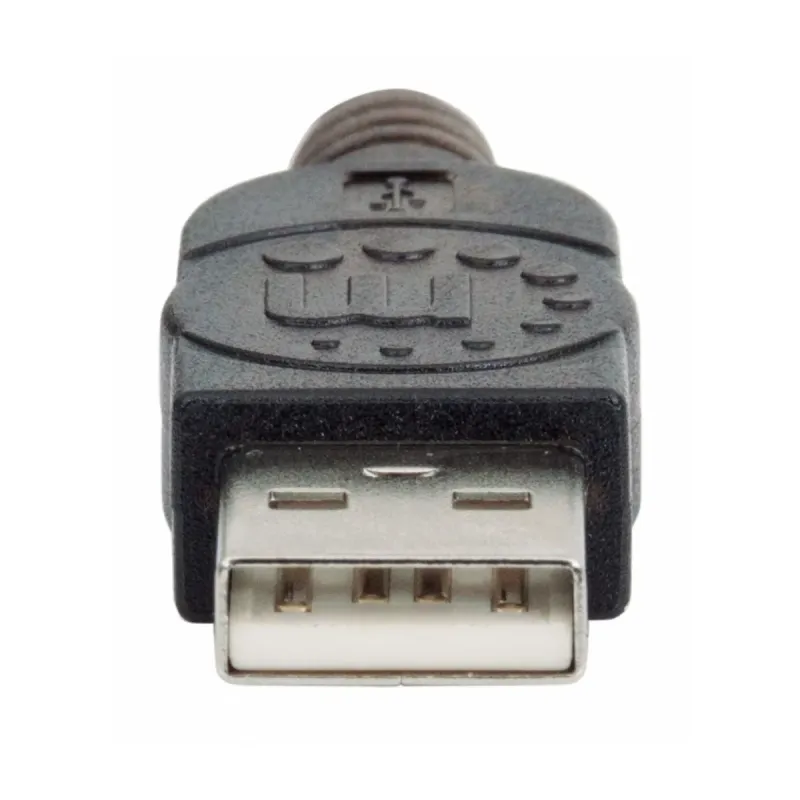
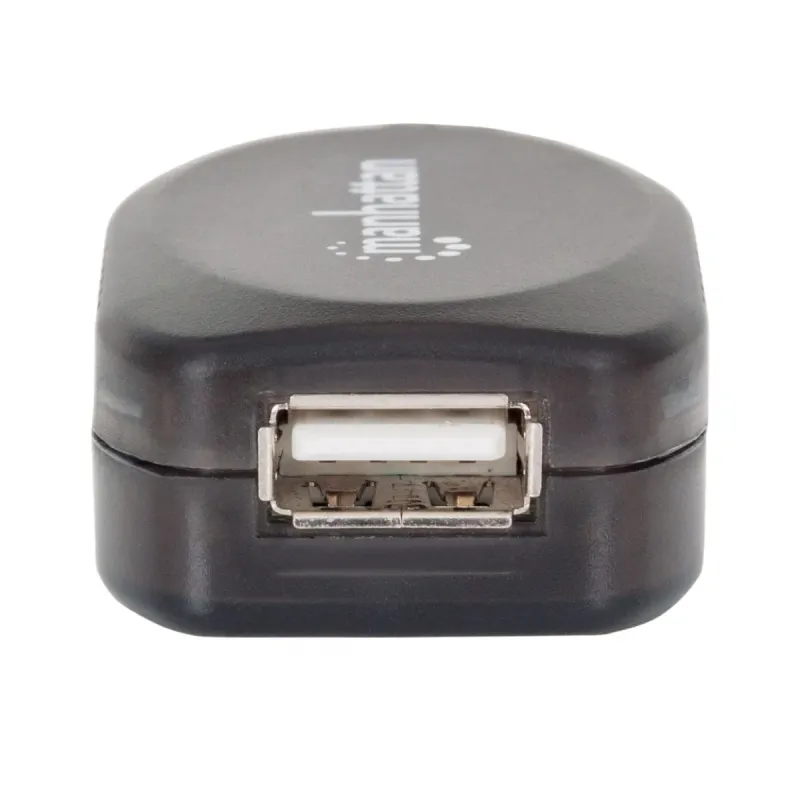
La extensión USB Manhattan modelo 150958 es la solución perfecta para conectar dispositivos USB a distancias largas. Con 20 metros de longitud, te permite ubicar periféricos como impresoras, cámaras o discos duros lejos de tu computadora sin complicaciones.Compatible con USB 2.0, ofrece una velocidad de transferencia de datos de hasta 480 Mbit/s, manteniendo un rendimiento estable. Sus conectores USB A macho y hembra son de tipo derecho, facilitando una conexión segura y directa.Fabricada en color negro y con un peso de 587 gramos, esta extensión es duradera y fácil de manejar. Es ideal para entornos de oficina, hogar inteligente o estudios donde la flexibilidad en la ubicación de dispositivos es clave.Incluye una pieza por empaque, lista para usar inmediatamente. Optimiza tu espacio de trabajo y elimina las limitaciones de distancia con esta práctica extensión USB de alta calidad.
Especificaciones
| Características | |
|---|---|
| Conector 1 | USB A |
| Conector 2 | USB A |
| Versión USB | USB 2.0 |
| Color del producto | Negro |
| Género del conector 1 | Macho |
| Género del conector 2 | Hembra |
| Factor de forma de conector 1 | Derecho |
| Factor de forma de conector 2 | Derecho |
| Rango de transferencia de datos (max) | 0.48 Gbit/s |
| Rango máximo de transferencia de datos | 480 Mbit/s |
| Contenido del empaque | |
| Cantidad por paquete | 1 pieza(s) |
| Peso y dimensiones | |
| Peso | 587 g |
| Longitud de cable | 20 m |
**Preguntas Frecuentes (FAQ)**
**1. ¿Es compatible con mi impresora, teclado o mouse?**
Sí, es compatible con cualquier dispositivo que use un puerto USB tipo A estándar (como impresoras, teclados, ratones, cámaras web, etc.) y que funcione con el estándar USB 2.0.
**2. ¿Puedo usarlo para cargar mi celular o tableta?**
No se recomienda para cargar dispositivos. Es una extensión para datos (USB 2.0). La carga puede ser muy lenta o no funcionar debido a la longitud del cable y a la caída de voltaje.
**3. ¿Necesito instalar algún controlador o software?**
No. Es un cable pasivo, por lo que no requiere controladores. Conecta el cable y tu sistema operativo debería reconocer el dispositivo automáticamente.
**4. ¿Qué hago si mi dispositivo no es reconocido después de conectar el cable?**
1. Verifica que ambas conexiones (macho y hembra) estén firmemente insertadas.
2. Prueba conectar el dispositivo directamente al puerto de tu computadora (sin la extensión) para descartar un problema con el dispositivo.
3. Intenta usar un puerto USB diferente en tu computadora.
4. Reinicia tu computadora con el cable ya conectado.
**5. ¿Puedo conectar varios de estos cables para alcanzar más de 20 metros?**
No se recomienda. Conectar extensiones en serie degrada la señal y es muy probable que los dispositivos dejen de funcionar correctamente o no sean detectados.
**6. ¿El cable incluye algún filtro o protección contra sobretensiones?**
Según la información disponible, es un cable de extensión básico. Para detalles específicos sobre protección eléctrica, te sugerimos revisar la ficha técnica completa del producto en el sitio web.
**7. ¿Cómo puedo limpiar o mantener el cable?**
Desconéctalo de todos los dispositivos. Limpia los conectores con un paño seco y suave. No uses líquidos. Evita doblarlo bruscamente, pisarlo o enrollarlo con fuerza cuando no esté en uso.
**8. ¿Qué cubre la garantía y cómo la hago válida?**
La garantía cubre defectos de fabricación. Para hacerla válida, debes contactar al soporte del lugar donde realizaste la compra (Diten.mx) con tu comprobante de compra. Conserva el empaque original.
**9. ¿Es seguro dejar el cable conectado permanentemente?**
Sí, es seguro para uso continuo en oficina o hogar. Asegúrate de que el cable no esté en un lugar donde pueda ser un riesgo de tropiezo o sufrir daño físico.
**10. ¿Funciona con USB 3.0 o 3.1?**
El cable es compatible con el estándar USB 2.0. Puede funcionar con puertos y dispositivos USB 3.x, pero la velocidad de transferencia se limitará a la máxima del USB 2.0 (480 Mbps).
**1. ¿Es compatible con mi impresora, teclado o mouse?**
Sí, es compatible con cualquier dispositivo que use un puerto USB tipo A estándar (como impresoras, teclados, ratones, cámaras web, etc.) y que funcione con el estándar USB 2.0.
**2. ¿Puedo usarlo para cargar mi celular o tableta?**
No se recomienda para cargar dispositivos. Es una extensión para datos (USB 2.0). La carga puede ser muy lenta o no funcionar debido a la longitud del cable y a la caída de voltaje.
**3. ¿Necesito instalar algún controlador o software?**
No. Es un cable pasivo, por lo que no requiere controladores. Conecta el cable y tu sistema operativo debería reconocer el dispositivo automáticamente.
**4. ¿Qué hago si mi dispositivo no es reconocido después de conectar el cable?**
1. Verifica que ambas conexiones (macho y hembra) estén firmemente insertadas.
2. Prueba conectar el dispositivo directamente al puerto de tu computadora (sin la extensión) para descartar un problema con el dispositivo.
3. Intenta usar un puerto USB diferente en tu computadora.
4. Reinicia tu computadora con el cable ya conectado.
**5. ¿Puedo conectar varios de estos cables para alcanzar más de 20 metros?**
No se recomienda. Conectar extensiones en serie degrada la señal y es muy probable que los dispositivos dejen de funcionar correctamente o no sean detectados.
**6. ¿El cable incluye algún filtro o protección contra sobretensiones?**
Según la información disponible, es un cable de extensión básico. Para detalles específicos sobre protección eléctrica, te sugerimos revisar la ficha técnica completa del producto en el sitio web.
**7. ¿Cómo puedo limpiar o mantener el cable?**
Desconéctalo de todos los dispositivos. Limpia los conectores con un paño seco y suave. No uses líquidos. Evita doblarlo bruscamente, pisarlo o enrollarlo con fuerza cuando no esté en uso.
**8. ¿Qué cubre la garantía y cómo la hago válida?**
La garantía cubre defectos de fabricación. Para hacerla válida, debes contactar al soporte del lugar donde realizaste la compra (Diten.mx) con tu comprobante de compra. Conserva el empaque original.
**9. ¿Es seguro dejar el cable conectado permanentemente?**
Sí, es seguro para uso continuo en oficina o hogar. Asegúrate de que el cable no esté en un lugar donde pueda ser un riesgo de tropiezo o sufrir daño físico.
**10. ¿Funciona con USB 3.0 o 3.1?**
El cable es compatible con el estándar USB 2.0. Puede funcionar con puertos y dispositivos USB 3.x, pero la velocidad de transferencia se limitará a la máxima del USB 2.0 (480 Mbps).
**Guía de Uso Rápido**
1. **Identifica los extremos:** Localiza el conector **USB A Macho** (el que se inserta en la computadora) y el conector **USB A Hembra** (el puerto de extensión).
2. **Apaga los dispositivos (recomendado):** Si vas a conectar un dispositivo sensible como una impresora, apágalo primero.
3. **Conecta a la computadora:** Inserta firmemente el conector **Macho (USB A)** en un puerto USB libre de tu computadora o laptop.
4. **Conecta tu dispositivo:** Toma el cable de tu dispositivo (ej. impresora) e insértalo en el conector **Hembra (USB A)** de la extensión.
5. **Enciende el dispositivo:** Si lo apagaste, enciende ahora tu dispositivo periférico (impresora, scanner, etc.).
6. **Espera reconocimiento:** Tu sistema operativo (Windows, macOS, etc.) deberá reconocer e instalar el dispositivo automáticamente en unos segundos.
7. **Verifica funcionamiento:** Prueba que el dispositivo funcione correctamente (imprime una página, mueve el mouse).
8. **Asegura la instalación:** Coloca el cable a lo largo de la ruta deseada, evitando zonas de paso o donde pueda pellizcarse o dañarse.
9. **Para desconectar:** Siempre desconecta primero el dispositivo periférico y luego el cable de la computadora.
10. **Almacenamiento:** Si no lo usas, desenróllalo por completo y luego enróllalo holgadamente para evitar daños internos en los cables.
1. **Identifica los extremos:** Localiza el conector **USB A Macho** (el que se inserta en la computadora) y el conector **USB A Hembra** (el puerto de extensión).
2. **Apaga los dispositivos (recomendado):** Si vas a conectar un dispositivo sensible como una impresora, apágalo primero.
3. **Conecta a la computadora:** Inserta firmemente el conector **Macho (USB A)** en un puerto USB libre de tu computadora o laptop.
4. **Conecta tu dispositivo:** Toma el cable de tu dispositivo (ej. impresora) e insértalo en el conector **Hembra (USB A)** de la extensión.
5. **Enciende el dispositivo:** Si lo apagaste, enciende ahora tu dispositivo periférico (impresora, scanner, etc.).
6. **Espera reconocimiento:** Tu sistema operativo (Windows, macOS, etc.) deberá reconocer e instalar el dispositivo automáticamente en unos segundos.
7. **Verifica funcionamiento:** Prueba que el dispositivo funcione correctamente (imprime una página, mueve el mouse).
8. **Asegura la instalación:** Coloca el cable a lo largo de la ruta deseada, evitando zonas de paso o donde pueda pellizcarse o dañarse.
9. **Para desconectar:** Siempre desconecta primero el dispositivo periférico y luego el cable de la computadora.
10. **Almacenamiento:** Si no lo usas, desenróllalo por completo y luego enróllalo holgadamente para evitar daños internos en los cables.



