Documentacion del producto
Documentacion disponible proximamente
- PDFs
- Fichas tecnicas
- Manuales
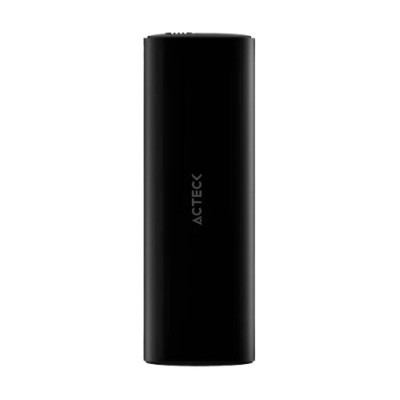
Carcasa para SSD M.2 NVMe Acteck Armor Plus HC650 USB 3.2 Gen 2 - AC-936460
SKU
AC-936460
Carcasa Acteck para almacenamiento portátil que permite usar un M.2 como disco duro externo. Su diseño robusto y compacto ofrece protección para tus datos, ideal para transportar archivos personales o de trabajo con gran velocidad de transferencia. Con conexión USB tipo C, es compatible con computadoras modernas para una fácil expansión de almacenamiento.
$309.00
Impuestos: $309.00
Solo 3 piezas disponibles
Entrega estimada
Entrega entre el 11/03/2026 y el 14/03/2026
Costo de envio
Calculado en el checkout
Se ajustara automaticamente con Skydropx
Compra con confianza
- Pago seguro
- MSI con tarjetas participantes
- Factura electronica SAT
Garantia
Garantia incluida segun fabricante
Garantia extendible disponible
Metodos de pago
Metodos disponibles al finalizar la compra
Etiquetas:
carcasa ssd
, acteck
, m.2 nvme
, disco externo
, usb 3.2
, almacenamiento
, portatil
, gabinete
, ssd externo
, transferencia rapida
, windows
, laptop
, pc
La carcasa para SSD M.2 NVMe Acteck Armor Plus HC650 es la solución perfecta para convertir tu unidad de almacenamiento interno en un disco externo portátil y de alto rendimiento. Fabricada en aluminio resistente, ofrece un diseño elegante en color negro con indicadores LED que te permiten monitorear la actividad del dispositivo.Con una velocidad de transferencia de datos de hasta 10 Gbit/s gracias a su conexión USB 3.2 Gen 2, podrás mover archivos grandes, como videos, fotos o juegos, en cuestión de segundos. Es compatible con unidades M.2 NVMe de hasta 4 TB y soporta interfaces PCI Express 3.0, lo que la hace ideal para usuarios que necesitan ampliar el almacenamiento de su laptop, PC de escritorio o consola.Incluye un cable USB tipo A a USB tipo C de 0.3 metros, facilitando la conexión con una amplia variedad de dispositivos. Su compacto tamaño (108 mm x 38 mm x 12.5 mm) y peso ligero (485 g) la convierten en la compañera perfecta para llevar tus datos a cualquier lugar. Compatible con Windows 7, 8, 10 y 11, es una opción confiable para estudiantes, profesionales y gamers que buscan practicidad y velocidad.
Especificaciones
| Contenido del empaque | |
|---|---|
| Tipo de empaque | Envase para colgar |
| Cables incluidos | USB tipo A a USB tipo C |
| Control de energía | |
| Tipo de alimentación | USB |
| Desempeño | |
| Velocidad de transferencia de datos | 10 Gbit/s |
| Diseño | |
| Materiales | Aluminio |
| Indicadores LED | Si |
| Tipo de producto | Carcasa para SSD |
| Color del producto | Negro |
| Medios de almacenaje | |
| NVMe | Si |
| Capacidad máxima de almacenaje | 4 TB |
| Tamaño de la unidad de almacenamiento | M.2 |
| Interfaces de disco de almacenamiento soportados | PCI Express 3.0 |
| Número de unidades de almacenamiento compatibles | 1 |
| Peso y dimensiones | |
| Peso | 485 g |
| Ancho | 108 mm |
| Altura | 12.5 mm |
| Profundidad | 38 mm |
| Alto del paquete | 150 mm |
| Ancho del paquete | 77 mm |
| Largo del paquete | 23 mm |
| Longitud de cable | 0.3 m |
| Puertos e Interfaces | |
| Versión USB | 3.2 Gen 2 (3.1 Gen 2) |
| Conexión USB | Si |
| Tipo de conector USB | USB tipo A, USB Tipo C |
| Requisitos del sistema | |
| Sistemas operativos Windows soportados | Windows 10, Windows 11, Windows 7, Windows 8 |
**Preguntas Frecuentes (FAQs)**
**1. ¿Qué tipo de SSD es compatible con esta carcasa?**
Es compatible con unidades SSD M.2 en formato NVMe (clave M). No es compatible con SSD M.2 SATA (clave B+M o B) ni con discos duros tradicionales de 2.5".
**2. ¿Qué velocidad de transferencia ofrece?**
Gracias a su conexión USB 3.2 Gen 2 (también conocido como USB 3.1 Gen 2), ofrece velocidades teóricas de hasta 10 Gbps (Gigabits por segundo). La velocidad real dependerá de tu SSD y del puerto USB de tu computadora.
**3. ¿Es necesario usar herramientas para instalar el SSD?**
Sí, necesitarás un destornillador pequeño (generalmente de estrella o Phillips #0) para retirar la tapa y fijar el SSD en su lugar con el tornillo incluido.
**4. ¿Necesito formatear el SSD antes de usarlo?**
Si el SSD es nuevo y no tiene un sistema de archivos, o si quieres usarlo en Windows, probablemente necesitarás formatearlo. En Windows, puedes hacerlo desde "Administración de discos". Para uso en Mac o Linux, revisa la documentación de tu sistema operativo.
**5. ¿La carcasa incluye el cable USB?**
Según la descripción del producto, sí incluye un cable USB. Es probable que sea un cable USB-C a USB-A para máxima compatibilidad. Verifica la ficha técnica completa para confirmar el tipo exacto de cable incluido.
**6. ¿Funciona con consolas de videojuegos, Smart TVs o routers?**
Su funcionamiento en estos dispositivos no está garantizado y depende totalmente del soporte de cada dispositivo para unidades de almacenamiento externas USB. Se recomienda verificar la compatibilidad con el fabricante de tu dispositivo.
**7. ¿Cómo sé si mi computadora tiene un puerto USB compatible con la velocidad de 10 Gbps?**
Busca puertos marcados como USB 3.2 Gen 2, USB 3.1 Gen 2, o a veces con el símbolo "SS" (SuperSpeed) junto a un número "10". Si lo conectas a un puerto USB 3.0/3.1 Gen 1 (5 Gbps) o USB 2.0, funcionará pero a menor velocidad.
**8. ¿La carcasa se calienta mucho durante el uso?**
El cuerpo de aluminio ayuda a disipar el calor generado por el SSD NVMe durante transferencias largas o intensas, lo que es normal y ayuda a mantener un rendimiento estable.
**9. ¿Qué debo hacer si mi computadora no reconoce la unidad?**
1. Asegúrate de que el SSD esté correctamente instalado y fijado.
2. Prueba con otro puerto USB en tu computadora.
3. Prueba con otro cable USB (si tienes uno compatible).
4. Verifica si el SSD aparece en la herramienta "Administración de discos" (Windows) o "Utilidad de Discos" (Mac). Si aparece sin formatear, necesitarás formatearlo.
**10. ¿Cuál es la garantía del producto y dónde puedo obtener soporte?**
La información sobre la garantía y el soporte técnico la proporciona directamente el fabricante (Acteck) o el punto de venta. Conserva tu ticket o factura de compra. Para detalles específicos, consulta la caja del producto o el sitio web oficial de Acteck.
**1. ¿Qué tipo de SSD es compatible con esta carcasa?**
Es compatible con unidades SSD M.2 en formato NVMe (clave M). No es compatible con SSD M.2 SATA (clave B+M o B) ni con discos duros tradicionales de 2.5".
**2. ¿Qué velocidad de transferencia ofrece?**
Gracias a su conexión USB 3.2 Gen 2 (también conocido como USB 3.1 Gen 2), ofrece velocidades teóricas de hasta 10 Gbps (Gigabits por segundo). La velocidad real dependerá de tu SSD y del puerto USB de tu computadora.
**3. ¿Es necesario usar herramientas para instalar el SSD?**
Sí, necesitarás un destornillador pequeño (generalmente de estrella o Phillips #0) para retirar la tapa y fijar el SSD en su lugar con el tornillo incluido.
**4. ¿Necesito formatear el SSD antes de usarlo?**
Si el SSD es nuevo y no tiene un sistema de archivos, o si quieres usarlo en Windows, probablemente necesitarás formatearlo. En Windows, puedes hacerlo desde "Administración de discos". Para uso en Mac o Linux, revisa la documentación de tu sistema operativo.
**5. ¿La carcasa incluye el cable USB?**
Según la descripción del producto, sí incluye un cable USB. Es probable que sea un cable USB-C a USB-A para máxima compatibilidad. Verifica la ficha técnica completa para confirmar el tipo exacto de cable incluido.
**6. ¿Funciona con consolas de videojuegos, Smart TVs o routers?**
Su funcionamiento en estos dispositivos no está garantizado y depende totalmente del soporte de cada dispositivo para unidades de almacenamiento externas USB. Se recomienda verificar la compatibilidad con el fabricante de tu dispositivo.
**7. ¿Cómo sé si mi computadora tiene un puerto USB compatible con la velocidad de 10 Gbps?**
Busca puertos marcados como USB 3.2 Gen 2, USB 3.1 Gen 2, o a veces con el símbolo "SS" (SuperSpeed) junto a un número "10". Si lo conectas a un puerto USB 3.0/3.1 Gen 1 (5 Gbps) o USB 2.0, funcionará pero a menor velocidad.
**8. ¿La carcasa se calienta mucho durante el uso?**
El cuerpo de aluminio ayuda a disipar el calor generado por el SSD NVMe durante transferencias largas o intensas, lo que es normal y ayuda a mantener un rendimiento estable.
**9. ¿Qué debo hacer si mi computadora no reconoce la unidad?**
1. Asegúrate de que el SSD esté correctamente instalado y fijado.
2. Prueba con otro puerto USB en tu computadora.
3. Prueba con otro cable USB (si tienes uno compatible).
4. Verifica si el SSD aparece en la herramienta "Administración de discos" (Windows) o "Utilidad de Discos" (Mac). Si aparece sin formatear, necesitarás formatearlo.
**10. ¿Cuál es la garantía del producto y dónde puedo obtener soporte?**
La información sobre la garantía y el soporte técnico la proporciona directamente el fabricante (Acteck) o el punto de venta. Conserva tu ticket o factura de compra. Para detalles específicos, consulta la caja del producto o el sitio web oficial de Acteck.
**Guía de Uso Rápido**
**Materiales necesarios:** La carcasa Acteck Armor Plus HC650, tu SSD M.2 NVMe, el destornillador pequeño y el tornillo incluidos, y el cable USB.
**Pasos para la instalación y primer uso:**
1. **Prepara el espacio:** Trabaja en una superficie limpia, seca y sin estática.
2. **Abre la carcasa:** Utiliza el destornillador para retirar con cuidado el tornillo que sujeta la tapa de aluminio. Desliza o levanta la tapa según su diseño.
3. **Inserta el SSD:** Localiza el conector M.2 dentro de la carcasa. Alinea la muesca (clave) de tu SSD NVMe con la ranura del conector.
4. **Fija el SSD:** Inclina el SSD e insértalo en el conector en un ángulo de aproximadamente 30 grados. Luego, presiónalo hacia abajo para que quede plano.
5. **Asegúralo:** Coloca la pequeña arandela (si se incluye) y usa el tornillo proporcionado para fijar el extremo opuesto del SSD a la base. No lo aprietes en exceso.
6. **Cierra la carcasa:** Vuelve a colocar la tapa de aluminio y asegúrala con su tornillo.
7. **Conecta a la computadora:** Conecta el extremo USB-C (o el correspondiente) a la carcasa y el otro extremo (USB-A o USB-C) a un puerto disponible de tu computadora.
8. **Reconoce la unidad:** Tu sistema operativo debería detectar automáticamente un nuevo dispositivo de almacenamiento. Si es la primera vez que usas ese SSD, es probable que necesites inicializarlo y formatearlo.
9. **Formatea (si es necesario):** En Windows, ve a "Administración de discos" (clic derecho en el menú Inicio). Localiza el nuevo disco, inicialízalo (si se solicita) y créale un nuevo volumen formateado (por ejemplo, en NTFS para uso solo en Windows, o exFAT para intercambio entre Windows y Mac).
10. **¡Listo para usar!:** Ya puedes arrastrar y soltar archivos en tu nueva unidad de almacenamiento externo.
**Consejo de seguridad:** Siempre expulsa o "quita" el dispositivo de forma segura desde el sistema operativo antes de desconectar físicamente el cable USB.
**Materiales necesarios:** La carcasa Acteck Armor Plus HC650, tu SSD M.2 NVMe, el destornillador pequeño y el tornillo incluidos, y el cable USB.
**Pasos para la instalación y primer uso:**
1. **Prepara el espacio:** Trabaja en una superficie limpia, seca y sin estática.
2. **Abre la carcasa:** Utiliza el destornillador para retirar con cuidado el tornillo que sujeta la tapa de aluminio. Desliza o levanta la tapa según su diseño.
3. **Inserta el SSD:** Localiza el conector M.2 dentro de la carcasa. Alinea la muesca (clave) de tu SSD NVMe con la ranura del conector.
4. **Fija el SSD:** Inclina el SSD e insértalo en el conector en un ángulo de aproximadamente 30 grados. Luego, presiónalo hacia abajo para que quede plano.
5. **Asegúralo:** Coloca la pequeña arandela (si se incluye) y usa el tornillo proporcionado para fijar el extremo opuesto del SSD a la base. No lo aprietes en exceso.
6. **Cierra la carcasa:** Vuelve a colocar la tapa de aluminio y asegúrala con su tornillo.
7. **Conecta a la computadora:** Conecta el extremo USB-C (o el correspondiente) a la carcasa y el otro extremo (USB-A o USB-C) a un puerto disponible de tu computadora.
8. **Reconoce la unidad:** Tu sistema operativo debería detectar automáticamente un nuevo dispositivo de almacenamiento. Si es la primera vez que usas ese SSD, es probable que necesites inicializarlo y formatearlo.
9. **Formatea (si es necesario):** En Windows, ve a "Administración de discos" (clic derecho en el menú Inicio). Localiza el nuevo disco, inicialízalo (si se solicita) y créale un nuevo volumen formateado (por ejemplo, en NTFS para uso solo en Windows, o exFAT para intercambio entre Windows y Mac).
10. **¡Listo para usar!:** Ya puedes arrastrar y soltar archivos en tu nueva unidad de almacenamiento externo.
**Consejo de seguridad:** Siempre expulsa o "quita" el dispositivo de forma segura desde el sistema operativo antes de desconectar físicamente el cable USB.