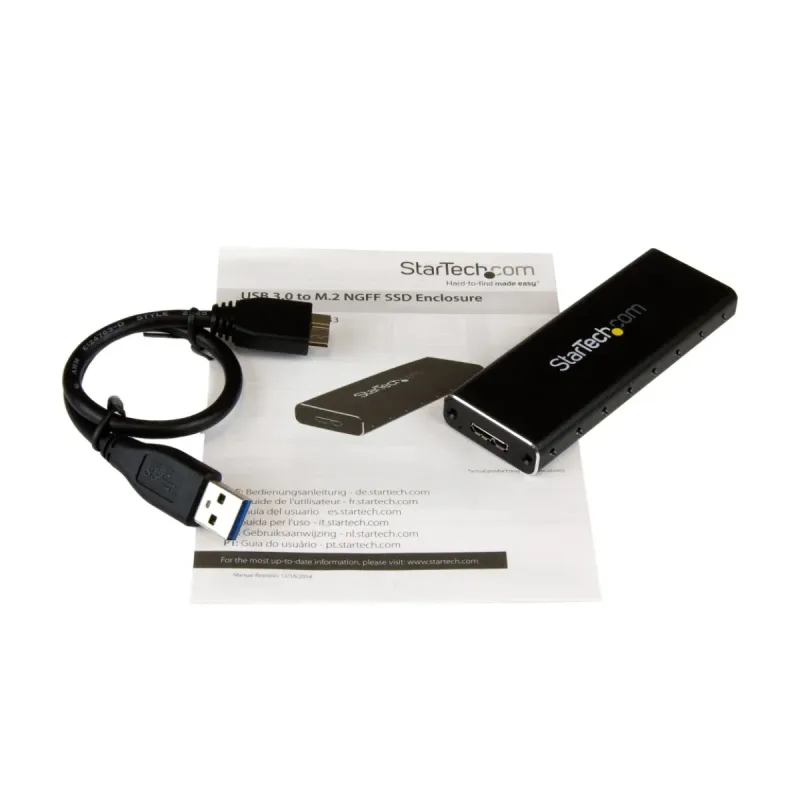
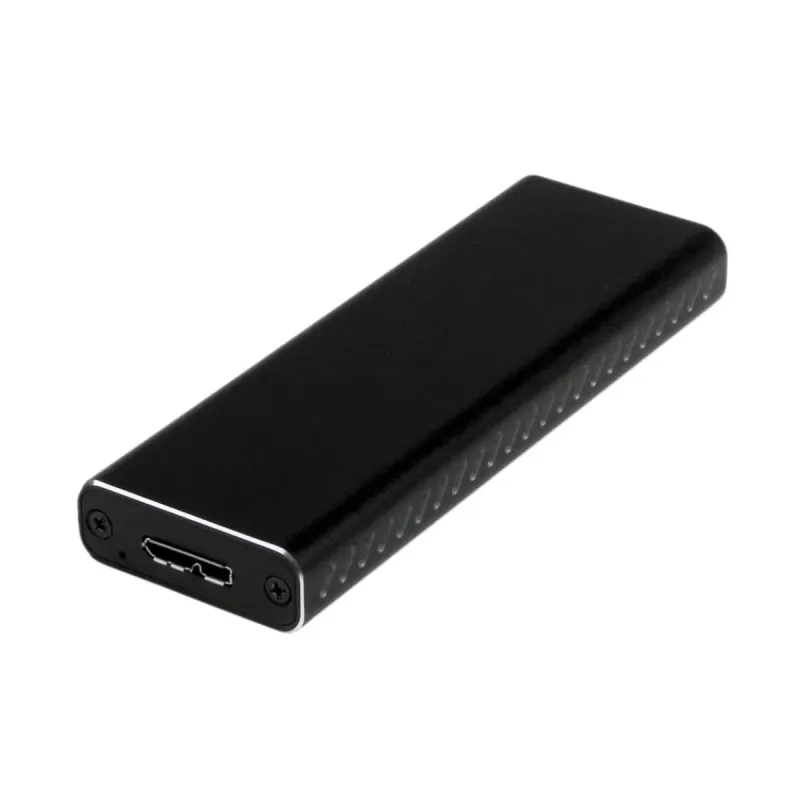
Carcasa SSD M.2 StarTech.com USB 3.0 Externo Modelo SM2NGFFMBU33
SKU
SM2NGFFMBU33
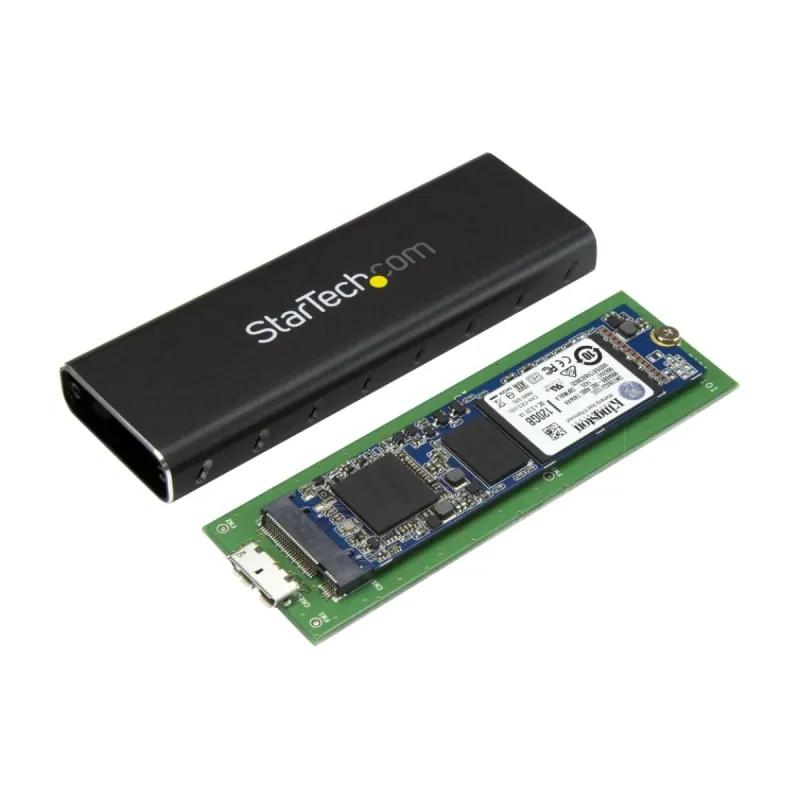
Convierte tu SSD M.2 en un disco duro externo portátil con esta carcasa de aluminio. Compatible con múltiples longitudes y transferencias de hasta 6 Gbit/s mediante USB 3.0. Ideal para ampliar el almacenamiento de tu laptop o PC.
$629.00
Impuestos: $629.00
Solo 5 piezas disponibles
Entrega estimada
Entrega entre el 12/02/2026 y el 15/02/2026
Costo de envio
Calculado en el checkout
Se ajustara automaticamente con Skydropx
Compra con confianza
- Pago seguro
- MSI con tarjetas participantes
- Factura electronica SAT
Garantia
Garantia incluida segun fabricante
Garantia extendible disponible
Metodos de pago
Metodos disponibles al finalizar la compra
Etiquetas:
carcasa ssd
, m.2
, startech
, usb 3.0
, almacenamiento externo
, disco duro portatil
, ssd externo
, gabinete m2
, transferencia rapida
, aluminio
, computadora
, laptop
, backup
, datos
La carcasa SSD M.2 StarTech.com modelo SM2NGFFMBU33 te permite transformar tu unidad M.2 en un disco duro externo práctico y portátil. Fabricada en aluminio resistente, esta carcasa es compatible con unidades M.2 de 30, 42, 60 y 80 mm, ofreciendo versatilidad para diferentes modelos de SSD.Con conexión USB 3.2 Gen 1 (anteriormente USB 3.0), alcanza velocidades de transferencia de hasta 6 Gbit/s, ideal para mover archivos grandes rápidamente. Incluye soporte UASP para un rendimiento optimizado y utiliza el chipset Asmedia ASM1153, garantizando estabilidad y compatibilidad con sistemas Windows, macOS y Linux.Perfecta para usuarios que necesitan ampliar el almacenamiento de sus laptops, realizar copias de seguridad o transportar datos de forma segura. Viene con cable USB, tornillos, desarmador y manual, facilitando una instalación sencilla. Certificaciones FCC, CE, TAA, REACH y RoHS aseguran calidad y cumplimiento de estándares internacionales.
Especificaciones
| Condiciones ambientales | |
|---|---|
| Intervalo de temperatura de almacenaje | -10 - 85 °C |
| Intervalo de temperatura operativa (T-T) | 0 - 40 °C |
| Intervalo de humedad relativa para funcionamiento | 5 - 95% |
| Contenido del empaque | |
| Manual | Si |
| Cables incluidos | USB |
| Desarmador incluido | Si |
| Tornillos incluidos | Si |
| Control de energía | |
| Tipo de alimentación | USB |
| Datos de logística | |
| Código de Sistema de Armonización (SA) | 84733080 |
| Desempeño | |
| Apoyo UASP | Si |
| Circuito integrado | Asmedia - ASM1153 |
| Velocidad de transferencia de datos | 6 Gbit/s |
| Detalles técnicos | |
| Certificados de cumplimiento | RoHS |
| Diseño | |
| Materiales | Aluminio |
| Certificación | FCC, CE, TAA, REACH |
| Tipo de producto | Carcasa para SSD |
| Color del producto | Negro |
| Medios de almacenaje | |
| Tamaño de la unidad de almacenamiento | M.2 |
| Longitud de unidad de almacenamiento compatible | 30,42,60,80 mm |
| Interfaces de disco de almacenamiento soportados | M.2 |
| Número de unidades de almacenamiento compatibles | 1 |
| Peso y dimensiones | |
| Peso | 50 g |
| Ancho | 35 mm |
| Altura | 15 mm |
| Profundidad | 100 mm |
| Alto del paquete | 31 mm |
| Peso del paquete | 125 g |
| Ancho del paquete | 163 mm |
| Largo del paquete | 131 mm |
| Puertos e Interfaces | |
| Versión USB | 3.2 Gen 1 (3.1 Gen 1) |
| Conexión USB | Si |
| Cable USB integrado | No |
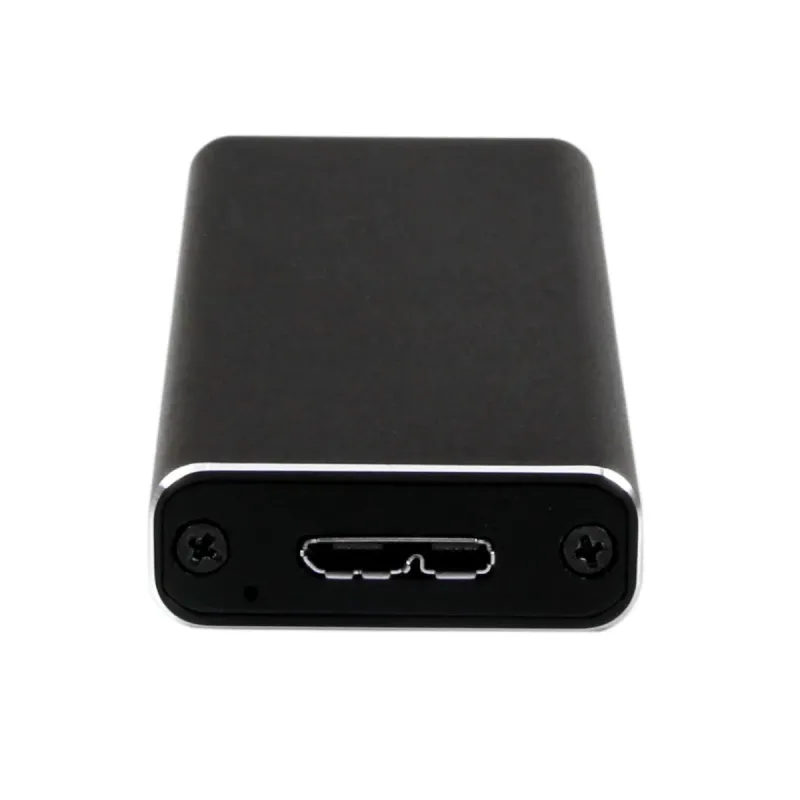
| Tipo de conector USB | Micro-USB B |
| Cantidad de puertos USB | 1 |
| Género del conector USB | Hembra |
**Preguntas Frecuentes (FAQ)**
**1. ¿Qué tipo de SSD M.2 es compatible con esta carcasa?**
Es compatible con unidades SSD M.2 en factor de forma **NGFF (también conocido como M.2 SATA)**. **NO es compatible** con unidades M.2 NVMe (PCIe). Verifica que tu SSD sea SATA antes de comprarla.
**2. ¿Qué longitudes de SSD M.2 soporta?**
Soporta las longitudes más comunes: 2242 (42mm), 2260 (60mm) y 2280 (80mm). Incluye espaciadores para fijar correctamente cada tamaño.
**3. ¿Necesito herramientas o conocimientos especiales para instalarla?**
No, la instalación es sencilla. Solo necesitarás un destornillador pequeño (generalmente de punta Phillips #00) para abrir la carcasa y fijar el SSD. No requiere drivers adicionales en sistemas modernos.
**4. ¿Cuál es la velocidad máxima de transferencia?**
Al utilizar el puerto USB 3.0, las velocidades teóricas máximas son de hasta 5 Gbps. La velocidad real dependerá de tu SSD, del puerto USB de tu computadora y del sistema de archivos.
**5. ¿Es compatible con mi sistema operativo?**
Es compatible con sistemas operativos comunes que soporten almacenamiento USB de forma nativa, como Windows (7/8/10/11), macOS (10.10+) y Linux. Puede requerir formateo previo al primer uso.
**6. ¿Viene con el cable USB necesario?**
Sí, el producto incluye un cable USB 3.0 tipo A a micro-B para conectarlo a tu computadora.
**7. ¿Qué hago si mi computadora no reconoce la unidad?**
1. Verifica que el SSD esté bien instalado y fijado.
2. Prueba con otro puerto USB 3.0 en tu computadora.
3. Revisa en la herramienta 'Administración de discos' (Windows) o 'Utilidad de Discos' (macOS) si la unidad aparece pero necesita ser inicializada o formateada.
4. Prueba el cable en otro dispositivo para descartar fallas.
**8. ¿Tiene garantía y cómo la hago válida?**
StarTech.com ofrece garantía limitada. Para hacerla válida, conserva tu comprobante de compra y contacta al soporte técnico del fabricante o al punto de venta donde la adquiriste.
**9. ¿Puedo dejarla conectada todo el tiempo?**
Sí, pero para mayor seguridad de los datos y la vida útil del SSD, se recomienda expulsar o 'desmontar' la unidad de forma segura desde el sistema operativo antes de desconectarla físicamente.
**10. ¿La carcasa se calienta mucho durante el uso?**
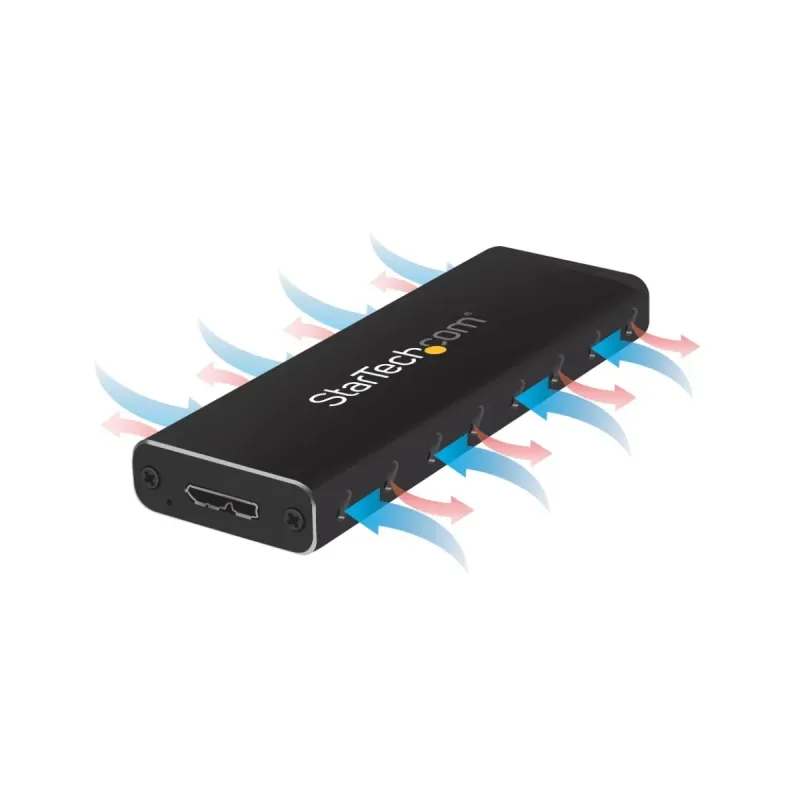
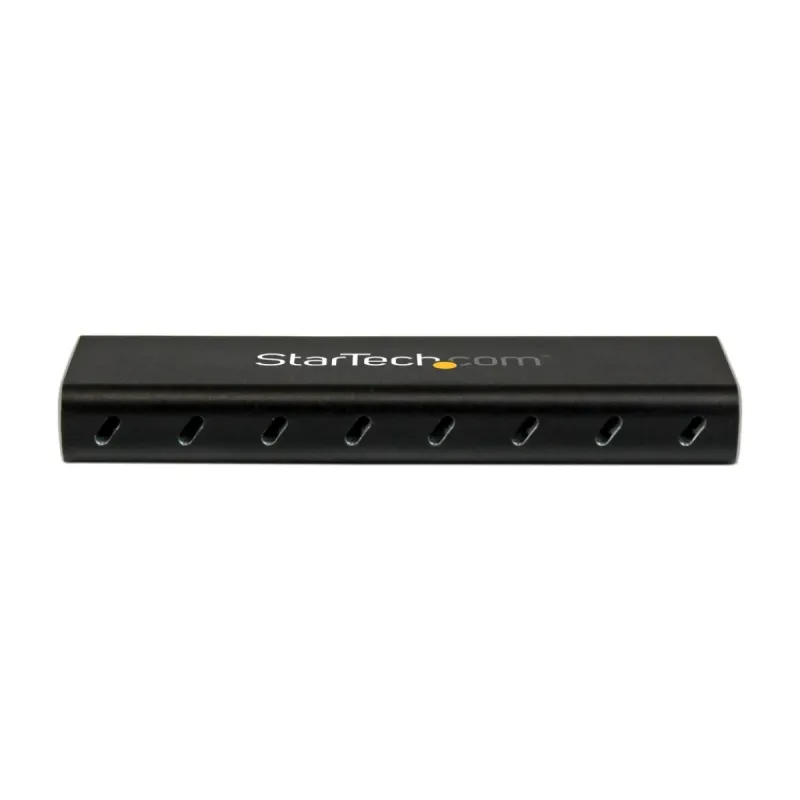
Es normal que se genere algo de calor durante transferencias largas o intensivas, ya que la carcasa es de metal y actúa como disipador. No es motivo de alarma a menos que el calor sea excesivo o la unidad deje de funcionar.
**1. ¿Qué tipo de SSD M.2 es compatible con esta carcasa?**
Es compatible con unidades SSD M.2 en factor de forma **NGFF (también conocido como M.2 SATA)**. **NO es compatible** con unidades M.2 NVMe (PCIe). Verifica que tu SSD sea SATA antes de comprarla.
**2. ¿Qué longitudes de SSD M.2 soporta?**
Soporta las longitudes más comunes: 2242 (42mm), 2260 (60mm) y 2280 (80mm). Incluye espaciadores para fijar correctamente cada tamaño.
**3. ¿Necesito herramientas o conocimientos especiales para instalarla?**
No, la instalación es sencilla. Solo necesitarás un destornillador pequeño (generalmente de punta Phillips #00) para abrir la carcasa y fijar el SSD. No requiere drivers adicionales en sistemas modernos.
**4. ¿Cuál es la velocidad máxima de transferencia?**
Al utilizar el puerto USB 3.0, las velocidades teóricas máximas son de hasta 5 Gbps. La velocidad real dependerá de tu SSD, del puerto USB de tu computadora y del sistema de archivos.
**5. ¿Es compatible con mi sistema operativo?**
Es compatible con sistemas operativos comunes que soporten almacenamiento USB de forma nativa, como Windows (7/8/10/11), macOS (10.10+) y Linux. Puede requerir formateo previo al primer uso.
**6. ¿Viene con el cable USB necesario?**
Sí, el producto incluye un cable USB 3.0 tipo A a micro-B para conectarlo a tu computadora.
**7. ¿Qué hago si mi computadora no reconoce la unidad?**
1. Verifica que el SSD esté bien instalado y fijado.
2. Prueba con otro puerto USB 3.0 en tu computadora.
3. Revisa en la herramienta 'Administración de discos' (Windows) o 'Utilidad de Discos' (macOS) si la unidad aparece pero necesita ser inicializada o formateada.
4. Prueba el cable en otro dispositivo para descartar fallas.
**8. ¿Tiene garantía y cómo la hago válida?**
StarTech.com ofrece garantía limitada. Para hacerla válida, conserva tu comprobante de compra y contacta al soporte técnico del fabricante o al punto de venta donde la adquiriste.
**9. ¿Puedo dejarla conectada todo el tiempo?**
Sí, pero para mayor seguridad de los datos y la vida útil del SSD, se recomienda expulsar o 'desmontar' la unidad de forma segura desde el sistema operativo antes de desconectarla físicamente.
**10. ¿La carcasa se calienta mucho durante el uso?**
Es normal que se genere algo de calor durante transferencias largas o intensivas, ya que la carcasa es de metal y actúa como disipador. No es motivo de alarma a menos que el calor sea excesivo o la unidad deje de funcionar.
**Guía de Uso Rápida**
**Materiales necesarios:** Carcasa StarTech.com, tu SSD M.2 SATA, el destornillador incluido (o uno pequeño Phillips #00), el cable USB.
**Pasos para la instalación y primer uso:**
1. **Desarma la carcasa:** Desenrosca los tornillos laterales para separar la tapa metálica de la base.
2. **Prepara el SSD:** Identifica la ranura M.2 en la placa base de la carcasa. No toques los conectores dorados del SSD.
3. **Inserta el SSD:** Introduce el SSD en la ranura en un ángulo de unos 30 grados y presiónalo suavemente hasta que encaje.
4. **Fíjalo:** Coloca el espaciador de plástico (según la longitud de tu SSD: 42, 60 u 80mm) en el orificio correspondiente de la base. Baja el SSD y asegúralo con el tornillo pequeño al espaciador.
5. **Cierra la carcasa:** Coloca la tapa metálica y asegúrala con los tornillos laterales. No los aprietes en exceso.
6. **Conecta:** Usa el cable USB incluido para conectar la carcasa (puerto micro-B) a un puerto USB 3.0 (preferiblemente) de tu computadora.
7. **Reconocimiento:** Tu sistema operativo deberá detectar automáticamente el nuevo dispositivo de almacenamiento.
8. **Inicialización/Formateo (si es necesario):** Si es un SSD nuevo o no reconocido, ve a:
- **Windows:** 'Administración de discos', inicializa el disco y crea un nuevo volumen formateado (recomendado NTFS para Windows).
- **macOS:** 'Utilidad de Discos', selecciona la unidad y haz clic en 'Borrar' (recomendado APFS o macOS Extendido).
9. **Transferencia de datos:** Ya puedes arrastrar y soltar archivos hacia la unidad como con cualquier disco duro externo.
10. **Expulsión segura:** Antes de desconectar el cable, siempre usa la opción 'Expulsar' (macOS) o 'Quitar hardware con seguridad' (Windows) para evitar corrupción de datos.
**Nota:** Para especificaciones técnicas completas, consulta la ficha del producto o el sitio de soporte de StarTech.com.
**Materiales necesarios:** Carcasa StarTech.com, tu SSD M.2 SATA, el destornillador incluido (o uno pequeño Phillips #00), el cable USB.
**Pasos para la instalación y primer uso:**
1. **Desarma la carcasa:** Desenrosca los tornillos laterales para separar la tapa metálica de la base.
2. **Prepara el SSD:** Identifica la ranura M.2 en la placa base de la carcasa. No toques los conectores dorados del SSD.
3. **Inserta el SSD:** Introduce el SSD en la ranura en un ángulo de unos 30 grados y presiónalo suavemente hasta que encaje.
4. **Fíjalo:** Coloca el espaciador de plástico (según la longitud de tu SSD: 42, 60 u 80mm) en el orificio correspondiente de la base. Baja el SSD y asegúralo con el tornillo pequeño al espaciador.
5. **Cierra la carcasa:** Coloca la tapa metálica y asegúrala con los tornillos laterales. No los aprietes en exceso.
6. **Conecta:** Usa el cable USB incluido para conectar la carcasa (puerto micro-B) a un puerto USB 3.0 (preferiblemente) de tu computadora.
7. **Reconocimiento:** Tu sistema operativo deberá detectar automáticamente el nuevo dispositivo de almacenamiento.
8. **Inicialización/Formateo (si es necesario):** Si es un SSD nuevo o no reconocido, ve a:
- **Windows:** 'Administración de discos', inicializa el disco y crea un nuevo volumen formateado (recomendado NTFS para Windows).
- **macOS:** 'Utilidad de Discos', selecciona la unidad y haz clic en 'Borrar' (recomendado APFS o macOS Extendido).
9. **Transferencia de datos:** Ya puedes arrastrar y soltar archivos hacia la unidad como con cualquier disco duro externo.
10. **Expulsión segura:** Antes de desconectar el cable, siempre usa la opción 'Expulsar' (macOS) o 'Quitar hardware con seguridad' (Windows) para evitar corrupción de datos.
**Nota:** Para especificaciones técnicas completas, consulta la ficha del producto o el sitio de soporte de StarTech.com.