

Entrega estimada
Entrega entre el 29/10/2026 y el 03/11/2026
Agenda tu compra y recibe seguimiento de pedido.
Ficha técnica y documentación
Si necesitas PDF, manual o ficha del fabricante, solicítalo con tu cotización.
Descripción breve
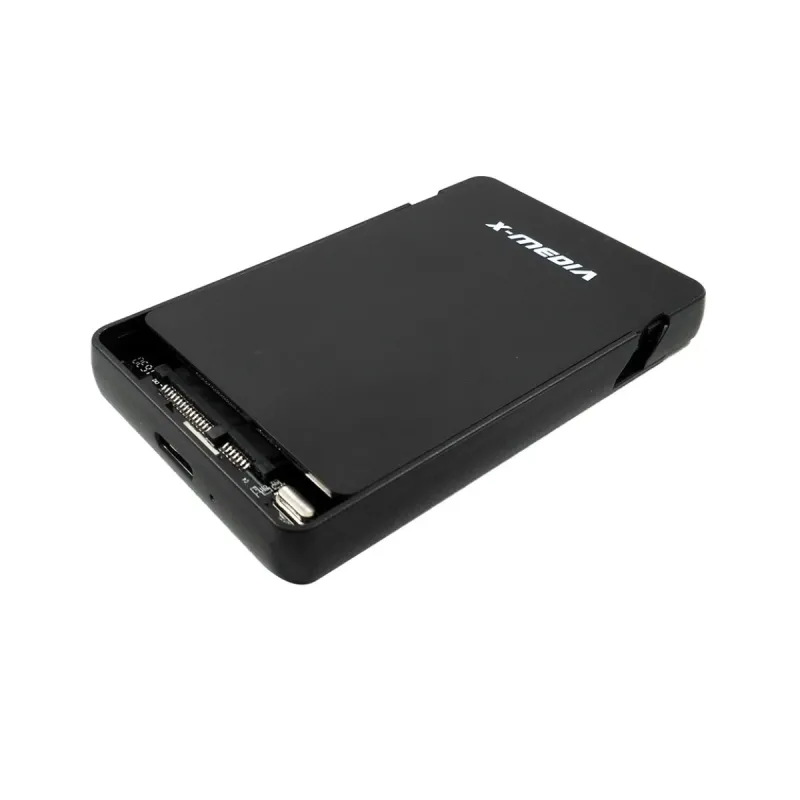
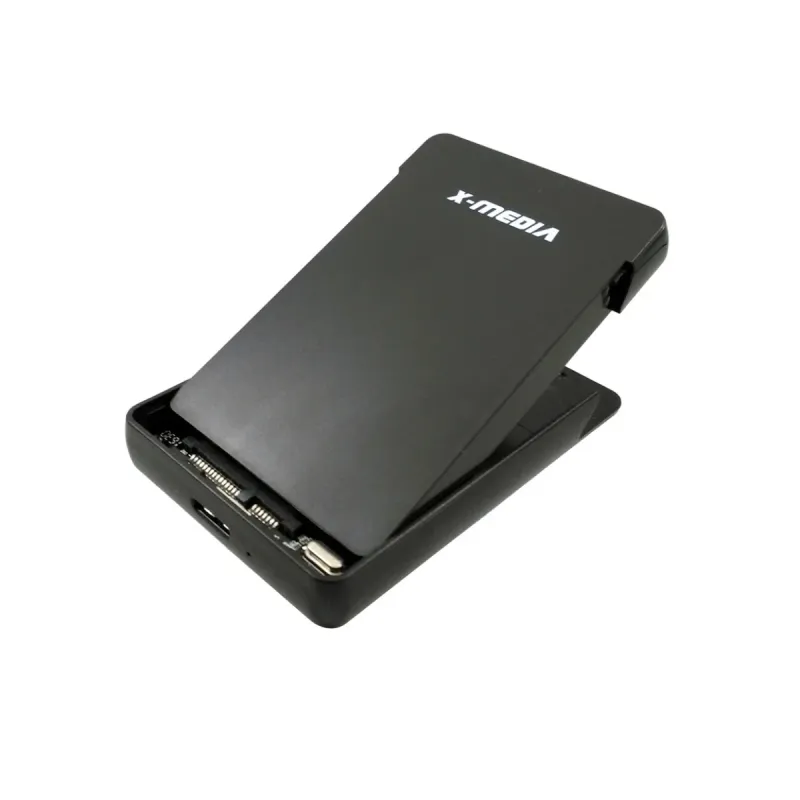
Gabinete X-Media para discos duros y unidades de estado sólido de 2.5 pulgadas. Conéctalo fácilmente a tu computadora o laptop mediante su puerto USB 3.0 para transferir archivos, hacer copias de seguridad o ampliar tu almacenamiento de forma rápida y portátil. Su diseño compacto y robusto en color negro protege tu unidad, ideal para llevar tus datos a cualquier lugar.
Asesoría y compra empresarialValidamos compatibilidad, disponibilidad y alternativas para tu proyecto. Facturación y atención a empresas y compras recurrentes.
Envío y seguimientoEnvío nacional con costo calculado al finalizar la compra según destino y opciones disponibles. Seguimiento de tu pedido.
Costo ajustado automáticamente con Skydropx
Costo ajustado automáticamente con Skydropx
Garantía y soporteGarantía según fabricante y apoyo postventa de DITEN. Consulta si tu producto admite garantía extendida.
Métodos de pagoConsulta las opciones disponibles al finalizar la compra. Pago mediante enlace según las condiciones aplicables.
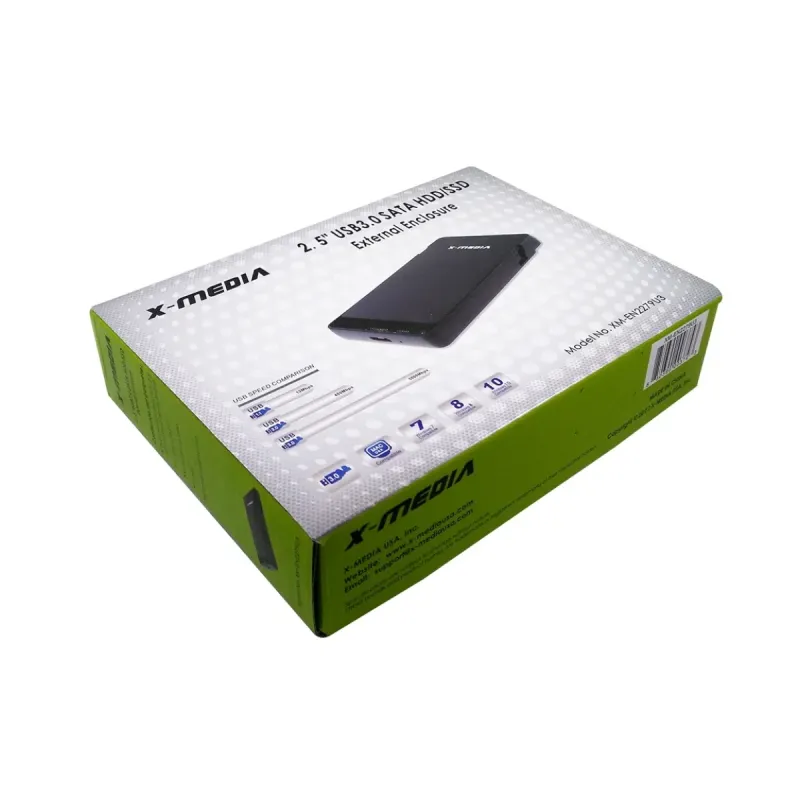
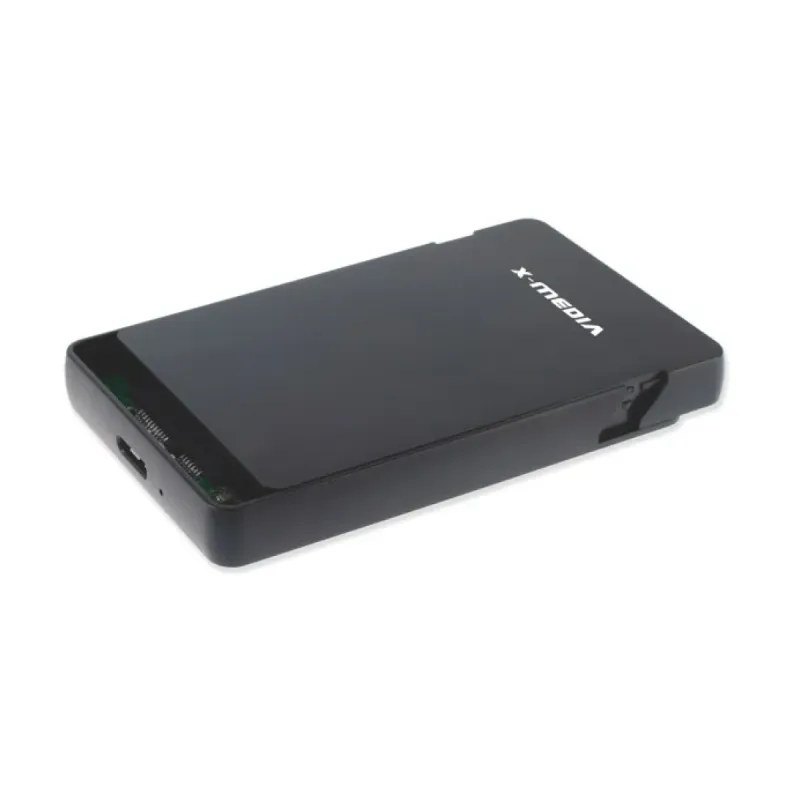
Gabinete X-Media para HDD/SSD 2.5 pulgadas USB 3.0 SATA Negro Modelo XM-EN2279U3
Disponibilidad
En existencia
$199.00 MXN
- IVA incluido
- Precio sin IVA: $171.55 MXN
Características principales
- Interfaces de Disco de Almacenamiento Soportados
- SATA
- Tamaño de la Unidad de Almacenamiento
- 2.5 pulgadas
- Versión USB
- 3.0 (3.1 Gen 1)
Descripción
El gabinete externo X-Media XM-EN2279U3 es la solución perfecta para convertir tu disco duro o SSD interno de 2.5 pulgadas en una unidad de almacenamiento externa portátil. Compatible con interfaces SATA, ofrece conectividad USB 3.0 para transferencias de datos ultrarrápidas, ideal para respaldos, ampliación de almacenamiento o transporte de archivos.
Su diseño compacto en color negro y construcción en plástico resistente lo hace ligero (solo 454 g) y fácil de llevar a cualquier lugar. Es plug and play, por lo que no requiere drivers adicionales y funciona al instante con Windows, Mac y diversos sistemas operativos. Perfecto para usuarios que necesitan acceso rápido a sus datos, estudiantes, profesionales o para recuperar información de discos antiguos.
Incluye soporte para una unidad de almacenamiento, garantizando compatibilidad con la mayoría de HDD y SSD del mercado. Con X-Media, obtienes un dispositivo confiable y eficiente para tus necesidades de almacenamiento diario.
Especificaciones
| Desempeño | |
|---|---|
| Conectar y usar (Plug and Play) | Si |
| Diseño | |
| Materiales | Plástico |
| Tipo de producto | Caja de disco duro (HDD) |
| Color del producto | Negro |
| Medios de almacenaje | |
| Tamaño de la unidad de almacenamiento | 2.5" |
| Interfaces de disco de almacenamiento soportados | SATA |
| Número de unidades de almacenamiento compatibles | 1 |
| Peso y dimensiones | |
| Peso | 454 g |
| Puertos e Interfaces | |
| Versión USB | 3.2 Gen 1 (3.1 Gen 1) |
| Conexión USB | Si |
| Requisitos del sistema | |
| Compatible con Mac | Si |
| Sistemas operativos Mac soportados | Mac OS 9.2, Mac OS X 10.0 Cheetah, Mac OS X 10.1 Puma, Mac OS X 10.10 Yosemite, Mac OS X 10.11 El Capitan, Mac OS X 10.12 Sierra, Mac OS X 10.13 High Sierra, Mac OS X 10.14 Mojave, Mac OS X 10.2 Jaguar, Mac OS X 10.3 Panther, Mac OS X 10.4 Tiger, Mac OS X 10.5 Leopard, Mac OS X 10.6 Snow Leopard, Mac OS X 10.7 Lion, Mac OS X 10.8 Mountain Lion, Mac OS X 10.9 Mavericks |
| Sistemas operativos Windows soportados | Windows 10, Windows 10 Education, Windows 10 Education x64, Windows 10 Enterprise, Windows 10 Enterprise x64, Windows 10 Home, Windows 10 Home x64, Windows 10 IOT Core, Windows 10 Pro, Windows 10 Pro x64, Windows 10 x64, Windows 2000, Windows 2000 Professional, Windows 7, Windows 7 Enterprise, Windows 7 Enterprise x64, Windows 7 Home Basic, Windows 7 Home Basic x64, Windows 7 Home Premium, Windows 7 Home Premium x64, Windows 7 Professional, Windows 7 Professional x64, Windows 7 Starter, Windows 7 Starter x64, Windows 7 Ultimate, Windows 7 Ultimate x64, Windows 7 x64, Windows 8, Windows 8 Enterprise, Windows 8 Enterprise x64, Windows 8 Pro, Windows 8 Pro x64, Windows 8 x64, Windows 8.1, Windows 8.1 Enterprise, Windows 8.1 Enterprise x64, Windows 8.1 Pro, Windows 8.1 Pro x64, Windows 8.1 x64, Windows Vista, Windows Vista Business, Windows Vista Business x64, Windows Vista Enterprise, Windows Vista Enterprise x64, Windows Vista Home Basic, Windows Vista Home Basic x64, Windows Vista Home Premium, Windows Vista Home Premium x64, Windows Vista Ultimate, Windows Vista Ultimate x64, Windows Vista x64, Windows XP, Windows XP Home, Windows XP Home x64, Windows XP Professional, Windows XP Professional x64 |
Ficha técnica
| Interfaces de Disco de Almacenamiento Soportados | SATA |
|---|---|
| Tamaño de la Unidad de Almacenamiento | 2.5 pulgadas |
| Versión USB | 3.0 (3.1 Gen 1) |
|---|
Reseñas (0)
En existencia
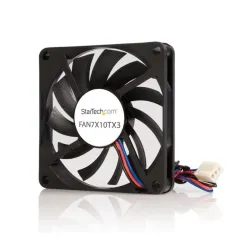
StarTech.com FAN7X10TX3
Información clave
Marca
StarTech.com
Modelo
FAN7X10TX3
Tipo
Gabinete
Disponibilidad
En existencia
En existencia
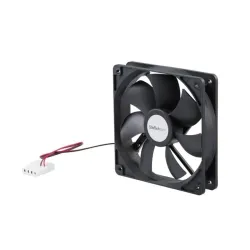
StarTech.com FANBOX12
Información clave
Marca
StarTech.com
Modelo
FANBOX12
Disponibilidad
En existencia
En existencia

Naceb Technology NA-0921R
Información clave
Marca
Naceb Technology
Modelo
NA-0921R
Disponibilidad
En existencia
En existencia
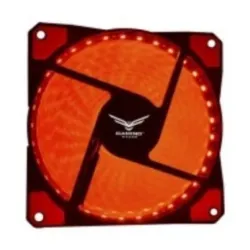
Naceb Technology NA-0919R
Información clave
Marca
Naceb Technology
Modelo
NA-0919R
Tipo
Gabinete
Disponibilidad
En existencia
En existencia
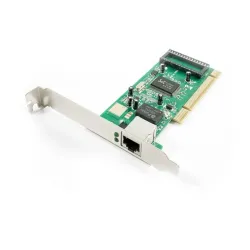
X-Media XM-NA3500
Características principales
Interfaz
Ethernet
En existencia
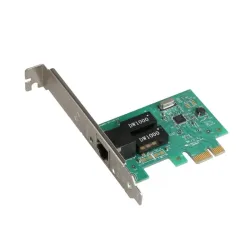
X-Media XM-NA3800
Características principales
Interfaz
Ethernet
En existencia
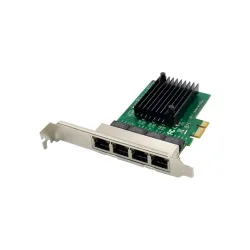
X-Media XM-NA3840
Características principales
Interfaz
Ethernet
En existencia
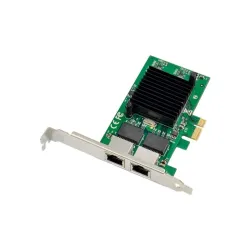
X-Media XM-NA3821
Características principales
Interfaz
Ethernet