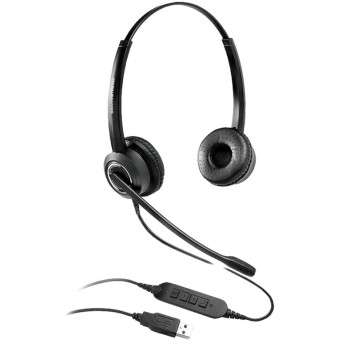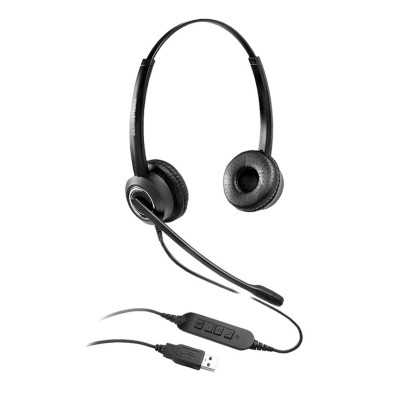
Diadema Grandstream Networks GUV3000 - Alámbrica con Micrófono USB
Diadema profesional Grandstream GUV3000 con conexión USB y micrófono integrado. Ideal para videollamadas, teleconferencias y trabajo remoto con excelente calidad de audio.
$459.00
Impuestos: $459.00
- Disponibilidad: 5
- Marca: Grandstream Networks
- Modelo: GUV3000
- Peso: 1.48kg
- Dimensiones: 14.00cm x 10.00cm x 11.00cm
- SKU: GUV3000
Etiquetas:
diadema
, grandstream
, guv3000
, usb
, micrófono
, audio profesional
, videollamadas
, teleconferencias
, trabajo remoto
, oficina
, comunicación
, headset
La diadema Grandstream Networks GUV3000 es un dispositivo de audio profesional diseñado para ofrecer una experiencia de comunicación clara y nítida. Con su conexión alámbrica USB y micrófono integrado, es perfecta para videollamadas, reuniones virtuales y sesiones de teleconferencia donde la calidad del sonido es fundamental.Este modelo está especialmente dirigido a profesionales, trabajadores remotos y empresas que requieren una solución de audio confiable y de alta calidad. Su diseño ergonómico garantiza comodidad durante largas jornadas de uso, mientras que la tecnología de cancelación de ruido asegura que tus conversaciones se escuchen sin interferencias.Entre sus características principales destacan la facilidad de instalación plug-and-play, compatibilidad con los principales softwares de comunicación y durabilidad en materiales de construcción. Es la elección ideal para oficinas, centros de llamadas y entornos de trabajo híbrido donde la comunicación efectiva es prioritaria.
**Preguntas Frecuentes (FAQs) - Diadema Grandstream GUV3000**
**1. ¿Es compatible con mi computadora?**
R: Sí, es compatible con cualquier computadora (Windows, macOS, Linux) que tenga un puerto USB-A disponible. Se conecta directamente sin necesidad de controladores adicionales en la mayoría de los sistemas.
**2. ¿Funciona con teléfonos móviles o tablets?**
R: Solo si tu dispositivo móvil o tablet tiene un puerto USB-A o utilizas un adaptador oficial (USB-C a USB-A o Lightning a USB-A) que soporte audio USB. No es una garantía para todos los modelos.
**3. ¿Cómo instalo los auriculares?**
R: Conecta el conector USB directamente a un puerto libre de tu computadora. El sistema operativo lo reconocerá automáticamente. Luego, selecciona "GUV3000" como dispositivo de entrada (micrófono) y salida (audífonos) en la configuración de sonido.
**4. El micrófono no funciona, ¿qué hago?**
R: Verifica en la configuración de sonido de tu sistema que el "GUV3000" esté seleccionado como dispositivo de entrada por defecto. Asegúrate de que el micrófono (en el cable) no esté silenciado con un interruptor físico y que el conector USB esté bien insertado.
**5. ¿Tiene control de volumen?**
R: Esta información no está especificada en la ficha. Por favor, revisa las imágenes del producto o el manual físico para identificar si incluye controles integrados en el cable. El volumen se puede ajustar siempre desde el sistema operativo.
**6. ¿Es cómoda para uso prolongado?**
R: Según la descripción, está diseñada para ser cómoda. Se recomienda hacer pausas durante sesiones muy largas para mayor confort.
**7. ¿Cómo limpio y mantengo los auriculares?**
R: Limpia las almohadillas de las orejeras y el arco con un paño suave ligeramente humedecido. No uses productos químicos abrasivos. Evita tirar del cable para desconectarla.
**8. ¿Cuál es la garantía y dónde obtengo soporte?**
R: La garantía es proporcionada por Grandstream Networks a través del distribuidor (Diten). Conserva tu ticket de compra. Para soporte técnico, contacta al vendedor o visita el sitio web oficial de Grandstream.
**9. ¿Se puede usar en plataformas como Zoom, Teams o Google Meet?**
R: Absolutamente. Es ideal para esas aplicaciones. Solo asegúrate de seleccionar "GUV3000" como dispositivo de audio dentro de la configuración de la plataforma que uses.
**10. ¿El audio es estéreo o mono?**
R: Para conocer especificaciones técnicas detalladas como el tipo de audio (estéreo/mono), respuesta de frecuencia o sensibilidad, te sugerimos revisar la ficha técnica completa del producto en el sitio del fabricante.
**1. ¿Es compatible con mi computadora?**
R: Sí, es compatible con cualquier computadora (Windows, macOS, Linux) que tenga un puerto USB-A disponible. Se conecta directamente sin necesidad de controladores adicionales en la mayoría de los sistemas.
**2. ¿Funciona con teléfonos móviles o tablets?**
R: Solo si tu dispositivo móvil o tablet tiene un puerto USB-A o utilizas un adaptador oficial (USB-C a USB-A o Lightning a USB-A) que soporte audio USB. No es una garantía para todos los modelos.
**3. ¿Cómo instalo los auriculares?**
R: Conecta el conector USB directamente a un puerto libre de tu computadora. El sistema operativo lo reconocerá automáticamente. Luego, selecciona "GUV3000" como dispositivo de entrada (micrófono) y salida (audífonos) en la configuración de sonido.
**4. El micrófono no funciona, ¿qué hago?**
R: Verifica en la configuración de sonido de tu sistema que el "GUV3000" esté seleccionado como dispositivo de entrada por defecto. Asegúrate de que el micrófono (en el cable) no esté silenciado con un interruptor físico y que el conector USB esté bien insertado.
**5. ¿Tiene control de volumen?**
R: Esta información no está especificada en la ficha. Por favor, revisa las imágenes del producto o el manual físico para identificar si incluye controles integrados en el cable. El volumen se puede ajustar siempre desde el sistema operativo.
**6. ¿Es cómoda para uso prolongado?**
R: Según la descripción, está diseñada para ser cómoda. Se recomienda hacer pausas durante sesiones muy largas para mayor confort.
**7. ¿Cómo limpio y mantengo los auriculares?**
R: Limpia las almohadillas de las orejeras y el arco con un paño suave ligeramente humedecido. No uses productos químicos abrasivos. Evita tirar del cable para desconectarla.
**8. ¿Cuál es la garantía y dónde obtengo soporte?**
R: La garantía es proporcionada por Grandstream Networks a través del distribuidor (Diten). Conserva tu ticket de compra. Para soporte técnico, contacta al vendedor o visita el sitio web oficial de Grandstream.
**9. ¿Se puede usar en plataformas como Zoom, Teams o Google Meet?**
R: Absolutamente. Es ideal para esas aplicaciones. Solo asegúrate de seleccionar "GUV3000" como dispositivo de audio dentro de la configuración de la plataforma que uses.
**10. ¿El audio es estéreo o mono?**
R: Para conocer especificaciones técnicas detalladas como el tipo de audio (estéreo/mono), respuesta de frecuencia o sensibilidad, te sugerimos revisar la ficha técnica completa del producto en el sitio del fabricante.
**Guía Rápida de Uso - Diadema Grandstream GUV3000**
1. **Desempaqueta:** Extrae la diadema y verifica que todos los componentes estén en buen estado.
2. **Conexión:** Enchufa el conector USB de la diadema en un puerto USB-A libre de tu computadora.
3. **Espera reconocimiento:** Tu sistema operativo (Windows, macOS, etc.) instalará automáticamente el controlador necesario (plug-and-play).
4. **Ajusta en la cabeza:** Coloca la diadema con las orejeras cubriendo completamente tus oídos para un mejor aislamiento acústico.
5. **Configura Salida (Audio para escuchar):** Ve a Configuración de Sonido de tu sistema y selecciona "GUV3000" como dispositivo de salida o reproducción por defecto.
6. **Configura Entrada (Micrófono para hablar):** En la misma configuración, selecciona "GUV3000" como dispositivo de entrada o grabación por defecto.
7. **Prueba el micrófono:** Habla y observa que las barras de nivel de sonido se muevan en la configuración. Ajusta la sensibilidad si es necesario.
8. **Prueba los audífonos:** Reproduce un audio o video para verificar que escuches correctamente por ambos lados.
9. **Uso en aplicaciones:** En tu software de videollamadas (Zoom, Teams, etc.), ve a su configuración de audio y asegúrate de que también esté seleccionado "GUV3000".
10. **Al finalizar:** Desconecta la diadema por el conector USB, evita tirar del cable. Guárdala en un lugar seguro y seco.
**Nota:** Si tu equipo tiene puertos USB-C, necesitarás un adaptador a USB-A compatible con audio.
1. **Desempaqueta:** Extrae la diadema y verifica que todos los componentes estén en buen estado.
2. **Conexión:** Enchufa el conector USB de la diadema en un puerto USB-A libre de tu computadora.
3. **Espera reconocimiento:** Tu sistema operativo (Windows, macOS, etc.) instalará automáticamente el controlador necesario (plug-and-play).
4. **Ajusta en la cabeza:** Coloca la diadema con las orejeras cubriendo completamente tus oídos para un mejor aislamiento acústico.
5. **Configura Salida (Audio para escuchar):** Ve a Configuración de Sonido de tu sistema y selecciona "GUV3000" como dispositivo de salida o reproducción por defecto.
6. **Configura Entrada (Micrófono para hablar):** En la misma configuración, selecciona "GUV3000" como dispositivo de entrada o grabación por defecto.
7. **Prueba el micrófono:** Habla y observa que las barras de nivel de sonido se muevan en la configuración. Ajusta la sensibilidad si es necesario.
8. **Prueba los audífonos:** Reproduce un audio o video para verificar que escuches correctamente por ambos lados.
9. **Uso en aplicaciones:** En tu software de videollamadas (Zoom, Teams, etc.), ve a su configuración de audio y asegúrate de que también esté seleccionado "GUV3000".
10. **Al finalizar:** Desconecta la diadema por el conector USB, evita tirar del cable. Guárdala en un lugar seguro y seco.
**Nota:** Si tu equipo tiene puertos USB-C, necesitarás un adaptador a USB-A compatible con audio.