

Documentacion del producto
Documentacion disponible proximamente
- PDFs
- Fichas tecnicas
- Manuales
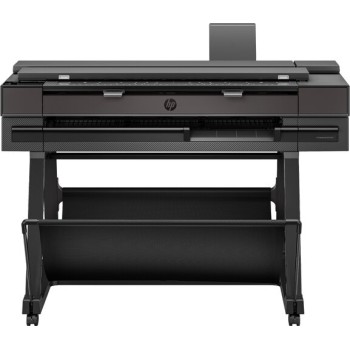
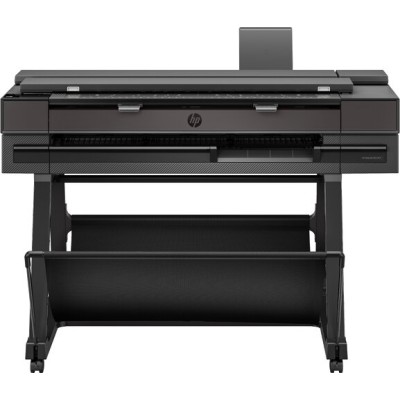
Plotter HP DesignJet T850 36 pulgadas Inyección Tinta Wi-Fi Ethernet 2Y9H2A
SKU
2Y9H2A
Plotter profesional HP DesignJet T850 de 36 pulgadas con tecnología de inyección de tinta. Ideal para arquitectos, ingenieros y diseñadores que requieren impresiones de alta calidad en formatos grandes. Conectividad Wi-Fi, Ethernet y funciones de escaneo integradas.
$144,329.00
Impuestos: $144,329.00
Solo 1 piezas disponibles
Entrega estimada
Entrega entre el 10/02/2026 y el 13/02/2026
Costo de envio
Calculado en el checkout
Se ajustara automaticamente con Skydropx
Compra con confianza
- Pago seguro
- MSI con tarjetas participantes
- Factura electronica SAT
Garantia
Garantia incluida segun fabricante
Garantia extendible disponible
Metodos de pago
Metodos disponibles al finalizar la compra
Etiquetas:
plotter
, hp
, designjet
, t850
, impresora gran formato
, arquitectura
, ingenieria
, diseño
, 36 pulgadas
, inyección tinta
, wifi
, ethernet
, escáner
, a0
, profesional
El plotter HP DesignJet T850 es la solución perfecta para profesionales que necesitan impresiones de gran formato con la máxima calidad. Con su tecnología de inyección de tinta térmica y resolución de 2400 x 1200 DPI, garantiza líneas nítidas y colores vibrantes en todos tus proyectos técnicos y creativos.Este equipo todo-en-uno no solo imprime, también escanea documentos de hasta 7 metros de longitud con resolución de 600 x 600 DPI. Su conectividad completa incluye Wi-Fi, Ethernet y USB, permitiéndote trabajar de forma flexible desde cualquier dispositivo. Compatible con Apple AirPrint y HP ePrint para impresión móvil sin complicaciones.Perfecto para estudios de arquitectura, ingeniería, diseño gráfico y construcción. Maneja papel desde 60 hasta 280 g/m² y imprime en formatos hasta A0 con velocidad de 90 páginas por hora en calidad normal. Incluye software HP Click para una gestión intuitiva y eficiente de tus proyectos.
Especificaciones
| Características especiales | |
|---|---|
| Seguridad dinámica HP | Si |
| Condiciones ambientales | |
| Altitud de funcionamiento | 0 - 3000 m |
| Intervalo de temperatura de almacenaje | -25 - 55 °C |
| Intervalo de temperatura operativa (T-T) | 5 - 40 °C |
| Intervalo de humedad relativa durante almacenaje | 0 - 95% |
| Intervalo de humedad relativa para funcionamiento | 20 - 80% |
| Control de energía | |
| Consumo energético | 35 W |
| Voltaje de entrada AC | 110 - 240 V |
| Frecuencia de entrada AC | 50/60 Hz |
| Consumo de energía (inactivo) | 0.1 W |
| Consumo energético (en suspensión) | 3.5 W |
| Copiado | |
| Copiando | Copia a color |
| Escalado en la impresosa | 25 - 400% |
| Desempeño | |
| Segmento HP | Negocios |
| Certificación | Compliant with Class B requirements, including: USA (FCC rules), Canada (ICES), EU (RED Directive), Australia (ACMA), New Zealand (RSM), China (CCC), Japan (VCCI); Korea (KCC) |
| Memoria interna | 2048 MB |
| País de origen | China |
| Color del producto | Negro |
| Detalles técnicos | |
| Certificados de cumplimiento | CE, REACH, RoHS, WEEE |
| Dirección de papel | |
| Corte de hojas | Si |
| Grosor de medios | 0.3 mm |
| Ancho máximo de papel | 914 mm |
| Peso recomendado de papel | 60 - 280 g/m² |
| Máximo diámetro del rollo | 10 cm |
| Tamaño máximo de impresión | A0 (841 x 1189 mm) |
| Tamaño de ISO serie A (A0...A9) | A0, A1, A2, A3, A4 |
| Peso del rodillo (rodillo trasero) | 6.2 kg |
| Tipos de medios de la bandeja de papel | Papel bond, Papel cuché, Papel satinado, Papel grueso, Papel mate, Papel fotográfico, Papel normal, Papel satinado |
| Área no imprimible en papel en rollo (imperial) | 0.2 x 0.2 x 0.2 x 0.2 |
| Empaquetado de datos | |
| Alto del paquete | 650 mm |
| Peso del paquete | 83.5 kg |
| Ancho del paquete | 1575 mm |
| Largo del paquete | 570 mm |
| Software incluido | HP Click App, HP Click Driver for Windows 11, HP app for Windows, macOS, Android, and iOS |
| Exploración | |
| Escaneando | Escaneo a color |
| Escanear a | Nube, Correo electrónico, Network folder, PC, USB |
| Grosor medio máximo | 0.8 mm |
| Tecnología de escaneado | CIS |
| Tamaño mínimo de escaneado | 127 x 127 |
| Longitud máxima de escaneado | 7 m |
| Resolución óptica de escáner | 600 x 600 DPI |
| Otras características | |
| Precisión de línea | ±0.1% |
| Multitareas todo-en-uno | Si |
| Entrada máxima del rollo | 1 |
| Tamaño máximo de escaneado | 914 x 2770 mm |
| Área no imprimible (hoja cortada) | 0.2 x 0.2 x 0.2 x 0.2 |
| Peso y dimensiones | |
| Peso | 60 kg |
| Ancho | 1407 mm |
| Altura | 967 mm |
| Profundidad | 701 mm |
| Puertos e Interfaces | |
| Wifi | Si |
| Ethernet | Si |
| Puerto USB | Si |
| Wi-Fi directo | Si |
| Tecnología de impresión móvil | Apple AirPrint, HP ePrint |
| Sustentabilidad | |
| Certificados de sustentabilidad | ENERGY STAR |
| Cumplimiento de la sostenibilidad | Si |
| Velocidad de impresión | |
| Color | Si |
| Resolución máxima | 2400 x 1200 DPI |
| Colores de impresión | Negro, Cian, Magenta, Amarillo |
| Resolución en colores | 2400 x 1200 DPI |
| Tecnología de impresión | Inyección de tinta térmica |
| Número de cartuchos de impresión | 4 |
| Idiomas de la descripción de la página | CALS G4, HP-GL/2, HP-RTL, JPEG, TIFF, URF |
| Velocidad de impresión (calidad normal, A1) | 90 pph |
**Preguntas Frecuentes (FAQ)**
**1. ¿Qué tipo de papel y tamaños puede imprimir este plotter?**
El HP DesignJet T850 está diseñado para imprimir en rollos de hasta 36 pulgadas de ancho (914 mm). Es compatible con una amplia variedad de medios, incluyendo papel bond, papel satinado, papel mate y algunos tipos de papel grueso. Para detalles específicos de gramaje y tipos de papel recomendados, consulta la ficha técnica oficial del producto.
**2. ¿Cómo conecto el plotter a mi red Wi-Fi?**
Puedes configurar la conexión Wi-Fi directamente desde la pantalla táctil del plotter. Ve a Configuración > Configuración de red > Wi-Fi, selecciona tu red e ingresa la contraseña. También puedes usar el software HP Smart o HP Utility para una configuración guiada desde tu computadora.
**3. ¿Es compatible con mi software de diseño (AutoCAD, Revit, etc.)?**
Sí, el plotter es compatible con la mayoría de los programas de diseño y CAD populares (AutoCAD, Revit, SOLIDWORKS, Adobe Illustrator, etc.). Funciona como cualquier impresora de red o local. Asegúrate de descargar e instalar el controlador más reciente desde el sitio de soporte de HP para un rendimiento óptimo.
**4. ¿Qué mantenimiento requiere y con qué frecuencia?**
El plotter realiza automáticamente limpiezas de cabezales cuando es necesario. Se recomienda usar los cartuchos de tinta originales HP para evitar problemas. Es importante mantener el área de trabajo limpia y libre de polvo. Para limpiezas profundas o mantenimiento del mecanismo, consulta el manual del usuario.
**5. ¿Cuál es la garantía y dónde puedo obtener soporte técnico?**
El producto incluye garantía limitada del fabricante. El plazo exacto puede variar, por lo que se recomienda verificar los términos en la factura de compra o en el sitio web de HP. El soporte técnico en México se puede obtener a través del sitio web de HP o contactando al centro de servicio autorizado más cercano.
**6. ¿Puedo imprimir desde dispositivos móviles?**
Sí, gracias a la conectividad Wi-Fi y a la aplicación HP Smart, puedes imprimir archivos PDF o imágenes directamente desde tu smartphone o tablet, siempre que el plotter y el dispositivo estén en la misma red.
**7. ¿Qué hago si el plotter deja de responder o muestra un error?**
Primero, intenta reiniciar el equipo apagándolo y desconectándolo de la corriente por 60 segundos. Si el error persiste, anota el código o mensaje de error que aparece en pantalla y búscalo en la sección de solución de problemas del manual o en el sitio de soporte de HP.
**8. ¿El escáner integrado necesita software adicional?**
Sí, para usar la función de escaneo a computadora necesitarás instalar el software y los controladores completos de HP, disponibles para descarga gratuita en su sitio web. El escaneo directo a una memoria USB puede no requerir software adicional.
**1. ¿Qué tipo de papel y tamaños puede imprimir este plotter?**
El HP DesignJet T850 está diseñado para imprimir en rollos de hasta 36 pulgadas de ancho (914 mm). Es compatible con una amplia variedad de medios, incluyendo papel bond, papel satinado, papel mate y algunos tipos de papel grueso. Para detalles específicos de gramaje y tipos de papel recomendados, consulta la ficha técnica oficial del producto.
**2. ¿Cómo conecto el plotter a mi red Wi-Fi?**
Puedes configurar la conexión Wi-Fi directamente desde la pantalla táctil del plotter. Ve a Configuración > Configuración de red > Wi-Fi, selecciona tu red e ingresa la contraseña. También puedes usar el software HP Smart o HP Utility para una configuración guiada desde tu computadora.
**3. ¿Es compatible con mi software de diseño (AutoCAD, Revit, etc.)?**
Sí, el plotter es compatible con la mayoría de los programas de diseño y CAD populares (AutoCAD, Revit, SOLIDWORKS, Adobe Illustrator, etc.). Funciona como cualquier impresora de red o local. Asegúrate de descargar e instalar el controlador más reciente desde el sitio de soporte de HP para un rendimiento óptimo.
**4. ¿Qué mantenimiento requiere y con qué frecuencia?**
El plotter realiza automáticamente limpiezas de cabezales cuando es necesario. Se recomienda usar los cartuchos de tinta originales HP para evitar problemas. Es importante mantener el área de trabajo limpia y libre de polvo. Para limpiezas profundas o mantenimiento del mecanismo, consulta el manual del usuario.
**5. ¿Cuál es la garantía y dónde puedo obtener soporte técnico?**
El producto incluye garantía limitada del fabricante. El plazo exacto puede variar, por lo que se recomienda verificar los términos en la factura de compra o en el sitio web de HP. El soporte técnico en México se puede obtener a través del sitio web de HP o contactando al centro de servicio autorizado más cercano.
**6. ¿Puedo imprimir desde dispositivos móviles?**
Sí, gracias a la conectividad Wi-Fi y a la aplicación HP Smart, puedes imprimir archivos PDF o imágenes directamente desde tu smartphone o tablet, siempre que el plotter y el dispositivo estén en la misma red.
**7. ¿Qué hago si el plotter deja de responder o muestra un error?**
Primero, intenta reiniciar el equipo apagándolo y desconectándolo de la corriente por 60 segundos. Si el error persiste, anota el código o mensaje de error que aparece en pantalla y búscalo en la sección de solución de problemas del manual o en el sitio de soporte de HP.
**8. ¿El escáner integrado necesita software adicional?**
Sí, para usar la función de escaneo a computadora necesitarás instalar el software y los controladores completos de HP, disponibles para descarga gratuita en su sitio web. El escaneo directo a una memoria USB puede no requerir software adicional.
**Guía Rápida de Uso - HP DesignJet T850**
1. **Desembalaje e Instalación:** Retira todo el material de embalaje. Coloca el plotter en una superficie estable, plana y con espacio suficiente para que salgan los rollos (al menos 1.5 metros frente a él).
2. **Conexión de Energía:** Conecta el cable de alimentación a la parte trasera del plotter y a un enchufe adecuado. No lo enciendas aún.
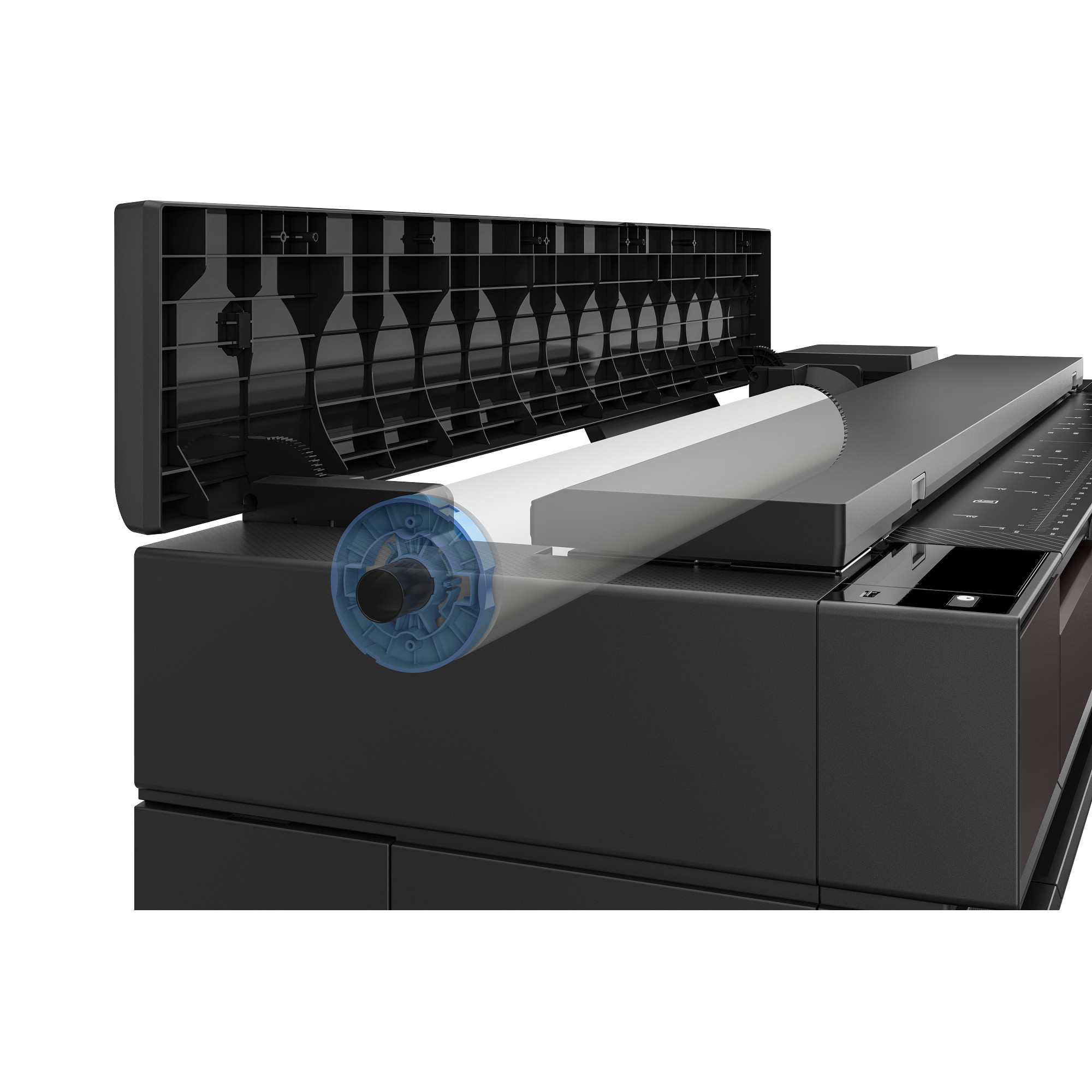
3. **Carga de Medios:** Abre la tapa frontal. Coloca el rollo de papel en los soportes y guía el borde hasta la entrada trasera del mecanismo de carga. Cierra la tapa.
4. **Instalación de Cartuchos:** Con el plotter apagado, abre la tapa del carro de impresión. Inserta cada cartucho de tinta HP original en su ranura correspondiente (CMYK) hasta que haga clic. Cierra la tapa.
5. **Encendido y Configuración Inicial:** Enciende el plotter con el botón de encendido. Sigue las instrucciones en pantalla para seleccionar el idioma, alinear los cabezales y calibrar los sensores de medios. Este proceso puede tardar varios minutos.
6. **Conexión a la Red:** Ve a la pantalla táctil: Configuración > Red. Elige conectar por cable Ethernet o selecciona tu red Wi-Fi e ingresa la contraseña.
7. **Instalación del Controlador:** En tu computadora, ve al sitio de soporte de HP, busca el modelo **T850** y descarga el paquete de software y controladores completo para tu sistema operativo. Sigue el asistente de instalación.
8. **Realizar una Impresión de Prueba:** Desde tu computadora, abre un documento o plano. En el menú de impresión, selecciona **HP DesignJet T850** como impresora, elige el tamaño del medio y haz clic en "Imprimir".
9. **Mantenimiento Básico:** Revisa periódicamente los niveles de tinta desde la pantalla del plotter o el software HP. Retira las impresiones finalizadas del compartimento de salida para evitar acumulación.
10. **Apagado:** Para apagar, usa el botón de encendido en la pantalla táctil. Se recomienda no desconectar la energía directamente para permitir que el plotter cubra los cabezales correctamente.
1. **Desembalaje e Instalación:** Retira todo el material de embalaje. Coloca el plotter en una superficie estable, plana y con espacio suficiente para que salgan los rollos (al menos 1.5 metros frente a él).
2. **Conexión de Energía:** Conecta el cable de alimentación a la parte trasera del plotter y a un enchufe adecuado. No lo enciendas aún.
3. **Carga de Medios:** Abre la tapa frontal. Coloca el rollo de papel en los soportes y guía el borde hasta la entrada trasera del mecanismo de carga. Cierra la tapa.
4. **Instalación de Cartuchos:** Con el plotter apagado, abre la tapa del carro de impresión. Inserta cada cartucho de tinta HP original en su ranura correspondiente (CMYK) hasta que haga clic. Cierra la tapa.
5. **Encendido y Configuración Inicial:** Enciende el plotter con el botón de encendido. Sigue las instrucciones en pantalla para seleccionar el idioma, alinear los cabezales y calibrar los sensores de medios. Este proceso puede tardar varios minutos.
6. **Conexión a la Red:** Ve a la pantalla táctil: Configuración > Red. Elige conectar por cable Ethernet o selecciona tu red Wi-Fi e ingresa la contraseña.
7. **Instalación del Controlador:** En tu computadora, ve al sitio de soporte de HP, busca el modelo **T850** y descarga el paquete de software y controladores completo para tu sistema operativo. Sigue el asistente de instalación.
8. **Realizar una Impresión de Prueba:** Desde tu computadora, abre un documento o plano. En el menú de impresión, selecciona **HP DesignJet T850** como impresora, elige el tamaño del medio y haz clic en "Imprimir".
9. **Mantenimiento Básico:** Revisa periódicamente los niveles de tinta desde la pantalla del plotter o el software HP. Retira las impresiones finalizadas del compartimento de salida para evitar acumulación.
10. **Apagado:** Para apagar, usa el botón de encendido en la pantalla táctil. Se recomienda no desconectar la energía directamente para permitir que el plotter cubra los cabezales correctamente.