Hub USB Manhattan 4 Puertos USB-C y USB 3.2 Gen 1 Blanco Modelo 168434
SKU
168434
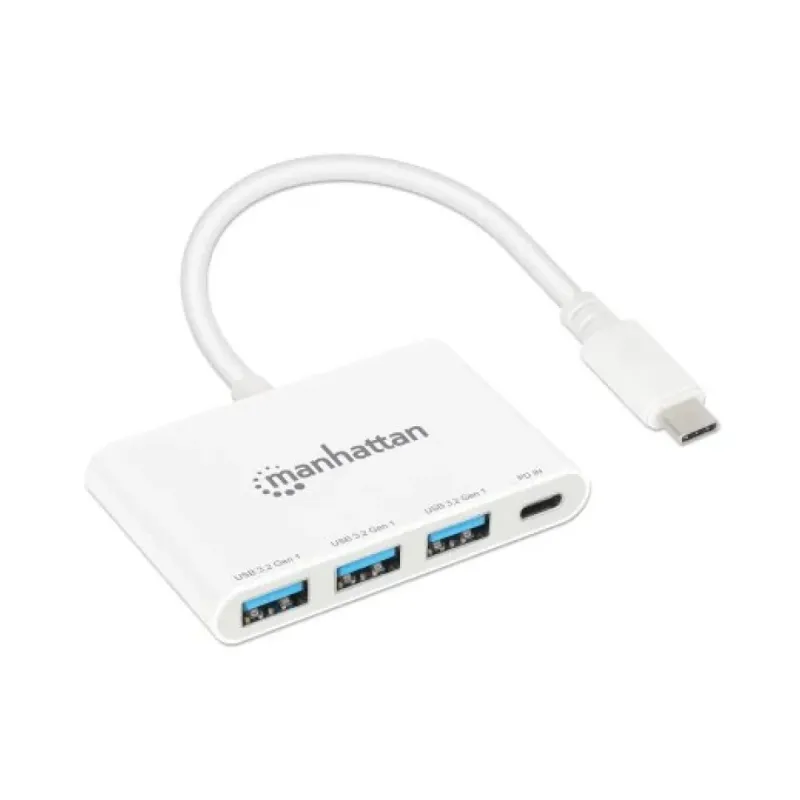
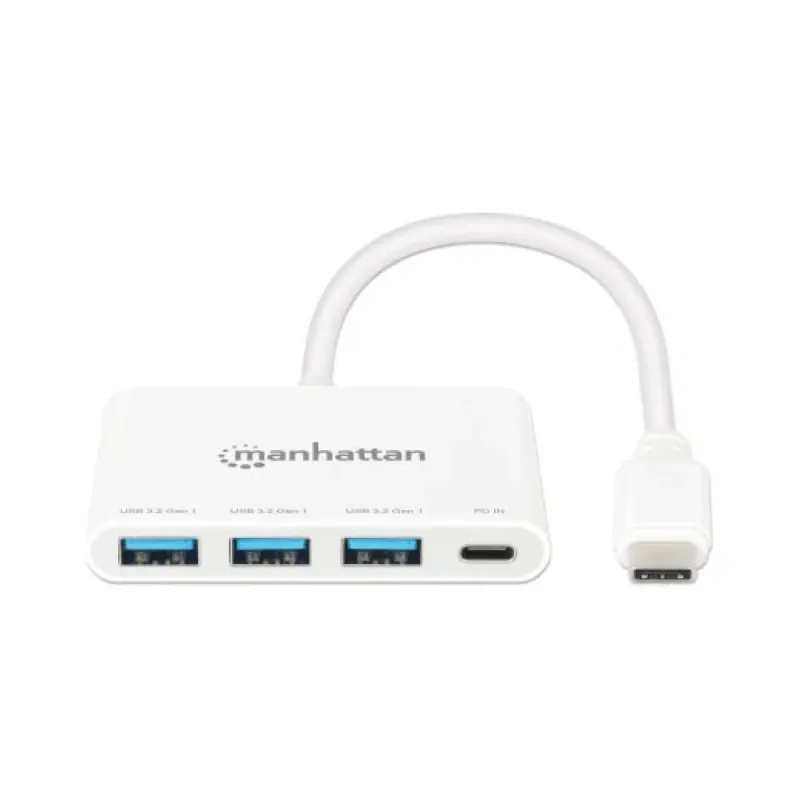
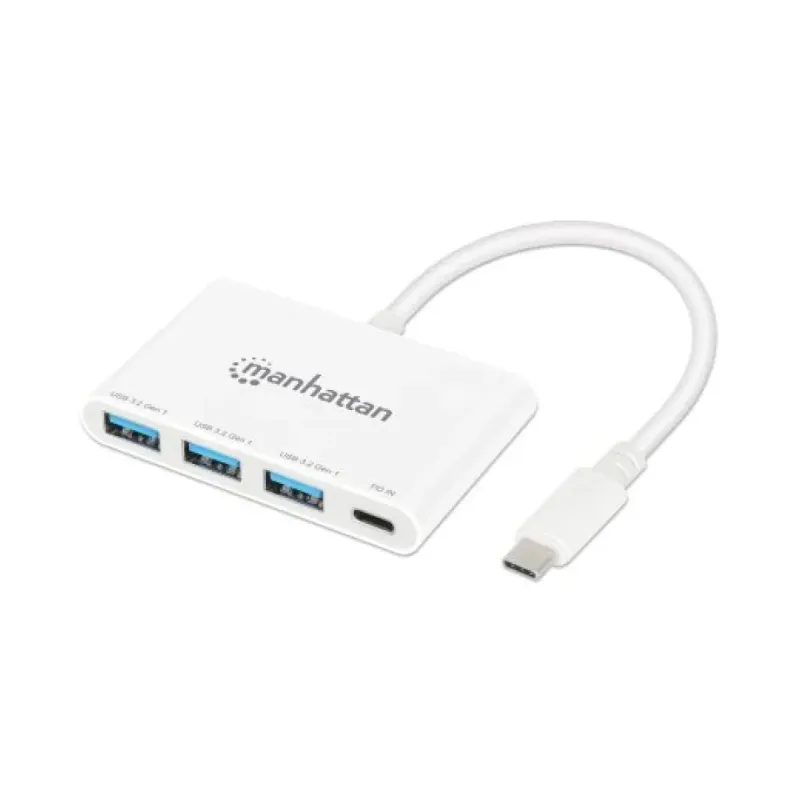
Hub usb manhattan con 4 puertos, ideal para expandir la conectividad de tu computadora portátil o de escritorio. combina puertos usb-c y usb 3.2 gen 1 en un diseño compacto y moderno en color blanco, perfecto para conectar múltiples dispositivos como discos duros externos, memorias usb, teclados y ratones de forma simultánea. su construcción robusta asegura una conexión estable y transferencias de datos rápidas para tu espacio de trabajo o entretenimiento.
$339.00
Impuestos: $339.00
Solo 5 piezas disponibles
Entrega estimada
Entrega entre el 16/02/2026 y el 19/02/2026
Costo de envio
Calculado en el checkout
Se ajustara automaticamente con Skydropx
Compra con confianza
- Pago seguro
- MSI con tarjetas participantes
- Factura electronica SAT
Garantia
Garantia incluida segun fabricante
Garantia extendible disponible
Metodos de pago
Metodos disponibles al finalizar la compra
Etiquetas:
hub usb
, manhattan
, usb c
, usb 3.2
, 4 puertos
, carga rapida
, blanco
, concentrador
, expansor puertos
, transferencia datos
, laptop
, computadora
, oficina
, hogar
, estudiantes
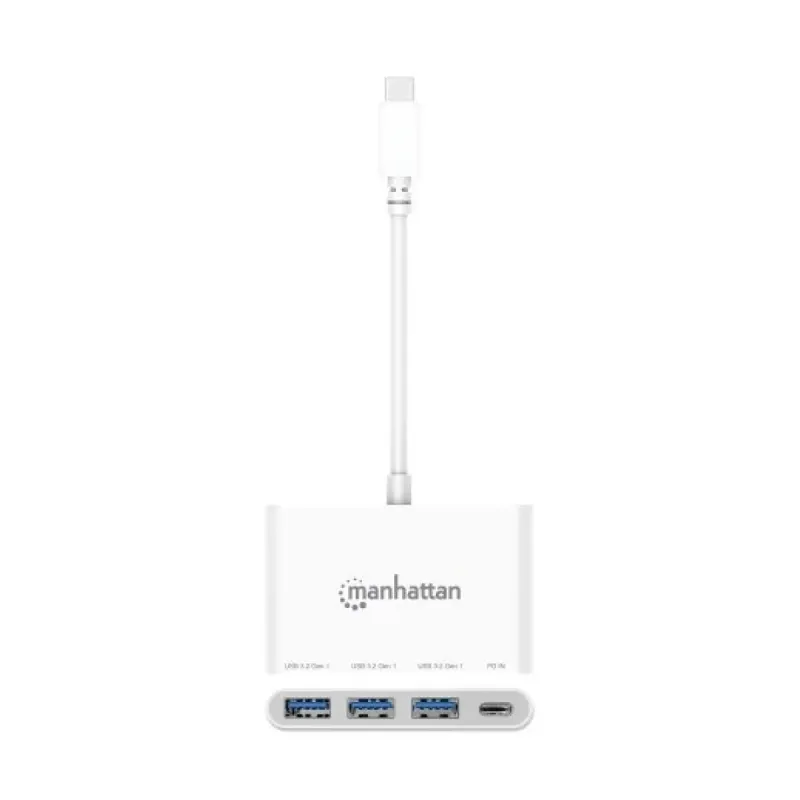
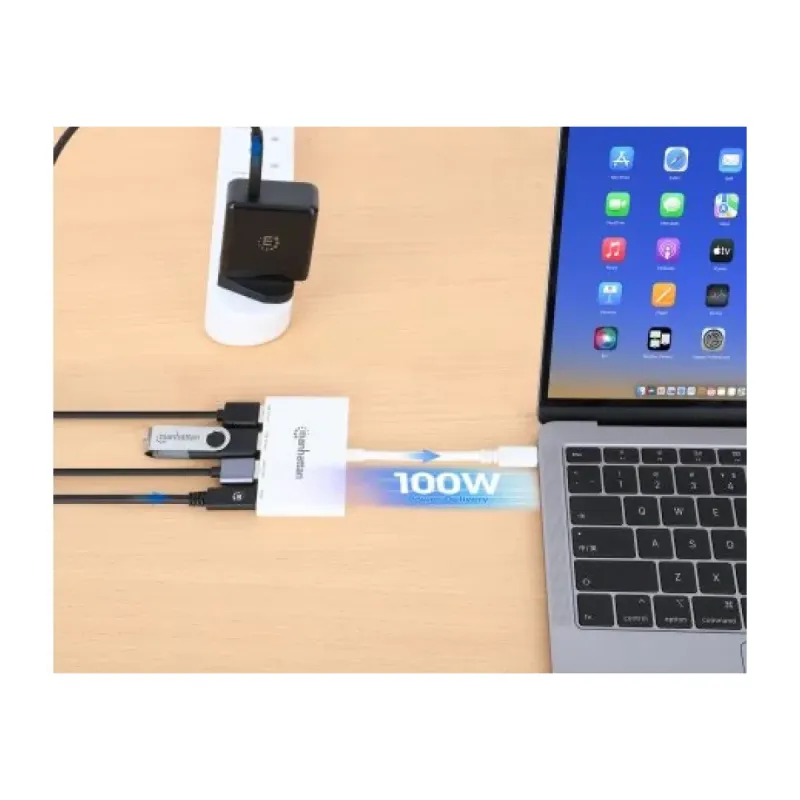
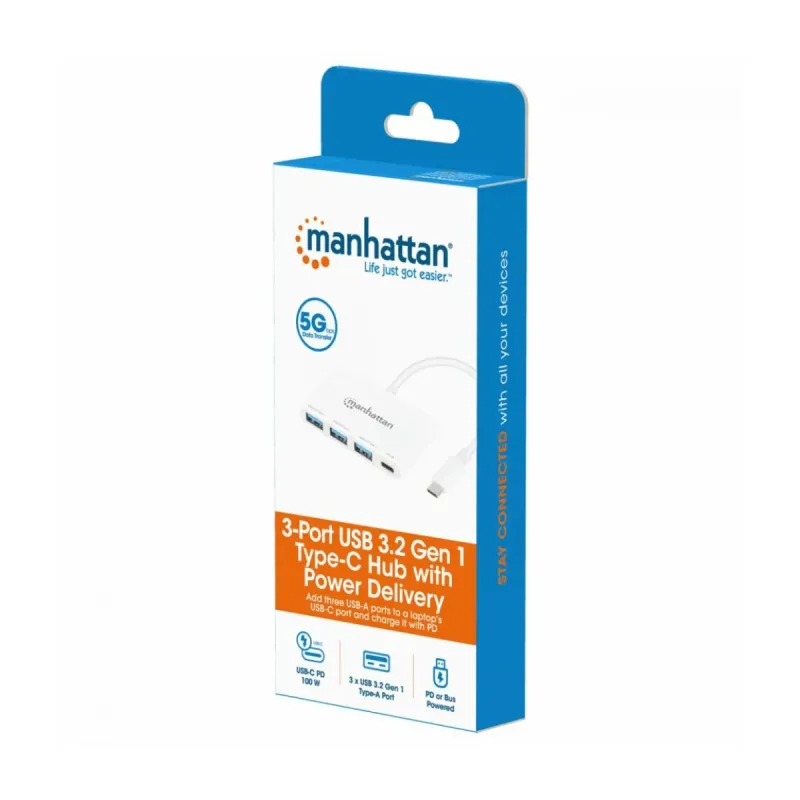
El Hub USB Manhattan modelo 168434 es la solución perfecta para expandir la conectividad de tus dispositivos. Con 4 puertos totales (3 USB Type-A y 1 USB Type-C), te permite conectar múltiples periféricos simultáneamente como memorias USB, discos duros externos, ratones, teclados y más.Disfruta de transferencias de datos ultrarrápidas gracias a la tecnología USB 3.2 Gen 1 que alcanza velocidades de hasta 5 Gbps. Además, soporta carga de energía Power Delivery hasta 100W, permitiéndote cargar dispositivos compatibles mientras transfieres datos.Este hub es compatible con Windows 10, Windows 11, Windows 7, Windows 8.1, macOS, Linux y ChromeOS, ofreciendo versatilidad total. Su diseño compacto y ligero (solo 40g) lo hace perfecto para llevar contigo a cualquier lugar, mientras que el material ABS de alta calidad garantiza durabilidad.Ideal para estudiantes, profesionales, gamers y cualquier usuario que necesite expandir los puertos USB de su laptop o computadora de escritorio. Incluye protección contra sobrecargas y sobreintensidades para mayor seguridad de tus dispositivos conectados.
Especificaciones
| Características | |
|---|---|
| Certificación | CE FCC RoHS REACH UKCA |
| Longitud de cable | 0.15 m |
| Color del producto | Blanco |
| AWG calibre del cable | 32 |
| Material de la cubierta | Acrilonitrilo butadieno estireno (ABS) |
| Protección de sobrecarga | Si |
| Suministro de potencia USB | Si |
| Conectar y usar (Plug and Play) | Si |
| Envío de energía de USB hasta | 100 W |
| Velocidad de transferencia de datos | 5000 Mbit/s |
| Protección contra sobreintensidades | Si |
| Condiciones ambientales | |
| Intervalo de temperatura de almacenaje | -10 - 90 °C |
| Intervalo de temperatura operativa (T-T) | 0 - 70 °C |
| Intervalo de humedad relativa para funcionamiento | 10 - 90% |
| Contenido del empaque | |
| Manual | Si |
| Control de energía | |
| Voltaje de salida | 5/9/12/15/19/20 V |
| Corriente de salida | 5 A |
| Empaquetado de datos | |
| Tipo de empaque | Envase para colgar |
| Alto del paquete | 11.5 mm |
| Peso del paquete | 70 g |
| Ancho del paquete | 47 mm |
| Largo del paquete | 75 mm |
| Cantidad por paquete | 1 pieza(s) |
| Peso y dimensiones | |
| Peso | 40 g |
| Ancho | 38 mm |
| Altura | 10 mm |
| Profundidad | 76 mm |
| Puertos e Interfaces | |
| Interfaz de host | USB 3.2 Gen 1 (3.1 Gen 1) Type-C |
| Cantidad de puertos | 4 |
| Lector de tarjeta integrado | No |
| Interfaces de concentradores | USB 3.2 Gen 1 (3.1 Gen 1) Type-A, USB 3.2 Gen 1 (3.1 Gen 1) Type-C |
| Cantidad de puertos tipo A USB 3.2 Gen 1 (3.1 Gen 1) | 3 |
| Cantidad de puertos tipo C USB 3.2 Gen 1 (3.1 Gen 1) | 1 |
| Requisitos del sistema | |
| Sistemas operativos Mac soportados | Si |
| Otros sistemas operativos soportados | ChromeOS |
| Sistemas operativos Linux soportados | Si |
| Sistemas operativos Windows soportados | Windows 10, Windows 11, Windows 7, Windows 8.1 |
**Preguntas Frecuentes (FAQ)**
**1. ¿Necesito instalar algún controlador o software para usar el hub?**
No, generalmente es plug & play. Conecta el cable USB-C del hub a tu computadora y los puertos estarán listos para usar. En algunos sistemas muy antiguos, el sistema operativo podría instalar controladores automáticamente.
**2. ¿Con qué dispositivos y sistemas operativos es compatible?**
Es compatible con la mayoría de dispositivos con puerto USB-C o USB-A (usando un adaptador para el cable de entrada). Funciona con Windows, macOS, Chrome OS y muchos sistemas basados en Linux. También es comúnmente compatible con tablets y algunos smartphones que soportan modo host (OTG).
**3. ¿Puedo conectar el hub a un cargador para usar solo los puertos?**
Sí. El puerto USB-C de entrada del hub soporta alimentación de hasta 100W. Puedes conectarlo a un cargador de pared compatible para energizar los dispositivos conectados (como discos duros o para cargar gadgets), incluso si el hub no está conectado a una computadora.
**4. ¿Todos los puertos soportan la misma velocidad de transferencia?**
Sí, los 4 puertos son USB 3.2 Gen 1, lo que ofrece una velocidad teórica máxima de hasta 5 Gbps para transferencia de datos.
**5. ¿Puedo conectar un mouse, teclado, disco duro y una memoria USB al mismo tiempo?**
Sí, el hub está diseñado para permitir el uso simultáneo de los 4 puertos. Para dispositivos que requieren mucha energía (como discos duros mecánicos grandes), es recomendable conectar el hub a una fuente de alimentación externa.
**6. ¿El hub permite cargar mi laptop a través del mismo cable que lo conecta a ella?**
Sí, si tu laptop se carga por USB-C. El hub soporta PD (Power Delivery) de hasta 100W de paso a través (passthrough). Esto significa que puedes conectar tu cargador original de la laptop al puerto de entrada del hub, y este pasará la energía a tu laptop mientras también proporciona los puertos de datos.
**7. ¿Qué hago si algún puerto deja de funcionar o el dispositivo no es reconocido?**
1. Prueba el dispositivo problemático en otro puerto del hub para descartar falla del puerto específico.
2. Desconecta y vuelve a conectar el cable USB-C del hub a la computadora.
3. Prueba el hub en otro puerto de tu computadora, si es posible.
4. Si usas un adaptador para el cable de entrada (ej. USB-C a USB-A), asegúrate de que sea de calidad y soporte datos.
5. Reinicia tu computadora.
**8. ¿El producto tiene garantía? ¿Dónde puedo hacerla válida?**
Sí, los productos Manhattan cuentan con garantía. Para cualquier gestión, te recomendamos contactar directamente al soporte del fabricante o al lugar donde realizaste la compra, ya que ellos manejan los procesos y requisitos específicos. Conserva tu ticket o comprobante de compra.
**9. ¿Puedo dañar mis dispositivos usando este hub?**
El hub incluye protecciones estándar contra sobretensiones y cortocircuitos. Sin embargo, como con cualquier dispositivo electrónico, se recomienda usar fuentes de alimentación de calidad y evitar condiciones de humedad o calor extremo. No conectes o desconectes dispositivos con el hub energizado si es posible.
**10. ¿La velocidad de 5 Gbps es real? ¿Por qué mi disco va más lento?**
5 Gbps es la velocidad máxima teórica del estándar USB 3.2 Gen 1. La velocidad real dependerá de muchos factores: la capacidad de tu computadora, la velocidad del disco o memoria USB que conectes, el sistema de archivos, y si otros puertos del hub están en uso intensivo simultáneamente.
**1. ¿Necesito instalar algún controlador o software para usar el hub?**
No, generalmente es plug & play. Conecta el cable USB-C del hub a tu computadora y los puertos estarán listos para usar. En algunos sistemas muy antiguos, el sistema operativo podría instalar controladores automáticamente.
**2. ¿Con qué dispositivos y sistemas operativos es compatible?**
Es compatible con la mayoría de dispositivos con puerto USB-C o USB-A (usando un adaptador para el cable de entrada). Funciona con Windows, macOS, Chrome OS y muchos sistemas basados en Linux. También es comúnmente compatible con tablets y algunos smartphones que soportan modo host (OTG).
**3. ¿Puedo conectar el hub a un cargador para usar solo los puertos?**
Sí. El puerto USB-C de entrada del hub soporta alimentación de hasta 100W. Puedes conectarlo a un cargador de pared compatible para energizar los dispositivos conectados (como discos duros o para cargar gadgets), incluso si el hub no está conectado a una computadora.
**4. ¿Todos los puertos soportan la misma velocidad de transferencia?**
Sí, los 4 puertos son USB 3.2 Gen 1, lo que ofrece una velocidad teórica máxima de hasta 5 Gbps para transferencia de datos.
**5. ¿Puedo conectar un mouse, teclado, disco duro y una memoria USB al mismo tiempo?**
Sí, el hub está diseñado para permitir el uso simultáneo de los 4 puertos. Para dispositivos que requieren mucha energía (como discos duros mecánicos grandes), es recomendable conectar el hub a una fuente de alimentación externa.
**6. ¿El hub permite cargar mi laptop a través del mismo cable que lo conecta a ella?**
Sí, si tu laptop se carga por USB-C. El hub soporta PD (Power Delivery) de hasta 100W de paso a través (passthrough). Esto significa que puedes conectar tu cargador original de la laptop al puerto de entrada del hub, y este pasará la energía a tu laptop mientras también proporciona los puertos de datos.
**7. ¿Qué hago si algún puerto deja de funcionar o el dispositivo no es reconocido?**
1. Prueba el dispositivo problemático en otro puerto del hub para descartar falla del puerto específico.
2. Desconecta y vuelve a conectar el cable USB-C del hub a la computadora.
3. Prueba el hub en otro puerto de tu computadora, si es posible.
4. Si usas un adaptador para el cable de entrada (ej. USB-C a USB-A), asegúrate de que sea de calidad y soporte datos.
5. Reinicia tu computadora.
**8. ¿El producto tiene garantía? ¿Dónde puedo hacerla válida?**
Sí, los productos Manhattan cuentan con garantía. Para cualquier gestión, te recomendamos contactar directamente al soporte del fabricante o al lugar donde realizaste la compra, ya que ellos manejan los procesos y requisitos específicos. Conserva tu ticket o comprobante de compra.
**9. ¿Puedo dañar mis dispositivos usando este hub?**
El hub incluye protecciones estándar contra sobretensiones y cortocircuitos. Sin embargo, como con cualquier dispositivo electrónico, se recomienda usar fuentes de alimentación de calidad y evitar condiciones de humedad o calor extremo. No conectes o desconectes dispositivos con el hub energizado si es posible.
**10. ¿La velocidad de 5 Gbps es real? ¿Por qué mi disco va más lento?**
5 Gbps es la velocidad máxima teórica del estándar USB 3.2 Gen 1. La velocidad real dependerá de muchos factores: la capacidad de tu computadora, la velocidad del disco o memoria USB que conectes, el sistema de archivos, y si otros puertos del hub están en uso intensivo simultáneamente.
**Guía Rápida de Uso**
1. **Identifica los componentes:** Tendrás el hub con 4 puertos USB-A y un cable USB-C integrado o desmontable (dependiendo del modelo).
2. **Conexión básica (Solo Datos):** Conecta directamente el extremo USB-C del cable del hub a un puerto USB-C libre de tu computadora o laptop.
3. **Conexión con Carga (Recomendada para múltiples dispositivos):** Para un mejor rendimiento, especialmente con discos duros, conecta tu cargador de pared (hasta 100W) al puerto de entrada de energía del hub (si está separado) o usa un cargador en el puerto USB-C de entrada si es el mismo para datos y energía.
4. **Espera reconocimiento:** Tu sistema operativo deberá reconocer automáticamente el hub. Puede que escuches un sonido o veas una notificación.
5. **Conecta tus dispositivos:** Inserta tus memorias USB, mouse inalámbrico, discos duros externos, etc., en cualquiera de los 4 puertos del hub.
6. **Uso simultáneo:** Puedes usar los 4 puertos a la vez. Para dispositivos de alto consumo (ej. disco duro sin alimentación propia), conectar el hub a una fuente de energía externa es crucial.
7. **Carga de Laptop (Passthrough):** Si quieres cargar tu laptop a través del hub, conecta tu cargador original de la laptop al puerto de entrada de energía del hub. Luego, conecta el cable del hub a tu laptop. El hub dirigirá la energía a la laptop.
8. **Desconexión segura (Windows):** Para dispositivos de almacenamiento, usa la opción 'Expulsar hardware' en la bandeja del sistema antes de desconectarlos físicamente del hub.
9. **Mantenimiento:** Mantén el hub limpio y libre de polvo. Desconéctalo de la computadora y de la corriente cuando no lo uses por largos períodos.
10. **Solución de problemas:** Si un dispositivo no funciona, prueba con otro puerto, reinicia la conexión del hub o reinicia tu computadora. Para detalles técnicos completos, consulta la ficha del producto o el sitio de soporte del fabricante.
1. **Identifica los componentes:** Tendrás el hub con 4 puertos USB-A y un cable USB-C integrado o desmontable (dependiendo del modelo).
2. **Conexión básica (Solo Datos):** Conecta directamente el extremo USB-C del cable del hub a un puerto USB-C libre de tu computadora o laptop.
3. **Conexión con Carga (Recomendada para múltiples dispositivos):** Para un mejor rendimiento, especialmente con discos duros, conecta tu cargador de pared (hasta 100W) al puerto de entrada de energía del hub (si está separado) o usa un cargador en el puerto USB-C de entrada si es el mismo para datos y energía.
4. **Espera reconocimiento:** Tu sistema operativo deberá reconocer automáticamente el hub. Puede que escuches un sonido o veas una notificación.
5. **Conecta tus dispositivos:** Inserta tus memorias USB, mouse inalámbrico, discos duros externos, etc., en cualquiera de los 4 puertos del hub.
6. **Uso simultáneo:** Puedes usar los 4 puertos a la vez. Para dispositivos de alto consumo (ej. disco duro sin alimentación propia), conectar el hub a una fuente de energía externa es crucial.
7. **Carga de Laptop (Passthrough):** Si quieres cargar tu laptop a través del hub, conecta tu cargador original de la laptop al puerto de entrada de energía del hub. Luego, conecta el cable del hub a tu laptop. El hub dirigirá la energía a la laptop.
8. **Desconexión segura (Windows):** Para dispositivos de almacenamiento, usa la opción 'Expulsar hardware' en la bandeja del sistema antes de desconectarlos físicamente del hub.
9. **Mantenimiento:** Mantén el hub limpio y libre de polvo. Desconéctalo de la computadora y de la corriente cuando no lo uses por largos períodos.
10. **Solución de problemas:** Si un dispositivo no funciona, prueba con otro puerto, reinicia la conexión del hub o reinicia tu computadora. Para detalles técnicos completos, consulta la ficha del producto o el sitio de soporte del fabricante.