

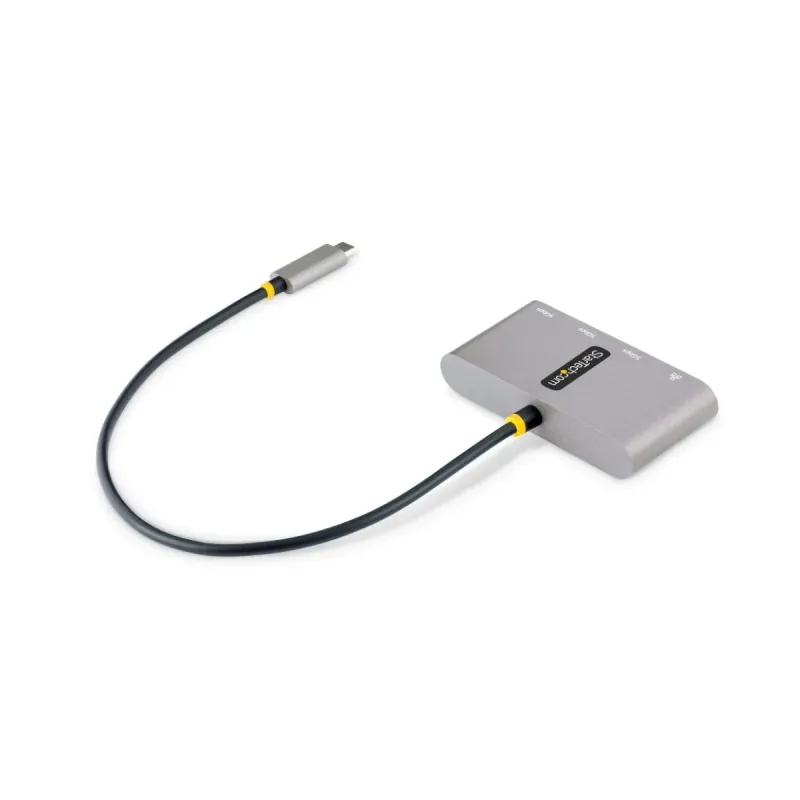
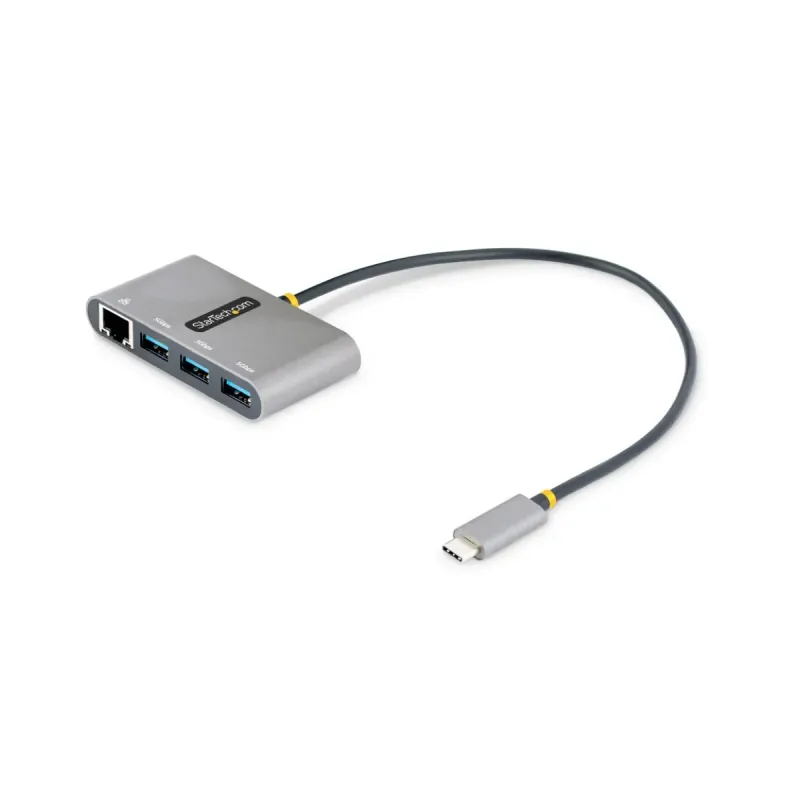
Hub USB StarTech.com 3 Puertos USB-A + Ethernet Gigabit Modelo HB30C3A1GEA2
SKU
HB30C3A1GEA2
Conecta múltiples dispositivos con este hub USB 3.0 de StarTech que incluye 3 puertos USB-A y puerto Ethernet Gigabit. Ideal para oficina, hogar o viajes, ofrece transferencia rápida y conexión estable a red cableada.
$999.00
Impuestos: $999.00
Solo 5 piezas disponibles
Entrega estimada
Entrega entre el 03/02/2026 y el 06/02/2026
Costo de envio
Calculado en el checkout
Se ajustara automaticamente con Skydropx
Compra con confianza
- Pago seguro
- MSI con tarjetas participantes
- Factura electronica SAT
Garantia
Garantia incluida segun fabricante
Garantia extendible disponible
Metodos de pago
Metodos disponibles al finalizar la compra
Etiquetas:
hub usb
, startech
, usb 3.0
, ethernet gigabit
, concentrador usb
, accesorios pc
, oficina
, hogar
, portatil
, windows
, mac
, linux
, transferencia rapida
, conectividad
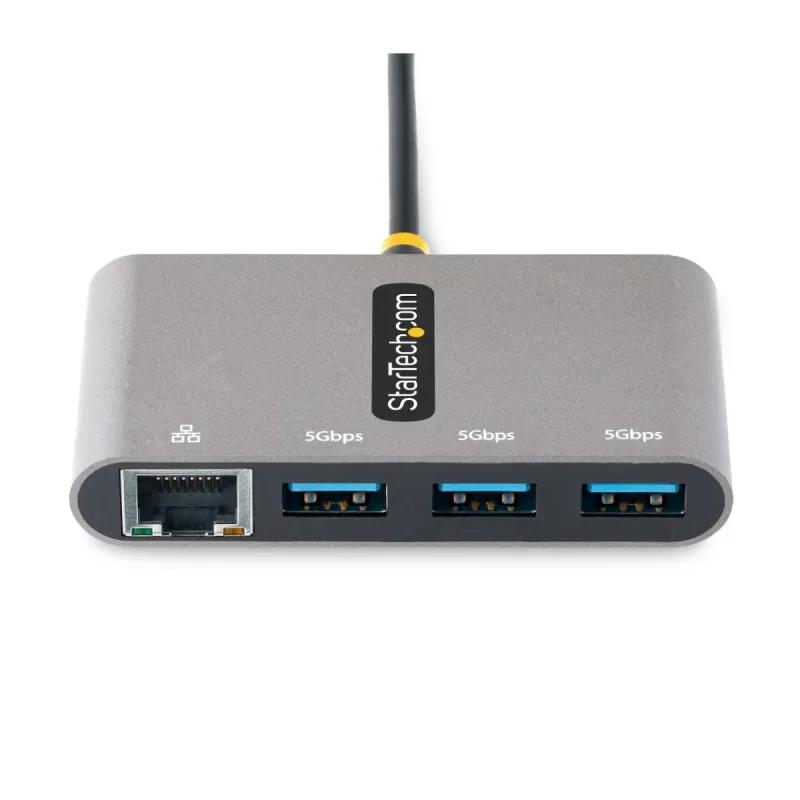
Optimiza tu espacio de trabajo con el Hub USB StarTech HB30C3A1GEA2, diseñado para usuarios que necesitan expandir la conectividad de su computadora. Cuenta con 3 puertos USB 3.2 Gen 1 (USB-A) que permiten transferencias de datos a alta velocidad y un puerto Ethernet RJ-45 Gigabit para una conexión de red estable y rápida, ideal para videollamadas, gaming o transferencia de archivos grandes.Este hub es compatible con una amplia gama de sistemas operativos, incluyendo Windows, macOS, Linux y Android, por lo que es perfecto para laptops, PCs de escritorio e incluso dispositivos móviles. Con soporte UASP para mejorar el rendimiento de almacenamiento externo, indicadores LED de actividad y enlace, y construcción en plástico gris resistente, es una solución confiable y portátil.Incluye certificaciones CE y RoHS, garantizando calidad y seguridad. Su diseño compacto y alimentación por USB lo hacen ideal para profesionales, estudiantes o cualquier persona que requiera más puertos y conexión Ethernet en un solo dispositivo.
Especificaciones
| Condiciones ambientales | |
|---|---|
| Intervalo de temperatura de almacenaje | -10 - 70 °C |
| Intervalo de temperatura operativa (T-T) | 0 - 45 °C |
| Intervalo de humedad relativa para funcionamiento | 10 - 85% |
| Control de energía | |
| Tipo de alimentación | USB |
| Datos de logística | |
| Alto de la caja principal | 315 mm |
| Largo de la caja principal | 530 mm |
| Cantidad por caja principal | 60 pieza(s) |
| Longitud de la caja principal | 335 mm |
| Desempeño | |
| Apoyo UASP | Si |
| Indicadores LED | Actividad, Enlace |
| Color del producto | Gris |
| Material de la cubierta | Plástico |
| Lector de tarjeta integrado | No |
| Interfaces de concentradores | RJ-45, USB 3.2 Gen 1 (3.1 Gen 1) Type-A |
| Detalles técnicos | |
| Certificados de cumplimiento | CE, RoHS |
| Empaquetado de datos | |
| Alto del paquete | 30 mm |
| Peso del paquete | 104 g |
| Ancho del paquete | 170 mm |
| Largo del paquete | 142 mm |
| Otras características | |
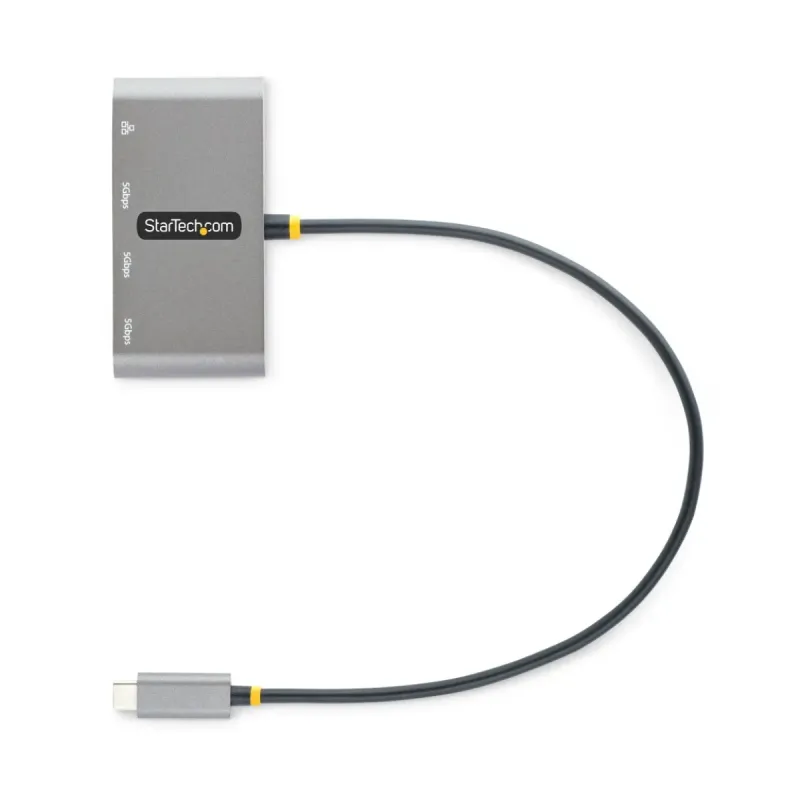
| Longitud de cable | 0.3 m |
| Circuito integrado | VIA/VLI - VL817, ASIX - AX88179A |
| Peso y dimensiones | |
| Peso | 37 g |
| Ancho | 80 mm |
| Altura | 14 mm |
| Profundidad | 40 mm |
| Puertos e Interfaces | |
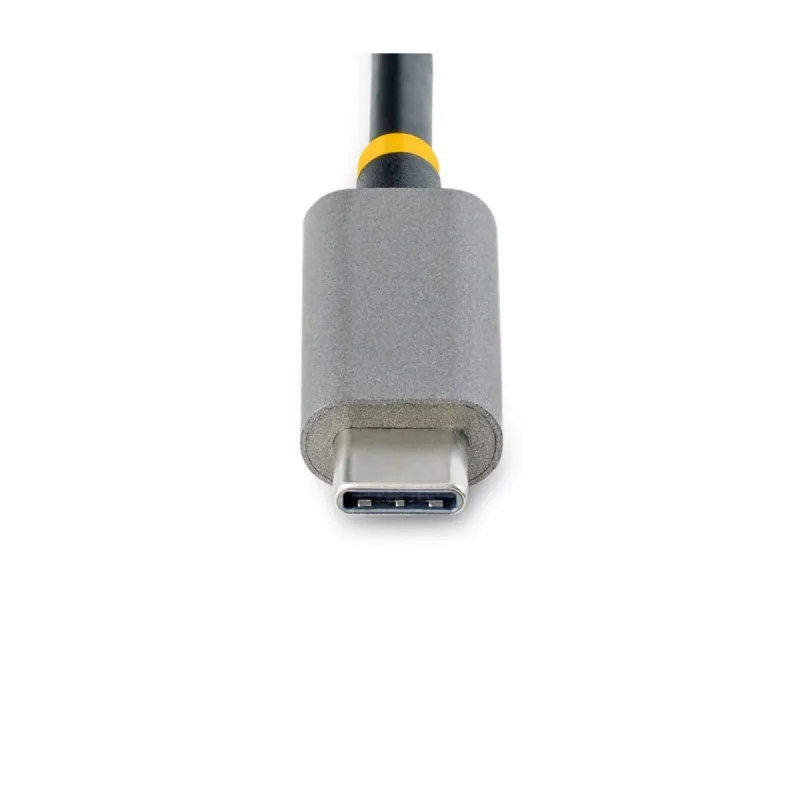
| Interfaz de host | USB 3.2 Gen 1 (3.1 Gen 1) Type-C |
| Entrada de micrófono | No |
| Tecnología de conectividad | Alámbrico |
| Cantidad de puertos tipo A USB 3.2 Gen 1 (3.1 Gen 1) | 3 |
| Red | |
| Ethernet | Si |
| Marcos jumbo | 9000 |
| Etiquetado VLAN | Si |
| Auto MDI / MDI-X | Si |
| Estándares de red | IEEE 802.1Q, IEEE 802.1p, IEEE 802.3az, IEEE 802.3u, IEEE 802.3x |
| Soporte Jumbo Frames | Si |
| Soporte de control de flujo | Si |
| Puertos Ethernet LAN (RJ-45) | 1 |
| Bidireccional completo (Full duplex) | Si |
| Ethernet LAN, velocidad de transferencia de datos | 10,100,1000 Mbit/s |
| Software | |
| Sistemas operativos Mac soportados | Mac OS X 10.11 El Capitan, Mac OS X 10.12 Sierra, Mac OS X 10.13 High Sierra, Mac OS X 10.14 Mojave, Mac OS X 10.15 Catalina, Mac OS X 10.15.3 Catalina, Mac OS X 11.0 Big Sur, Mac OS X 12.0 Monterey, Mac OS X 13.0 Ventura |
| Otros sistemas operativos soportados | Android |
| Sistemas operativos Linux soportados | Si |
| Sistemas operativos Windows soportados | Windows 10, Windows 10 Education, Windows 10 Education x64, Windows 10 Enterprise, Windows 10 Enterprise x64, Windows 10 Home, Windows 10 Home x64, Windows 10 IOT Core, Windows 10 IoT Enterprise, Windows 10 Pro, Windows 10 Pro x64, Windows 10 x64, Windows 11, Windows 11 x64, Windows 7, Windows 7 Enterprise, Windows 7 Enterprise x64, Windows 7 Home Basic, Windows 7 Home Basic x64, Windows 7 Home Premium, Windows 7 Home Premium x64, Windows 7 Professional, Windows 7 Professional x64, Windows 7 Starter, Windows 7 Starter x64, Windows 7 Ultimate, Windows 7 Ultimate x64, Windows 7 x64, Windows 8, Windows 8 Enterprise, Windows 8 Enterprise x64, Windows 8 Pro, Windows 8 Pro x64, Windows 8 x64, Windows 8.1, Windows 8.1 Enterprise, Windows 8.1 Enterprise x64, Windows 8.1 Pro, Windows 8.1 Pro x64, Windows 8.1 x64 |
| Sustentabilidad | |
| Cumplimiento de la sostenibilidad | Si |
**Preguntas Frecuentes (FAQ)**
**1. ¿Qué sistemas operativos son compatibles con este hub?**
Es compatible con Windows, macOS, Chrome OS y muchos sistemas basados en Linux. No requiere controladores adicionales en la mayoría de los casos, ya que funciona con controladores nativos del sistema.
**2. ¿Necesito instalar algún software o controlador?**
Generalmente no. El hub es plug-and-play. En algunos casos, Windows o macOS pueden instalar automáticamente los controladores necesarios al conectarlo por primera vez. Si tienes problemas, verifica que tu sistema esté actualizado.
**3. ¿Puedo conectar el cable Ethernet y los dispositivos USB al mismo tiempo?**
Sí, el hub está diseñado para que todas sus funciones (los 3 puertos USB y el puerto Ethernet Gigabit) funcionen simultáneamente.
**4. ¿El hub necesita una fuente de alimentación externa?**
No. Este modelo se alimenta directamente a través del puerto USB de tu computadora. Es importante conectar dispositivos USB que no excedan el consumo de energía total que el puerto de tu computadora puede proporcionar.
**5. ¿Qué velocidad de red soporta el puerto Ethernet?**
Soporta conexiones Gigabit Ethernet (10/100/1000 Mbps), siempre que tu router, switch y cable de red también sean Gigabit.
**6. ¿Los puertos USB son 3.0?**
Sí, los 3 puertos USB-A son estándar USB 3.0 (también conocido como USB 3.1 Gen 1), lo que ofrece velocidades de transferencia de hasta 5 Gbps.
**7. ¿Qué hago si el hub o alguno de sus puertos no funciona?**
1. Prueba a conectarlo a un puerto USB diferente de tu computadora.
2. Reinicia tu computadora con el hub conectado.
3. Verifica que no haya conflictos en el Administrador de dispositivos (Windows) o en Información del sistema (macOS).
4. Prueba el hub en otra computadora para descartar un problema con tu equipo.
**8. ¿El producto incluye garantía?**
Sí, los productos StarTech.com cuentan con garantía del fabricante. El tiempo y cobertura específicos pueden variar. Se recomienda conservar el comprobante de compra y consultar la política de garantía en el sitio web oficial de StarTech.com o con tu proveedor.
**9. ¿Puedo usarlo con una consola de videojuegos o una Smart TV?**
La compatibilidad con dispositivos que no sean computadoras (como consolas PlayStation/Xbox o TVs) no está garantizada y depende del soporte de USB Host de cada dispositivo. Se sugiere verificar la compatibilidad específica en el manual de tu equipo.
**1. ¿Qué sistemas operativos son compatibles con este hub?**
Es compatible con Windows, macOS, Chrome OS y muchos sistemas basados en Linux. No requiere controladores adicionales en la mayoría de los casos, ya que funciona con controladores nativos del sistema.
**2. ¿Necesito instalar algún software o controlador?**
Generalmente no. El hub es plug-and-play. En algunos casos, Windows o macOS pueden instalar automáticamente los controladores necesarios al conectarlo por primera vez. Si tienes problemas, verifica que tu sistema esté actualizado.
**3. ¿Puedo conectar el cable Ethernet y los dispositivos USB al mismo tiempo?**
Sí, el hub está diseñado para que todas sus funciones (los 3 puertos USB y el puerto Ethernet Gigabit) funcionen simultáneamente.
**4. ¿El hub necesita una fuente de alimentación externa?**
No. Este modelo se alimenta directamente a través del puerto USB de tu computadora. Es importante conectar dispositivos USB que no excedan el consumo de energía total que el puerto de tu computadora puede proporcionar.
**5. ¿Qué velocidad de red soporta el puerto Ethernet?**
Soporta conexiones Gigabit Ethernet (10/100/1000 Mbps), siempre que tu router, switch y cable de red también sean Gigabit.
**6. ¿Los puertos USB son 3.0?**
Sí, los 3 puertos USB-A son estándar USB 3.0 (también conocido como USB 3.1 Gen 1), lo que ofrece velocidades de transferencia de hasta 5 Gbps.
**7. ¿Qué hago si el hub o alguno de sus puertos no funciona?**
1. Prueba a conectarlo a un puerto USB diferente de tu computadora.
2. Reinicia tu computadora con el hub conectado.
3. Verifica que no haya conflictos en el Administrador de dispositivos (Windows) o en Información del sistema (macOS).
4. Prueba el hub en otra computadora para descartar un problema con tu equipo.
**8. ¿El producto incluye garantía?**
Sí, los productos StarTech.com cuentan con garantía del fabricante. El tiempo y cobertura específicos pueden variar. Se recomienda conservar el comprobante de compra y consultar la política de garantía en el sitio web oficial de StarTech.com o con tu proveedor.
**9. ¿Puedo usarlo con una consola de videojuegos o una Smart TV?**
La compatibilidad con dispositivos que no sean computadoras (como consolas PlayStation/Xbox o TVs) no está garantizada y depende del soporte de USB Host de cada dispositivo. Se sugiere verificar la compatibilidad específica en el manual de tu equipo.
**Guía Rápida de Uso**
1. **Requisitos previos:** Asegúrate de que tu computadora (Windows, Mac, etc.) esté encendida y funcionando.
2. **Conexión principal:** Conecta el cable USB del hub (conector tipo USB-B) a un puerto USB disponible en tu computadora. Preferentemente, usa un puerto USB 3.0 (color azul) para máximo rendimiento.
3. **Conexión a red (opcional):** Para usar Internet por cable, conecta un cable de red Ethernet (RJ45) desde tu router o módem al puerto Gigabit del hub.
4. **Conexión de periféricos:** Conecta tus dispositivos USB (memorias, mouse, teclado, etc.) a cualquiera de los 3 puertos USB-A del hub.
5. **Espera la detección:** Tu sistema operativo reconocerá automáticamente el hub y los dispositivos conectados. Puede mostrar notificaciones durante la instalación.
6. **Uso del Ethernet:** Si conectaste el cable de red, la conexión de Internet debería establecerse automáticamente. Verifica el icono de red en tu sistema.
7. **Desconexión segura:** Cuando termines, cierra cualquier archivo en uso desde los dispositivos USB. En Windows, usa la opción "Quitar hardware con seguridad" en la barra de tareas antes de desconectar el hub de la computadora.
8. **Nota importante:** Evita conectar dispositivos de alto consumo energético (como discos duros sin alimentación externa) simultáneamente, ya que el hub obtiene energía del único puerto de tu PC. Si necesitas más potencia, considera un hub con alimentación externa.
**Para especificaciones técnicas detalladas, consulta la ficha del producto o el sitio web del fabricante.**
1. **Requisitos previos:** Asegúrate de que tu computadora (Windows, Mac, etc.) esté encendida y funcionando.
2. **Conexión principal:** Conecta el cable USB del hub (conector tipo USB-B) a un puerto USB disponible en tu computadora. Preferentemente, usa un puerto USB 3.0 (color azul) para máximo rendimiento.
3. **Conexión a red (opcional):** Para usar Internet por cable, conecta un cable de red Ethernet (RJ45) desde tu router o módem al puerto Gigabit del hub.
4. **Conexión de periféricos:** Conecta tus dispositivos USB (memorias, mouse, teclado, etc.) a cualquiera de los 3 puertos USB-A del hub.
5. **Espera la detección:** Tu sistema operativo reconocerá automáticamente el hub y los dispositivos conectados. Puede mostrar notificaciones durante la instalación.
6. **Uso del Ethernet:** Si conectaste el cable de red, la conexión de Internet debería establecerse automáticamente. Verifica el icono de red en tu sistema.
7. **Desconexión segura:** Cuando termines, cierra cualquier archivo en uso desde los dispositivos USB. En Windows, usa la opción "Quitar hardware con seguridad" en la barra de tareas antes de desconectar el hub de la computadora.
8. **Nota importante:** Evita conectar dispositivos de alto consumo energético (como discos duros sin alimentación externa) simultáneamente, ya que el hub obtiene energía del único puerto de tu PC. Si necesitas más potencia, considera un hub con alimentación externa.
**Para especificaciones técnicas detalladas, consulta la ficha del producto o el sitio web del fabricante.**



