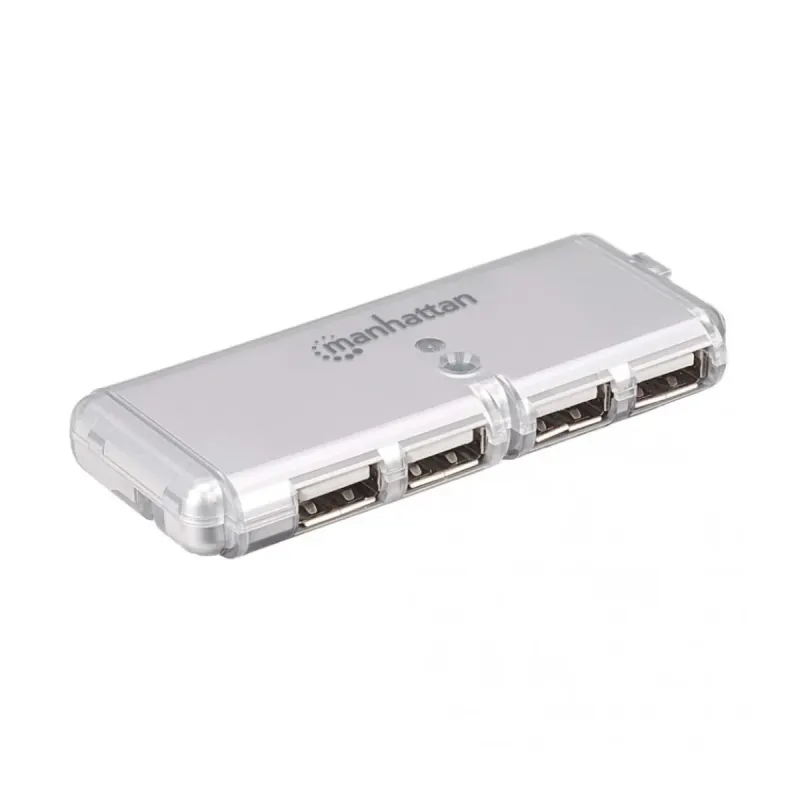
Hub USB Manhattan 4 Puertos USB 2.0 Gris Modelo 160599
SKU
160599
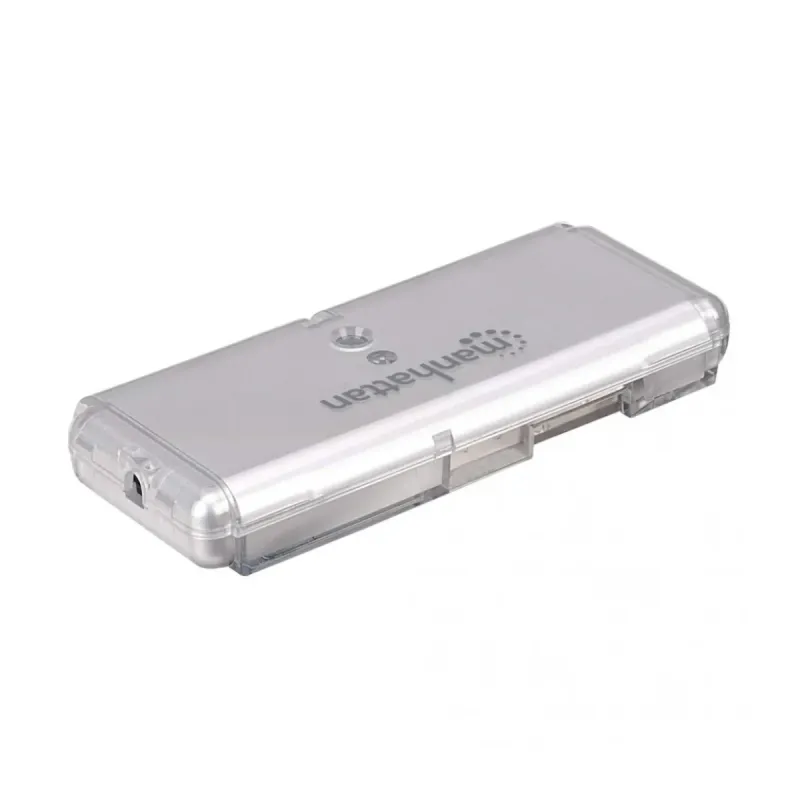
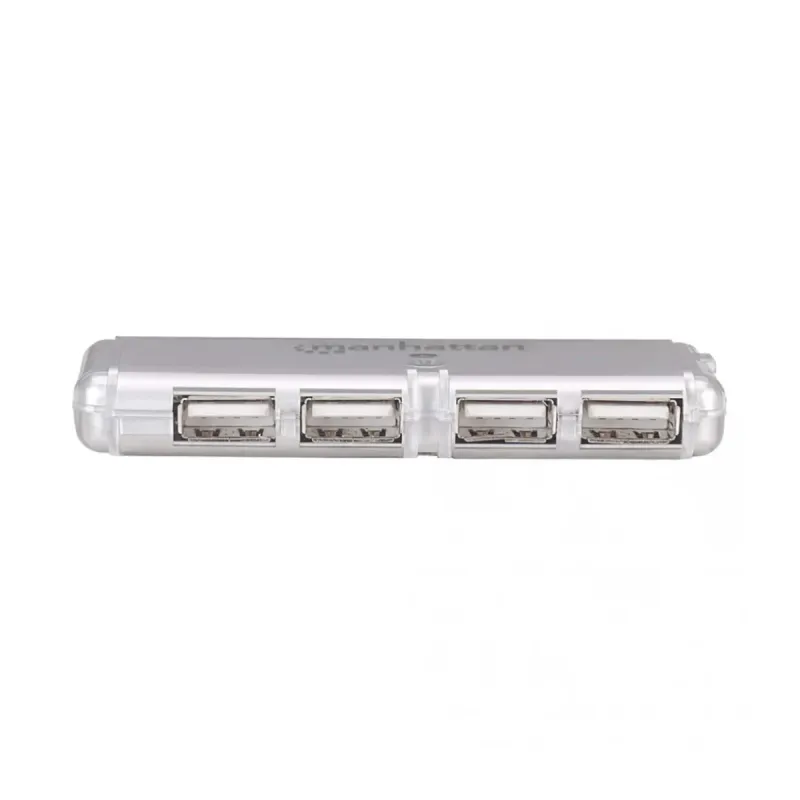
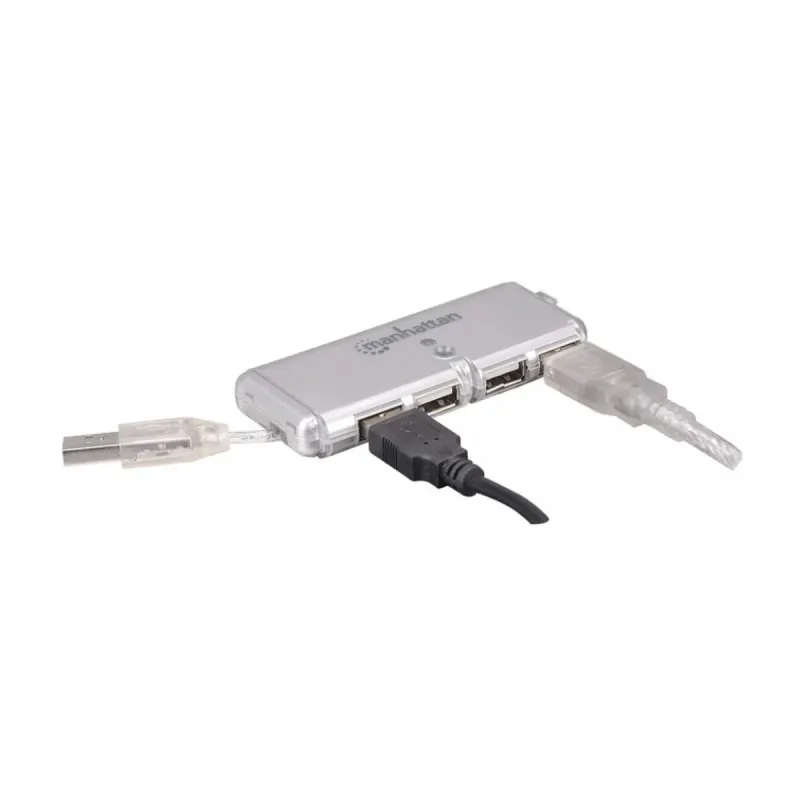
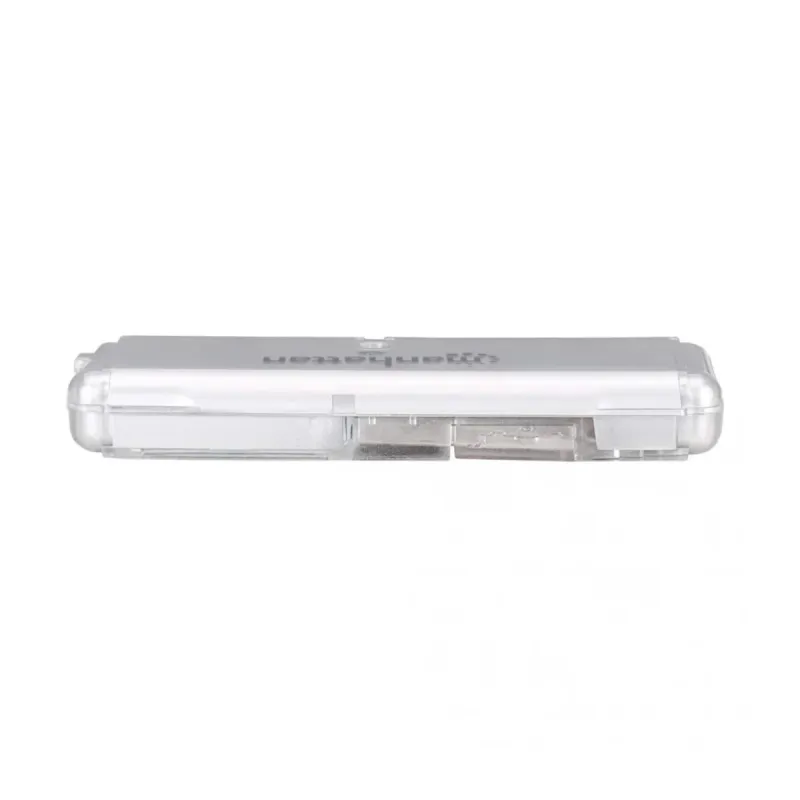
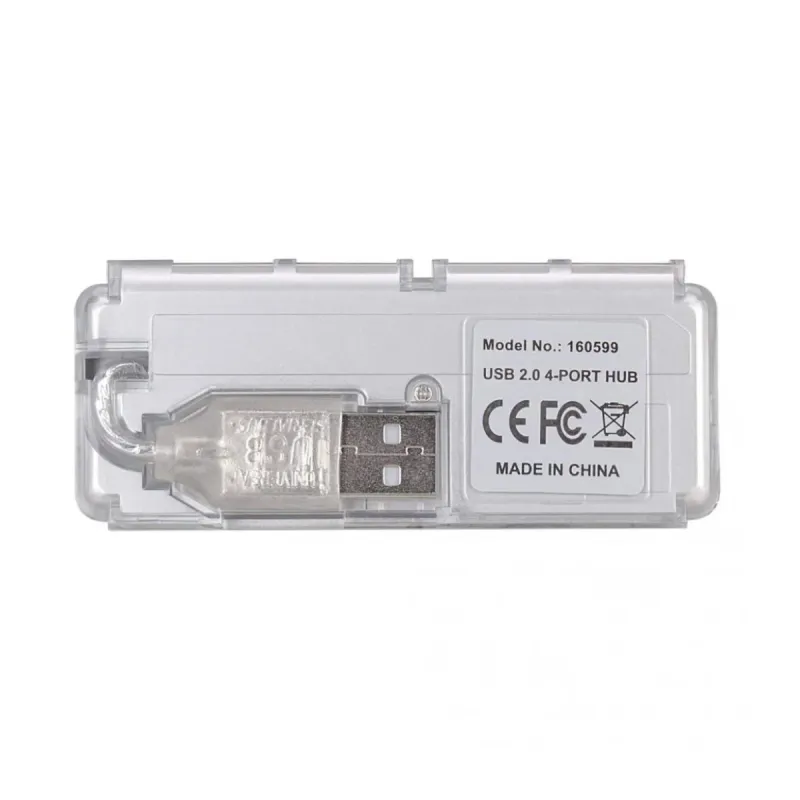
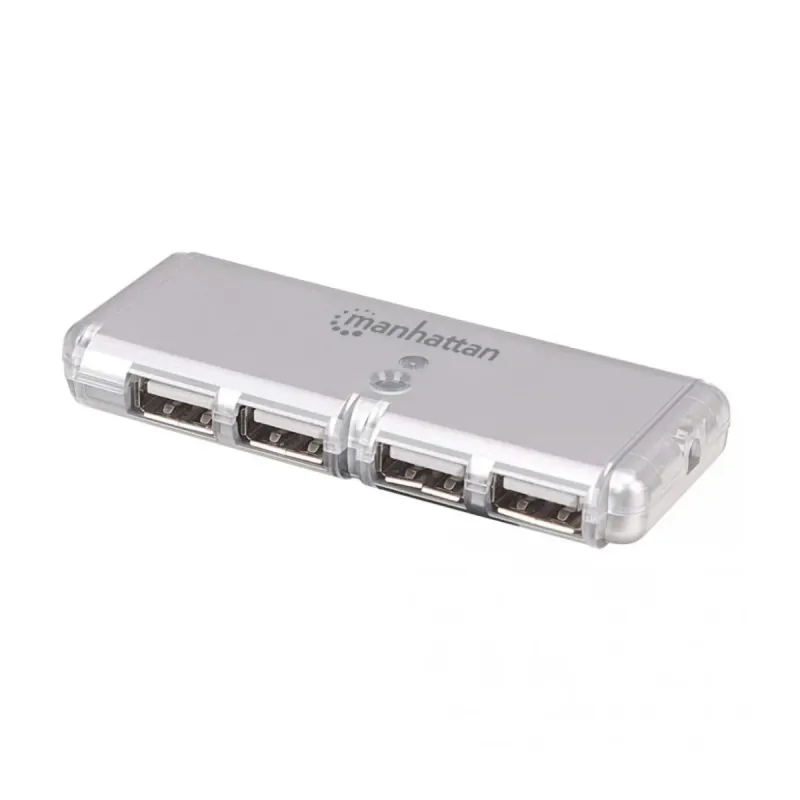
Hub usb manhattan con 4 puertos usb 2.0 de color gris, ideal para expandir la conectividad de tu computadora, laptop o consola de videojuegos. te permite conectar varios dispositivos como memorias usb, ratones, teclados o cargadores de forma simultánea. su diseño compacto y resistente facilita su uso en casa o la oficina, sin necesidad de una fuente de alimentación externa.
$159.00
Impuestos: $159.00
Solo 3 piezas disponibles
Entrega estimada
Entrega entre el 16/02/2026 y el 19/02/2026
Costo de envio
Calculado en el checkout
Se ajustara automaticamente con Skydropx
Compra con confianza
- Pago seguro
- MSI con tarjetas participantes
- Factura electronica SAT
Garantia
Garantia incluida segun fabricante
Garantia extendible disponible
Metodos de pago
Metodos disponibles al finalizar la compra
Etiquetas:
hub usb
, manhattan
, usb 2.0
, 4 puertos
, concentrador usb
, gris
, computadora
, oficina
, casa
, windows
, mac
, plug and play
, expansor puertos
, 160599
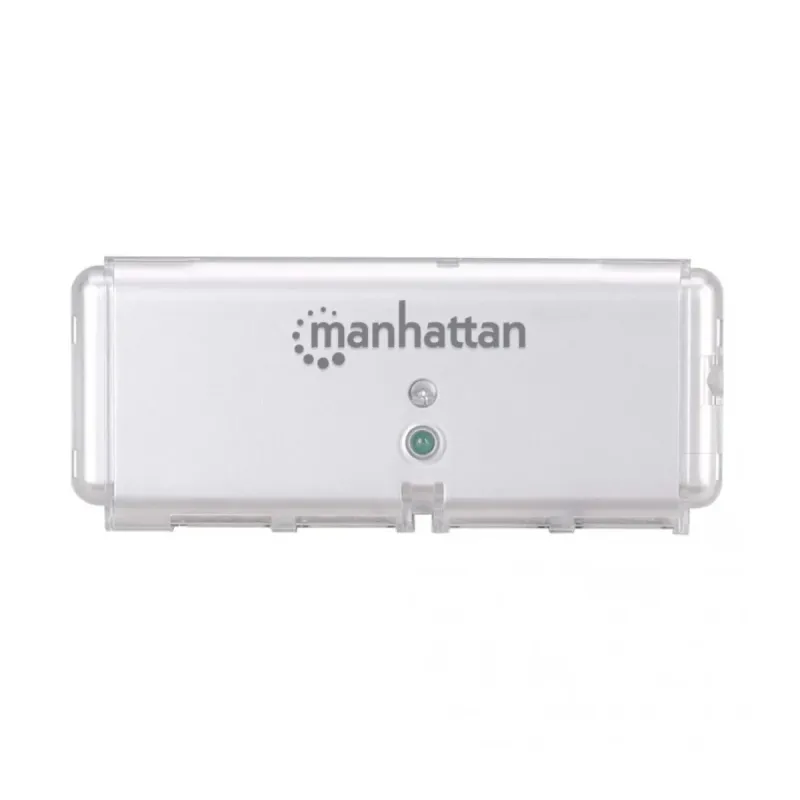
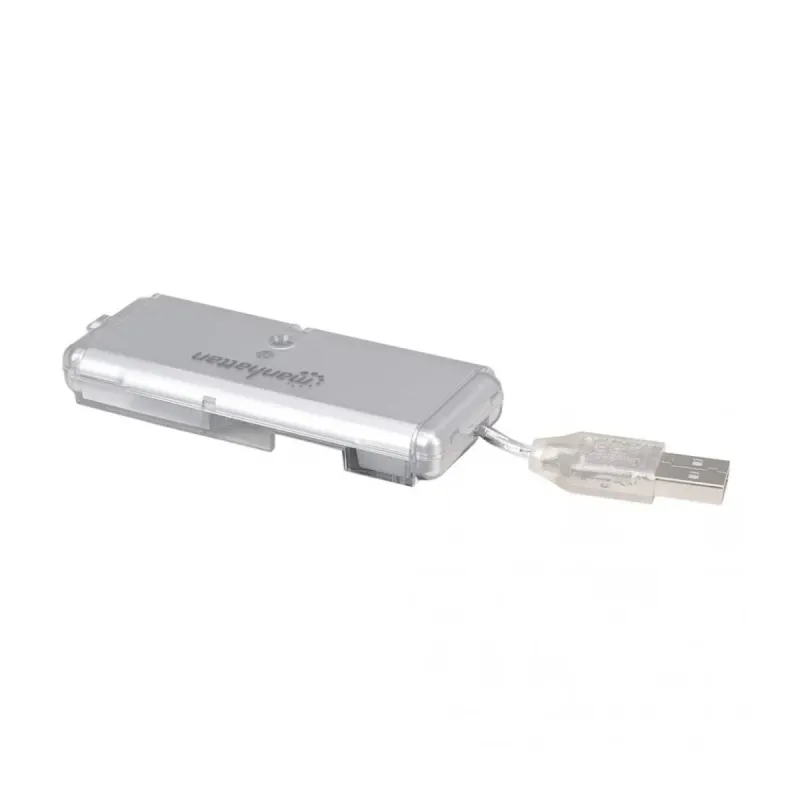
El Hub USB Manhattan modelo 160599 es la solución perfecta para quienes necesitan expandir la capacidad de conexión de su computadora. Con 4 puertos USB 2.0, podrás conectar simultáneamente tu mouse, teclado, impresora, memoria USB y otros dispositivos periféricos sin necesidad de estar desconectando y conectando constantemente.Este concentrador USB ofrece una velocidad de transferencia de datos de hasta 480 Mbit/s, garantizando un rendimiento óptimo para tus dispositivos. Su diseño compacto de solo 89 x 36 x 10 mm y peso de 34 gramos lo hace ideal para llevar contigo a cualquier lugar. El cable de 5.5 cm permite una instalación sencilla y ordenada en tu espacio de trabajo.Es compatible con sistemas Windows XP/Vista/7 y Mac OS 9+, funcionando con tecnología plug and play que no requiere instalación de drivers. Incluye indicadores LED para monitorear el estado de conexión y cuenta con certificaciones de seguridad FCC, CE y WEEE que garantizan su calidad y durabilidad. Perfecto para estudiantes, profesionales y usuarios domésticos que necesitan mayor versatilidad en su setup tecnológico.
Especificaciones
| Características | |
|---|---|
| Indicadores LED | Si |
| Longitud de cable | 0.055 m |
| Color del producto | Gris |
| Conectar y usar (Plug and Play) | Si |
| Velocidad de transferencia de datos | 480 Mbit/s |
| Control de energía | |
| Corriente de salida | 0.5 A |
| USB con suministro de corriente | Si |
| Otras características | |
| Interfaz | USB 2.0 |
| Seguridad | FCC, CE, WEEE |
| Compatible con Mac | Si |
| Dimensiones (Ancho x Profundidad x Altura) | 89 x 36 x 10 mm |
| Peso y dimensiones | |
| Peso | 34 g |
| Puertos e Interfaces | |
| Interfaz de host | USB 2.0 |
| Cantidad de puertos | 4 |
| Cantidad de puertos USB 2.0 | 4 |
| Interfaces de concentradores | USB 2.0 |
| Requisitos del sistema | |
| Sistemas operativos compatibles | Windows XP/Vista/7 Mac OS 9+ |
**Preguntas Frecuentes (FAQ)**
**1. ¿Necesito instalar algún software o controlador para usar el hub?**
No. Este hub USB es plug-and-play. Solo debes conectarlo a un puerto USB disponible de tu computadora y estará listo para usar.
**2. ¿Es compatible con mi computadora con Windows 11 o macOS?**
Sí. Es compatible con sistemas operativos comunes como Windows (10, 11, etc.), macOS y también con Linux. No requiere controladores especiales.
**3. ¿Puedo conectar un mouse, un teclado, una memoria USB y una impresora al mismo tiempo?**
Sí, el hub permite conectar hasta 4 dispositivos USB 2.0 simultáneamente, como memorias, ratones, teclados, cámaras web o impresoras.
**4. ¿El hub necesita una fuente de alimentación externa o se alimenta de la computadora?**
Se alimenta directamente del puerto USB de tu computadora. No requiere un adaptador de corriente adicional.
**5. ¿Puedo usarlo para cargar mi teléfono o tablet?**
Puede transferir datos desde/hacia tu dispositivo móvil, pero NO está diseñado para cargarlo rápidamente. Para cargar, es mejor usar el cargador original del dispositivo.
**6. Si conecto 4 memorias USB a la vez, ¿la velocidad se divide entre todas?**
Sí. El ancho de banda total del puerto USB 2.0 (480 Mbps) se compartirá entre todos los dispositivos conectados y activos al mismo tiempo.
**7. ¿Qué hago si la computadora no reconoce los dispositivos conectados al hub?**
1. Prueba conectando el hub a otro puerto USB de tu computadora.
2. Desconecta y vuelve a conectar el cable del hub.
3. Reinicia tu computadora con el hub ya conectado.
Si el problema persiste, revisa la ficha técnica del producto o contacta al soporte del fabricante.
**8. ¿El producto tiene garantía y cómo la hago válida?**
Para información precisa sobre la garantía (duración y cobertura), te recomendamos revisar la política del vendedor o fabricante en el sitio web donde realizaste la compra, ya que puede variar.
**9. ¿Puedo conectar un disco duro externo que requiera más energía?**
Los discos duros que requieren más energía (generalmente de 2.5" o más grandes) podrían no funcionar correctamente, ya que este hub no tiene alimentación externa. Es mejor conectar esos discos directamente al puerto de la computadora.
**1. ¿Necesito instalar algún software o controlador para usar el hub?**
No. Este hub USB es plug-and-play. Solo debes conectarlo a un puerto USB disponible de tu computadora y estará listo para usar.
**2. ¿Es compatible con mi computadora con Windows 11 o macOS?**
Sí. Es compatible con sistemas operativos comunes como Windows (10, 11, etc.), macOS y también con Linux. No requiere controladores especiales.
**3. ¿Puedo conectar un mouse, un teclado, una memoria USB y una impresora al mismo tiempo?**
Sí, el hub permite conectar hasta 4 dispositivos USB 2.0 simultáneamente, como memorias, ratones, teclados, cámaras web o impresoras.
**4. ¿El hub necesita una fuente de alimentación externa o se alimenta de la computadora?**
Se alimenta directamente del puerto USB de tu computadora. No requiere un adaptador de corriente adicional.
**5. ¿Puedo usarlo para cargar mi teléfono o tablet?**
Puede transferir datos desde/hacia tu dispositivo móvil, pero NO está diseñado para cargarlo rápidamente. Para cargar, es mejor usar el cargador original del dispositivo.
**6. Si conecto 4 memorias USB a la vez, ¿la velocidad se divide entre todas?**
Sí. El ancho de banda total del puerto USB 2.0 (480 Mbps) se compartirá entre todos los dispositivos conectados y activos al mismo tiempo.
**7. ¿Qué hago si la computadora no reconoce los dispositivos conectados al hub?**
1. Prueba conectando el hub a otro puerto USB de tu computadora.
2. Desconecta y vuelve a conectar el cable del hub.
3. Reinicia tu computadora con el hub ya conectado.
Si el problema persiste, revisa la ficha técnica del producto o contacta al soporte del fabricante.
**8. ¿El producto tiene garantía y cómo la hago válida?**
Para información precisa sobre la garantía (duración y cobertura), te recomendamos revisar la política del vendedor o fabricante en el sitio web donde realizaste la compra, ya que puede variar.
**9. ¿Puedo conectar un disco duro externo que requiera más energía?**
Los discos duros que requieren más energía (generalmente de 2.5" o más grandes) podrían no funcionar correctamente, ya que este hub no tiene alimentación externa. Es mejor conectar esos discos directamente al puerto de la computadora.
**Guía Rápida de Uso**
1. **Preparación:** Asegúrate de que tu computadora (Windows, Mac, etc.) esté encendida.
2. **Conexión Principal:** Toma el cable del hub y conéctalo firmemente a un puerto USB disponible en tu computadora.
3. **Confirmación:** El sistema operativo reconocerá automáticamente el hub. No verás un mensaje, pero estará listo.
4. **Conectar Dispositivos:** Inserta los dispositivos USB que desees usar (memorias, mouse, teclado, etc.) en cualquiera de los 4 puertos del hub.
5. **Uso Normal:** Los dispositivos estarán disponibles de inmediato. Puedes transferir archivos o usarlos como si estuvieran conectados directamente.
6. **Desconexión Segura (para memorias USB):** Antes de retirar una memoria USB, usa la opción "Expulsar" o "Quitar hardware con seguridad" de tu sistema operativo.
7. **Apagado:** Para apagar, simplemente desconecta los dispositivos y luego retira el cable del hub del puerto de tu computadora.
**Consejo:** Para un mejor rendimiento, evita conectar dispositivos de alto consumo de energía (como discos duros sin fuente propia) y no sobrepases la capacidad total de datos que transfieres a la vez entre los 4 puertos.
1. **Preparación:** Asegúrate de que tu computadora (Windows, Mac, etc.) esté encendida.
2. **Conexión Principal:** Toma el cable del hub y conéctalo firmemente a un puerto USB disponible en tu computadora.
3. **Confirmación:** El sistema operativo reconocerá automáticamente el hub. No verás un mensaje, pero estará listo.
4. **Conectar Dispositivos:** Inserta los dispositivos USB que desees usar (memorias, mouse, teclado, etc.) en cualquiera de los 4 puertos del hub.
5. **Uso Normal:** Los dispositivos estarán disponibles de inmediato. Puedes transferir archivos o usarlos como si estuvieran conectados directamente.
6. **Desconexión Segura (para memorias USB):** Antes de retirar una memoria USB, usa la opción "Expulsar" o "Quitar hardware con seguridad" de tu sistema operativo.
7. **Apagado:** Para apagar, simplemente desconecta los dispositivos y luego retira el cable del hub del puerto de tu computadora.
**Consejo:** Para un mejor rendimiento, evita conectar dispositivos de alto consumo de energía (como discos duros sin fuente propia) y no sobrepases la capacidad total de datos que transfieres a la vez entre los 4 puertos.