

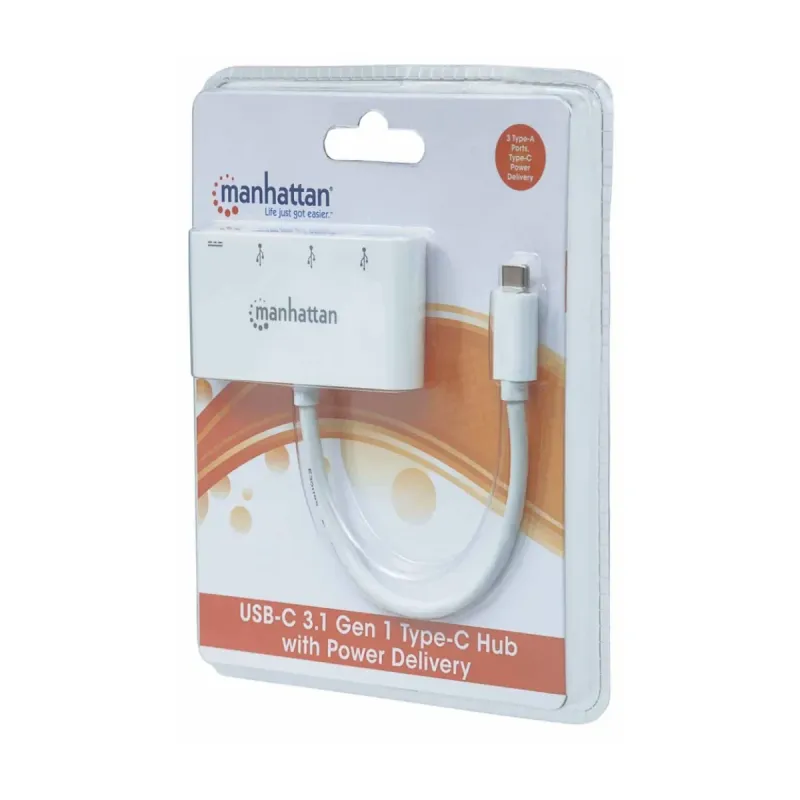
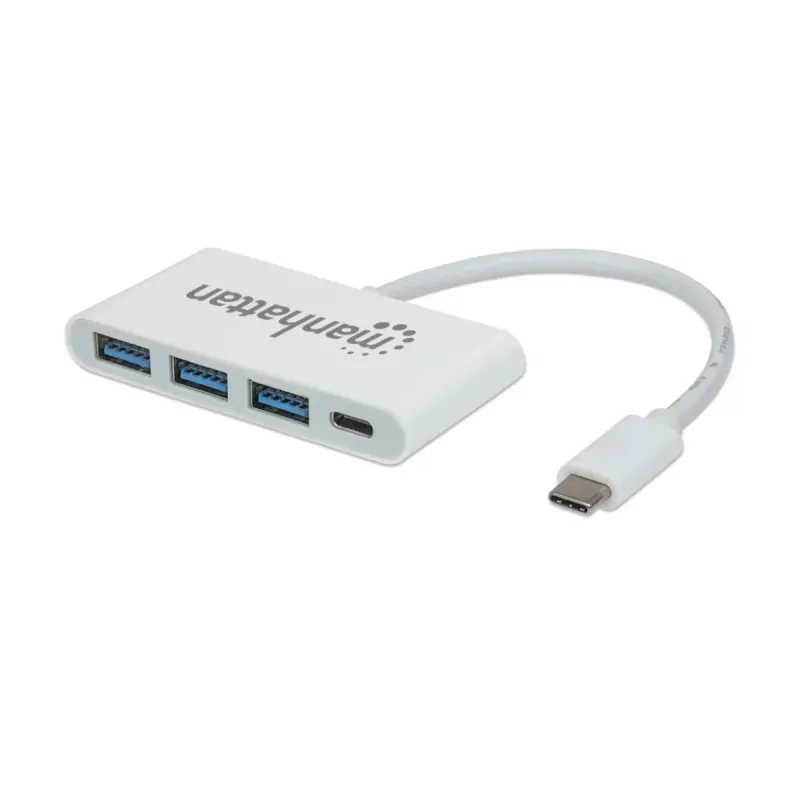
Hub USB Manhattan 4 Puertos USB-C y USB-A 3.2 Gen 1 Blanco Modelo 163552
SKU
163552
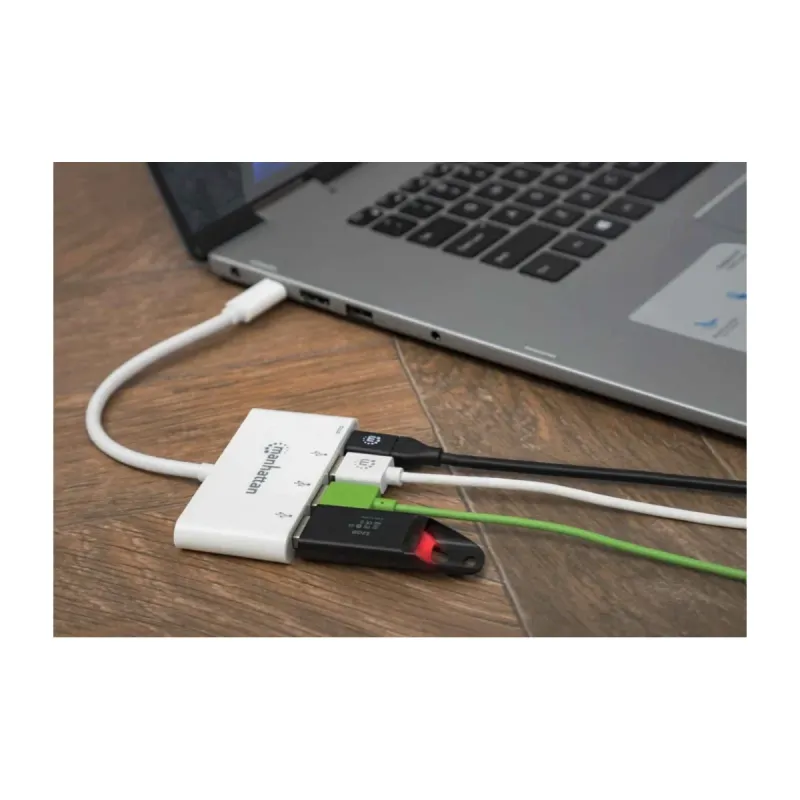
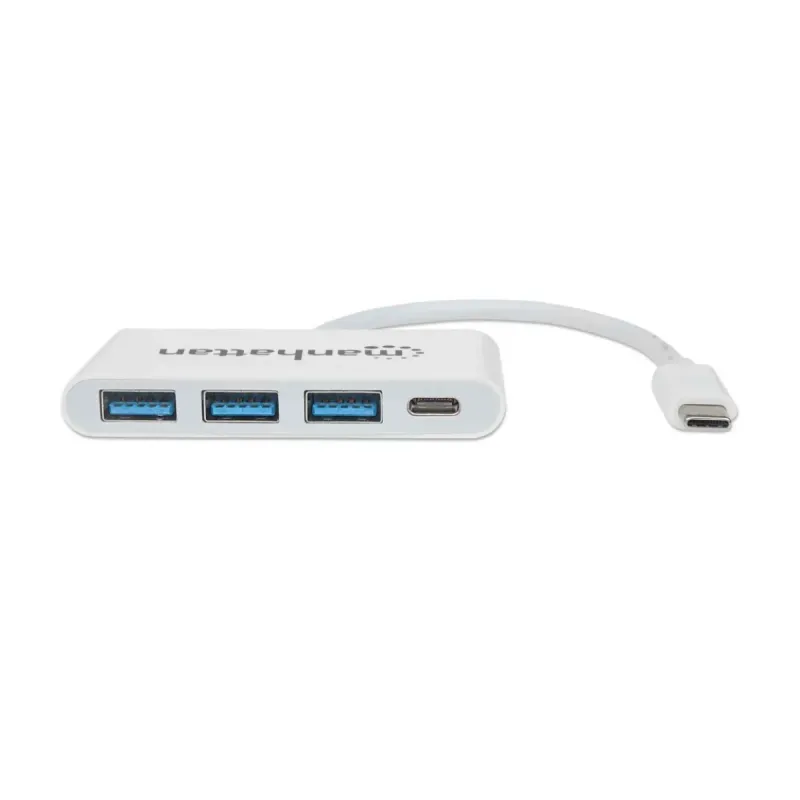
Hub usb manhattan con 4 puertos, ideal para conectar múltiples dispositivos como discos duros, memorias, teclados o ratones a tu computadora. su diseño compacto y color blanco se integra fácilmente en cualquier espacio de trabajo o escritorio. cuenta con puertos versátiles tipo usb-c y usb-a para una amplia compatibilidad, permitiendo la transferencia rápida de datos y la carga simultánea de tus accesorios esenciales.
$569.00
Impuestos: $569.00
Solo 3 piezas disponibles
Entrega estimada
Entrega entre el 16/02/2026 y el 19/02/2026
Costo de envio
Calculado en el checkout
Se ajustara automaticamente con Skydropx
Compra con confianza
- Pago seguro
- MSI con tarjetas participantes
- Factura electronica SAT
Garantia
Garantia incluida segun fabricante
Garantia extendible disponible
Metodos de pago
Metodos disponibles al finalizar la compra
Etiquetas:
hub usb
, manhattan
, usb-c
, usb-a
, concentrador
, transferencia datos
, computadora
, laptop
, accesorio
, blanco
, puertos multiples
, oficina
, casa
, estudiantes
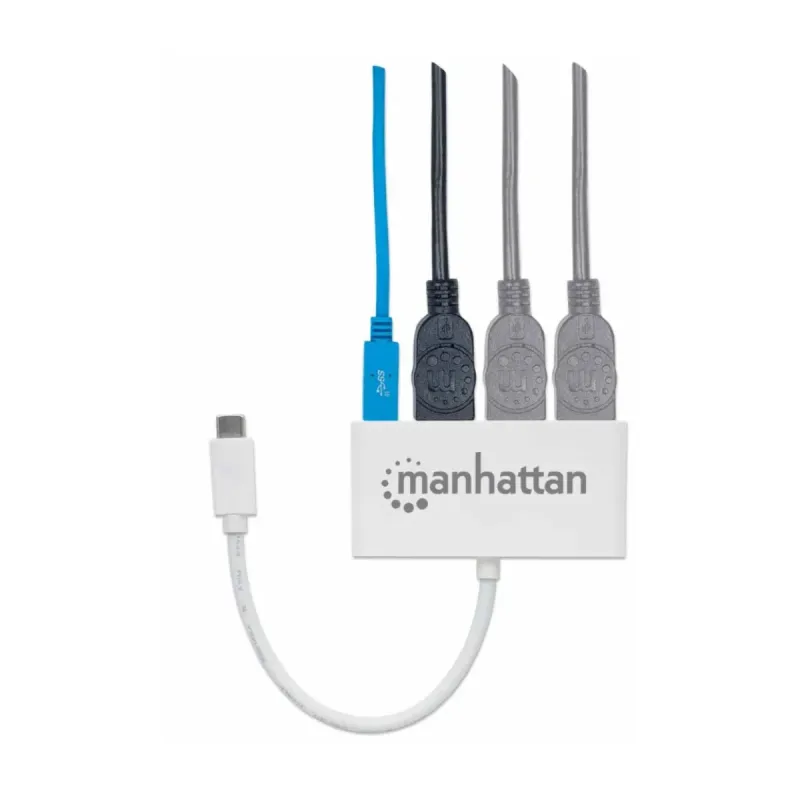
El Hub USB Manhattan modelo 163552 es la solución perfecta para ampliar los puertos de tu computadora o laptop. Con 4 puertos en total, incluye 1 puerto USB-C y 3 puertos USB-A, todos compatibles con USB 3.2 Gen 1 para velocidades de transferencia de hasta 5 Gbps. Esto te permite conectar múltiples dispositivos como memorias USB, discos duros externos, ratones o teclados de forma simultánea y eficiente.Fabricado en ABS resistente y con un diseño compacto (38 mm de ancho, 76 mm de profundidad y 10 mm de altura), es portátil y fácil de llevar a cualquier lugar. Su cable de 0.2 metros garantiza una conexión estable sin ocupar mucho espacio. Compatible con una amplia gama de sistemas operativos, incluyendo Windows, Mac OS (desde versiones antiguas hasta las más recientes) y Linux, lo que lo hace versátil para uso en casa, oficina o estudios.Ideal para estudiantes, profesionales o cualquier persona que necesite más puertos USB para sus dispositivos. Viene en empaque blister con guía de instalación rápida, listo para usar al instante. Certificado por FCC, CE, RoHS2 y WEEE, asegurando calidad y seguridad en cada uso.
Especificaciones
| Características | |
|---|---|
| Certificación | FCC, CE, RoHS2, WEEE |
| Longitud de cable | 0.2 m |
| Color del producto | Blanco |
| AWG calibre del cable | 24 |
| Material de la cubierta | Acrilonitrilo butadieno estireno (ABS) |
| Velocidad de transferencia de datos | 5000 Mbit/s |
| Condiciones ambientales | |
| Intervalo de temperatura de almacenaje | -20 - 60 °C |
| Intervalo de temperatura operativa (T-T) | 0 - 40 °C |
| Intervalo de humedad relativa para funcionamiento | 5 - 90% |
| Contenido del empaque | |
| Guía de instalación rápida | Si |
| Datos de logística | |
| Código de Sistema de Armonización (SA) | 84719000 |
| Empaquetado de datos | |
| Tipo de empaque | Blister |
| Cantidad por paquete | 1 pieza(s) |
| Peso y dimensiones | |
| Peso | 31 g |
| Ancho | 38 mm |
| Altura | 10 mm |
| Profundidad | 76 mm |
| Puertos e Interfaces | |
| Interfaz de host | USB 3.2 Gen 1 (3.1 Gen 1) Type-C |
| Cantidad de puertos | 4 |
| Interfaces de concentradores | USB 3.2 Gen 1 (3.1 Gen 1) Type-A, USB 3.2 Gen 1 (3.1 Gen 1) Type-C |
| Cantidad de puertos tipo A USB 3.2 Gen 1 (3.1 Gen 1) | 3 |
| Cantidad de puertos tipo C USB 3.2 Gen 2 (3.1 Gen 2) | 1 |
| Requisitos del sistema | |
| Sistemas operativos Mac soportados | Mac OS 9.0, Mac OS 9.1, Mac OS 9.2, Mac OS X 10.0 Cheetah, Mac OS X 10.1 Puma, Mac OS X 10.10 Yosemite, Mac OS X 10.11 El Capitan, Mac OS X 10.12 Sierra, Mac OS X 10.2 Jaguar, Mac OS X 10.3 Panther, Mac OS X 10.4 Tiger, Mac OS X 10.5 Leopard, Mac OS X 10.6 Snow Leopard, Mac OS X 10.7 Lion, Mac OS X 10.8 Mountain Lion, Mac OS X 10.9 Mavericks |
| Sistemas operativos Linux soportados | Si |
| Sistemas operativos Windows soportados | Windows 10, Windows 10 Education, Windows 10 Education x64, Windows 10 Enterprise, Windows 10 Enterprise x64, Windows 10 Home, Windows 10 Home x64, Windows 10 IOT Core, Windows 10 Pro, Windows 7 Enterprise, Windows 7 Enterprise x64, Windows 7 Home Basic, Windows 7 Home Basic x64, Windows 7 Home Premium, Windows 7 Home Premium x64, Windows 7 Professional, Windows 7 Professional x64, Windows 7 Starter, Windows 7 Starter x64, Windows 7 Ultimate, Windows 7 Ultimate x64, Windows 8.1, Windows 8.1 Enterprise, Windows 8.1 Enterprise x64, Windows 8.1 Pro, Windows 8.1 Pro x64, Windows 8.1 x64, Windows Vista Business, Windows Vista Business x64, Windows Vista Enterprise, Windows Vista Enterprise x64, Windows Vista Home Basic, Windows Vista Home Basic x64, Windows Vista Home Premium, Windows Vista Home Premium x64, Windows Vista Ultimate, Windows Vista Ultimate x64, Windows XP Home, Windows XP Home x64, Windows XP Professional, Windows XP Professional x64 |
**Preguntas Frecuentes (FAQ)**
**1. ¿Necesito instalar algún software o controlador para usar el hub?**
No, el hub es plug & play. Solo debes conectarlo a un puerto USB de tu computadora y estará listo para usar. Los sistemas operativos modernos como Windows 10/11 y macOS lo reconocen automáticamente.
**2. ¿Con qué dispositivos es compatible?**
Es compatible con la mayoría de computadoras con Windows, macOS y Chrome OS que tengan un puerto USB (ya sea USB-A o USB-C, dependiendo del cable que incluya el hub). También funciona con algunos tablets y consolas que permiten conexión USB para periféricos.
**3. ¿Puedo conectar el hub a un cargador de pared para usarlo como estación de carga?**
No. Este hub está diseñado principalmente para transferencia de datos. Para alimentar dispositivos conectados (como un teléfono o un disco duro), debe estar conectado a un puerto USB de una computadora que proporcione energía suficiente. No es un cargador independiente.
**4. ¿Todos los puertos funcionan a la máxima velocidad (5 Gbps)?**
Sí, los cuatro puertos (tanto USB-C como USB-A) soportan el estándar USB 3.2 Gen 1, que permite velocidades de hasta 5 Gbps, siempre que el dispositivo que conectes y el cable que uses también soporten esa velocidad.
**5. ¿Puedo conectar un mouse, un teclado y un disco duro externo al mismo tiempo?**
Sí, el hub permite conectar hasta cuatro dispositivos simultáneamente. Es ideal para expandir la conectividad de laptops con pocos puertos.
**6. Mi dispositivo no es reconocido o funciona lento, ¿qué puedo hacer?**
1. Asegúrate de que el hub esté bien conectado a la computadora.
2. Prueba con otro puerto en tu computadora.
3. Si usas un adaptador, conéctalo directamente a un puerto nativo de la laptop.
4. Prueba el dispositivo problemático en otro puerto del hub.
5. Reinicia tu computadora con el hub conectado.
**7. ¿El hub tiene garantía?**
Sí, los productos Manhattan cuentan con garantía contra defectos de fabricación. El tiempo y los términos específicos pueden variar, por lo que se recomienda conservar el ticket de compra y consultar la política de garantía del lugar donde se adquirió o contactar al soporte de Manhattan.
**8. ¿Cómo debo limpiar y mantener el hub?**
Desconéctalo de la computadora antes de limpiarlo. Usa un paño suave, seco y ligeramente humedecido. No uses productos químicos abrasivos, alcohol o aerosoles directamente sobre el dispositivo. Evita doblar o someter a tensión los cables.
**9. ¿Puedo transferir datos y cargar un dispositivo (como un teléfono) al mismo tiempo?**
Sí, puedes transferir datos y proporcionar energía a un dispositivo conectado (como un smartphone) simultáneamente, siempre que la computadora a la que está conectado el hub suministre suficiente energía por el puerto USB. La velocidad de carga será la estándar para datos (no carga rápida dedicada).
**10. ¿Es seguro conectar unidades de almacenamiento y otros dispositivos?**
Sí, el hub es seguro para usar con dispositivos estándar. Sin embargo, como buena práctica de seguridad, siempre expulsa o "retira con seguridad" los discos duros y memorias USB desde tu sistema operativo antes de desconectarlos físicamente del hub.
**1. ¿Necesito instalar algún software o controlador para usar el hub?**
No, el hub es plug & play. Solo debes conectarlo a un puerto USB de tu computadora y estará listo para usar. Los sistemas operativos modernos como Windows 10/11 y macOS lo reconocen automáticamente.
**2. ¿Con qué dispositivos es compatible?**
Es compatible con la mayoría de computadoras con Windows, macOS y Chrome OS que tengan un puerto USB (ya sea USB-A o USB-C, dependiendo del cable que incluya el hub). También funciona con algunos tablets y consolas que permiten conexión USB para periféricos.
**3. ¿Puedo conectar el hub a un cargador de pared para usarlo como estación de carga?**
No. Este hub está diseñado principalmente para transferencia de datos. Para alimentar dispositivos conectados (como un teléfono o un disco duro), debe estar conectado a un puerto USB de una computadora que proporcione energía suficiente. No es un cargador independiente.
**4. ¿Todos los puertos funcionan a la máxima velocidad (5 Gbps)?**
Sí, los cuatro puertos (tanto USB-C como USB-A) soportan el estándar USB 3.2 Gen 1, que permite velocidades de hasta 5 Gbps, siempre que el dispositivo que conectes y el cable que uses también soporten esa velocidad.
**5. ¿Puedo conectar un mouse, un teclado y un disco duro externo al mismo tiempo?**
Sí, el hub permite conectar hasta cuatro dispositivos simultáneamente. Es ideal para expandir la conectividad de laptops con pocos puertos.
**6. Mi dispositivo no es reconocido o funciona lento, ¿qué puedo hacer?**
1. Asegúrate de que el hub esté bien conectado a la computadora.
2. Prueba con otro puerto en tu computadora.
3. Si usas un adaptador, conéctalo directamente a un puerto nativo de la laptop.
4. Prueba el dispositivo problemático en otro puerto del hub.
5. Reinicia tu computadora con el hub conectado.
**7. ¿El hub tiene garantía?**
Sí, los productos Manhattan cuentan con garantía contra defectos de fabricación. El tiempo y los términos específicos pueden variar, por lo que se recomienda conservar el ticket de compra y consultar la política de garantía del lugar donde se adquirió o contactar al soporte de Manhattan.
**8. ¿Cómo debo limpiar y mantener el hub?**
Desconéctalo de la computadora antes de limpiarlo. Usa un paño suave, seco y ligeramente humedecido. No uses productos químicos abrasivos, alcohol o aerosoles directamente sobre el dispositivo. Evita doblar o someter a tensión los cables.
**9. ¿Puedo transferir datos y cargar un dispositivo (como un teléfono) al mismo tiempo?**
Sí, puedes transferir datos y proporcionar energía a un dispositivo conectado (como un smartphone) simultáneamente, siempre que la computadora a la que está conectado el hub suministre suficiente energía por el puerto USB. La velocidad de carga será la estándar para datos (no carga rápida dedicada).
**10. ¿Es seguro conectar unidades de almacenamiento y otros dispositivos?**
Sí, el hub es seguro para usar con dispositivos estándar. Sin embargo, como buena práctica de seguridad, siempre expulsa o "retira con seguridad" los discos duros y memorias USB desde tu sistema operativo antes de desconectarlos físicamente del hub.
**Guía Rápida de Uso**
1. **Identifica el cable:** Tu hub Manhattan incluye un cable integrado. Identifica si el conector es USB-C o USB-A para saber a qué puerto de tu computadora conectarlo.
2. **Apaga si es necesario:** Para una conexión segura, se recomienda apagar los dispositivos de almacenamiento externo (como discos duros) antes de conectarlos por primera vez.
3. **Conecta el hub:** Inserta el conector del cable del hub en un puerto USB disponible de tu computadora (Windows, Mac, etc.).
4. **Espera el reconocimiento:** El sistema operativo reconocerá automáticamente el hub. No es necesario instalar software.
5. **Conecta tus dispositivos:** Inserta los conectores USB de tus periféricos (memoria, mouse, disco duro, etc.) en cualquiera de los cuatro puertos del hub (USB-A o USB-C).
6. **Usa tus dispositivos:** Una vez conectados, podrás usar tus periféricos y transferir archivos con normalidad.
7. **Expulsa antes de desconectar:** Cuando termines, especialmente con unidades de almacenamiento, usa la opción "Expulsar" o "Retirar hardware con seguridad" en tu computadora antes de desconectar físicamente los dispositivos del hub.
8. **Para desconectar el hub:** Una vez que hayas expulsado todos los dispositivos, puedes desconectar el cable del hub del puerto de tu computadora.
9. **Almacenamiento:** Guarda el hub en un lugar fresco y seco, evitando enredar o doblar el cable con fuerza para prolongar su vida útil.
**Nota:** Para detalles técnicos completos sobre compatibilidad o especificaciones, consulta la ficha técnica del producto en la página del fabricante o empaque original.
1. **Identifica el cable:** Tu hub Manhattan incluye un cable integrado. Identifica si el conector es USB-C o USB-A para saber a qué puerto de tu computadora conectarlo.
2. **Apaga si es necesario:** Para una conexión segura, se recomienda apagar los dispositivos de almacenamiento externo (como discos duros) antes de conectarlos por primera vez.
3. **Conecta el hub:** Inserta el conector del cable del hub en un puerto USB disponible de tu computadora (Windows, Mac, etc.).
4. **Espera el reconocimiento:** El sistema operativo reconocerá automáticamente el hub. No es necesario instalar software.
5. **Conecta tus dispositivos:** Inserta los conectores USB de tus periféricos (memoria, mouse, disco duro, etc.) en cualquiera de los cuatro puertos del hub (USB-A o USB-C).
6. **Usa tus dispositivos:** Una vez conectados, podrás usar tus periféricos y transferir archivos con normalidad.
7. **Expulsa antes de desconectar:** Cuando termines, especialmente con unidades de almacenamiento, usa la opción "Expulsar" o "Retirar hardware con seguridad" en tu computadora antes de desconectar físicamente los dispositivos del hub.
8. **Para desconectar el hub:** Una vez que hayas expulsado todos los dispositivos, puedes desconectar el cable del hub del puerto de tu computadora.
9. **Almacenamiento:** Guarda el hub en un lugar fresco y seco, evitando enredar o doblar el cable con fuerza para prolongar su vida útil.
**Nota:** Para detalles técnicos completos sobre compatibilidad o especificaciones, consulta la ficha técnica del producto en la página del fabricante o empaque original.




