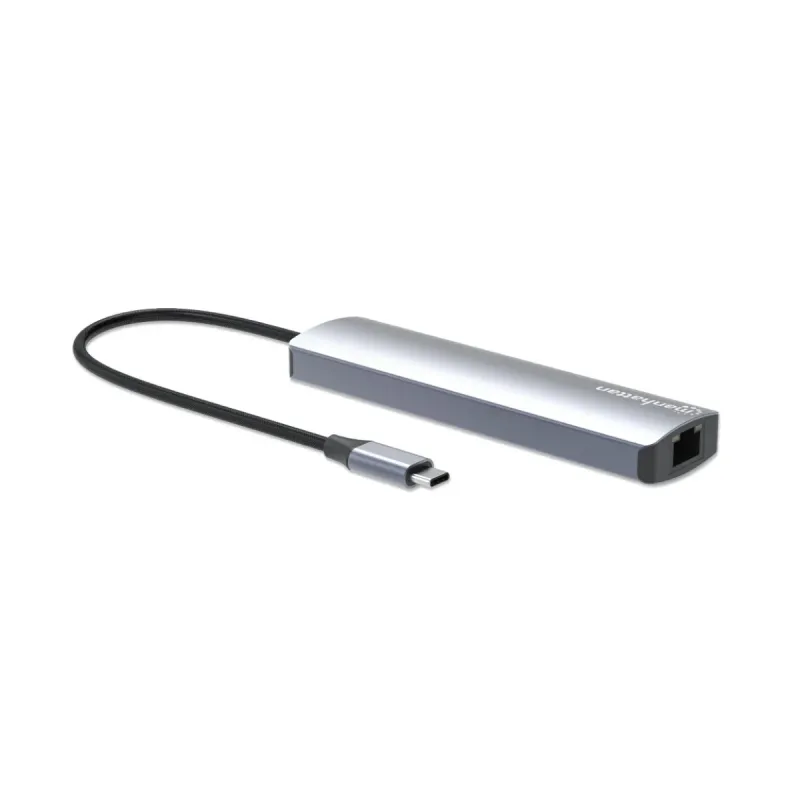
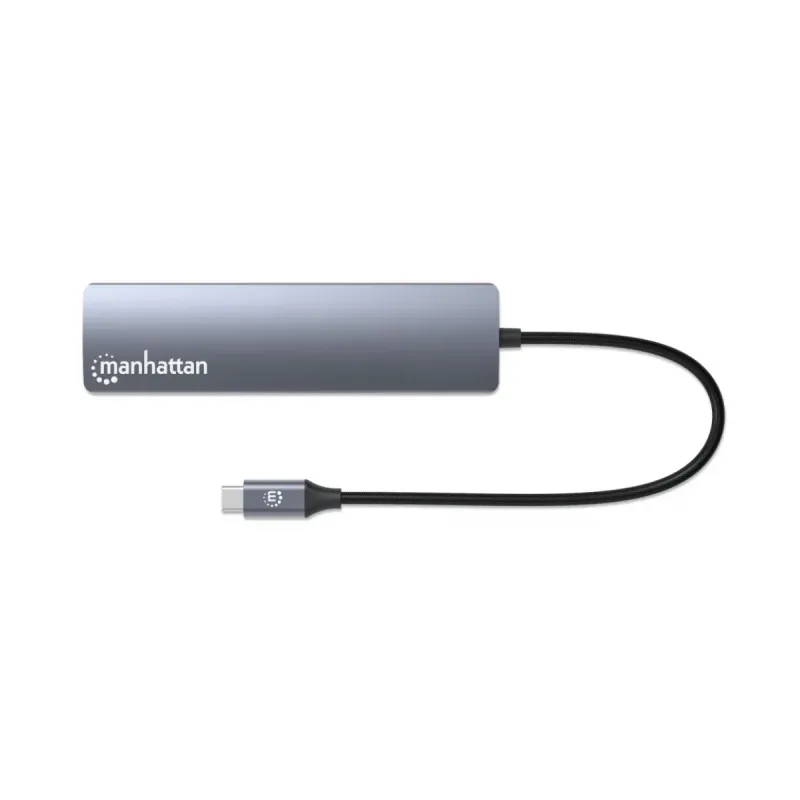
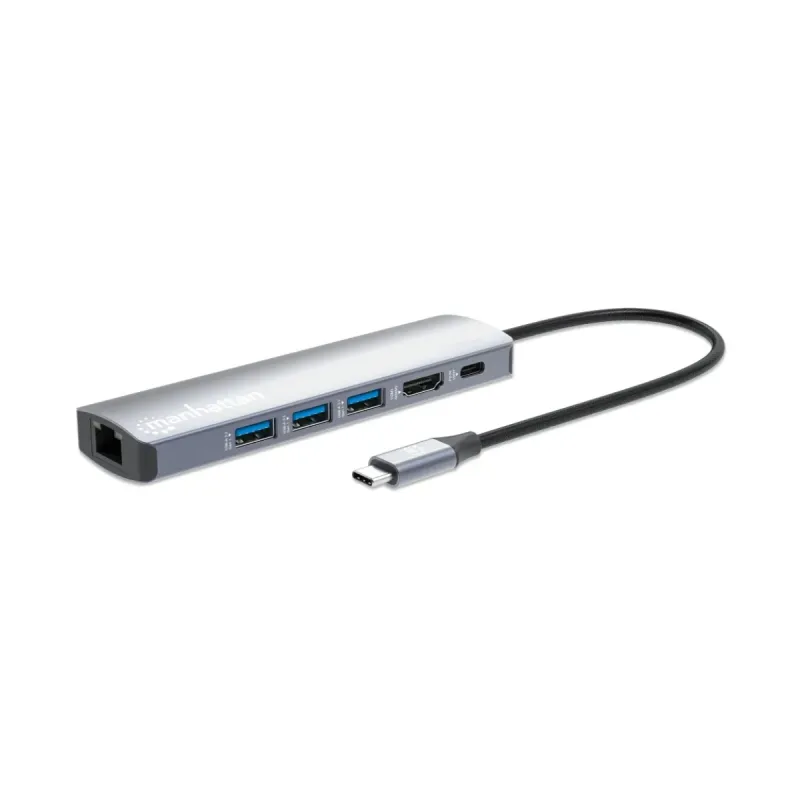
Hub USB-C Manhattan con 3x USB 3.0, HDMI 4K y Ethernet - Modelo 153959
SKU
153959
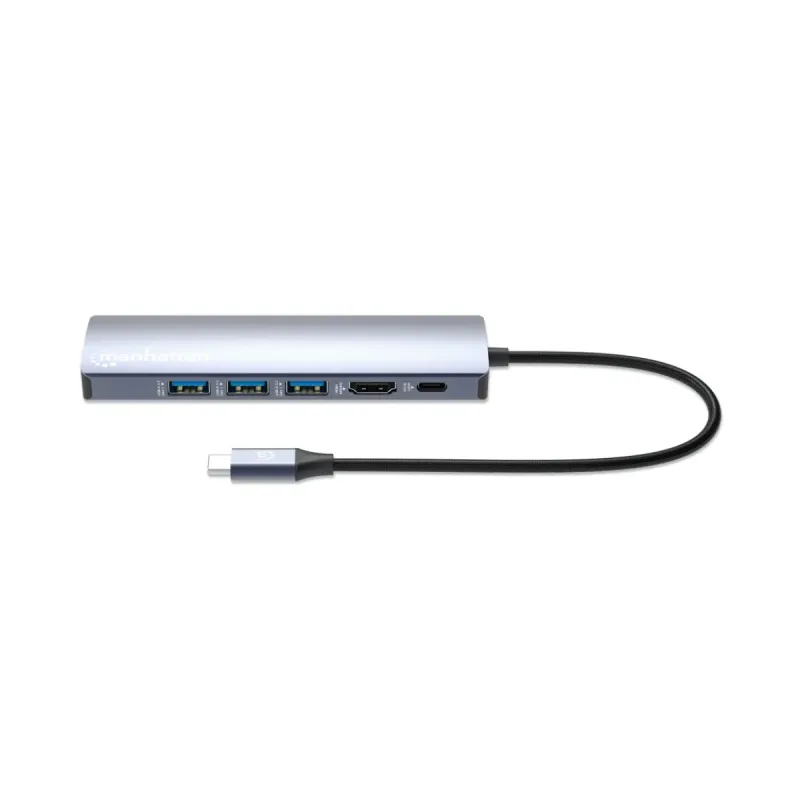
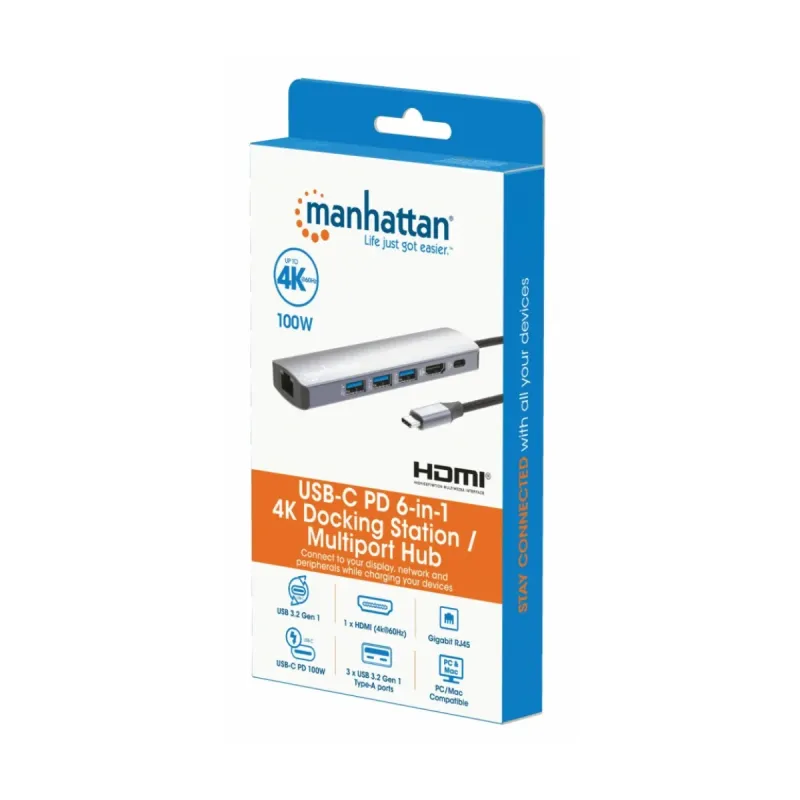
Expande la conectividad de tu dispositivo USB-C con este hub Manhattan. Disfruta de 3 puertos USB 3.0, salida HDMI 4K, puerto Ethernet Gigabit y carga rápida de hasta 100W. Ideal para oficina y hogar.
$819.00
Impuestos: $819.00
Solo 1 piezas disponibles
Entrega estimada
Entrega entre el 07/02/2026 y el 10/02/2026
Costo de envio
Calculado en el checkout
Se ajustara automaticamente con Skydropx
Compra con confianza
- Pago seguro
- MSI con tarjetas participantes
- Factura electronica SAT
Garantia
Garantia incluida segun fabricante
Garantia extendible disponible
Metodos de pago
Metodos disponibles al finalizar la compra
Etiquetas:
hub usb c
, manhattan
, usb 3.0
, hdmi 4k
, ethernet
, multipuerto
, adaptador
, oficina
, casa
, portatil
, carga rapida
, conectividad
, usb type c
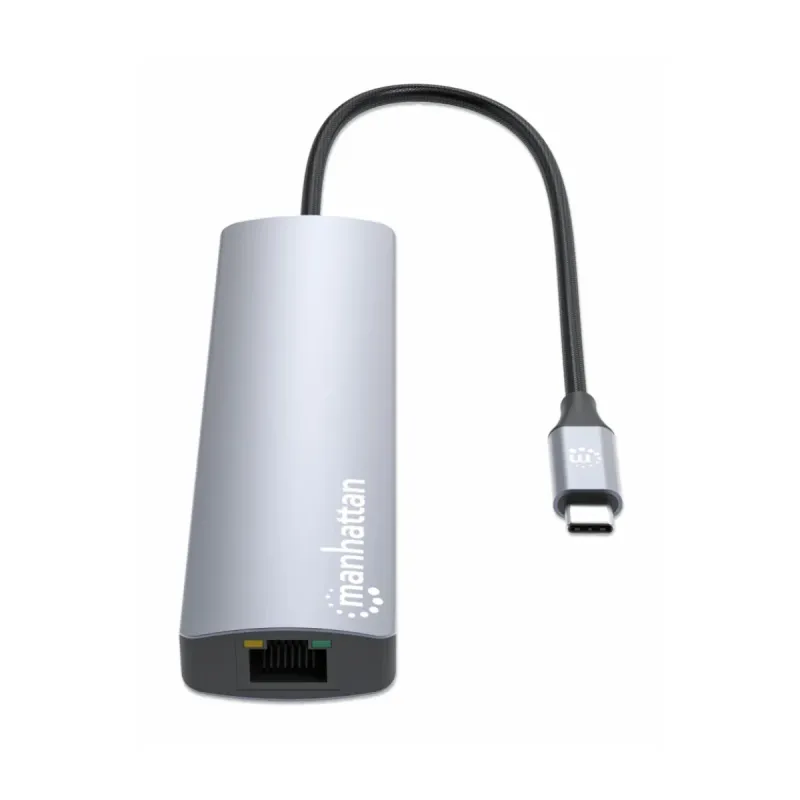
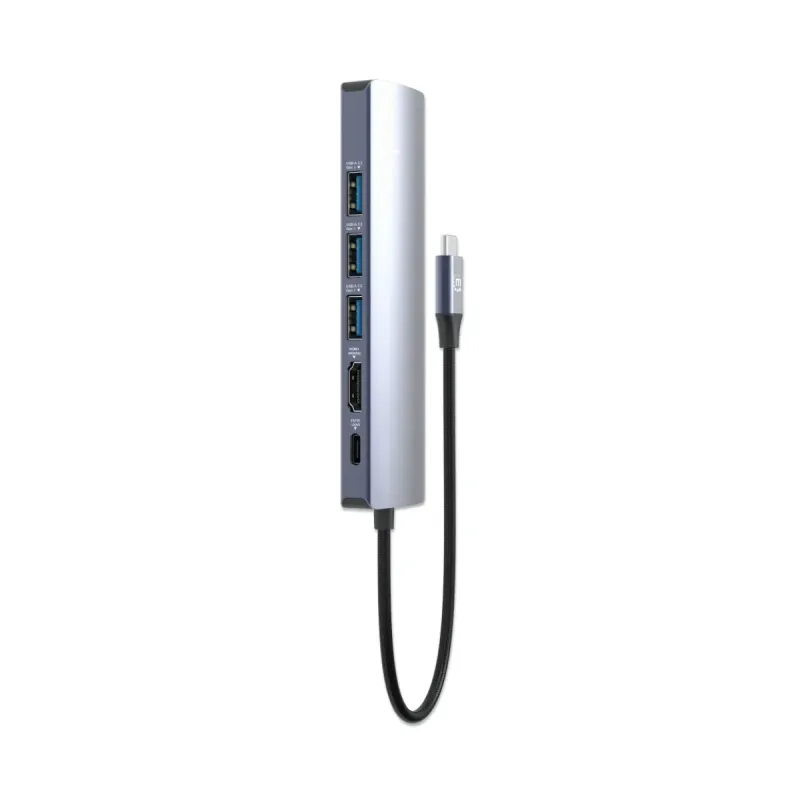
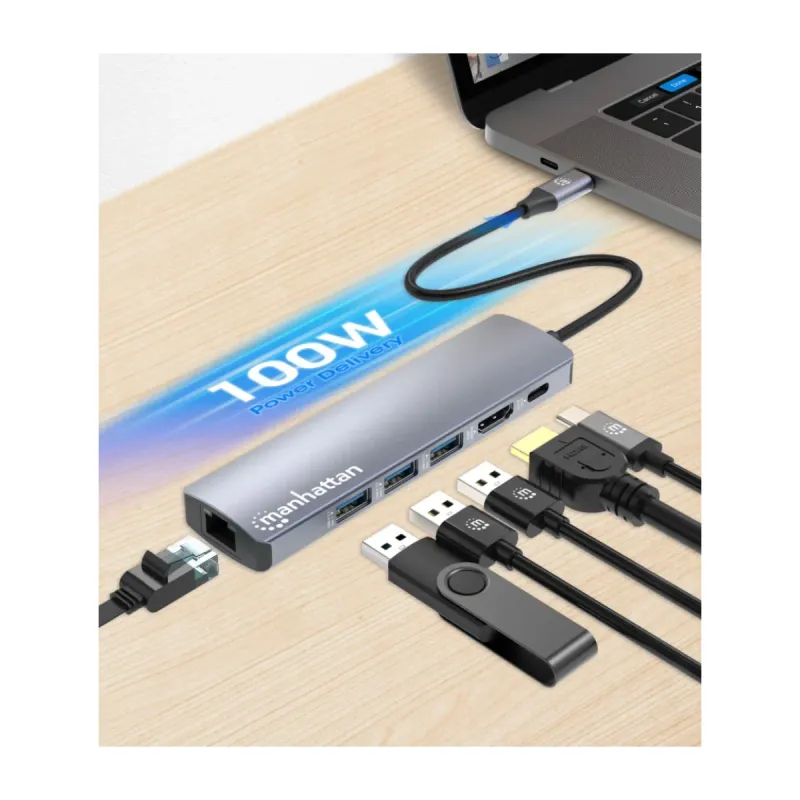
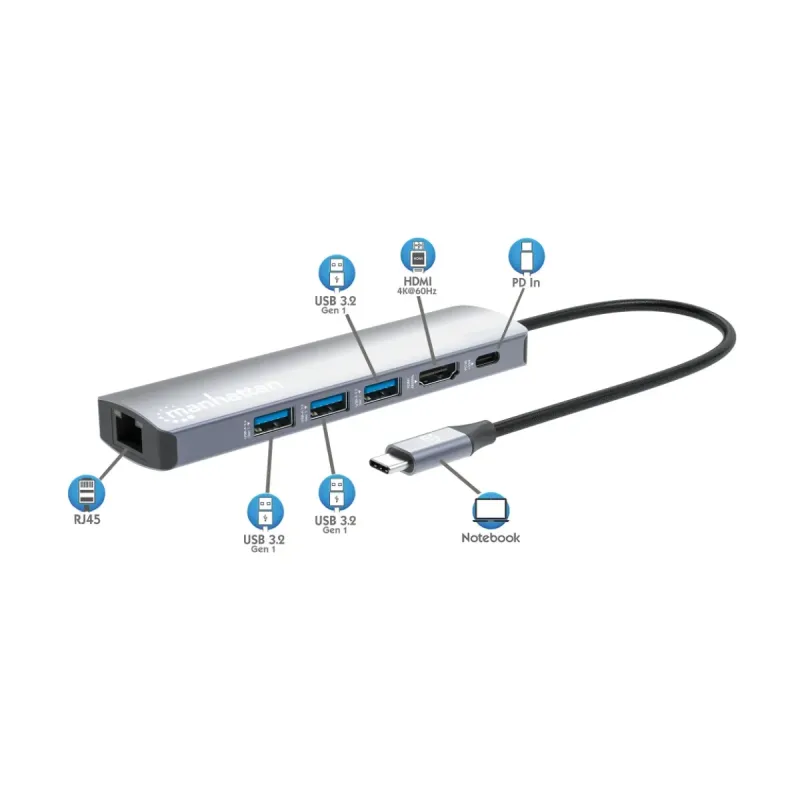
El Hub USB-C Manhattan modelo 153959 es la solución perfecta para ampliar las capacidades de tu laptop, tablet o smartphone con puerto USB-C. Conecta múltiples dispositivos simultáneamente gracias a sus 3 puertos USB 3.0 de alta velocidad (5 Gbit/s), perfectos para transferir archivos, conectar periféricos o cargar dispositivos móviles.Disfruta de una experiencia visual excepcional con el puerto HDMI 2.0 que soporta resolución 4K Ultra HD a 60Hz, ideal para presentaciones profesionales, gaming o ver películas en alta definición. Mantén una conexión estable a internet con el puerto Ethernet RJ-45 Gigabit, eliminando la dependencia del Wi-Fi para trabajos críticos.Este hub compacto y portátil, fabricado en aluminio plateado, incluye suministro de energía USB de hasta 100W para cargar tu dispositivo principal mientras usas todos los puertos. Compatible con Windows, macOS, ChromeOS y Android, es perfecto para profesionales, estudiantes y usuarios domésticos que necesitan máxima conectividad en un solo dispositivo.
Especificaciones
| Condiciones ambientales | |
|---|---|
| Intervalo de temperatura de almacenaje | -10 - 80 °C |
| Intervalo de temperatura operativa (T-T) | 0 - 60 °C |
| Intervalo de humedad relativa para funcionamiento | 5 - 90% |
| Contenido del empaque | |
| Manual | Si |
| Control de energía | |
| Tipo de alimentación | USB |
| Longitud del cable USB | 0.2 m |
| Datos de logística | |
| Alto de la caja principal | 360 mm |
| Peso de la caja principal | 9.5 kg |
| Largo de la caja principal | 325 mm |
| Cantidad por caja principal | 80 pieza(s) |
| Longitud de la caja principal | 395 mm |
| Desempeño | |
| Tipo HD | 4K Ultra HD |
| Color del producto | Plata |
| Material de la cubierta | Aluminio |
| Lector de tarjeta integrado | No |
| Resolución (máxima digital) | 3840 x 2160 Pixeles |
| Máxima velocidad de actualización | 60 Hz |
| Velocidad de transferencia de datos | 5 Gbit/s |
| Detalles técnicos | |
| Certificados de cumplimiento | CE, Comisión Federal de Comunicaciones (FCC), REACH, RoHS, UKCA |
| Empaquetado de datos | |
| Alto del paquete | 20 mm |
| Peso del paquete | 90 g |
| Ancho del paquete | 105 mm |
| Largo del paquete | 175 mm |
| Cantidad por paquete | 1 pieza(s) |
| Peso y dimensiones | |
| Peso | 65 g |
| Ancho | 34 mm |
| Altura | 15 mm |
| Profundidad | 128 mm |
| Puertos e Interfaces | |
| HDCP | Si |
| HDCP versión | 2.3 |
| Versión HDMI | 2.0 |
| Interfaz de host | USB 3.2 Gen 1 (3.1 Gen 1) Type-C |
| Entrada de micrófono | No |
| Número de puertos HDMI | 1 |
| Suministro de potencia USB | Si |
| Tecnología de conectividad | Alámbrico |
| Envío de energía de USB hasta | 100 W |
| USB Type-C DisplayPort Alternate Mode | Si |
| Cantidad de puertos tipo A USB 3.2 Gen 1 (3.1 Gen 1) | 3 |
| Cantidad de puertos tipo C USB 3.2 Gen 1 (3.1 Gen 1) | 1 |
| Red | |
| Ethernet | Si |
| Puertos Ethernet LAN (RJ-45) | 1 |
| Ethernet LAN, velocidad de transferencia de datos | 10,100,1000 Mbit/s |
| Software | |
| Sistemas operativos Mac soportados | Si |
| Otros sistemas operativos soportados | ChromeOS |
| Sistemas operativos Windows soportados | Windows 10, Windows 10 Education, Windows 10 Education x64, Windows 10 Enterprise, Windows 10 Enterprise x64, Windows 10 Home, Windows 10 Home x64, Windows 10 IOT Core, Windows 10 IoT Enterprise, Windows 10 Pro, Windows 10 Pro x64, Windows 10 x64, Windows 11, Windows 11 Enterprise, Windows 11 Enterprise x64, Windows 11 Home, Windows 11 Pro, Windows 11 x64, Windows 7, Windows 7 Enterprise, Windows 7 Enterprise x64, Windows 7 Home Basic, Windows 7 Home Basic x64, Windows 7 Home Premium, Windows 7 Home Premium x64, Windows 7 Professional, Windows 7 Professional x64, Windows 7 Starter, Windows 7 Starter x64, Windows 7 Ultimate, Windows 7 Ultimate x64, Windows 7 x64, Windows 8, Windows 8 Enterprise, Windows 8 Enterprise x64, Windows 8 Pro, Windows 8 Pro x64, Windows 8 x64, Windows 8.1, Windows 8.1 Enterprise, Windows 8.1 Enterprise x64, Windows 8.1 Pro, Windows 8.1 Pro x64, Windows 8.1 x64 |
| Sistemas operativos móviles soportados | Android |
| Sustentabilidad | |
| Cumplimiento de la sostenibilidad | Si |
**Preguntas Frecuentes (FAQ)**
**1. ¿Necesito instalar controladores o software para usar el hub?**
No, generalmente no es necesario. El hub es plug-and-play para la mayoría de los sistemas operativos modernos (Windows 10/11, macOS, Chrome OS, Android). En algunos casos, el sistema operativo puede instalar automáticamente los controladores necesarios al conectarlo por primera vez.
**2. ¿Con qué dispositivos es compatible?**
Es compatible con laptops, tablets y smartphones que tengan un puerto USB-C que soporte las funciones de datos y video (DisplayPort Alt Mode). Funciona con Windows, macOS, Android y Chrome OS. Verifica que tu puerto USB-C soporte video si planeas usar la salida HDMI.
**3. ¿Puedo conectar todos los puertos al mismo tiempo y que funcionen?**
Sí, el hub está diseñado para funcionar con múltiples dispositivos conectados simultáneamente (por ejemplo, mouse, disco duro y monitor). Sin embargo, el rendimiento total puede verse afectado si transfieres datos a alta velocidad por todos los puertos USB a la vez.
**4. ¿El puerto USB-C de 100W sirve para cargar mi laptop?**
Sí, el puerto USB-C de paso (passthrough) soporta carga de hasta 100W, lo que es suficiente para la mayoría de las laptops modernas. Debes conectar tu cargador original (o uno compatible de al menos 65W) al puerto de entrada de carga del hub.
**5. ¿El puerto Ethernet es Gigabit?**
Sí, el puerto Ethernet integrado soporta velocidades de red de hasta 1000 Mbps (1 Gbps), siempre que tu router y cable de red también lo soporten.
**6. ¿Qué resolución y tasa de refresco soporta el puerto HDMI?**
Soporta resolución 4K Ultra HD (3840x2160) a 60Hz, para una imagen nítida y fluida. Para resoluciones menores (como 1080p), también soporta 60Hz.
**7. ¿El hub tiene garantía?**
Sí, los productos Manhattan cuentan con garantía contra defectos de fabricación. El tiempo y los términos específicos pueden variar; se recomienda consultar la política de garantía del vendedor o el sitio web del fabricante.
**8. Mi monitor no da imagen al conectar el hub, ¿qué puedo hacer?**
Primero, verifica que el cable HDMI esté bien conectado al monitor y al hub. Asegúrate de que tu dispositivo fuente (laptop/tablet) tenga un puerto USB-C compatible con video. Prueba reiniciando tu dispositivo con el hub ya conectado. Si el problema persiste, consulta la ficha técnica completa del producto.
**9. ¿Es seguro conectar dispositivos de almacenamiento?**
Sí, es seguro para transferir datos. Como buena práctica, siempre expulsa o "expulsa de forma segura" los discos duros y memorias USB desde tu sistema operativo antes de desconectarlos físicamente para evitar corrupción de datos.
**10. ¿El hub se calienta con el uso prolongado?**
Es normal que el hub genere algo de calor durante el uso, especialmente si varios puertos están en funcionamiento simultáneamente o durante la carga de alta potencia. Esto no representa un riesgo si se usa en un ambiente bien ventilado.
**1. ¿Necesito instalar controladores o software para usar el hub?**
No, generalmente no es necesario. El hub es plug-and-play para la mayoría de los sistemas operativos modernos (Windows 10/11, macOS, Chrome OS, Android). En algunos casos, el sistema operativo puede instalar automáticamente los controladores necesarios al conectarlo por primera vez.
**2. ¿Con qué dispositivos es compatible?**
Es compatible con laptops, tablets y smartphones que tengan un puerto USB-C que soporte las funciones de datos y video (DisplayPort Alt Mode). Funciona con Windows, macOS, Android y Chrome OS. Verifica que tu puerto USB-C soporte video si planeas usar la salida HDMI.
**3. ¿Puedo conectar todos los puertos al mismo tiempo y que funcionen?**
Sí, el hub está diseñado para funcionar con múltiples dispositivos conectados simultáneamente (por ejemplo, mouse, disco duro y monitor). Sin embargo, el rendimiento total puede verse afectado si transfieres datos a alta velocidad por todos los puertos USB a la vez.
**4. ¿El puerto USB-C de 100W sirve para cargar mi laptop?**
Sí, el puerto USB-C de paso (passthrough) soporta carga de hasta 100W, lo que es suficiente para la mayoría de las laptops modernas. Debes conectar tu cargador original (o uno compatible de al menos 65W) al puerto de entrada de carga del hub.
**5. ¿El puerto Ethernet es Gigabit?**
Sí, el puerto Ethernet integrado soporta velocidades de red de hasta 1000 Mbps (1 Gbps), siempre que tu router y cable de red también lo soporten.
**6. ¿Qué resolución y tasa de refresco soporta el puerto HDMI?**
Soporta resolución 4K Ultra HD (3840x2160) a 60Hz, para una imagen nítida y fluida. Para resoluciones menores (como 1080p), también soporta 60Hz.
**7. ¿El hub tiene garantía?**
Sí, los productos Manhattan cuentan con garantía contra defectos de fabricación. El tiempo y los términos específicos pueden variar; se recomienda consultar la política de garantía del vendedor o el sitio web del fabricante.
**8. Mi monitor no da imagen al conectar el hub, ¿qué puedo hacer?**
Primero, verifica que el cable HDMI esté bien conectado al monitor y al hub. Asegúrate de que tu dispositivo fuente (laptop/tablet) tenga un puerto USB-C compatible con video. Prueba reiniciando tu dispositivo con el hub ya conectado. Si el problema persiste, consulta la ficha técnica completa del producto.
**9. ¿Es seguro conectar dispositivos de almacenamiento?**
Sí, es seguro para transferir datos. Como buena práctica, siempre expulsa o "expulsa de forma segura" los discos duros y memorias USB desde tu sistema operativo antes de desconectarlos físicamente para evitar corrupción de datos.
**10. ¿El hub se calienta con el uso prolongado?**
Es normal que el hub genere algo de calor durante el uso, especialmente si varios puertos están en funcionamiento simultáneamente o durante la carga de alta potencia. Esto no representa un riesgo si se usa en un ambiente bien ventilado.
**Guía Rápida de Uso**
1. **Verifica compatibilidad:** Asegúrate de que tu laptop, tablet o smartphone tenga un puerto USB-C que soporte datos, video (para HDMI) y carga.
2. **Prepara el espacio:** Ten a la mano los dispositivos que conectarás (monitor, cable de red, pendrives, etc.).
3. **Conecta la alimentación (opcional para carga):** Si quieres usar el hub para cargar tu dispositivo, conecta primero tu cargador USB-C (de al menos 65W recomendado) al puerto de entrada de carga ("Power In") del hub.
4. **Conecta el hub a tu dispositivo:** Toma el cable USB-C integrado del hub y conéctalo directamente al puerto USB-C de tu computadora o tablet.
5. **Conecta periféricos:** Ahora puedes conectar tus dispositivos a los puertos del hub:
* **HDMI:** Conecta un cable HDMI desde el hub a tu monitor o TV.
* **Ethernet:** Conecta un cable de red RJ45 desde tu router o modem al puerto del hub.
* **USB 3.0:** Conecta memorias, discos duros, mouse, teclado, etc.
* **USB-C (Carga):** Este puerto es solo de salida. Puedes usarlo para cargar otro dispositivo, como un teléfono.
6. **Configuración del sistema (si es necesario):** Tu sistema operativo debería detectar automáticamente los dispositivos conectados. Si usas HDMI, es posible que debas seleccionar la fuente de entrada en tu monitor o configurar la pantalla extendida/duplicada en los ajustes de tu computadora.
7. **Uso normal:** Una vez configurado, puedes usar todos los puertos simultáneamente.
8. **Para desconectar:** Cierra los archivos abiertos en unidades USB y expulsa de forma segura los discos desde tu sistema operativo. Luego, desconecta el cable USB-C del hub de tu dispositivo.
**Nota:** Para detalles técnicos completos sobre capacidades y límites, consulta la ficha técnica del producto en el sitio web del fabricante o del vendedor.
1. **Verifica compatibilidad:** Asegúrate de que tu laptop, tablet o smartphone tenga un puerto USB-C que soporte datos, video (para HDMI) y carga.
2. **Prepara el espacio:** Ten a la mano los dispositivos que conectarás (monitor, cable de red, pendrives, etc.).
3. **Conecta la alimentación (opcional para carga):** Si quieres usar el hub para cargar tu dispositivo, conecta primero tu cargador USB-C (de al menos 65W recomendado) al puerto de entrada de carga ("Power In") del hub.
4. **Conecta el hub a tu dispositivo:** Toma el cable USB-C integrado del hub y conéctalo directamente al puerto USB-C de tu computadora o tablet.
5. **Conecta periféricos:** Ahora puedes conectar tus dispositivos a los puertos del hub:
* **HDMI:** Conecta un cable HDMI desde el hub a tu monitor o TV.
* **Ethernet:** Conecta un cable de red RJ45 desde tu router o modem al puerto del hub.
* **USB 3.0:** Conecta memorias, discos duros, mouse, teclado, etc.
* **USB-C (Carga):** Este puerto es solo de salida. Puedes usarlo para cargar otro dispositivo, como un teléfono.
6. **Configuración del sistema (si es necesario):** Tu sistema operativo debería detectar automáticamente los dispositivos conectados. Si usas HDMI, es posible que debas seleccionar la fuente de entrada en tu monitor o configurar la pantalla extendida/duplicada en los ajustes de tu computadora.
7. **Uso normal:** Una vez configurado, puedes usar todos los puertos simultáneamente.
8. **Para desconectar:** Cierra los archivos abiertos en unidades USB y expulsa de forma segura los discos desde tu sistema operativo. Luego, desconecta el cable USB-C del hub de tu dispositivo.
**Nota:** Para detalles técnicos completos sobre capacidades y límites, consulta la ficha técnica del producto en el sitio web del fabricante o del vendedor.