


Costo ajustado automáticamente con Skydropx
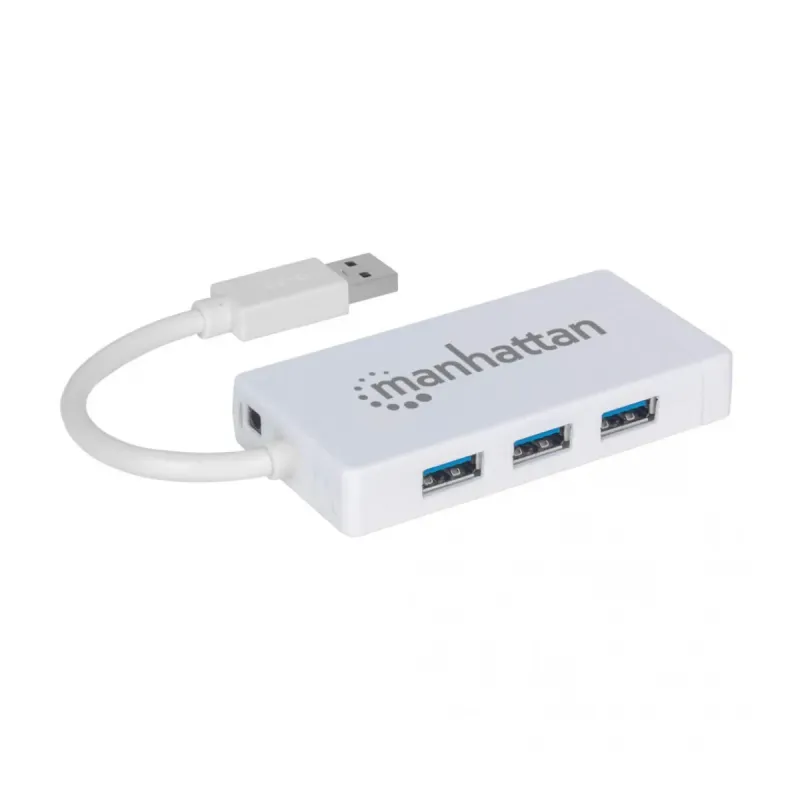
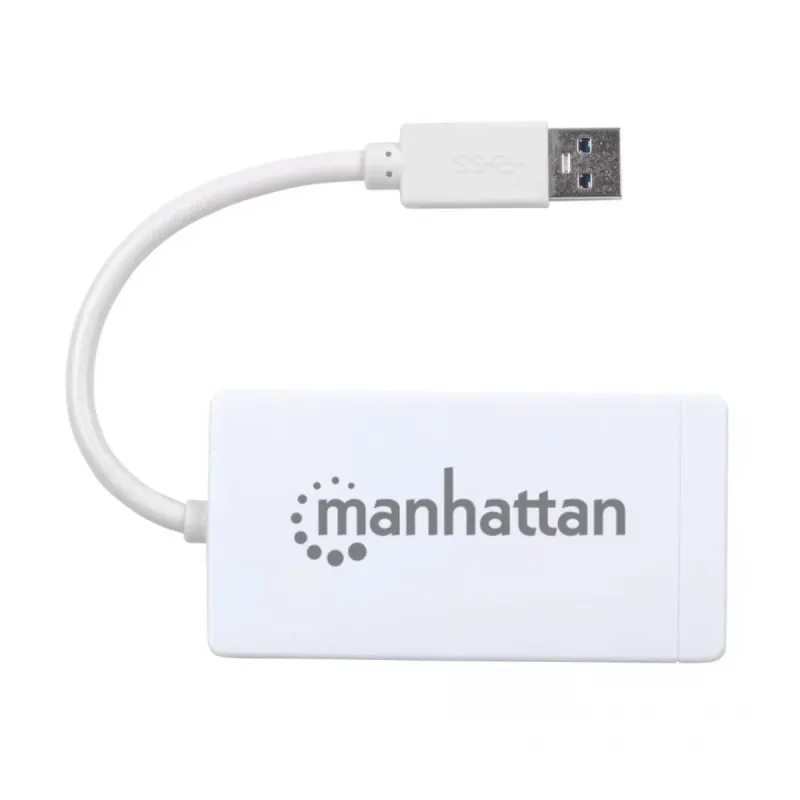
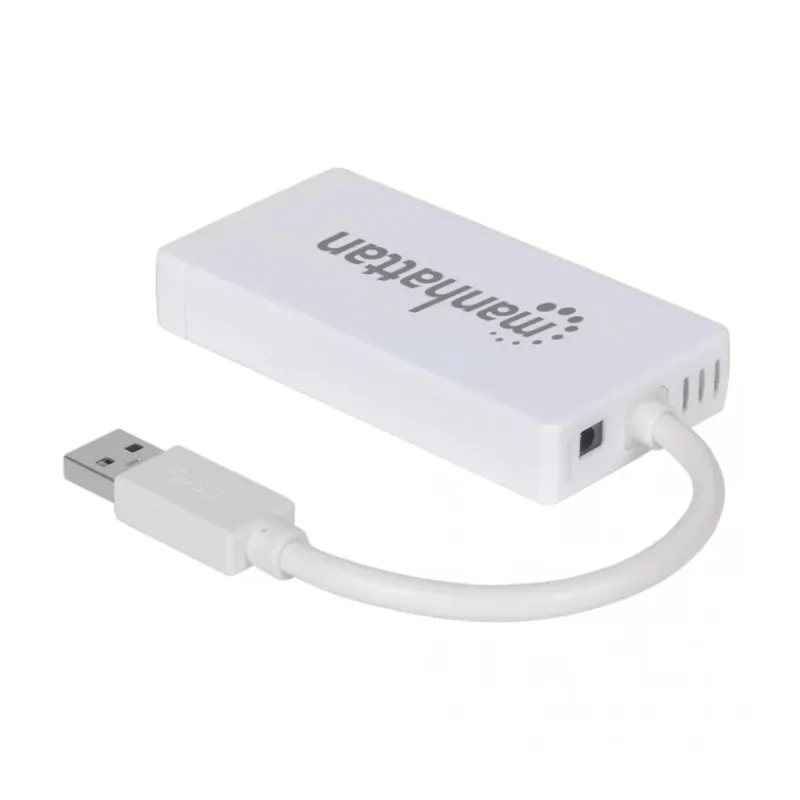
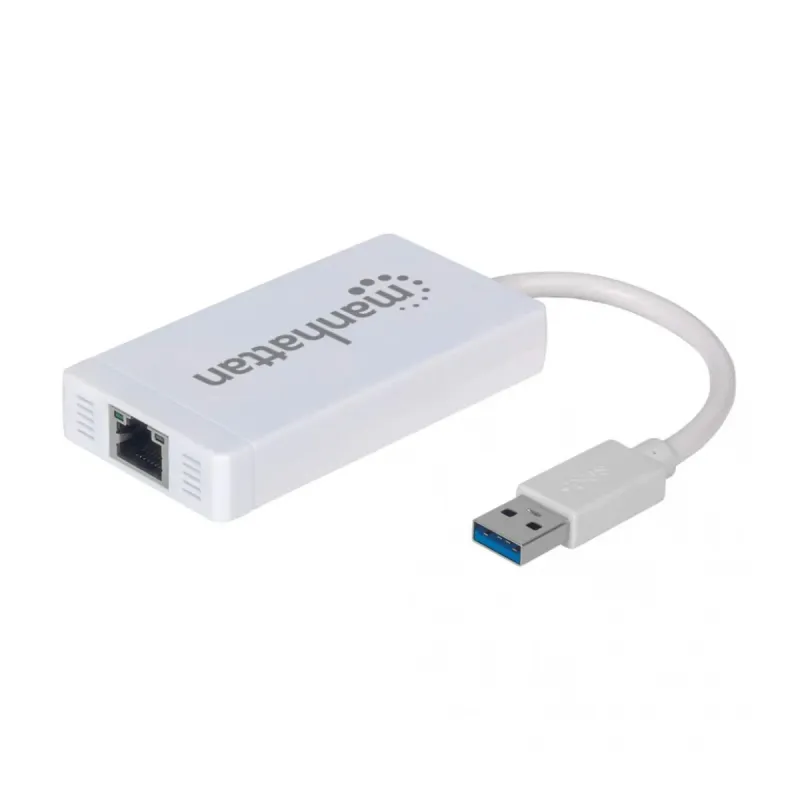
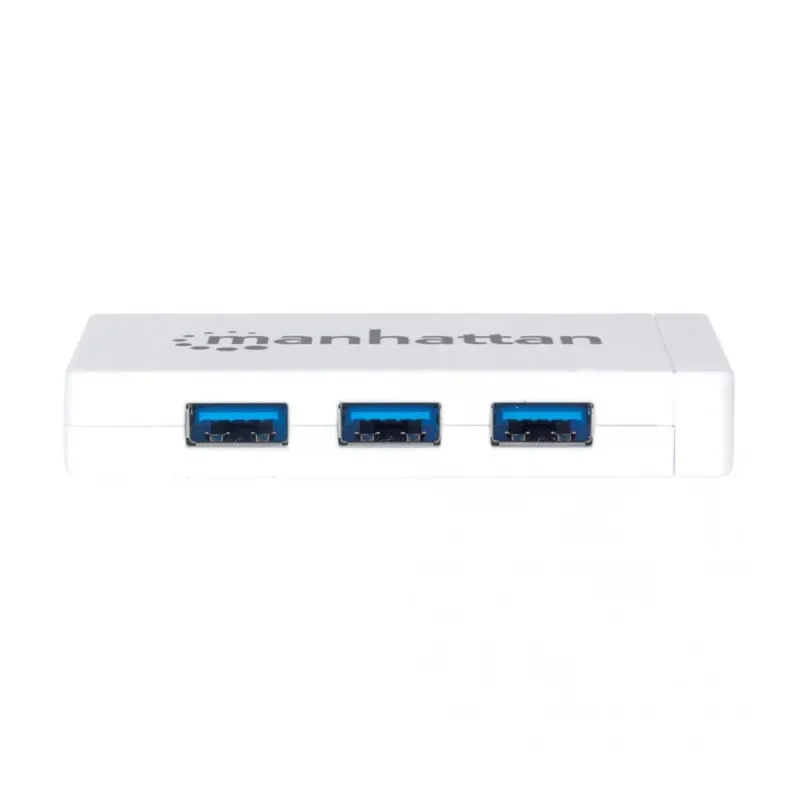
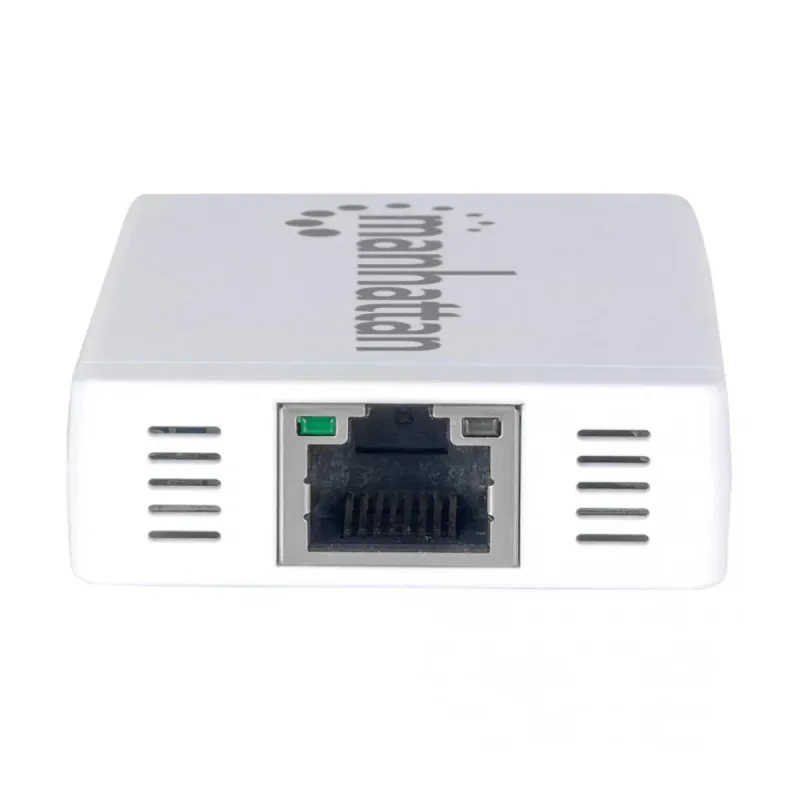
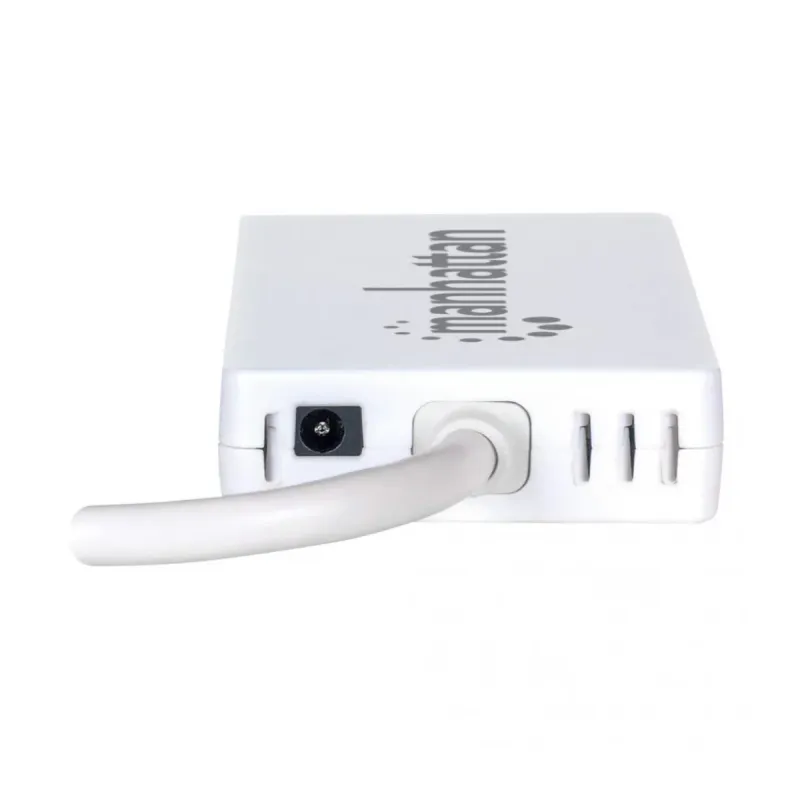
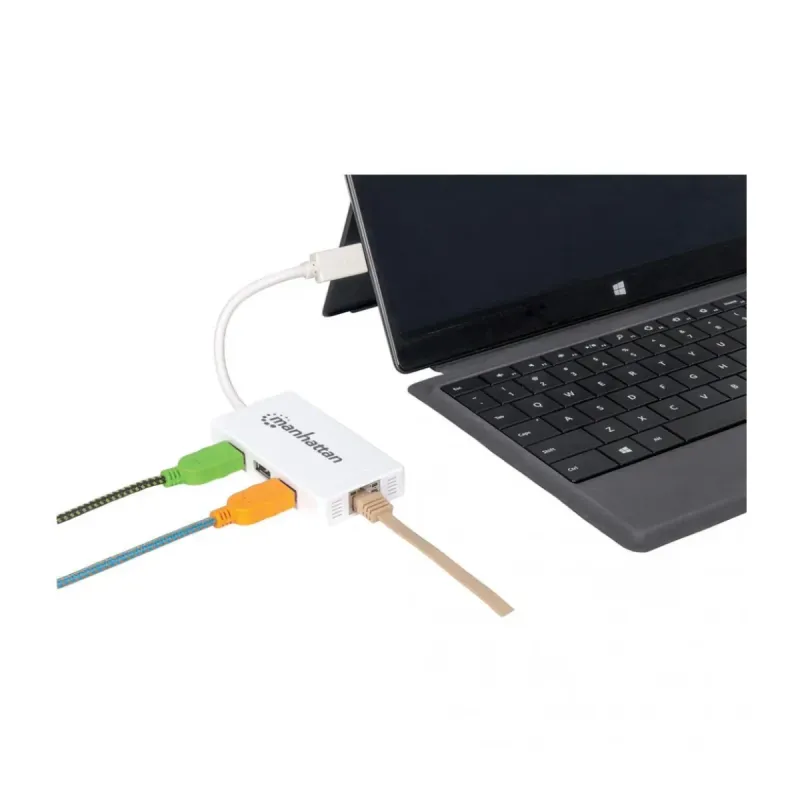
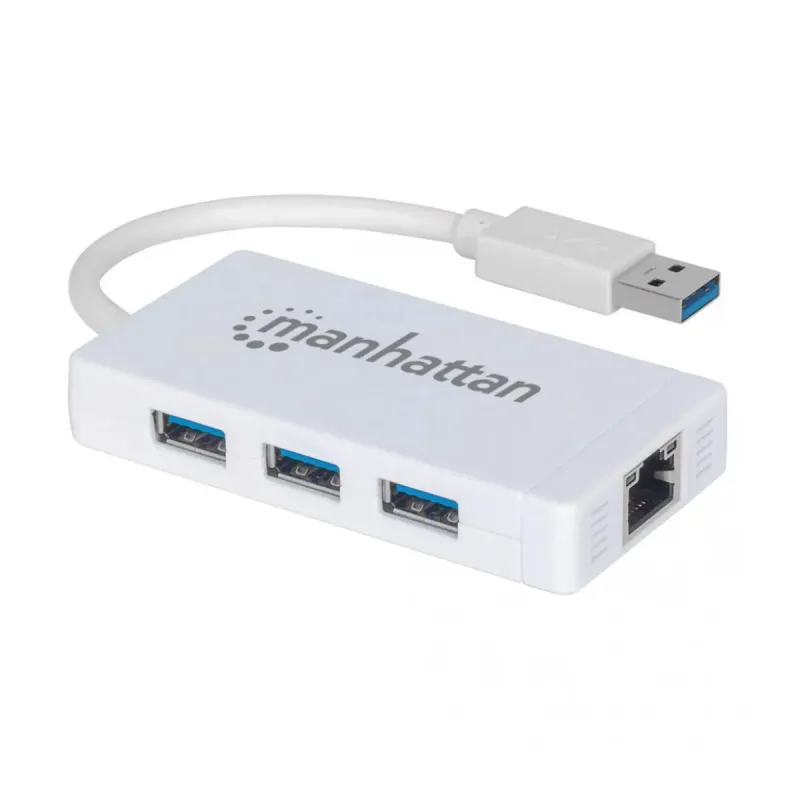
Hub USB Manhattan 3 Puertos USB 3.0 con Puerto Gigabit Ethernet - Modelo 507578 - Blanco
$769.00 MXN
- IVA incluido
- Precio sin IVA: $662.93 MXN
- Cantidad de Puertos Ethernet
- 1
- Cantidad de puertos tipo A USB 3.0 (3.1 Gen 1)
- 3
- Ethernet LAN (RJ-45) cantidad de puertos
- 1
- Interfaces
- USB 1.1, USB 2.0, USB 3.0 (3.1 Gen 1) Type-A
- Interfaces de concentradores
- USB 1.1, USB 2.0, USB 3.0 (3.1 Gen 1) Type-A
- Interfaz de host
- USB 3.0 (3.1 Gen 1) Type-A
- USB-A 3.0
- 3
Descripción
Especificaciones
| Condiciones ambientales | |
|---|---|
| Intervalo de temperatura de almacenaje | -20 - 75 °C |
| Intervalo de temperatura operativa (T-T) | 0 - 50 °C |
| Intervalo de humedad relativa para funcionamiento | 10 - 85% |
| Contenido del empaque | |
| Manual | Si |
| Control de energía | |
| Corriente de salida | 1 A |
| Corriente de entrada | 2 A |
| Datos de logística | |
| Código de Sistema de Armonización (SA) | 84719000 |
| Desempeño | |
| Certificación | FCC Class B, CE, RoHS |
| Color del producto | Blanco |
| Interfaces de concentradores | RJ-45, USB 3.2 Gen 1 (3.1 Gen 1) Type-A |
| Conectar y usar (Plug and Play) | Si |
| Empaquetado de datos | |
| Cantidad por paquete | 1 pieza(s) |
| Otras características | |
| Longitud de cable | 0.1 m |
| Peso y dimensiones | |
| Peso | 50 g |
| Ancho | 45 mm |
| Altura | 14 mm |
| Profundidad | 22.8 mm |
| Puertos e Interfaces | |
| Interfaz de host | USB 3.2 Gen 1 (3.1 Gen 1) Type-A |
| Cantidad de puertos tipo A USB 3.2 Gen 1 (3.1 Gen 1) | 3 |
| Red | |
| Estándares de red | IEEE 802.1Q, IEEE 802.1p, IEEE 802.3, IEEE 802.3ab, IEEE 802.3az, IEEE 802.3u |
| Puertos Ethernet LAN (RJ-45) | 1 |
| Software | |
| Sistemas operativos Mac soportados | Mac OS X 10.10 Yosemite, Mac OS X 10.11 El Capitan, Mac OS X 10.6 Snow Leopard, Mac OS X 10.7 Lion, Mac OS X 10.8 Mountain Lion, Mac OS X 10.9 Mavericks |
| Sistemas operativos Windows soportados | Windows 10 Education, Windows 10 Education x64, Windows 10 Enterprise, Windows 10 Enterprise x64, Windows 10 Home, Windows 10 Home x64, Windows 10 Pro, Windows 10 Pro x64, Windows 7 Enterprise, Windows 7 Enterprise x64, Windows 7 Home Basic, Windows 7 Home Basic x64, Windows 7 Home Premium, Windows 7 Home Premium x64, Windows 7 Professional, Windows 7 Professional x64, Windows 7 Starter, Windows 7 Starter x64, Windows 7 Ultimate, Windows 7 Ultimate x64, Windows 8, Windows 8 Enterprise, Windows 8 Enterprise x64, Windows 8 Pro, Windows 8 Pro x64, Windows 8 x64, Windows 8.1, Windows 8.1 Enterprise, Windows 8.1 Enterprise x64, Windows 8.1 Pro, Windows 8.1 Pro x64, Windows 8.1 x64, Windows Vista Business, Windows Vista Business x64, Windows Vista Enterprise, Windows Vista Enterprise x64, Windows Vista Home Basic, Windows Vista Home Basic x64, Windows Vista Home Premium, Windows Vista Home Premium x64, Windows Vista Ultimate, Windows XP Home, Windows XP Home x64, Windows XP Professional, Windows XP Professional x64 |
Ficha técnica
| Cantidad de Puertos Ethernet | 1 |
|---|---|
| Cantidad de puertos tipo A USB 3.0 (3.1 Gen 1) | 3 |
| Ethernet LAN (RJ-45) cantidad de puertos | 1 |
| Interfaces | USB 1.1, USB 2.0, USB 3.0 (3.1 Gen 1) Type-A |
| Interfaces de concentradores | USB 1.1, USB 2.0, USB 3.0 (3.1 Gen 1) Type-A |
| Interfaz de host | USB 3.0 (3.1 Gen 1) Type-A |
| USB-A 3.0 | 3 |
FAQ
Preguntas frecuentes
¿Para qué tipo de uso está recomendado Hub USB Manhattan 3 Puertos USB 3.0 con Puerto Gigabit Ethernet - Modelo 507578 - Blanco?
Hub USB Manhattan 3 Puertos USB 3.0 con Puerto Gigabit Ethernet - Modelo 507578 - Blanco está orientado a redes de oficina, conectividad empresarial o ampliaciones de infraestructura con validación de puertos y estándar. Antes de cerrar la compra conviene validar el modelo 507578 contra los requerimientos de tu proyecto o equipo.
¿Qué datos técnicos debo revisar de 507578?
Para Hub USB Manhattan 3 Puertos USB 3.0 con Puerto Gigabit Ethernet - Modelo 507578 - Blanco, revisa principalmente: Cantidad de Puertos Ethernet: 1; Cantidad de puertos tipo A USB 3.0 (3.1 Gen 1): 3; Ethernet LAN (RJ-45) cantidad de puertos: 1; Interfaces: USB 1.1, USB 2.0, USB 3.0 (3.1 Gen 1) Type-A; Interfaces de concentradores: USB 1.1, USB 2.0, USB 3.0 (3.1 Gen 1) Type-A. Estos datos ayudan a confirmar compatibilidad, capacidad y aplicación correcta antes de comprar.
¿Cómo confirmo compatibilidad antes de pedir Hub USB Manhattan 3 Puertos USB 3.0 con Puerto Gigabit Ethernet - Modelo 507578 - Blanco?
Compara el modelo 507578 con el equipo, sistema o versión donde se instalará. Si existe duda, DITEN puede ayudarte a revisar ficha técnica, categoría HUBS | Manhattan Adaptadores | Manhattan Cables | Manhattan Redes y datos del fabricante antes de facturar.
¿El precio de Hub USB Manhattan 3 Puertos USB 3.0 con Puerto Gigabit Ethernet - Modelo 507578 - Blanco incluye IVA y puedo solicitar factura?
En DITEN los precios publicados se manejan en MXN con IVA incluido. Para Hub USB Manhattan 3 Puertos USB 3.0 con Puerto Gigabit Ethernet - Modelo 507578 - Blanco, puedes solicitar factura y confirmar condiciones comerciales al momento de levantar el pedido.
Reseñas (0)



