

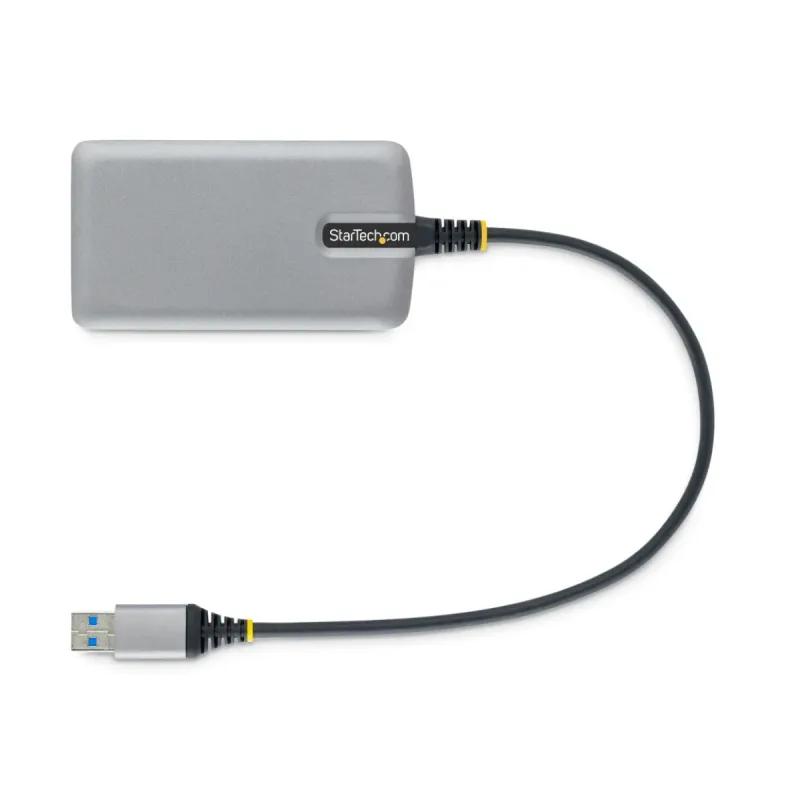
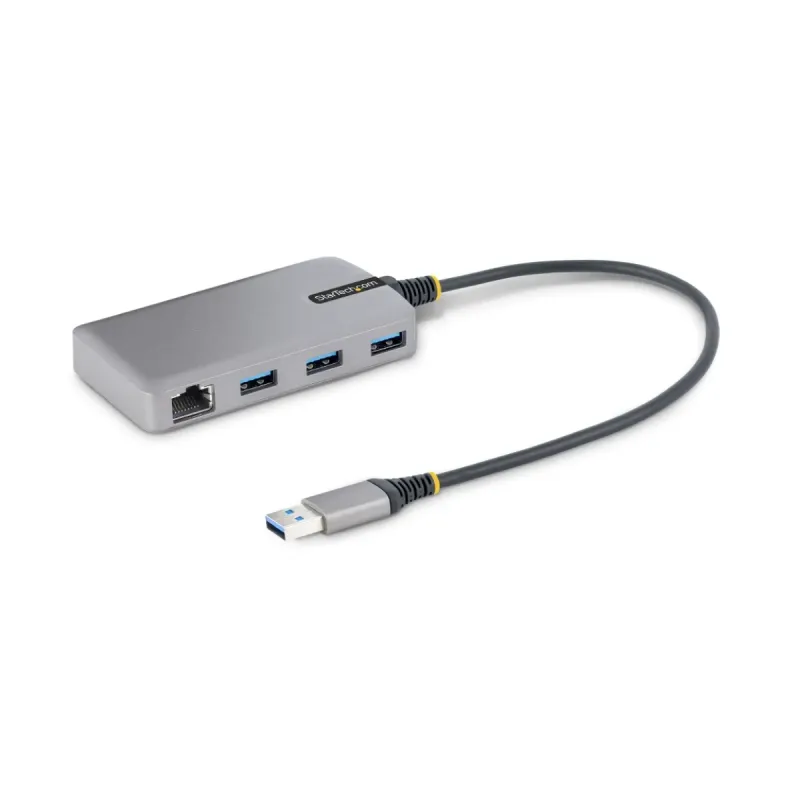
Hub USB StarTech.com 3 Puertos USB 3.0 con Ethernet Gigabit Modelo 5G3AGBB-USB-A-HUB
SKU
5G3AGBB-USB-A-HUB
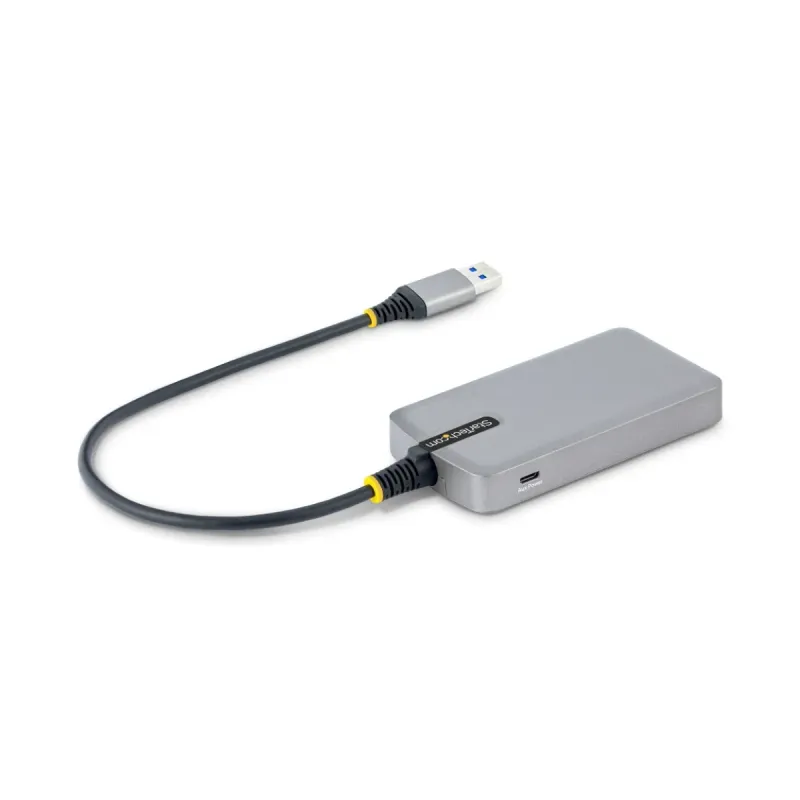
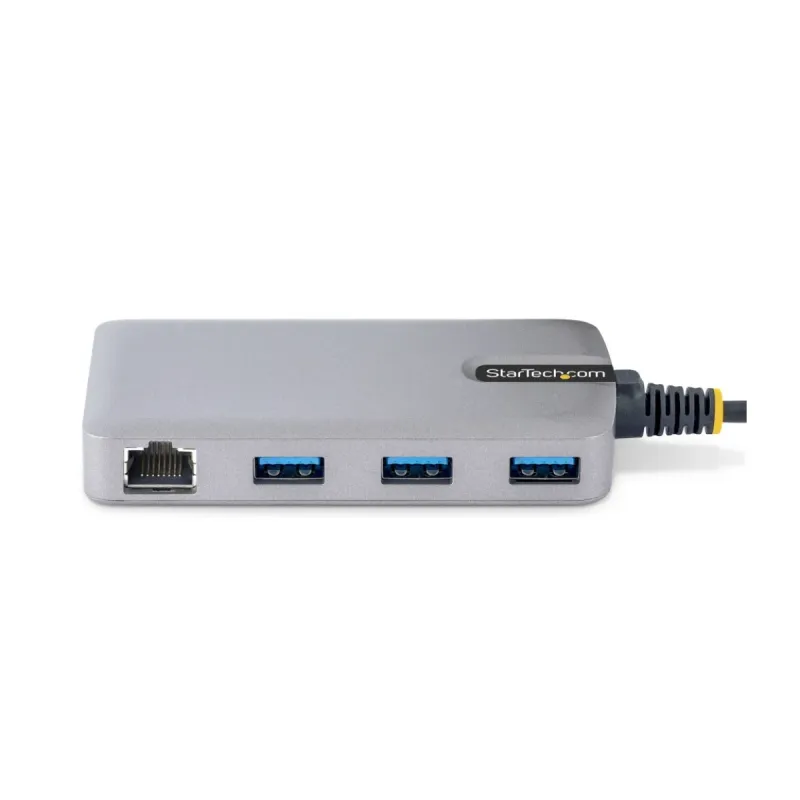
Hub USB de StarTech.com con 3 puertos USB 3.0 y puerto Ethernet Gigabit. Expande la conectividad de tu laptop o computadora de escritorio, permitiéndote conectar dispositivos como discos duros externos, memorias USB y acceder a una red cableada de alta velocidad de forma simultánea. Ideal para usuarios que necesitan más puertos y una conexión de red estable. Su diseño compacto y robusto facilita su transporte y uso diario.
$899.00
Impuestos: $899.00
Solo 5 piezas disponibles
Entrega estimada
Entrega entre el 03/05/2026 y el 06/05/2026
Costo de envio
Calculado en el checkout
Se ajustara automaticamente con Skydropx
Compra con confianza
- Pago seguro
- MSI con tarjetas participantes
- Factura electronica SAT
Garantia
Garantia incluida segun fabricante
Garantia extendible disponible
Metodos de pago
Metodos disponibles al finalizar la compra
Etiquetas:
hub usb
, startech
, usb 3.0
, ethernet
, concentrador
, gigabit
, oficina
, computadora
, conectividad
, puertos usb
, adaptador
, red cableada
, windows
, mac
Optimiza tu espacio de trabajo con el Hub USB StarTech.com, diseñado para usuarios que necesitan expandir la conectividad de sus dispositivos. Este concentrador cuenta con 3 puertos USB 3.0 que permiten transferencias de datos a 5 Gbps, ideal para conectar discos duros externos, memorias USB, impresoras y otros periféricos simultáneamente.Incorpora un puerto Ethernet Gigabit que proporciona conexión de red estable y rápida hasta 1000 Mbit/s, perfecto para entornos donde el Wi-Fi es inestable o para dispositivos que requieren conexión cableada. Compatible con Windows, Mac, Linux y Android, es la solución ideal para oficinas, estudios y hogares.Características destacadas incluyen soporte UASP para transferencias más rápidas, indicadores LED de actividad, diseño compacto en color gris y certificaciones CE y RoHS. Con alimentación por USB y cable de 0.3 m, es fácil de instalar y transportar.
Especificaciones
| Condiciones ambientales | |
|---|---|
| Intervalo de temperatura de almacenaje | -40 - 85 °C |
| Intervalo de temperatura operativa (T-T) | 0 - 70 °C |
| Intervalo de humedad relativa para funcionamiento | 0 - 85% |
| Control de energía | |
| Tipo de alimentación | USB |
| Longitud del cable USB | 0.3 m |
| Datos de logística | |
| Alto de la caja principal | 435 mm |
| Largo de la caja principal | 335 mm |
| Cantidad por caja principal | 70 pieza(s) |
| Longitud de la caja principal | 465 mm |
| Desempeño | |
| Apoyo UASP | Si |
| Indicadores LED | Actividad, Enlace |
| Color del producto | Gris |
| Material de la cubierta | Plástico |
| Lector de tarjeta integrado | No |
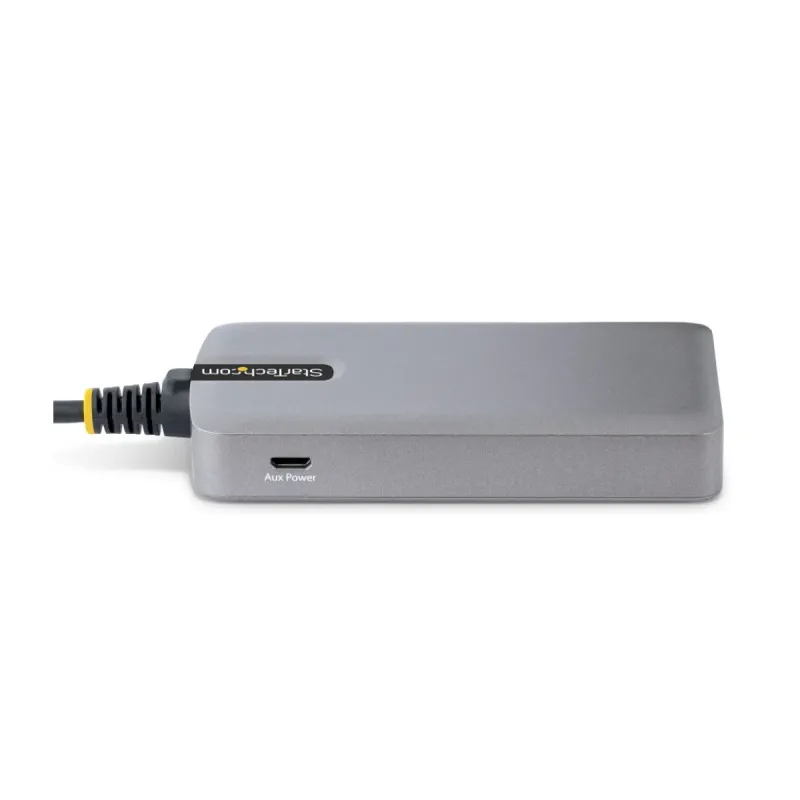
| Interfaces de concentradores | MicroUSB, RJ-45, USB 3.2 Gen 1 (3.1 Gen 1) Type-A |
| Detalles técnicos | |
| Certificados de cumplimiento | CE, RoHS |
| Empaquetado de datos | |
| Alto del paquete | 30 mm |
| Peso del paquete | 140 g |
| Ancho del paquete | 142 mm |
| Largo del paquete | 172 mm |
| Otras características | |
| Circuito integrado | VIA - VL817, Asix - AX88179A |
| Peso y dimensiones | |
| Peso | 84 g |
| Ancho | 50 mm |
| Altura | 15 mm |
| Profundidad | 420 mm |
| Puertos e Interfaces | |
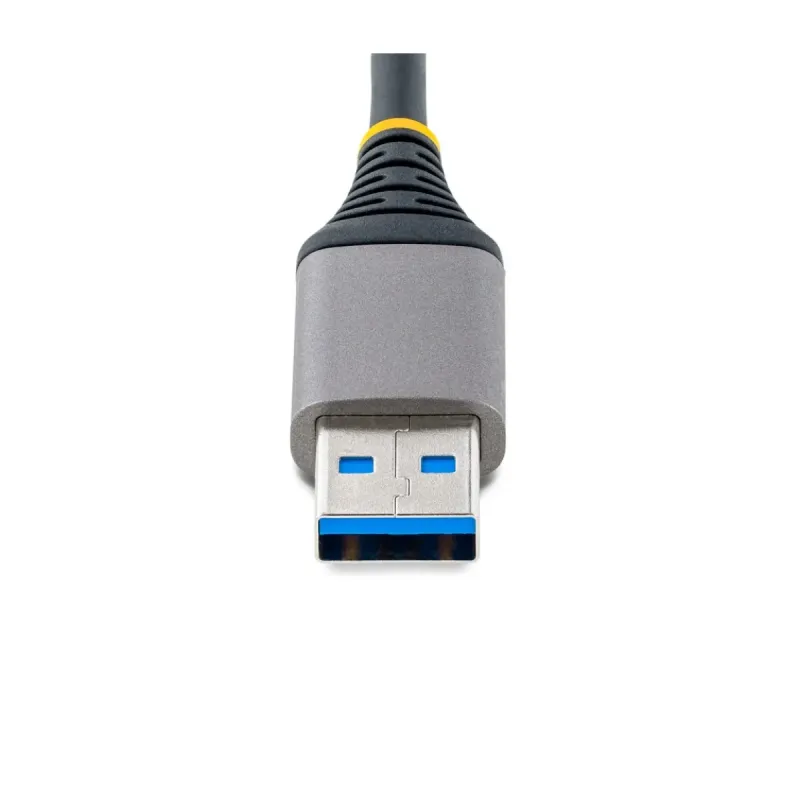
| Interfaz de host | USB 3.2 Gen 1 (3.1 Gen 1) Type-A |
| Entrada de micrófono | No |
| Tecnología de conectividad | Alámbrico |
| Cantidad de puertos Micro-USB 2.0 | 1 |
| Cantidad de puertos tipo A USB 3.2 Gen 1 (3.1 Gen 1) | 3 |
| Red | |
| Ethernet | Si |
| Marcos jumbo | 9000 |
| Etiquetado VLAN | Si |
| Auto MDI / MDI-X | Si |
| Estándares de red | IEEE 802.1Q, IEEE 802.1p, IEEE 802.3ab, IEEE 802.3az, IEEE 802.3u, IEEE 802.3x |
| Conexión lista LAN | Si |
| Soporte Jumbo Frames | Si |
| Soporte de control de flujo | Si |
| Puertos Ethernet LAN (RJ-45) | 1 |
| Bidireccional completo (Full duplex) | Si |
| Ethernet LAN, velocidad de transferencia de datos | 10,100,1000 Mbit/s |
| Software | |
| Sistemas operativos Mac soportados | Mac OS X 10.11 El Capitan, Mac OS X 10.13 High Sierra, Mac OS X 10.14 Mojave, Mac OS X 10.15 Catalina, Mac OS X 10.15.3 Catalina, Mac OS X 11.0 Big Sur, Mac OS X 12.0 Monterey, Mac OS X 13.0 Ventura |
| Otros sistemas operativos soportados | Android |
| Sistemas operativos Linux soportados | Si |
| Sistemas operativos Windows soportados | Windows 10, Windows 10 Education, Windows 10 Education x64, Windows 10 Enterprise, Windows 10 Enterprise x64, Windows 10 Home, Windows 10 Home x64, Windows 10 IOT Core, Windows 10 IoT Enterprise, Windows 10 Pro, Windows 10 Pro x64, Windows 10 x64, Windows 11, Windows 11 x64, Windows 7, Windows 7 Enterprise, Windows 7 Enterprise x64, Windows 7 Home Basic, Windows 7 Home Basic x64, Windows 7 Home Premium, Windows 7 Home Premium x64, Windows 7 Professional, Windows 7 Professional x64, Windows 7 Starter, Windows 7 Starter x64, Windows 7 Ultimate, Windows 7 Ultimate x64, Windows 7 x64, Windows 8, Windows 8 Enterprise, Windows 8 Enterprise x64, Windows 8 Pro, Windows 8 Pro x64, Windows 8 x64, Windows 8.1, Windows 8.1 Enterprise, Windows 8.1 Enterprise x64, Windows 8.1 Pro, Windows 8.1 Pro x64, Windows 8.1 x64 |
| Sustentabilidad | |
| Cumplimiento de la sostenibilidad | Si |
**Preguntas Frecuentes (FAQs)**
**1. ¿Necesito instalar controladores para que funcione?**
En la mayoría de los casos, no. El hub es compatible con sistemas operativos comunes (Windows, macOS, Linux) y suele ser reconocido automáticamente. En algunos sistemas, Windows Update o el sistema de actualizaciones de tu Mac/Linux podrían descargar controladores automáticamente si son necesarios.
**2. ¿Funciona con mi computadora?**
Es compatible con computadoras que tengan un puerto USB-A (el rectangular estándar) y que ejecuten Windows, macOS o Linux. Para la funcionalidad de Ethernet, verifica que tu sistema tenga los controladores de red genéricos instalados.
**3. ¿Puedo conectar el cable de red directamente a este hub para tener internet?**
Sí, exactamente. Una de las funciones principales de este hub es agregar un puerto de Ethernet Gigabit a tu computadora. Conecta un cable de red RJ-45 desde tu router o módem al puerto del hub, y tu computadora debería obtener acceso a la red por cable.
**4. ¿Cuánta energía necesita el hub?**
El hub se alimenta a través del puerto USB de tu computadora para los puertos de datos y la conexión Ethernet. No requiere una fuente de poder externa separada.
**5. ¿Puedo conectar dispositivos que consumen mucha energía, como discos duros externos?**
Los puertos USB 3.0 proporcionan más energía que los USB 2.0, pero tienen un límite. Es ideal para memorias USB, ratones, teclados, adaptadores Wi-Fi y discos duros portátiles de 2.5" que no requieren alimentación extra. Para discos duros de escritorio (3.5") o varios dispositivos de alto consumo simultáneos, se recomienda un hub con alimentación externa.
**6. ¿Qué hago si la conexión de Ethernet no funciona?**
Primero, verifica que el cable de red esté bien conectado al hub y a tu router/módem. Luego, reinicia el hub desconectándolo y volviéndolo a conectar a la computadora. Si persiste el problema, revisa la configuración de red de tu sistema operativo o consulta la documentación de soporte de StarTech.com.
**7. ¿El hub tiene garantía?**
Sí, los productos StarTech.com generalmente incluyen garantía del fabricante. La duración y los términos específicos pueden variar. Te recomendamos conservar tu comprobante de compra y consultar la política de garantía en el sitio web oficial de StarTech.com o con tu proveedor.
**8. ¿Es seguro para transferir datos?**
Sí, está diseñado para transferencias de datos estándar. Sin embargo, como con cualquier dispositivo de conexión, se recomienda usar prácticas seguras: expulsar correctamente los dispositivos de almacenamiento antes de desconectarlos y tener un antivirus actualizado en tu computadora.
**1. ¿Necesito instalar controladores para que funcione?**
En la mayoría de los casos, no. El hub es compatible con sistemas operativos comunes (Windows, macOS, Linux) y suele ser reconocido automáticamente. En algunos sistemas, Windows Update o el sistema de actualizaciones de tu Mac/Linux podrían descargar controladores automáticamente si son necesarios.
**2. ¿Funciona con mi computadora?**
Es compatible con computadoras que tengan un puerto USB-A (el rectangular estándar) y que ejecuten Windows, macOS o Linux. Para la funcionalidad de Ethernet, verifica que tu sistema tenga los controladores de red genéricos instalados.
**3. ¿Puedo conectar el cable de red directamente a este hub para tener internet?**
Sí, exactamente. Una de las funciones principales de este hub es agregar un puerto de Ethernet Gigabit a tu computadora. Conecta un cable de red RJ-45 desde tu router o módem al puerto del hub, y tu computadora debería obtener acceso a la red por cable.
**4. ¿Cuánta energía necesita el hub?**
El hub se alimenta a través del puerto USB de tu computadora para los puertos de datos y la conexión Ethernet. No requiere una fuente de poder externa separada.
**5. ¿Puedo conectar dispositivos que consumen mucha energía, como discos duros externos?**
Los puertos USB 3.0 proporcionan más energía que los USB 2.0, pero tienen un límite. Es ideal para memorias USB, ratones, teclados, adaptadores Wi-Fi y discos duros portátiles de 2.5" que no requieren alimentación extra. Para discos duros de escritorio (3.5") o varios dispositivos de alto consumo simultáneos, se recomienda un hub con alimentación externa.
**6. ¿Qué hago si la conexión de Ethernet no funciona?**
Primero, verifica que el cable de red esté bien conectado al hub y a tu router/módem. Luego, reinicia el hub desconectándolo y volviéndolo a conectar a la computadora. Si persiste el problema, revisa la configuración de red de tu sistema operativo o consulta la documentación de soporte de StarTech.com.
**7. ¿El hub tiene garantía?**
Sí, los productos StarTech.com generalmente incluyen garantía del fabricante. La duración y los términos específicos pueden variar. Te recomendamos conservar tu comprobante de compra y consultar la política de garantía en el sitio web oficial de StarTech.com o con tu proveedor.
**8. ¿Es seguro para transferir datos?**
Sí, está diseñado para transferencias de datos estándar. Sin embargo, como con cualquier dispositivo de conexión, se recomienda usar prácticas seguras: expulsar correctamente los dispositivos de almacenamiento antes de desconectarlos y tener un antivirus actualizado en tu computadora.
**Guía Rápida de Uso**
1. **Preparación:** Asegúrate de que tu computadora esté encendida y funcionando.
2. **Conexión Principal:** Conecta el cable USB del hub (conector USB-A) a un puerto USB disponible en tu computadora.
3. **Conexión de Red (Opcional):** Si deseas usar internet por cable, conecta un cable de red Ethernet (RJ-45) desde tu router o módem al puerto Ethernet del hub.
4. **Reconocimiento:** Tu sistema operativo (Windows, macOS, Linux) debería reconocer automáticamente el hub y sus puertos. Espera unos segundos.
5. **Conectar Dispositivos USB:** Ahora puedes conectar hasta tres dispositivos USB (como memorias, ratón, teclado, disco duro externo) a los puertos USB 3.0 del hub.
6. **Uso de Ethernet:** Si conectaste el cable de red, tu computadora debería detectar la conexión de red automáticamente. Es posible que debas configurar la conexión (ej., DHCP) en la configuración de red de tu sistema si no se establece sola.
7. **Transferencia de Datos:** Usa los dispositivos USB conectados normalmente. Para una mejor velocidad, conecta dispositivos USB 3.0 en los puertos del hub.
8. **Desconexión Segura:** Antes de desconectar el hub de la computadora, asegúrate de expulsar o "quitar con seguridad" cualquier dispositivo de almacenamiento USB que esté en uso.
9. **Solución de Problemas:** Si un dispositivo no funciona, intenta conectarlo directamente al puerto USB de la computadora para descartar problemas con el dispositivo. También prueba con otro puerto del hub.
10. **Mantenimiento:** Mantén el hub limpio y libre de polvo. Desconéctalo cuando no lo uses por periodos prolongados.
1. **Preparación:** Asegúrate de que tu computadora esté encendida y funcionando.
2. **Conexión Principal:** Conecta el cable USB del hub (conector USB-A) a un puerto USB disponible en tu computadora.
3. **Conexión de Red (Opcional):** Si deseas usar internet por cable, conecta un cable de red Ethernet (RJ-45) desde tu router o módem al puerto Ethernet del hub.
4. **Reconocimiento:** Tu sistema operativo (Windows, macOS, Linux) debería reconocer automáticamente el hub y sus puertos. Espera unos segundos.
5. **Conectar Dispositivos USB:** Ahora puedes conectar hasta tres dispositivos USB (como memorias, ratón, teclado, disco duro externo) a los puertos USB 3.0 del hub.
6. **Uso de Ethernet:** Si conectaste el cable de red, tu computadora debería detectar la conexión de red automáticamente. Es posible que debas configurar la conexión (ej., DHCP) en la configuración de red de tu sistema si no se establece sola.
7. **Transferencia de Datos:** Usa los dispositivos USB conectados normalmente. Para una mejor velocidad, conecta dispositivos USB 3.0 en los puertos del hub.
8. **Desconexión Segura:** Antes de desconectar el hub de la computadora, asegúrate de expulsar o "quitar con seguridad" cualquier dispositivo de almacenamiento USB que esté en uso.
9. **Solución de Problemas:** Si un dispositivo no funciona, intenta conectarlo directamente al puerto USB de la computadora para descartar problemas con el dispositivo. También prueba con otro puerto del hub.
10. **Mantenimiento:** Mantén el hub limpio y libre de polvo. Desconéctalo cuando no lo uses por periodos prolongados.




