

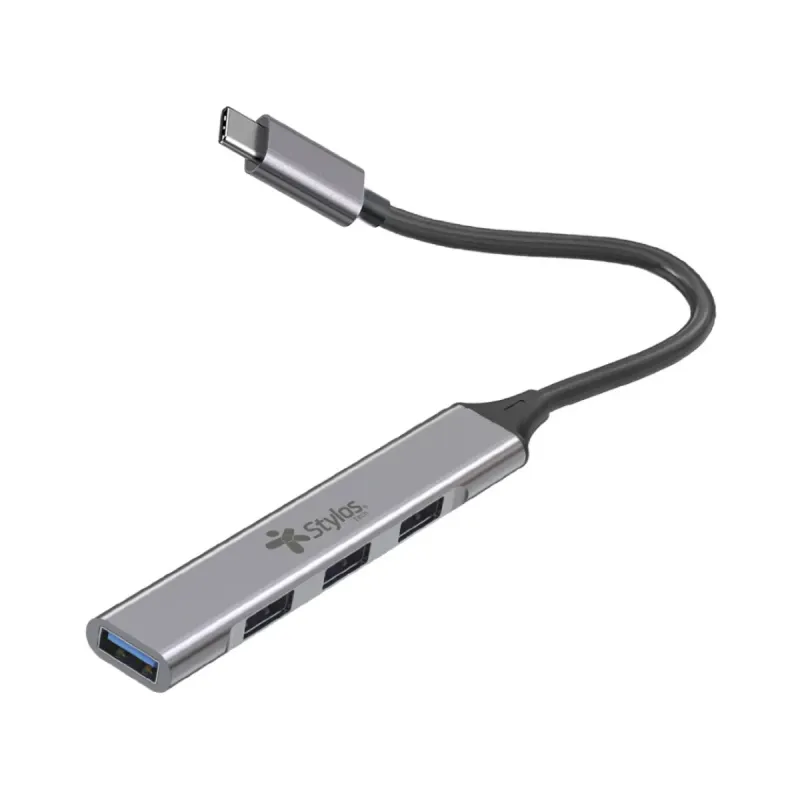
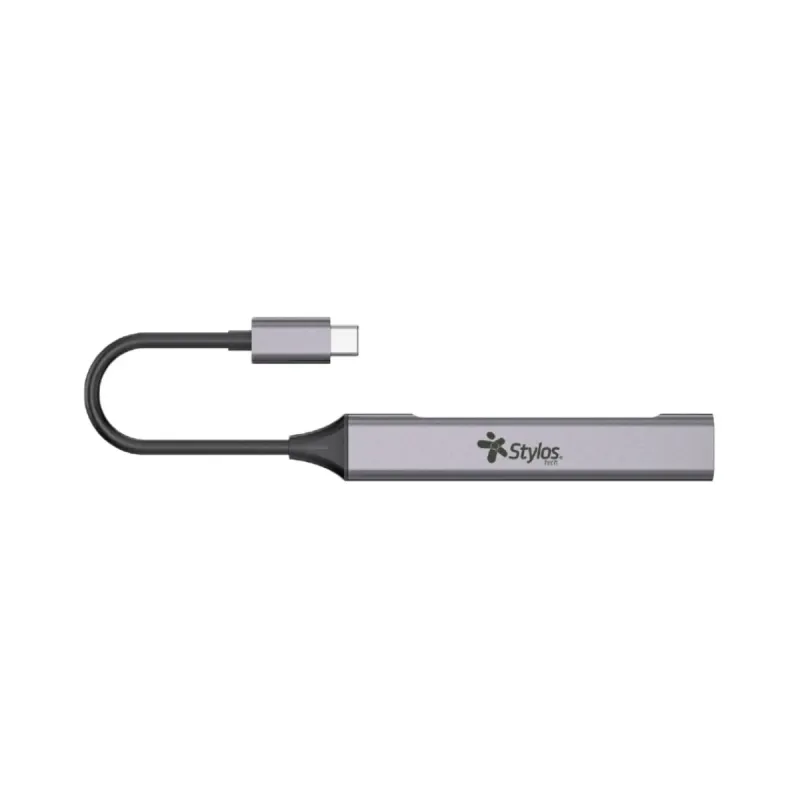
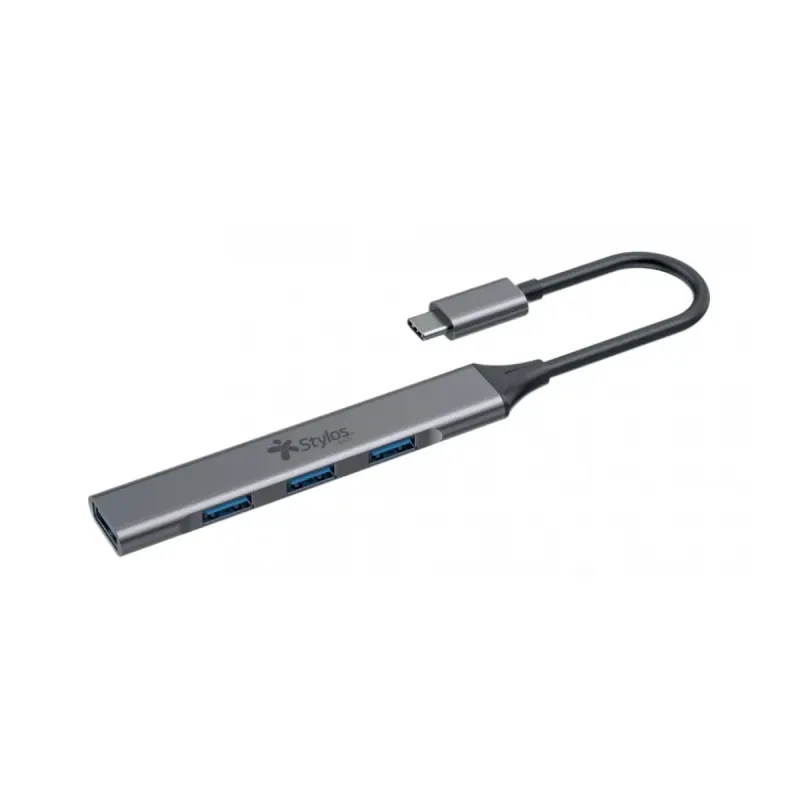
Hub USB Stylos HB002 - USB-C a 3x USB 2.0 y 1x USB 3.0 - Plata - Modelo STCBHUB42G
SKU
STCBHUB42G
Expande la conectividad de tu dispositivo con este hub USB Stylos. Convierte un puerto USB-C en 4 puertos adicionales (3 USB 2.0 y 1 USB 3.0), ideal para conectar múltiples periféricos simultáneamente. Diseño compacto en color plata, plug and play para uso inmediato.
$119.00
Impuestos: $119.00
Solo 5 piezas disponibles
Entrega estimada
Entrega entre el 03/02/2026 y el 06/02/2026
Costo de envio
Calculado en el checkout
Se ajustara automaticamente con Skydropx
Compra con confianza
- Pago seguro
- MSI con tarjetas participantes
- Factura electronica SAT
Garantia
Garantia incluida segun fabricante
Garantia extendible disponible
Metodos de pago
Metodos disponibles al finalizar la compra
Etiquetas:
hub usb
, stylos
, usb-c
, hub 4 puertos
, adaptador usb
, multiplug
, conectividad
, oficina
, estudiantes
, portatil
, usb 2.0
, usb 3.0
, plug and play
El Hub USB Stylos HB002 es la solución perfecta para quienes necesitan expandir la conectividad de sus dispositivos modernos. Con su interfaz USB-C, puedes convertir un solo puerto en 4 puertos adicionales: 3 puertos USB 2.0 y 1 puerto USB 3.2 Gen 1, permitiéndote conectar mouse, teclado, memorias USB, cámaras y más al mismo tiempo.Diseñado para la portabilidad, este hub pesa solo 16 gramos y tiene dimensiones compactas (183 mm de ancho x 7 mm de alto x 12 mm de profundidad), por lo que puedes llevarlo contigo a cualquier lugar. Su funcionamiento es plug and play, sin necesidad de drivers adicionales, compatible con Windows, Mac y Linux.Ideal para usuarios de laptops modernas con puertos USB-C limitados, estudiantes que necesitan conectar múltiples dispositivos, profesionales que trabajan con varios periféricos, o cualquier persona que requiera expandir la conectividad de su equipo. La transferencia de datos de hasta 480 Mbit/s garantiza un rendimiento eficiente para tus archivos y dispositivos.
Especificaciones
| Características | |
|---|---|
| Longitud de cable | 0.0057 m |
| Color del producto | Plata |
| Conectar y usar (Plug and Play) | Si |
| Velocidad de transferencia de datos | 480 Mbit/s |
| Control de energía | |
| Tipo de fuente de alimentación | USB |
| Empaquetado de datos | |
| Alto del paquete | 18 mm |
| Peso del paquete | 29 g |
| Ancho del paquete | 128 mm |
| Largo del paquete | 60 mm |
| Peso y dimensiones | |
| Peso | 16 g |
| Ancho | 183 mm |
| Altura | 7 mm |
| Profundidad | 12 mm |
| Puertos e Interfaces | |
| Interfaz de host | USB Tipo C |
| Cantidad de puertos | 4 |
| Cantidad de puertos USB 2.0 | 3 |
| Interfaces de concentradores | USB 2.0, USB 3.2 Gen 1 (3.1 Gen 1) Type-A |
| Cantidad de puertos Micro-USB 2.0 | 1 |
| Requisitos del sistema | |
| Sistemas operativos Mac soportados | Si |
| Sistemas operativos Linux soportados | Si |
| Sistemas operativos Windows soportados | Si |
**Preguntas Frecuentes (FAQ) - Hub USB Stylos HB002**
**1. ¿Necesito instalar algún software o controlador?**
No. El hub es "plug and play" (conectar y usar). Solo debes conectarlo a un puerto USB-C de tu dispositivo y estará listo para funcionar con Windows, macOS o Linux.
**2. ¿Con qué dispositivos es compatible?**
Es compatible con cualquier dispositivo que tenga un puerto USB-C, como laptops, tablets, algunos smartphones y computadoras de escritorio. Funciona con sistemas operativos Windows, macOS y Linux.
**3. ¿Puedo conectar un disco duro externo o una memoria USB rápida?**
Sí. Para obtener la máxima velocidad de transferencia, conecta discos duros o memorias USB 3.0 en el puerto azul (USB 3.0). Los puertos USB 2.0 (negros) son ideales para teclados, mouse, impresoras o cargadores de dispositivos.
**4. ¿El hub necesita una fuente de alimentación externa?**
No, generalmente no. Se alimenta directamente a través del puerto USB-C de tu computadora. Sin embargo, si conectas muchos dispositivos que consumen mucha energía (como varios discos duros a la vez), podrías necesitar un cable de alimentación externa (no incluido).
**5. ¿Puedo usarlo para cargar mi teléfono o tablet?**
Sí, los puertos USB pueden proporcionar energía para cargar dispositivos como smartphones o auriculares inalámbricos. No es un cargador rápido dedicado, por lo que la velocidad de carga será estándar.
**6. ¿Qué hago si el sistema no reconoce los dispositivos conectados al hub?**
1. Asegúrate de que el conector USB-C esté bien insertado en tu computadora.
2. Prueba desconectar y volver a conectar el hub.
3. Si es posible, prueba el hub en otro puerto USB-C o en otra computadora para descartar un problema de puerto.
4. Revisa que los dispositivos que conectas funcionen correctamente en otro puerto.
**7. ¿El producto tiene garantía?**
Sí. Para consultar los términos exactos de la garantía (duración y cobertura), te recomendamos revisar la información en la ficha del producto en el sitio web o contactar directamente al soporte del vendedor.
**8. ¿Puedo transferir datos y cargar un dispositivo al mismo tiempo?**
Sí, el hub permite el uso simultáneo de todos sus puertos para transferencia de datos y carga de dispositivos conectados.
**1. ¿Necesito instalar algún software o controlador?**
No. El hub es "plug and play" (conectar y usar). Solo debes conectarlo a un puerto USB-C de tu dispositivo y estará listo para funcionar con Windows, macOS o Linux.
**2. ¿Con qué dispositivos es compatible?**
Es compatible con cualquier dispositivo que tenga un puerto USB-C, como laptops, tablets, algunos smartphones y computadoras de escritorio. Funciona con sistemas operativos Windows, macOS y Linux.
**3. ¿Puedo conectar un disco duro externo o una memoria USB rápida?**
Sí. Para obtener la máxima velocidad de transferencia, conecta discos duros o memorias USB 3.0 en el puerto azul (USB 3.0). Los puertos USB 2.0 (negros) son ideales para teclados, mouse, impresoras o cargadores de dispositivos.
**4. ¿El hub necesita una fuente de alimentación externa?**
No, generalmente no. Se alimenta directamente a través del puerto USB-C de tu computadora. Sin embargo, si conectas muchos dispositivos que consumen mucha energía (como varios discos duros a la vez), podrías necesitar un cable de alimentación externa (no incluido).
**5. ¿Puedo usarlo para cargar mi teléfono o tablet?**
Sí, los puertos USB pueden proporcionar energía para cargar dispositivos como smartphones o auriculares inalámbricos. No es un cargador rápido dedicado, por lo que la velocidad de carga será estándar.
**6. ¿Qué hago si el sistema no reconoce los dispositivos conectados al hub?**
1. Asegúrate de que el conector USB-C esté bien insertado en tu computadora.
2. Prueba desconectar y volver a conectar el hub.
3. Si es posible, prueba el hub en otro puerto USB-C o en otra computadora para descartar un problema de puerto.
4. Revisa que los dispositivos que conectas funcionen correctamente en otro puerto.
**7. ¿El producto tiene garantía?**
Sí. Para consultar los términos exactos de la garantía (duración y cobertura), te recomendamos revisar la información en la ficha del producto en el sitio web o contactar directamente al soporte del vendedor.
**8. ¿Puedo transferir datos y cargar un dispositivo al mismo tiempo?**
Sí, el hub permite el uso simultáneo de todos sus puertos para transferencia de datos y carga de dispositivos conectados.
**Guía Rápida de Uso - Hub USB Stylos HB002**
1. **Identifica los puertos:** Localiza el puerto USB 3.0 (color azul, de mayor velocidad) y los tres puertos USB 2.0 (color negro o gris).
2. **Conecta a la computadora:** Toma el conector USB-C del hub e insértalo firmemente en un puerto USB-C disponible de tu laptop, PC o tablet.
3. **Espera el reconocimiento:** El sistema operativo reconocerá automáticamente el hub. No se requiere instalación.
4. **Conecta tus dispositivos:** Inserta los dispositivos USB (memorias, mouse, disco duro, etc.) en los puertos deseados del hub.
5. **Para máxima velocidad:** Utiliza el puerto USB 3.0 (azul) para discos duros externos o memorias USB de alta velocidad.
6. **Uso para carga:** Puedes conectar cables de carga de smartphones o auriculares en cualquier puerto para cargarlos.
7. **Evita sobrecargas:** No conectes muchos dispositivos de alto consumo energético (ej. múltiples discos duros) a la vez sin una fuente de poder externa, ya que podrían no funcionar correctamente.
8. **Para desconectar:** Simplemente retira los dispositivos del hub y luego desconecta el conector USB-C de tu computadora.
9. **Mantenimiento:** Mantén el hub limpio y libre de polvo. Desconéctalos antes de limpiarlo con un paño seco y suave.
**Nota:** Si tienes problemas, consulta la sección de FAQs o la ficha técnica del producto para más detalles.
1. **Identifica los puertos:** Localiza el puerto USB 3.0 (color azul, de mayor velocidad) y los tres puertos USB 2.0 (color negro o gris).
2. **Conecta a la computadora:** Toma el conector USB-C del hub e insértalo firmemente en un puerto USB-C disponible de tu laptop, PC o tablet.
3. **Espera el reconocimiento:** El sistema operativo reconocerá automáticamente el hub. No se requiere instalación.
4. **Conecta tus dispositivos:** Inserta los dispositivos USB (memorias, mouse, disco duro, etc.) en los puertos deseados del hub.
5. **Para máxima velocidad:** Utiliza el puerto USB 3.0 (azul) para discos duros externos o memorias USB de alta velocidad.
6. **Uso para carga:** Puedes conectar cables de carga de smartphones o auriculares en cualquier puerto para cargarlos.
7. **Evita sobrecargas:** No conectes muchos dispositivos de alto consumo energético (ej. múltiples discos duros) a la vez sin una fuente de poder externa, ya que podrían no funcionar correctamente.
8. **Para desconectar:** Simplemente retira los dispositivos del hub y luego desconecta el conector USB-C de tu computadora.
9. **Mantenimiento:** Mantén el hub limpio y libre de polvo. Desconéctalos antes de limpiarlo con un paño seco y suave.
**Nota:** Si tienes problemas, consulta la sección de FAQs o la ficha técnica del producto para más detalles.



