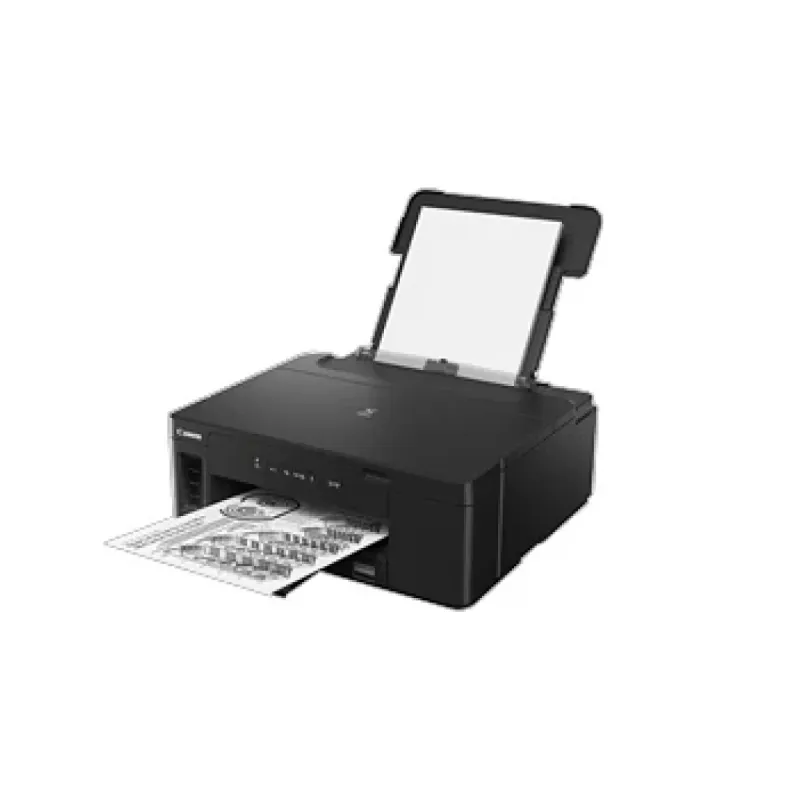
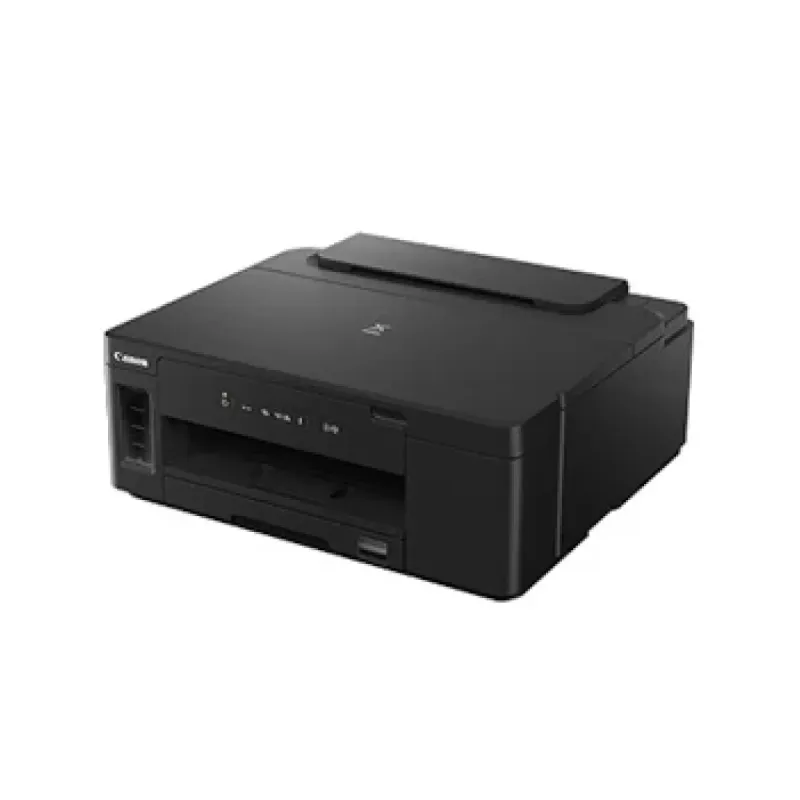
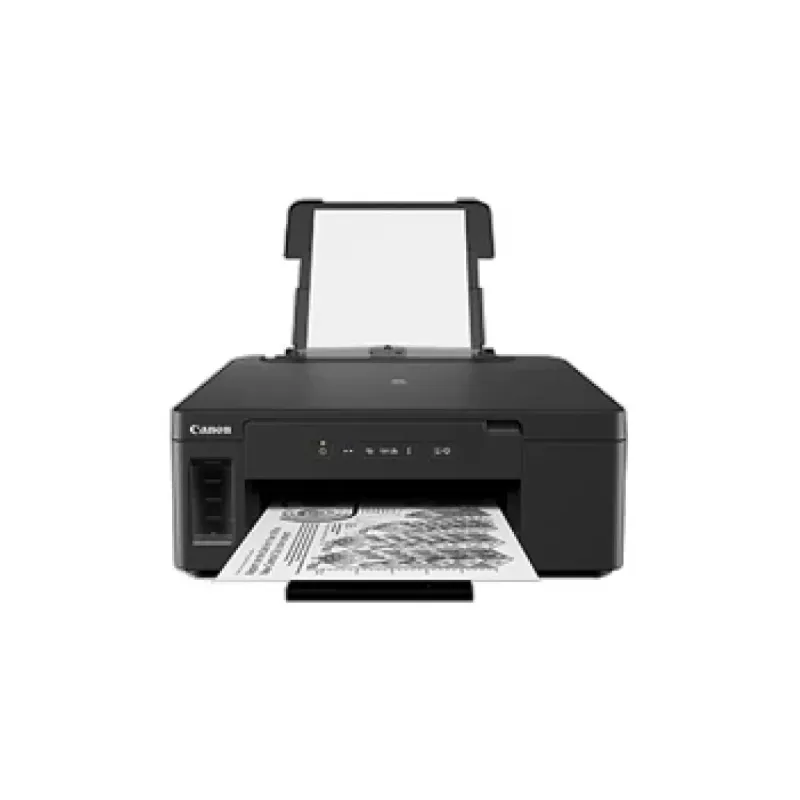
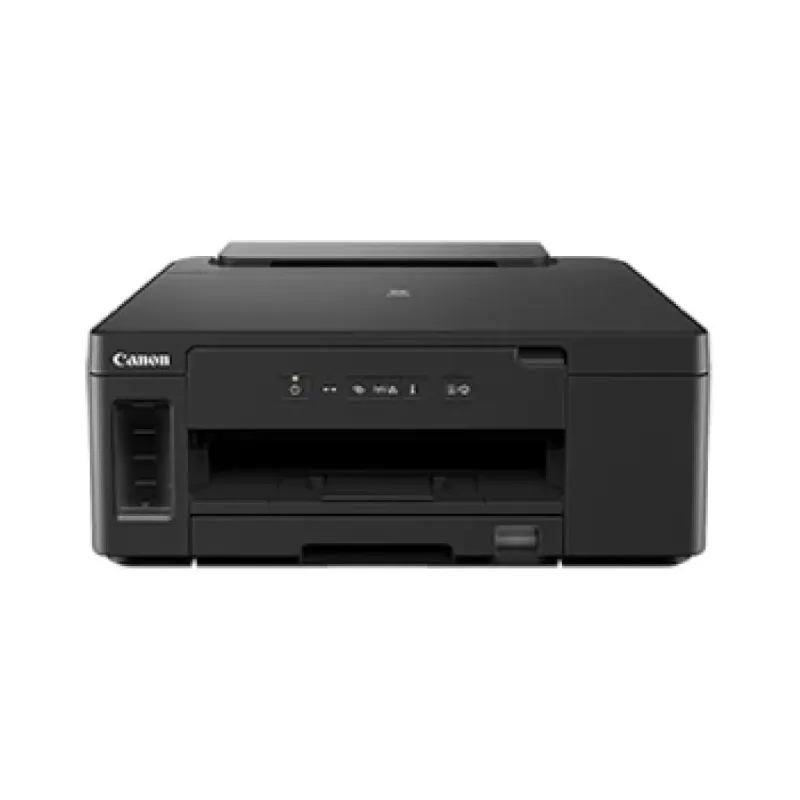
Impresora Canon Pixma GM2010 con Sistema de Tinta Continua - Modelo 3110C004AA
SKU
3110C004AA
Impresora Canon Pixma GM2010 con sistema de tinta continua, ideal para uso doméstico o de oficina en casa. Ofrece impresión de alta calidad a color y en blanco y negro, con la ventaja de un bajo costo por página gracias a sus botellas de tinta de alta capacidad. Su diseño compacto se adapta fácilmente a cualquier espacio y es compatible con los consumibles originales Canon para un rendimiento óptimo.
$5,593.38
Impuestos: $5,593.38
No Disponible
Entrega estimada
Entrega entre el 11/04/2026 y el 14/04/2026
Costo de envio
Calculado en el checkout
Se ajustara automaticamente con Skydropx
Compra con confianza
- Pago seguro
- MSI con tarjetas participantes
- Factura electronica SAT
Garantia
Garantia incluida segun fabricante
Garantia extendible disponible
Metodos de pago
Metodos disponibles al finalizar la compra
Etiquetas:
impresora
, canon
, pixma
, gm2010
, tinta continua
, hogar
, oficina
, ahorro
, impresiones economicas
, modelo 3110c004aa
Descubre la impresora Canon Pixma GM2010, equipada con un innovador sistema de tinta continua que reduce significativamente el costo por impresión. Perfecta para usuarios domésticos y pequeñas oficinas, esta impresora combina calidad profesional con economía, permitiéndote imprimir documentos, fotos y gráficos con colores vibrantes y detalles nítidos. Su diseño compacto se adapta a cualquier espacio, mientras que la facilidad de uso y mantenimiento asegura una experiencia sin complicaciones. Con el modelo 3110C004AA, obtendrás un rendimiento confiable y duradero, optimizado para quienes buscan maximizar su productividad sin sacrificar el presupuesto. Ideal para estudiantes, emprendedores y familias que valoran la eficiencia y el ahorro a largo plazo.
**Preguntas Frecuentes (FAQ)**
**1. ¿Qué incluye el sistema de tinta continua?**
La impresora incluye los tanques de tinta externos ya instalados y llenos, listos para usar. No requiere cartuchos tradicionales.
**2. ¿Es compatible con Mac y Windows?**
Sí, es compatible con los sistemas operativos Windows y macOS más comunes. Los drivers se pueden descargar desde el sitio oficial de Canon.
**3. ¿Cómo se instala por primera vez?**
Desempaque, conecte la energía y el cable USB a la computadora. Enciéndala y siga las instrucciones en pantalla para instalar el software y los drivers desde el CD o la descarga web.
**4. ¿Qué mantenimiento requiere el sistema de tinta continua?**
Mantenga los tanques externos al mismo nivel que la impresora y evite que se expongan al sol. Imprima al menos una página a color y una en blanco y negro cada semana para evitar que se sequen los cabezales.
**5. ¿Qué hago si la impresora no reconoce la tinta o imprime con rayas?**
Ejecute la utilidad de limpieza de cabezales desde el software de la impresora o el panel de control. Si persiste, verifique que no haya burbujas de aire en los tubos de los tanques.
**6. ¿La garantía cubre problemas con el sistema de tinta continua?**
La garantía del producto cubre defectos de fabricación. Para detalles específicos sobre cobertura de los tanques y el sistema de tinta, consulte los términos de la garantía proporcionados en la compra o contacte al soporte de Diten.
**7. ¿Dónde puedo conseguir tinta de repuesto?**
Se recomienda utilizar únicamente tintas Canon originales o compatibles de alta calidad para este modelo, disponibles en la tienda Diten o distribuidores autorizados.
**8. ¿Se puede usar para imprimir fotografías de calidad?**
Sí, es ideal para documentos y también produce impresiones fotográficas de buena calidad para uso doméstico y oficina.
**1. ¿Qué incluye el sistema de tinta continua?**
La impresora incluye los tanques de tinta externos ya instalados y llenos, listos para usar. No requiere cartuchos tradicionales.
**2. ¿Es compatible con Mac y Windows?**
Sí, es compatible con los sistemas operativos Windows y macOS más comunes. Los drivers se pueden descargar desde el sitio oficial de Canon.
**3. ¿Cómo se instala por primera vez?**
Desempaque, conecte la energía y el cable USB a la computadora. Enciéndala y siga las instrucciones en pantalla para instalar el software y los drivers desde el CD o la descarga web.
**4. ¿Qué mantenimiento requiere el sistema de tinta continua?**
Mantenga los tanques externos al mismo nivel que la impresora y evite que se expongan al sol. Imprima al menos una página a color y una en blanco y negro cada semana para evitar que se sequen los cabezales.
**5. ¿Qué hago si la impresora no reconoce la tinta o imprime con rayas?**
Ejecute la utilidad de limpieza de cabezales desde el software de la impresora o el panel de control. Si persiste, verifique que no haya burbujas de aire en los tubos de los tanques.
**6. ¿La garantía cubre problemas con el sistema de tinta continua?**
La garantía del producto cubre defectos de fabricación. Para detalles específicos sobre cobertura de los tanques y el sistema de tinta, consulte los términos de la garantía proporcionados en la compra o contacte al soporte de Diten.
**7. ¿Dónde puedo conseguir tinta de repuesto?**
Se recomienda utilizar únicamente tintas Canon originales o compatibles de alta calidad para este modelo, disponibles en la tienda Diten o distribuidores autorizados.
**8. ¿Se puede usar para imprimir fotografías de calidad?**
Sí, es ideal para documentos y también produce impresiones fotográficas de buena calidad para uso doméstico y oficina.
**Guía Rápida de Uso - Impresora Canon Pixma GM2010**
1. **Ubicación:** Coloque la impresora en una superficie estable, cerca de una toma de corriente y de su computadora. Mantenga los tanques de tinta en su posición original (al mismo nivel que la impresora).
2. **Conexión:** Conecte el cable de alimentación y encienda la impresora con el botón de encendido.
3. **Carga de papel:** Abra la bandeja de entrada en la parte frontal. Inserte hasta 100 hojas de papel tamaño carta (A4), alineando la guía lateral.
4. **Instalación de Software:** Conecte la impresora a su computadora con el cable USB incluido. Inserte el CD de instalación o descargue el software más reciente desde el sitio web de Canon. Siga las instrucciones en pantalla.
5. **Primera Impresión:** Una vez instalado el software, realice una impresión de prueba desde el panel de control de la impresora o desde su computadora para verificar el funcionamiento.
6. **Imprimir un Documento:** En cualquier programa (Word, Excel, etc.), seleccione 'Archivo' > 'Imprimir'. Elija 'Canon GM2010' como impresora y ajuste la configuración deseada (calidad, color/blanco y negro).
7. **Mantenimiento Básico:** Para limpiar los cabezales si la calidad baja, acceda al 'Software de la Impresora Canon' desde su PC y busque la utilidad 'Limpieza de Cabezales'.
8. **Apagado:** Cuando no la use por periodos largos, apáguela con el botón de encendido. No desconecte la energía directamente de la toma.
**Nota:** Para especificaciones técnicas completas, procedimientos detallados de solución de problemas o información sobre la garantía, consulte el manual de usuario incluido o el sitio de soporte de Canon.
1. **Ubicación:** Coloque la impresora en una superficie estable, cerca de una toma de corriente y de su computadora. Mantenga los tanques de tinta en su posición original (al mismo nivel que la impresora).
2. **Conexión:** Conecte el cable de alimentación y encienda la impresora con el botón de encendido.
3. **Carga de papel:** Abra la bandeja de entrada en la parte frontal. Inserte hasta 100 hojas de papel tamaño carta (A4), alineando la guía lateral.
4. **Instalación de Software:** Conecte la impresora a su computadora con el cable USB incluido. Inserte el CD de instalación o descargue el software más reciente desde el sitio web de Canon. Siga las instrucciones en pantalla.
5. **Primera Impresión:** Una vez instalado el software, realice una impresión de prueba desde el panel de control de la impresora o desde su computadora para verificar el funcionamiento.
6. **Imprimir un Documento:** En cualquier programa (Word, Excel, etc.), seleccione 'Archivo' > 'Imprimir'. Elija 'Canon GM2010' como impresora y ajuste la configuración deseada (calidad, color/blanco y negro).
7. **Mantenimiento Básico:** Para limpiar los cabezales si la calidad baja, acceda al 'Software de la Impresora Canon' desde su PC y busque la utilidad 'Limpieza de Cabezales'.
8. **Apagado:** Cuando no la use por periodos largos, apáguela con el botón de encendido. No desconecte la energía directamente de la toma.
**Nota:** Para especificaciones técnicas completas, procedimientos detallados de solución de problemas o información sobre la garantía, consulte el manual de usuario incluido o el sitio de soporte de Canon.