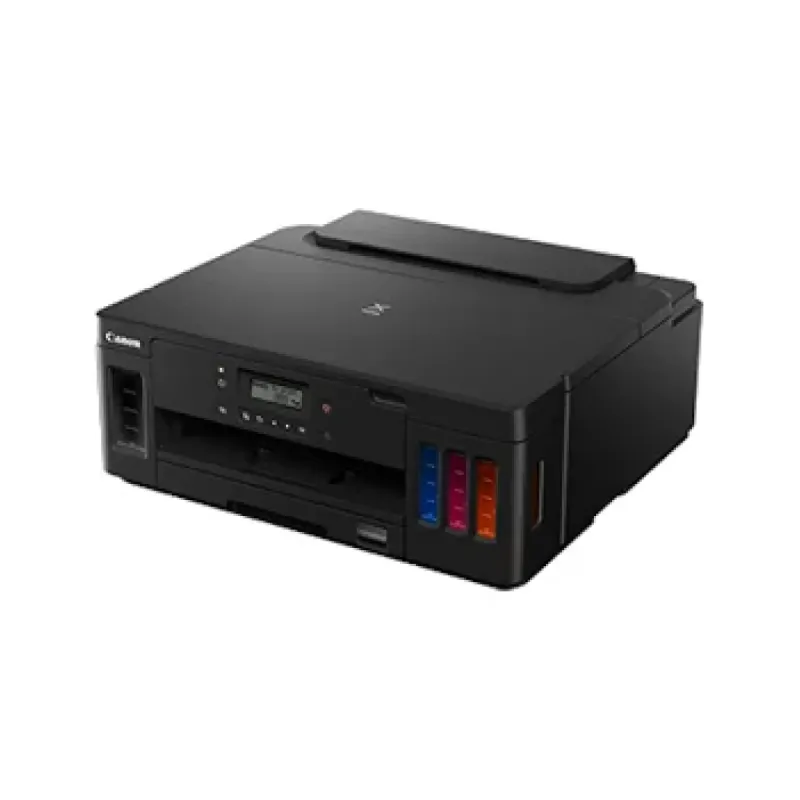
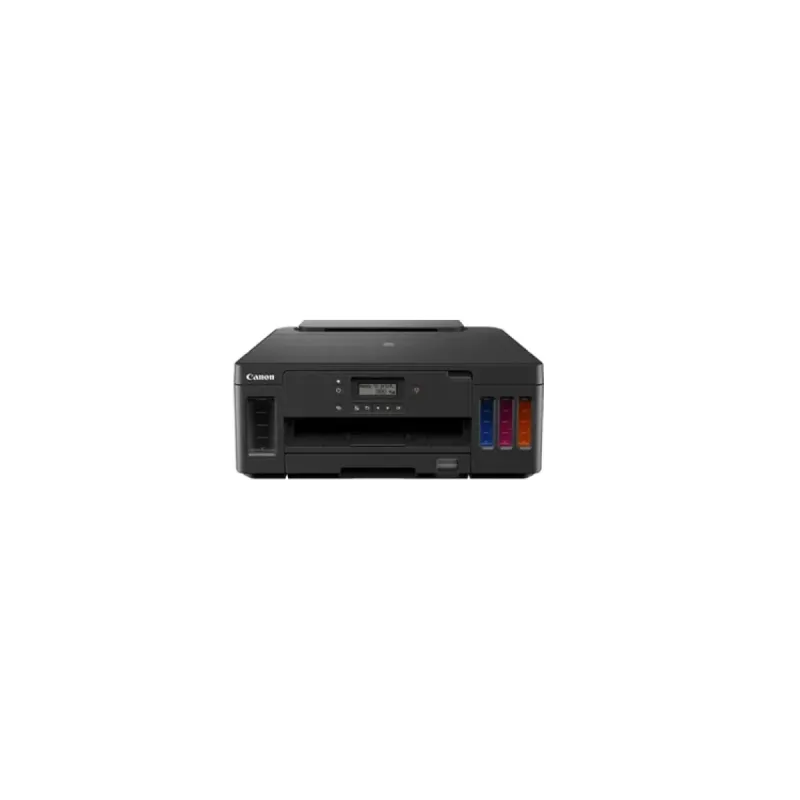
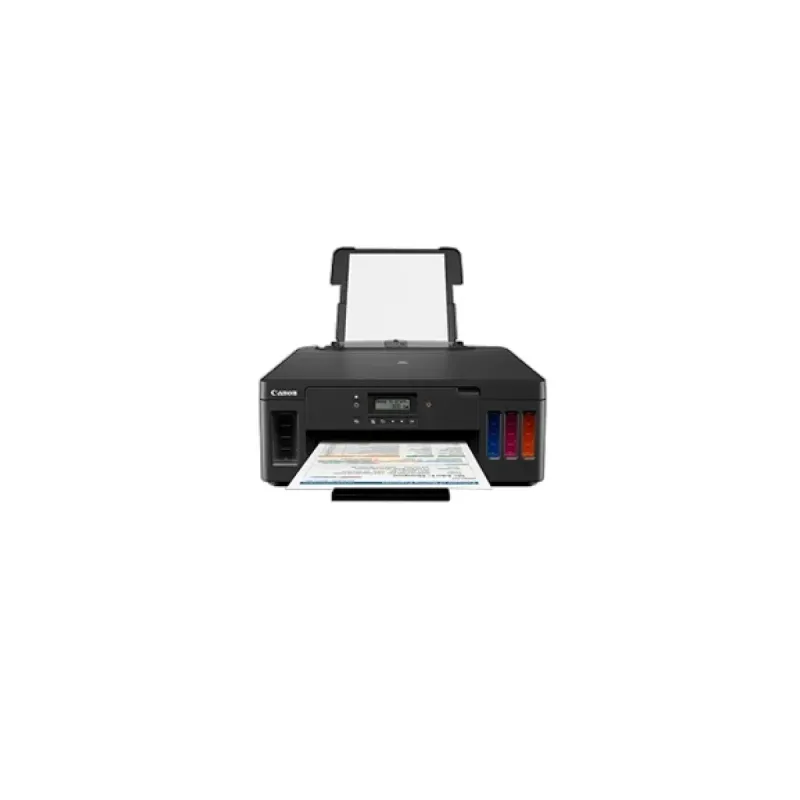
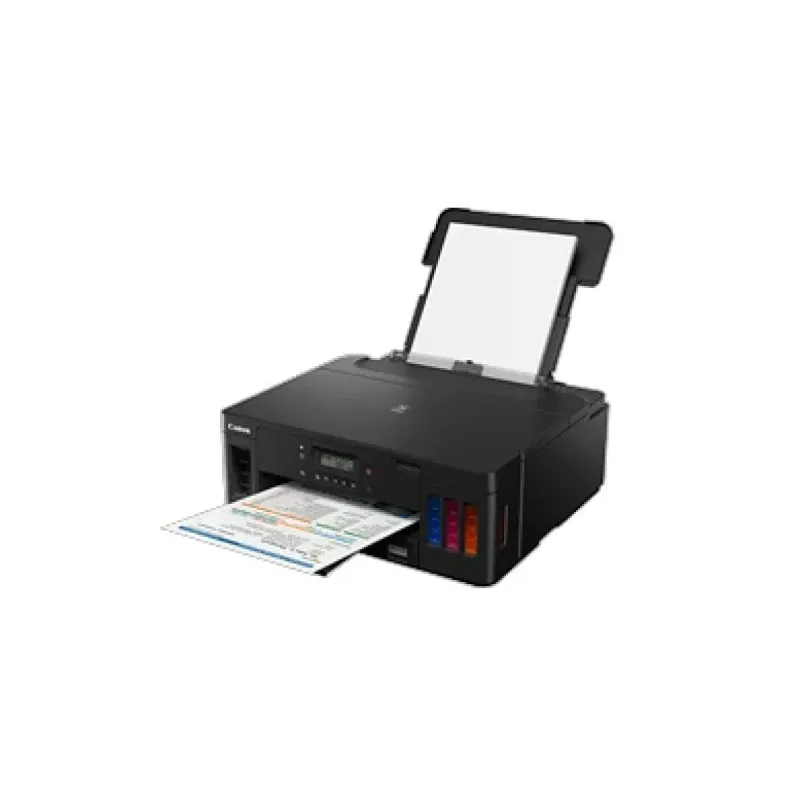
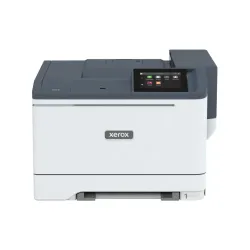
Impresora Canon PIXMA G de Inyección de Tinta, 13 ppm, WiFi, 4800x1200 DPI, Modelo 3112C004AA
SKU
3112C004AA
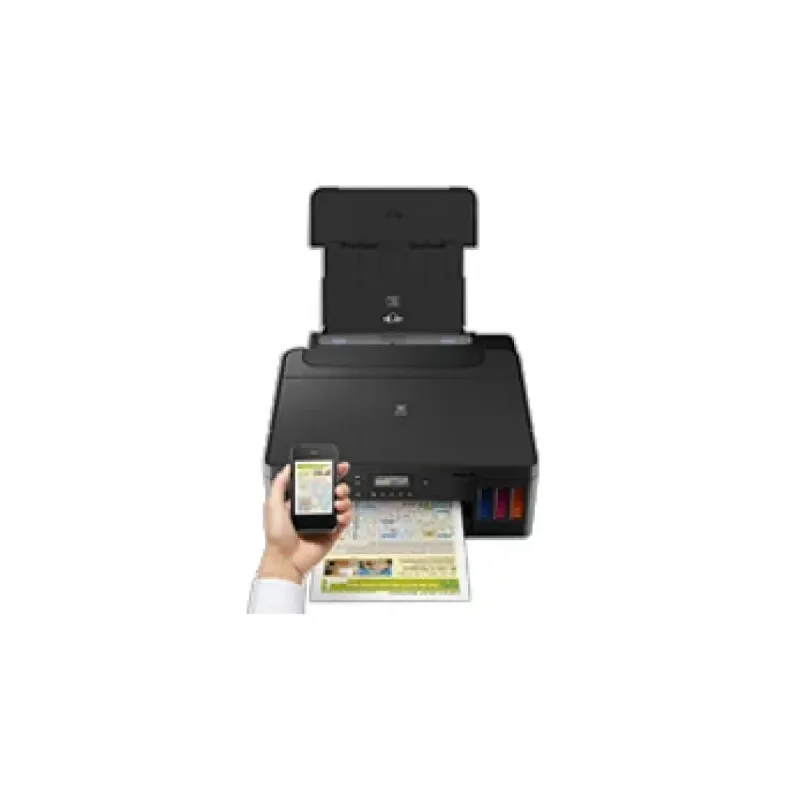
Impresora Canon PIXMA G de inyección de tinta, ideal para el hogar o la oficina en casa. Ofrece impresión inalámbrica por WiFi para mayor comodidad, permitiéndote imprimir desde tu computadora, smartphone o tableta. Diseñada con un sistema de tanques de tinta recargables para una impresión económica de alta calidad, perfecta para documentos y fotografías cotidianas. Su diseño compacto se adapta fácilmente a cualquier espacio de trabajo.
$5,942.17
Impuestos: $5,942.17
No Disponible
Entrega estimada
Entrega entre el 11/04/2026 y el 14/04/2026
Costo de envio
Calculado en el checkout
Se ajustara automaticamente con Skydropx
Compra con confianza
- Pago seguro
- MSI con tarjetas participantes
- Factura electronica SAT
Garantia
Garantia incluida segun fabricante
Garantia extendible disponible
Metodos de pago
Metodos disponibles al finalizar la compra
Etiquetas:
impresora
, canon
, pixma g
, inyección tinta
, wifi
, 13 ppm
, oficina
, hogar
, impresión color
, depósito tinta
, energía star
, mexico
Optimiza tu productividad con la impresora Canon PIXMA G, diseñada para usuarios que requieren impresión confiable y económica. Su sistema de depósito de tinta reduce costos de impresión, mientras que la resolución de 4800x1200 DPI garantiza documentos nítidos y fotografías vibrantes. Conecta fácilmente mediante WiFi, Ethernet o USB, e imprime desde dispositivos móviles con Canon Easy-PhotoPrint. Características clave incluyen impresión automática a doble cara, ciclo de trabajo de 5000 páginas mensuales, velocidad de 13 ppm en negro y soporte para papel normal, fotográfico y de alta resolución. Perfecta para estudiantes, oficinas pequeñas y usuarios domésticos que valoran eficiencia y calidad. Certificación ENERGY STAR asegura bajo consumo energético.
Especificaciones
| Capacidad de entrada y salida | |
|---|---|
| Tipo de papel de entrada | Cassette, Bandeja de papel |
| Capacidad total de entrada | 250 hojas |
| Características | |
| Color | Si |
| Impresión a doble cara | Si |
| Modo de impresión duplez | Auto |
| Ciclo de trabajo (máximo) | 5000 páginas por mes |
| Sistema de depósito de tinta | Si |
| Dirección de papel | |
| Tamaños de papel de impresión No-ISO | Carta |
| Tipos de medios de la bandeja de papel | Papel de alta resolución, Papel fotográfico, Papel normal |
| Diseño | |
| Color del producto | Negro |
| Pantalla incorporada | Si |
| Peso y dimensiones | |
| Peso | 6.5 kg |
| Ancho | 403.9 mm |
| Altura | 167.6 mm |
| Profundidad | 370.8 mm |
| Puertos e Interfaces | |
| PictBridge | Si |
| Puerto USB | Si |
| Red | |
| Wifi | Si |
| Ethernet | Si |
| Wi-Fi directo | Si |
| Estándares de Wi-Fi | 802.11b, 802.11g, Wi-Fi 4 (802.11n) |
| Tecnología de impresión móvil | Canon Easy-PhotoPrint, PIXMA Cloud Link |
| Requisitos del sistema | |
| Otros sistemas operativos soportados | Android, iOS |
| Sistemas operativos Windows soportados | Windows 10, Windows 7, Windows 8.1 |
| Sustentabilidad | |
| Certificados de sustentabilidad | ENERGY STAR |
| Velocidad de impresión | |
| Resolución máxima | 4800 x 1200 DPI |
| Tiempo hasta primera página (negro, normal) | 9 s |
| Tiempo hasta primera página (color, normal) | 14 s |
| Velocidad de impresión (color, borrador, A4/US Carta) | 6.8 ppm |
| Velocidad de impresión (negro, calidad normal, A4/US Carta) | 13 ppm |
**Preguntas Frecuentes (FAQs)**
**1. ¿Qué sistemas operativos son compatibles con esta impresora?**
Es compatible con Windows, macOS y algunos sistemas operativos móviles. Para confirmar la compatibilidad específica con tu versión, consulta la sección de controladores en el sitio web oficial de Canon.
**2. ¿Cómo conecto la impresora a mi red WiFi?**
Puedes hacerlo desde el panel de control de la impresora, navegando al menú de configuración de red inalámbrica. También puedes usar el software de instalación incluido en el CD o descargado desde Canon, que te guiará paso a paso.
**3. ¿Qué tipo de tinta usa y dónde la consigo?**
Utiliza el sistema de tanques de tinta recargables Canon. Los repuestos (botellas de tinta) se consiguen en tiendas de electrónica, oficina o en el sitio web de Canon México. Es importante usar tinta original para evitar daños.
**4. ¿La impresora viene con los cartuchos de tinta incluidos?**
Sí, este modelo incluye los tanques iniciales de tinta (generalmente de capacidad estándar) para que puedas comenzar a imprimir de inmediato.
**5. ¿Qué hago si la impresora no imprime o da un error?**
Primero, verifica que esté encendida, conectada a la red (si usas WiFi) y que tenga papel. Si el problema persiste, realiza una limpieza de los cabezales de impresión desde el menú de mantenimiento en el panel de control o desde el software de la impresora en tu computadora.
**6. ¿Tiene garantía y cómo la activo?**
Sí, cuenta con garantía del fabricante. Se recomienda conservar el ticket o factura de compra y registrar el producto en el sitio web de Canon México para facilitar cualquier gestión de garantía.
**7. ¿Puedo imprimir desde mi teléfono celular?**
Sí, al estar conectada a la red WiFi, puedes imprimir desde dispositivos iOS y Android usando aplicaciones como Canon PRINT Inkjet/SELPHY o mediante la función de impresión nativa del sistema operativo.
**8. ¿Cuál es la vida útil aproximada de los tanques de tinta?**
La duración depende completamente del volumen y tipo de documentos que imprimas. Para referencia, consulta el rendimiento aproximado por botella de tinta en la ficha técnica del producto en el sitio web de Canon.
**1. ¿Qué sistemas operativos son compatibles con esta impresora?**
Es compatible con Windows, macOS y algunos sistemas operativos móviles. Para confirmar la compatibilidad específica con tu versión, consulta la sección de controladores en el sitio web oficial de Canon.
**2. ¿Cómo conecto la impresora a mi red WiFi?**
Puedes hacerlo desde el panel de control de la impresora, navegando al menú de configuración de red inalámbrica. También puedes usar el software de instalación incluido en el CD o descargado desde Canon, que te guiará paso a paso.
**3. ¿Qué tipo de tinta usa y dónde la consigo?**
Utiliza el sistema de tanques de tinta recargables Canon. Los repuestos (botellas de tinta) se consiguen en tiendas de electrónica, oficina o en el sitio web de Canon México. Es importante usar tinta original para evitar daños.
**4. ¿La impresora viene con los cartuchos de tinta incluidos?**
Sí, este modelo incluye los tanques iniciales de tinta (generalmente de capacidad estándar) para que puedas comenzar a imprimir de inmediato.
**5. ¿Qué hago si la impresora no imprime o da un error?**
Primero, verifica que esté encendida, conectada a la red (si usas WiFi) y que tenga papel. Si el problema persiste, realiza una limpieza de los cabezales de impresión desde el menú de mantenimiento en el panel de control o desde el software de la impresora en tu computadora.
**6. ¿Tiene garantía y cómo la activo?**
Sí, cuenta con garantía del fabricante. Se recomienda conservar el ticket o factura de compra y registrar el producto en el sitio web de Canon México para facilitar cualquier gestión de garantía.
**7. ¿Puedo imprimir desde mi teléfono celular?**
Sí, al estar conectada a la red WiFi, puedes imprimir desde dispositivos iOS y Android usando aplicaciones como Canon PRINT Inkjet/SELPHY o mediante la función de impresión nativa del sistema operativo.
**8. ¿Cuál es la vida útil aproximada de los tanques de tinta?**
La duración depende completamente del volumen y tipo de documentos que imprimas. Para referencia, consulta el rendimiento aproximado por botella de tinta en la ficha técnica del producto en el sitio web de Canon.
**Guía Rápida de Uso - Impresora Canon PIXMA G**
1. **Desembalaje:** Retira todo el material de empaque y protecciones de la impresora.
2. **Ubicación:** Colócala en una superficie plana, estable y cerca de una toma de corriente.
3. **Alimentación de papel:** Abre la bandeja posterior, ajusta las guías al tamaño de tu papel (ej. Carta/A4) y coloca hasta 250 hojas.
4. **Encendido:** Conecta el cable de poder y enciende la impresora con el botón correspondiente.
5. **Llenado de tinta:** Abre la tapa superior. Con cuidado, destapa cada botella de tinta y viértela en el tanque del color correspondiente (negro, cian, magenta, amarillo). Evita mezclar colores.
6. **Instalación de software:** En tu computadora, descarga e instala el software más reciente desde la página de soporte de Canon o usa el CD incluido. Sigue las instrucciones en pantalla.
7. **Conexión:** Durante la instalación, elige conectar la impresora por USB o selecciona la opción para configurar la conexión WiFi (necesitarás saber el nombre de tu red y la contraseña).
8. **Impresión de prueba:** Una vez configurada, el software te sugerirá imprimir una página de alineación y verificación para comprobar que todo funcione correctamente.
9. **Impresión diaria:** Para imprimir, selecciona 'Imprimir' desde cualquier programa y elige tu impresora Canon PIXMA G en la lista de dispositivos.
10. **Mantenimiento:** Realiza limpiezas de cabezales desde el software de la impresora si notas rayas o colores faltantes en tus impresiones. Apaga la impresora usando el botón, no desconectándola directamente de la corriente.
1. **Desembalaje:** Retira todo el material de empaque y protecciones de la impresora.
2. **Ubicación:** Colócala en una superficie plana, estable y cerca de una toma de corriente.
3. **Alimentación de papel:** Abre la bandeja posterior, ajusta las guías al tamaño de tu papel (ej. Carta/A4) y coloca hasta 250 hojas.
4. **Encendido:** Conecta el cable de poder y enciende la impresora con el botón correspondiente.
5. **Llenado de tinta:** Abre la tapa superior. Con cuidado, destapa cada botella de tinta y viértela en el tanque del color correspondiente (negro, cian, magenta, amarillo). Evita mezclar colores.
6. **Instalación de software:** En tu computadora, descarga e instala el software más reciente desde la página de soporte de Canon o usa el CD incluido. Sigue las instrucciones en pantalla.
7. **Conexión:** Durante la instalación, elige conectar la impresora por USB o selecciona la opción para configurar la conexión WiFi (necesitarás saber el nombre de tu red y la contraseña).
8. **Impresión de prueba:** Una vez configurada, el software te sugerirá imprimir una página de alineación y verificación para comprobar que todo funcione correctamente.
9. **Impresión diaria:** Para imprimir, selecciona 'Imprimir' desde cualquier programa y elige tu impresora Canon PIXMA G en la lista de dispositivos.
10. **Mantenimiento:** Realiza limpiezas de cabezales desde el software de la impresora si notas rayas o colores faltantes en tus impresiones. Apaga la impresora usando el botón, no desconectándola directamente de la corriente.