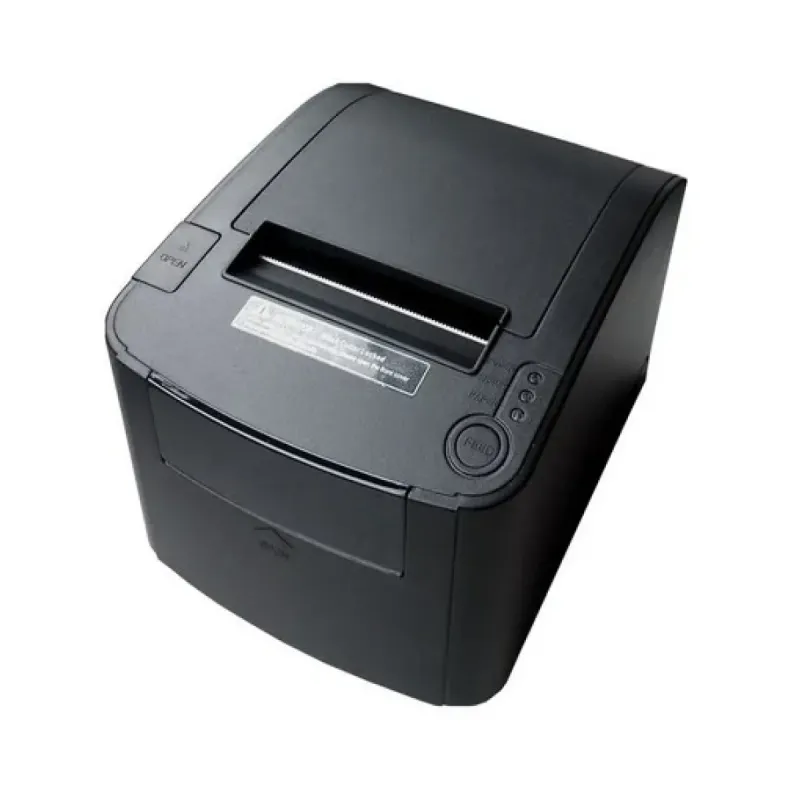
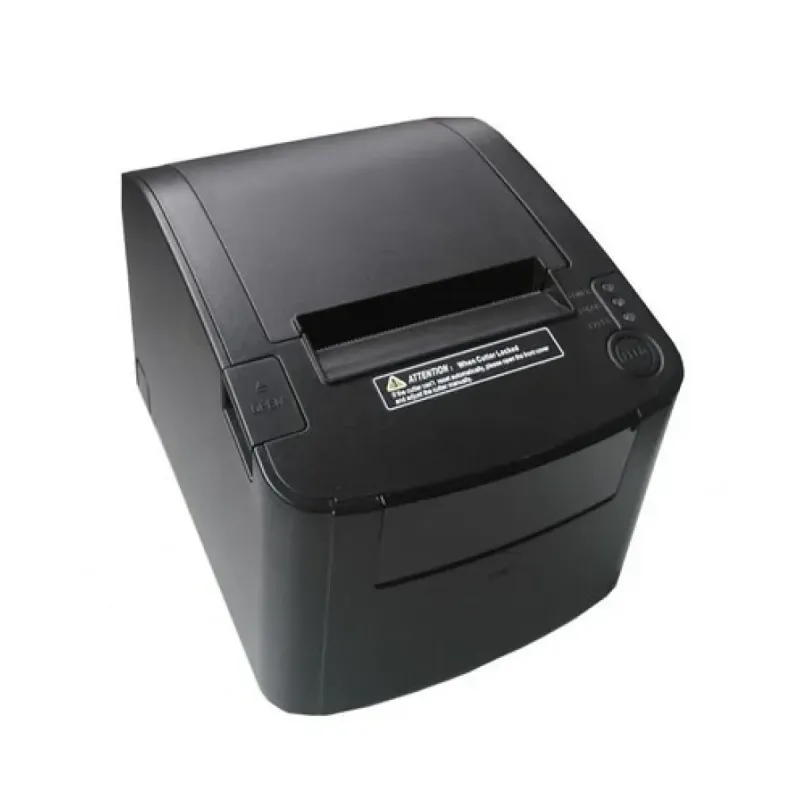
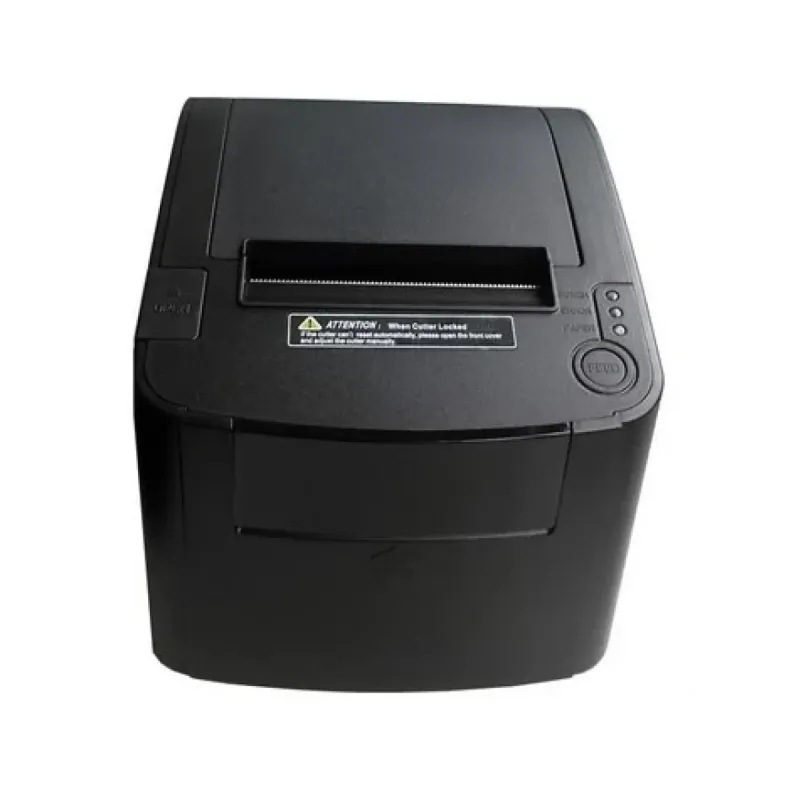
Impresora de Tickets EC Line Térmica Directa 300 mm/s 80mm USB Serial Ethernet - EC-PM-80330
SKU
EC-PM-80330
Impresora térmica directa EC Line para tickets, ideal para puntos de venta y comercios que requieren rapidez y confiabilidad. Ofrece una velocidad de impresión de hasta 300 mm/s y conexiones versátiles como USB, serial y Ethernet para una fácil integración. Su diseño compacto y robusto es perfecto para un uso intensivo, generando recibos claros y de alta calidad para una óptima atención al cliente.
$2,809.00
Impuestos: $2,809.00
Solo 3 piezas disponibles
Entrega estimada
Entrega entre el 15/02/2026 y el 18/02/2026
Costo de envio
Calculado en el checkout
Se ajustara automaticamente con Skydropx
Compra con confianza
- Pago seguro
- MSI con tarjetas participantes
- Factura electronica SAT
Garantia
Garantia incluida segun fabricante
Garantia extendible disponible
Metodos de pago
Metodos disponibles al finalizar la compra
Etiquetas:
impresora tickets
, ec line
, térmica directa
, 300 mm/s
, usb
, ethernet
, punto de venta
, código barras
, tpv
, comercio
, negocios
, impresión rápida
, ec-pm-80330
La impresora de tickets EC Line EC-PM-80330 es la solución perfecta para negocios que requieren impresiones rápidas y confiables. Con tecnología térmica directa y una velocidad de impresión de 300 mm/s, garantiza transacciones ágiles en cajas registradoras, restaurantes, comercios minoristas y más.Esta impresora soporta múltiples formatos de código de barras como Code 128, EAN13, UPC-A y otros, facilitando el control de inventario y ventas. Su conectividad incluye puertos USB, Serial y Ethernet, permitiendo integración flexible con diversos sistemas. Diseñada para operar en condiciones ambientales amplias (5-50°C) y con una alta confiabilidad (52 millones de ciclos entre fallos), es ideal para entornos comerciales demandantes.Compacta y de color negro, se adapta a cualquier espacio con dimensiones reducidas (145x145x200 mm) y peso ligero (2 kg). Perfecta para pequeñas y medianas empresas que buscan eficiencia y durabilidad en sus operaciones diarias.
Especificaciones
| Características | |
|---|---|
| Código de barras incorporado | CODABAR (NW-7), Code 128 (A/B/C), Code 39, EAN13, EAN8, ITF-25, UPC-A, UPC-E |
| Condiciones ambientales | |
| Intervalo de temperatura operativa (T-T) | 5 - 50 °C |
| Intervalo de humedad relativa para funcionamiento | 10 - 80% |
| Control de energía | |
| Voltaje de entrada AC | 100 - 220 V |
| Frecuencia de entrada AC | 50 - 60 Hz |
| Dirección de papel | |
| Máximo ancho de impresión | 7.6 cm |
| Máximo diámetro del rollo | 8.3 cm |
| Diseño | |
| Color del producto | Negro |
| Otras características | |
| Tamaño de buffer | 4 KB |
| Ciclos promedio entre fallos (MCBF) | 52000000 |
| Peso y dimensiones | |
| Peso | 2 kg |
| Ancho | 145 mm |
| Altura | 145 mm |
| Profundidad | 200 mm |
| Puertos e Interfaces | |
| Puerto USB | Si |
| Cantidad de puerto paralelo | 1 |
| Cantidad de puertos USB 2.0 | 1 |
| Tecnología de conectividad | Alámbrico |
| Red | |
| Wifi | No |
| Ethernet | Si |
| Velocidad de impresión | |
| Tipo | Impresora de TPV |
| Color | No |
| Resolución máxima | 203 x 203 DPI |
| Velocidad de impresión | 300 mm/seg |
| Tecnología de impresión | Térmica directa |
**Preguntas Frecuentes (FAQs)**
**1. ¿Qué sistemas operativos son compatibles con esta impresora?**
La impresora es compatible con los sistemas operativos más comunes para puntos de venta, como Windows, Linux y, en muchos casos, se puede configurar para sistemas POS específicos. Se recomienda verificar la ficha técnica completa o contactar al soporte para confirmar la compatibilidad con tu software particular.
**2. ¿Cómo se instala la impresora?**
La instalación básica implica: 1) Conectar la fuente de poder. 2) Conectar el cable de datos (USB, Serial RS-232 o Ethernet, según tu elección). 3) Encender la impresora. 4) Instalar los drivers desde el CD incluido o descargar la última versión desde el sitio web del fabricante. 5) Configurar la impresora en tu software de punto de venta.
**3. ¿Qué tipo de papel utiliza?**
Utiliza rollos de papel térmico de 80 mm de ancho (diámetro estándar, usualmente 83 mm). Es importante usar papel térmico de calidad para evitar desgaste prematuro del cabezal de impresión.
**4. ¿Qué hago si la impresión es débil o aparece en blanco?**
Primero, verifica que el papel esté colocado correctamente (cara térmica hacia el cabezal). Si el problema persiste, limpia el cabezal térmico con un hisopo y alcohol isopropílico (con la impresora apagada). También ajusta la densidad de impresión desde el panel de control o los drivers.
**5. ¿La impresora tiene garantía en México?**
Sí, el producto incluye garantía oficial en México. El tiempo y cobertura específicos pueden variar, por lo que debes conservar tu ticket de compra y consultar los términos exactos en la documentación que acompaña al producto o en el sitio web del distribuidor.
**6. ¿Puedo conectarla a la red local?**
Sí, el modelo incluye conexión Ethernet, lo que permite conectarla directamente a tu red local para impresión desde varios equipos o sistemas.
**7. ¿Cómo realizo una prueba de impresión?**
La mayoría de las impresoras térmicas tienen una función de autoprueba. Normalmente se activa manteniendo presionado el botón de alimentación de papel (FEED) al momento de encenderla, o presionándolo por varios segundos una vez encendida. Consulta el manual rápido para el procedimiento exacto de este modelo.
**8. ¿Requiere mantenimiento especial?**
El mantenimiento principal es la limpieza periódica del cabezal térmico, los rodillos y el sensor óptico para evitar manchas o errores de papel. Usa alcohol isopropílico y realiza la limpieza con la impresora desconectada.
**9. ¿Qué significa "300 mm/s"?**
Se refiere a la velocidad máxima de impresión (300 milímetros por segundo), lo que la hace una impresora muy rápida, ideal para ambientes de alto volumen como supermercados o restaurantes con mucha afluencia.
**10. ¿Es compatible con software de facturación electrónica?**
Sí, es compatible con la mayoría de los softwares de facturación y puntos de venta que soportan impresoras térmicas de tickets. Debes configurar el modelo de impresora dentro de las opciones de tu software.
**1. ¿Qué sistemas operativos son compatibles con esta impresora?**
La impresora es compatible con los sistemas operativos más comunes para puntos de venta, como Windows, Linux y, en muchos casos, se puede configurar para sistemas POS específicos. Se recomienda verificar la ficha técnica completa o contactar al soporte para confirmar la compatibilidad con tu software particular.
**2. ¿Cómo se instala la impresora?**
La instalación básica implica: 1) Conectar la fuente de poder. 2) Conectar el cable de datos (USB, Serial RS-232 o Ethernet, según tu elección). 3) Encender la impresora. 4) Instalar los drivers desde el CD incluido o descargar la última versión desde el sitio web del fabricante. 5) Configurar la impresora en tu software de punto de venta.
**3. ¿Qué tipo de papel utiliza?**
Utiliza rollos de papel térmico de 80 mm de ancho (diámetro estándar, usualmente 83 mm). Es importante usar papel térmico de calidad para evitar desgaste prematuro del cabezal de impresión.
**4. ¿Qué hago si la impresión es débil o aparece en blanco?**
Primero, verifica que el papel esté colocado correctamente (cara térmica hacia el cabezal). Si el problema persiste, limpia el cabezal térmico con un hisopo y alcohol isopropílico (con la impresora apagada). También ajusta la densidad de impresión desde el panel de control o los drivers.
**5. ¿La impresora tiene garantía en México?**
Sí, el producto incluye garantía oficial en México. El tiempo y cobertura específicos pueden variar, por lo que debes conservar tu ticket de compra y consultar los términos exactos en la documentación que acompaña al producto o en el sitio web del distribuidor.
**6. ¿Puedo conectarla a la red local?**
Sí, el modelo incluye conexión Ethernet, lo que permite conectarla directamente a tu red local para impresión desde varios equipos o sistemas.
**7. ¿Cómo realizo una prueba de impresión?**
La mayoría de las impresoras térmicas tienen una función de autoprueba. Normalmente se activa manteniendo presionado el botón de alimentación de papel (FEED) al momento de encenderla, o presionándolo por varios segundos una vez encendida. Consulta el manual rápido para el procedimiento exacto de este modelo.
**8. ¿Requiere mantenimiento especial?**
El mantenimiento principal es la limpieza periódica del cabezal térmico, los rodillos y el sensor óptico para evitar manchas o errores de papel. Usa alcohol isopropílico y realiza la limpieza con la impresora desconectada.
**9. ¿Qué significa "300 mm/s"?**
Se refiere a la velocidad máxima de impresión (300 milímetros por segundo), lo que la hace una impresora muy rápida, ideal para ambientes de alto volumen como supermercados o restaurantes con mucha afluencia.
**10. ¿Es compatible con software de facturación electrónica?**
Sí, es compatible con la mayoría de los softwares de facturación y puntos de venta que soportan impresoras térmicas de tickets. Debes configurar el modelo de impresora dentro de las opciones de tu software.
**Guía Rápida de Uso - Impresora EC-PM-80330**
1. **Desembalaje:** Retira la impresora y todos los accesorios (cable de poder, cable de datos, manuales).
2. **Colocación del Papel:** Abre la tapa superior. Coloca el rollo de papel térmico de 80 mm, asegurándote de que la cara que se imprime (generalmente más brillante o lisa) quede hacia el cabezal térmico (barra negra delgada). Pasa la punta del papel por la guía.
3. **Conexión Eléctrica:** Conecta el cable de poder a la impresora y a un contacto eléctrico. NO la enciendas aún.
4. **Conexión de Datos:** Conecta el cable de interfaz que usarás (USB, Serial RS-232 o Ethernet) a la impresora y a tu computadora o red.
5. **Encendido:** Presiona el botón de encendido (POWER). La impresora se inicializará y alimentará el papel hasta la posición de corte/desgarre.
6. **Instalación de Drivers:** Instala los controladores (drivers) desde el CD proporcionado o descarga la última versión desde el sitio web del fabricante. Sigue el asistente de instalación.
7. **Configuración en el Sistema:** En Windows, ve a 'Dispositivos e Impresoras', agrega la impresora y selecciónala usando los drivers instalados. Configura el puerto correcto (ej. USB001).
8. **Configuración en tu Software POS:** Dentro de tu programa de punto de venta o facturación, ve a la configuración de impresoras y selecciona este modelo (o un modelo genérico de impresora térmica de tickets en el puerto configurado).
9. **Prueba de Impresión:** Realiza una prueba desde tu software POS o imprime una página de prueba desde las propiedades de la impresora en el Panel de Control.
10. **Ajustes Básicos:** Si es necesario, usa los botones en el panel de la impresora para ajustar la densidad de impresión (oscuro/claro) o realizar un avance de papel (FEED).
11. **Operación Normal:** Cierra la tapa superior. La impresora está lista para recibir trabajos de impresión desde tu sistema.
12. **Apagado:** Para apagar, simplemente presiona el botón de encendido (POWER). Se recomienda dejar un poco de papel expuesto para la siguiente sesión.
**Nota:** Para procedimientos detallados de configuración de red (Ethernet) o comandos especiales, consulta el manual de usuario completo.
1. **Desembalaje:** Retira la impresora y todos los accesorios (cable de poder, cable de datos, manuales).
2. **Colocación del Papel:** Abre la tapa superior. Coloca el rollo de papel térmico de 80 mm, asegurándote de que la cara que se imprime (generalmente más brillante o lisa) quede hacia el cabezal térmico (barra negra delgada). Pasa la punta del papel por la guía.
3. **Conexión Eléctrica:** Conecta el cable de poder a la impresora y a un contacto eléctrico. NO la enciendas aún.
4. **Conexión de Datos:** Conecta el cable de interfaz que usarás (USB, Serial RS-232 o Ethernet) a la impresora y a tu computadora o red.
5. **Encendido:** Presiona el botón de encendido (POWER). La impresora se inicializará y alimentará el papel hasta la posición de corte/desgarre.
6. **Instalación de Drivers:** Instala los controladores (drivers) desde el CD proporcionado o descarga la última versión desde el sitio web del fabricante. Sigue el asistente de instalación.
7. **Configuración en el Sistema:** En Windows, ve a 'Dispositivos e Impresoras', agrega la impresora y selecciónala usando los drivers instalados. Configura el puerto correcto (ej. USB001).
8. **Configuración en tu Software POS:** Dentro de tu programa de punto de venta o facturación, ve a la configuración de impresoras y selecciona este modelo (o un modelo genérico de impresora térmica de tickets en el puerto configurado).
9. **Prueba de Impresión:** Realiza una prueba desde tu software POS o imprime una página de prueba desde las propiedades de la impresora en el Panel de Control.
10. **Ajustes Básicos:** Si es necesario, usa los botones en el panel de la impresora para ajustar la densidad de impresión (oscuro/claro) o realizar un avance de papel (FEED).
11. **Operación Normal:** Cierra la tapa superior. La impresora está lista para recibir trabajos de impresión desde tu sistema.
12. **Apagado:** Para apagar, simplemente presiona el botón de encendido (POWER). Se recomienda dejar un poco de papel expuesto para la siguiente sesión.
**Nota:** Para procedimientos detallados de configuración de red (Ethernet) o comandos especiales, consulta el manual de usuario completo.