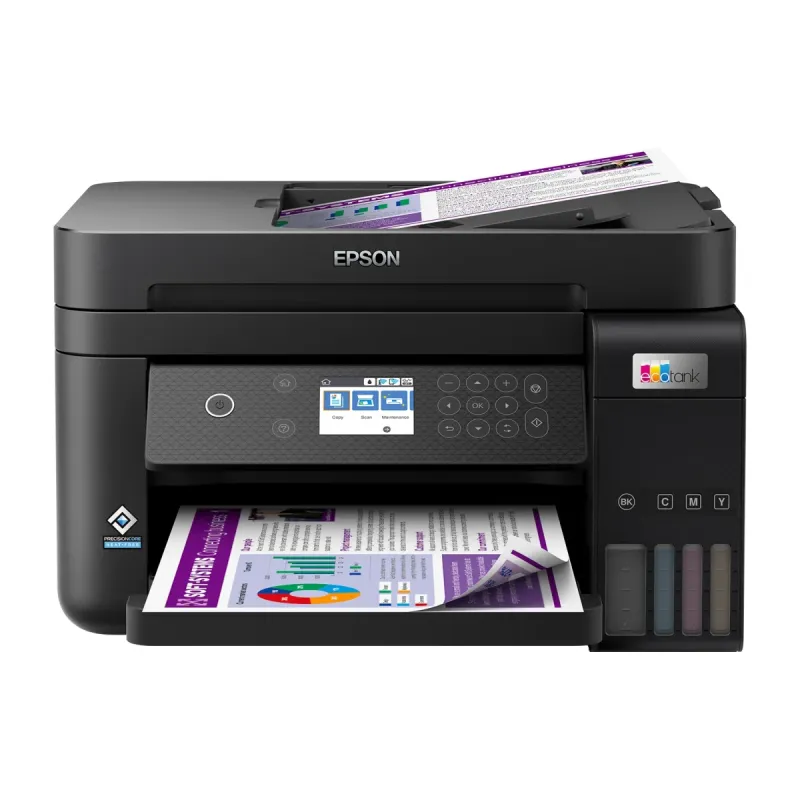
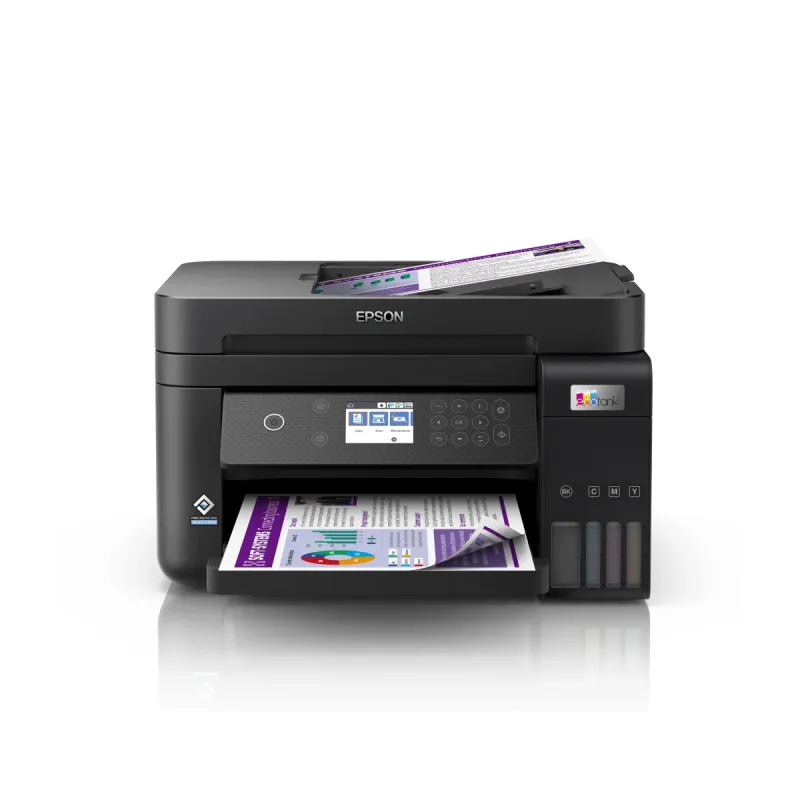
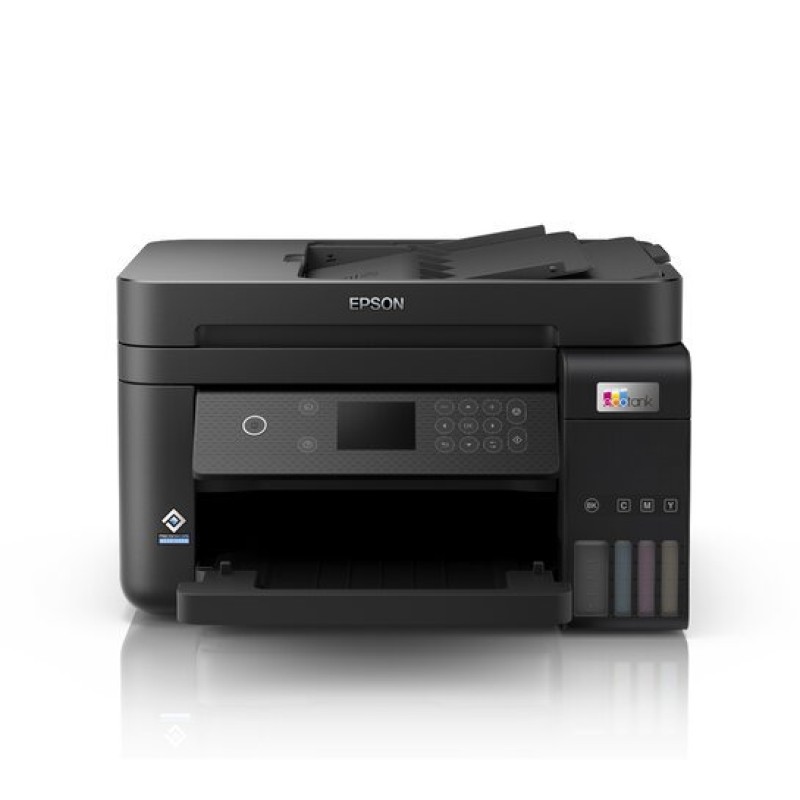
Impresora Multifuncional Epson EcoTank L6270 con Wi-Fi y Tanques de Tinta de Alta Capacidad - Modelo C11CJ61301
SKU
C11CJ61301
Impresora multifuncional Epson EcoTank L6270 con sistema de tanques de tinta recargables de alta capacidad, diseñada para reducir el costo por página. Ofrece impresión, copia y escaneo a color, con conectividad Wi-Fi para imprimir de forma inalámbrica desde tus dispositivos. Ideal para el hogar o la pequeña oficina, su diseño eficiente ayuda a evitar la necesidad de cartuchos frecuentes.
$9,199.22
Impuestos: $9,199.22
No Disponible
Entrega estimada
Entrega entre el 06/04/2026 y el 09/04/2026
Costo de envio
Calculado en el checkout
Se ajustara automaticamente con Skydropx
Compra con confianza
- Pago seguro
- MSI con tarjetas participantes
- Factura electronica SAT
Garantia
Garantia incluida segun fabricante
Garantia extendible disponible
Metodos de pago
Metodos disponibles al finalizar la compra
Etiquetas:
impresora
, epson
, ecotank
, multifuncional
, wifi
, tanques de tinta
, oficina
, hogar
, escáner
, doble cara
, ahorro de tinta
, impresión económica
, conectividad móvil
Descubre la impresora multifuncional Epson EcoTank L6270, diseñada para quienes buscan eficiencia y ahorro a largo plazo. Con su innovador sistema de tanques de tinta, esta impresora reduce significativamente el costo por página, ofreciendo capacidad para hasta 14,000 páginas en negro y 5,200 páginas en color con los cartuchos incluidos.Ideal para el hogar y la oficina pequeña, la L6270 combina impresión, escaneo y copiado en un solo dispositivo compacto. Su conectividad Wi-Fi y Ethernet te permite imprimir desde cualquier dispositivo, mientras que la tecnología móvil Epson Connect y Apple AirPrint facilita la impresión directa desde smartphones y tablets.Características destacadas incluyen impresión automática a doble cara para ahorrar papel, escáner de base plana con ADF para digitalizar documentos de hasta 30 hojas, y pantalla a color integrada para un control intuitivo. Con velocidades de hasta 15.5 ppm en negro y 8.5 ppm en color, y consumo energético eficiente certificado por Energy Star, esta impresora es la solución completa para tus necesidades de impresión diarias.
Especificaciones
| Capacidad de entrada y salida | |
|---|---|
| Bandeja multiusos | Si |
| Capacidad total de salida | 30 hojas |
| Número total de bandejas de entrada | 1 |
| Capacidad de entrada de bandeja multiuso | 250 hojas |
| Alimentador automático de documentos (ADF) | Si |
| Capacidad del alimentador automático de documentos | 30 hojas |
| Características | |
| Colores de impresión | Negro, Cian, Magenta, Amarillo |
| Funciones de doble cara | Imprimir |
| Número de cartuchos de impresión | 4 |
| Idiomas de la descripción de la página | ESC/P-R |
| Contenido del empaque | |
| Cartucho (s) incluido | Si |
| Capacidad de cartucho incluido (CMY) | 5200 páginas |
| Capacidad de cartucho incluido (negro) | 14000 páginas |
| Control de energía | |
| Voltaje de entrada AC | 100 - 240 V |
| Consumo de energía (listo) | 5.3 W |
| Consumo de energía (apagado) | 0.2 W |
| Consumo de energía (copiando) | 12 W |
| Consumo energético (en suspensión) | 0.9 W |
| Consumo Eléctrico tipo Energy Star (TEC) | 0.15 kWh/week |
| Dirección de papel | |
| Tamaño de sobres | 10, C6, DL |
| Tamaños de papel fotográfico | 9x13,10x15 cm |
| Tamaño de ISO serie A (A0...A9) | A4, A5, A6 |
| Tamaño de ISO serie B (B0...B9) | B5 |
| Peso de medios de la bandeja de papel | 64 - 300 g/m² |
| Tamaño máximo de papel ISO A-series | A4 |
| Tamaños de papel de impresión No-ISO | Legal, Carta |
| Tipos de medios de la bandeja de papel | Papel fotográfico, Papel normal |
| Diseño | |
| Pantalla a color | Si |
| Color del producto | Negro |
| Pantalla incorporada | Si |
| Posicionamiento de mercado | Hogar y oficina |
| Exploración | |
| Escaneando | Escaneo a color |
| Tipo de escaneado | Escáner de base plana y ADF |
| Tecnología de escaneado | CIS |
| Formatos de texto soportados | |
| Formatos de imagen soportados | PNG, BMP, TIFF, JPEG |
| Resolución óptica de escáner | 1200 x 1200 DPI |
| Fax | |
| Enviando por fax | No |
| Peso y dimensiones | |
| Peso | 6.7 kg |
| Ancho | 375 mm |
| Altura | 231 mm |
| Profundidad | 347 mm |
| Puertos e Interfaces | |
| Puerto USB | Si |
| Impresión directa | Si |
| Red | |
| Wifi | Si |
| Ethernet | Si |
| Tecnología de impresión móvil | Apple AirPrint, Epson Connect |
| Requisitos del sistema | |
| Sistemas operativos Mac soportados | Si |
| Sistemas operativos Windows soportados | Si |
| Velocidad de impresión | |
| Impresión | Impresión a color |
| Resolución máxima | 4800 x 1200 DPI |
| Impresión sin bordes | Si |
| Impresión a doble cara | Si |
| Tecnología de impresión | Inyección de tinta |
| Velocidad de impresión (ISO/IEC 24734) color | 8.5 ppm |
| Velocidad de impresión (ISO/IEC 24734) negro | 15.5 ppm |
**Preguntas Frecuentes (FAQs)**
**1. ¿Qué incluye la caja al comprar la impresora?**
La impresora viene con los tanques de tinta de alta capacidad ya instalados, botellas de tinta de relleno (negro y colores), cable de alimentación, cable USB y documentación. No incluye papel.
**2. ¿Cómo conecto la impresora a mi red Wi-Fi?**
Puedes hacerlo desde el panel de control de la impresora, navegando a la configuración de red. También puedes usar el software de instalación de Epson desde una computadora conectada a la misma red.
**3. ¿Es compatible con impresión móvil?**
Sí. Es compatible con Epson Smart Panel y tecnologías como Apple AirPrint y Google Cloud Print, permitiendo imprimir directamente desde teléfonos y tablets.
**4. ¿Cómo relleno los tanques de tinta?**
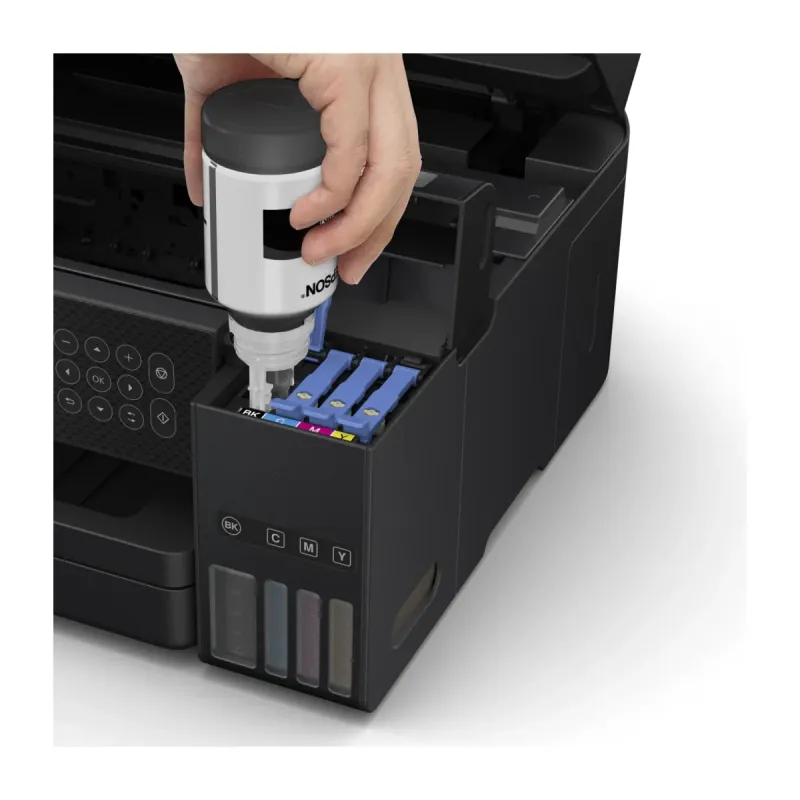
Cada botella de tinta tiene un conector único para su color correspondiente, evitando errores. Solo debes destapar la botella, insertarla en la entrada del tanque correcto y dejar que se vacíe por gravedad.
**5. ¿Qué hago si la impresora no reconoce los niveles de tinta después de un relleno?**
En el panel de control, ve a 'Configuración' -> 'Mantenimiento' -> 'Configuración del nivel de tinta' y selecciona 'Restablecer'. Asegúrate de haber rellenado correctamente.
**6. ¿La impresora tiene garantía en México?**
Sí, Epson México ofrece garantía. El tiempo y cobertura exactos dependen de la política vigente al momento de la compra. Se recomienda conservar el ticket de compra y registrar el producto en el sitio web de Epson.
**7. ¿Cómo activo la impresión a doble cara (dúplex) automática?**
Esta función se configura desde el cuadro de diálogo de impresión de tu computadora. Selecciona la impresora Epson L6270, haz clic en 'Propiedades' o 'Preferencias' y busca la opción 'Impresión a doble cara' o 'Dúplex'.
**8. ¿Con qué sistemas operativos es compatible?**
Es compatible con Windows, macOS y Linux. Para ver las versiones específicas soportadas, consulta la sección de controladores en el sitio web de soporte de Epson México.
**9. ¿Qué mantenimiento básico requiere?**
Además de rellenar la tinta, se recomienda realizar limpiezas de cabezales desde el menú de mantenimiento en el panel o el software si notas rayas o falta de color en las impresiones. Evita que el polvo entre en la impresora.
**10. ¿La impresora se puede apagar completamente?**
Sí, para un ahorro total de energía, desconecta el cable de alimentación de la corriente eléctrica después de que la impresora haya completado su ciclo de apagado.
**1. ¿Qué incluye la caja al comprar la impresora?**
La impresora viene con los tanques de tinta de alta capacidad ya instalados, botellas de tinta de relleno (negro y colores), cable de alimentación, cable USB y documentación. No incluye papel.
**2. ¿Cómo conecto la impresora a mi red Wi-Fi?**
Puedes hacerlo desde el panel de control de la impresora, navegando a la configuración de red. También puedes usar el software de instalación de Epson desde una computadora conectada a la misma red.
**3. ¿Es compatible con impresión móvil?**
Sí. Es compatible con Epson Smart Panel y tecnologías como Apple AirPrint y Google Cloud Print, permitiendo imprimir directamente desde teléfonos y tablets.
**4. ¿Cómo relleno los tanques de tinta?**
Cada botella de tinta tiene un conector único para su color correspondiente, evitando errores. Solo debes destapar la botella, insertarla en la entrada del tanque correcto y dejar que se vacíe por gravedad.
**5. ¿Qué hago si la impresora no reconoce los niveles de tinta después de un relleno?**
En el panel de control, ve a 'Configuración' -> 'Mantenimiento' -> 'Configuración del nivel de tinta' y selecciona 'Restablecer'. Asegúrate de haber rellenado correctamente.
**6. ¿La impresora tiene garantía en México?**
Sí, Epson México ofrece garantía. El tiempo y cobertura exactos dependen de la política vigente al momento de la compra. Se recomienda conservar el ticket de compra y registrar el producto en el sitio web de Epson.
**7. ¿Cómo activo la impresión a doble cara (dúplex) automática?**
Esta función se configura desde el cuadro de diálogo de impresión de tu computadora. Selecciona la impresora Epson L6270, haz clic en 'Propiedades' o 'Preferencias' y busca la opción 'Impresión a doble cara' o 'Dúplex'.
**8. ¿Con qué sistemas operativos es compatible?**
Es compatible con Windows, macOS y Linux. Para ver las versiones específicas soportadas, consulta la sección de controladores en el sitio web de soporte de Epson México.
**9. ¿Qué mantenimiento básico requiere?**
Además de rellenar la tinta, se recomienda realizar limpiezas de cabezales desde el menú de mantenimiento en el panel o el software si notas rayas o falta de color en las impresiones. Evita que el polvo entre en la impresora.
**10. ¿La impresora se puede apagar completamente?**
Sí, para un ahorro total de energía, desconecta el cable de alimentación de la corriente eléctrica después de que la impresora haya completado su ciclo de apagado.
**Guía Rápida de Uso - Impresora Epson EcoTank L6270**
1. **Desembalaje e instalación física:** Retira todos los adhesivos y cintas de protección del interior. Coloca la impresora en una superficie plana y estable, cerca de una toma de corriente.
2. **Encendido y carga de papel:** Conecta el cable de alimentación y enciende la impresora. Extiende la bandeja de entrada y coloca hasta 100 hojas de papel tamaño carta, ajustando la guía lateral.
3. **Relleno inicial de tinta:** Con la impresora encendida, destapa los tanques. Usa las botellas provistas: cada una tiene una boquilla que solo encaja en el tanque de su color (negro, cian, magenta, amarillo). Deja que la tinta fluya completamente.
4. **Inicialización:** La impresora comenzará un proceso de carga de tinta que puede durar varios minutos. NO la desconectes durante este proceso.
5. **Instalación del software:** Para funciones completas, instala el software desde el CD incluido o descárgalo de la página de soporte de Epson México. Sigue las instrucciones en pantalla.
6. **Conexión a la red:** Durante la instalación del software, se te guiará para conectar la impresora a tu red Wi-Fi. También puedes hacerlo manualmente desde el panel táctil en 'Configuración' -> 'Configuración de red' -> 'Wi-Fi'.
7. **Tu primera impresión:** Envía un documento o foto a imprimir. En el cuadro de diálogo de impresión, selecciona 'EPSON L6270 Series'. Para imprimir por ambos lados automáticamente, activa la opción 'Dúplex' en las propiedades.
8. **Uso del escáner:** Para escanear a tu computadora, usa el software 'Epson Scan 2' instalado. Para escanear directamente a un dispositivo móvil, utiliza la aplicación 'Epson Smart Panel'.
9. **Monitoreo de tinta:** Revisa los niveles de tinta en la pantalla de la impresora o desde la aplicación Epson Smart Panel en tu teléfono.
10. **Apagado:** Para apagar, presiona el botón de encendido. Espera a que la pantalla se apague completamente antes de desconectar la corriente (opcional).
1. **Desembalaje e instalación física:** Retira todos los adhesivos y cintas de protección del interior. Coloca la impresora en una superficie plana y estable, cerca de una toma de corriente.
2. **Encendido y carga de papel:** Conecta el cable de alimentación y enciende la impresora. Extiende la bandeja de entrada y coloca hasta 100 hojas de papel tamaño carta, ajustando la guía lateral.
3. **Relleno inicial de tinta:** Con la impresora encendida, destapa los tanques. Usa las botellas provistas: cada una tiene una boquilla que solo encaja en el tanque de su color (negro, cian, magenta, amarillo). Deja que la tinta fluya completamente.
4. **Inicialización:** La impresora comenzará un proceso de carga de tinta que puede durar varios minutos. NO la desconectes durante este proceso.
5. **Instalación del software:** Para funciones completas, instala el software desde el CD incluido o descárgalo de la página de soporte de Epson México. Sigue las instrucciones en pantalla.
6. **Conexión a la red:** Durante la instalación del software, se te guiará para conectar la impresora a tu red Wi-Fi. También puedes hacerlo manualmente desde el panel táctil en 'Configuración' -> 'Configuración de red' -> 'Wi-Fi'.
7. **Tu primera impresión:** Envía un documento o foto a imprimir. En el cuadro de diálogo de impresión, selecciona 'EPSON L6270 Series'. Para imprimir por ambos lados automáticamente, activa la opción 'Dúplex' en las propiedades.
8. **Uso del escáner:** Para escanear a tu computadora, usa el software 'Epson Scan 2' instalado. Para escanear directamente a un dispositivo móvil, utiliza la aplicación 'Epson Smart Panel'.
9. **Monitoreo de tinta:** Revisa los niveles de tinta en la pantalla de la impresora o desde la aplicación Epson Smart Panel en tu teléfono.
10. **Apagado:** Para apagar, presiona el botón de encendido. Espera a que la pantalla se apague completamente antes de desconectar la corriente (opcional).