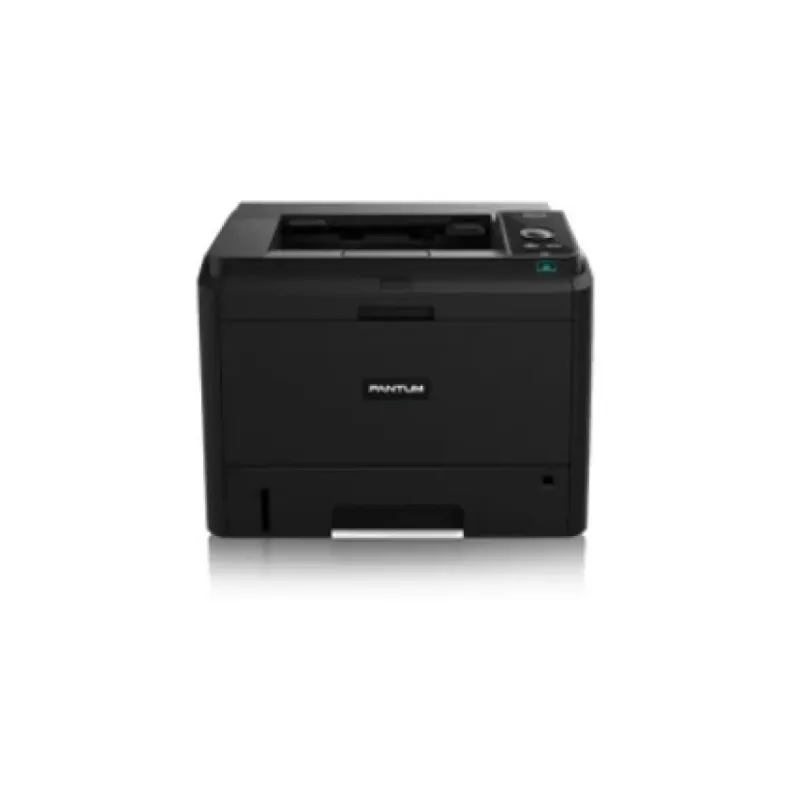
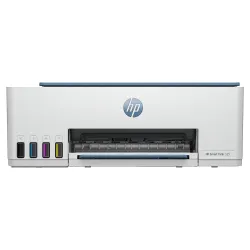
Impresora Láser Pantum P3500DN - 35 ppm - 1200x1200 dpi - Duplex Automático
SKU
P3500DN
Impresora láser Pantum P3500DN, ideal para oficinas pequeñas o uso personal intensivo. Ofrece impresión rápida y de calidad con conexión de red para compartirla fácilmente en el entorno de trabajo. Cuenta con función de impresión a doble cara automática para ahorrar papel y mantener la productividad. Su diseño compacto se adapta a distintos espacios.
$3,064.32
Impuestos: $3,064.32
No Disponible
Entrega estimada
Entrega entre el 13/04/2026 y el 16/04/2026
Costo de envio
Calculado en el checkout
Se ajustara automaticamente con Skydropx
Compra con confianza
- Pago seguro
- MSI con tarjetas participantes
- Factura electronica SAT
Garantia
Garantia incluida segun fabricante
Garantia extendible disponible
Metodos de pago
Metodos disponibles al finalizar la compra
Etiquetas:
impresora láser
, pantum
, p3500dn
, oficina
, 35 ppm
, duplex
, 1200 dpi
, ethernet
, alto volumen
, negro
, energía star
, impresión rápida
La impresora láser Pantum P3500DN es la solución perfecta para oficinas y negocios que requieren impresiones rápidas y de alta calidad. Con una velocidad de impresión de 35 páginas por minuto y resolución de 1200x1200 dpi, garantiza documentos nítidos y profesionales. Su función de impresión duplex automática permite ahorrar papel y reducir costos operativos.Equipada con conexión Ethernet RJ-45 y USB 2.0, es ideal para entornos de trabajo compartido. Con un ciclo de trabajo mensual de hasta 80,000 páginas y capacidad de entrada de 250 hojas, está diseñada para soportar cargas de trabajo intensivas. La tecnología láser monocromática asegura textos definidos y gráficos precisos.Perfecta para pequeñas y medianas empresas, esta impresora incluye certificación ENERGY STAR para un consumo eficiente de energía. Viene completa con cable de alimentación, controladores y guía de configuración rápida para una instalación sencilla.
Especificaciones
| Capacidad de entrada y salida | |
|---|---|
| Bandeja multiusos | Si |
| Capacidad total de salida | 150 hojas |
| Capacidad total de entrada | 250 hojas |
| Capacidad de entrada de bandeja multiuso | 60 hojas |
| Características | |
| Colores de impresión | Negro |
| Ciclo de trabajo (máximo) | 80000 páginas por mes |
| Número de cartuchos de impresión | 1 |
| Idiomas de la descripción de la página | PCL 5e, PCL 6, PCL XL, PDF 1.2, PDF 1.3, PDF 1.4, PDF 1.5, PDF 1.6, PDF 1.7, PDF 1.7+, PostScript 3 |
| Condiciones ambientales | |
| Intervalo de temperatura operativa (T-T) | 10 - 35 °C |
| Intervalo de humedad relativa para funcionamiento | 20 - 80% |
| Contenido del empaque | |
| Cables incluidos | Corriente alterna |
| Controladores incluidos | Si |
| Guía de configuración rápida | Si |
| Control de energía | |
| Consumo de energía (listo) | 50 W |
| Consumo de energía (imprimiendo) | 495 W |
| Desempeño | |
| Memoria interna | 256 MB |
| Procesador incorporado | Si |
| Memoria interna máxima | 512 MB |
| Frecuencia del procesador | 600 MHz |
| Dirección de papel | |
| Peso de bandeja multiuso | 60 - 200 g/m² |
| Tamaño de ISO serie A (A0...A9) | A4, A5, A6 |
| Tamaño de ISO serie B (B0...B9) | B5, B6 |
| Peso de medios de la bandeja de papel | 60 - 105 g/m² |
| Tamaño máximo de papel ISO A-series | A4 |
| Tipos de medios de la bandeja de papel | Cartulina, Sobres, Etiquetas, Papel normal, Papel grueso, Papel fino, Transparencias |
| Diseño | |
| Pantalla | LCD |
| Color del producto | Negro |
| Pantalla incorporada | Si |
| Peso y dimensiones | |
| Peso | 9.4 kg |
| Ancho | 370 mm |
| Altura | 286 mm |
| Profundidad | 370 mm |
| Puertos e Interfaces | |
| Interfaces estándar | Ethernet, USB 2.0 |
| Red | |
| Wifi | No |
| Ethernet | Si |
| Listo para redes | Si |
| Protocolos de red soportados (IPv4) | Ipv4, DHCP, DNS, RAW (Port9100), LPD / LPR, SNMP (v1), SMTP, HTTP (v1.1) |
| Sustentabilidad | |
| Certificados de sustentabilidad | ENERGY STAR |
| Velocidad de impresión | |
| Color | No |
| Resolución máxima | 1200 x 1200 DPI |
| Impresión económica | Si |
| Impresión a doble cara | Si |
| Tecnología de impresión | Laser |
| Velocidad de impresión (negro, calidad normal, A4/US Carta) | 33 ppm |
**Preguntas Frecuentes (FAQs)**
**1. ¿Qué sistemas operativos son compatibles con esta impresora?**
Es compatible con Windows, macOS y Linux. Se recomienda descargar los controladores más recientes desde el sitio web oficial de Pantum para tu sistema operativo específico.
**2. ¿Cómo instalo la impresora por primera vez?**
Retira todo el material de embalaje, incluidos los sellos y cintas del interior. Conecta el cable de alimentación y el cable USB o de red Ethernet. Enciende la impresora e instala el tóner y el papel. Finalmente, instala el software del controlador en tu computadora.
**3. ¿La impresora trae el tóner incluido?**
Sí, normalmente incluye un cartucho de tóner de arranque. Para conocer la capacidad exacta del tóner incluido y de repuesto, consulta la ficha técnica del producto.
**4. ¿Cómo activo la función de impresión a doble cara (dúplex) automática?**
La función es automática. Solo debes seleccionar "Impresión a doble cara" o "Dúplex" en los ajustes de impresión de tu computadora o del documento que vayas a imprimir.
**5. ¿Qué hago si la impresora no se conecta a la red?**
Verifica que el cable de red esté bien conectado tanto a la impresora como al router. Asegúrate de que la impresora tenga una dirección IP válida en tu red. Puedes imprimir un reporte de configuración de red desde el panel de control de la impresora para revisar esta información.
**6. ¿Dónde puedo obtener soporte técnico o hacer válida la garantía en México?**
El producto cuenta con garantía. Para asistencia técnica o reclamaciones, debes contactar directamente al proveedor (Diten) o buscar el centro de servicio autorizado de Pantum en México. Conserva tu factura de compra.
**7. ¿Con qué tipo y tamaño de papel funciona?**
Funciona principalmente con papel bond estándar tamaño carta (21.6 x 27.9 cm) y oficio (21.6 x 35.6 cm). Para otros tipos de papel (sobres, etiquetas, etc.), consulta el manual de usuario para configuraciones específicas y evitar atascos.
**8. ¿Cómo soluciono un atasco de papel común?**
Apaga la impresora y desconéctala de la corriente. Abre las cubiertas trasera y superior con cuidado y retira el papel atascado tirando suavemente en la dirección de la impresión. Asegúrate de no dejar ningún fragmento. Vuelve a conectar y encender.
**1. ¿Qué sistemas operativos son compatibles con esta impresora?**
Es compatible con Windows, macOS y Linux. Se recomienda descargar los controladores más recientes desde el sitio web oficial de Pantum para tu sistema operativo específico.
**2. ¿Cómo instalo la impresora por primera vez?**
Retira todo el material de embalaje, incluidos los sellos y cintas del interior. Conecta el cable de alimentación y el cable USB o de red Ethernet. Enciende la impresora e instala el tóner y el papel. Finalmente, instala el software del controlador en tu computadora.
**3. ¿La impresora trae el tóner incluido?**
Sí, normalmente incluye un cartucho de tóner de arranque. Para conocer la capacidad exacta del tóner incluido y de repuesto, consulta la ficha técnica del producto.
**4. ¿Cómo activo la función de impresión a doble cara (dúplex) automática?**
La función es automática. Solo debes seleccionar "Impresión a doble cara" o "Dúplex" en los ajustes de impresión de tu computadora o del documento que vayas a imprimir.
**5. ¿Qué hago si la impresora no se conecta a la red?**
Verifica que el cable de red esté bien conectado tanto a la impresora como al router. Asegúrate de que la impresora tenga una dirección IP válida en tu red. Puedes imprimir un reporte de configuración de red desde el panel de control de la impresora para revisar esta información.
**6. ¿Dónde puedo obtener soporte técnico o hacer válida la garantía en México?**
El producto cuenta con garantía. Para asistencia técnica o reclamaciones, debes contactar directamente al proveedor (Diten) o buscar el centro de servicio autorizado de Pantum en México. Conserva tu factura de compra.
**7. ¿Con qué tipo y tamaño de papel funciona?**
Funciona principalmente con papel bond estándar tamaño carta (21.6 x 27.9 cm) y oficio (21.6 x 35.6 cm). Para otros tipos de papel (sobres, etiquetas, etc.), consulta el manual de usuario para configuraciones específicas y evitar atascos.
**8. ¿Cómo soluciono un atasco de papel común?**
Apaga la impresora y desconéctala de la corriente. Abre las cubiertas trasera y superior con cuidado y retira el papel atascado tirando suavemente en la dirección de la impresión. Asegúrate de no dejar ningún fragmento. Vuelve a conectar y encender.
**Guía Rápida de Uso - Impresora Pantum P3500DN**
1. **Desembalaje e instalación física:** Retira todo el plástico y cinta adhesiva del exterior e interior de la impresora.
2. **Conectar:** Enchufa el cable de alimentación a la corriente y la impresora. Conecta la impresora a tu red local usando un cable Ethernet o a una computadora con cable USB.
3. **Encender:** Presiona el botón de encendido. La impresora realizará un ciclo de inicialización.
4. **Cargar consumibles:** Abre la tapa frontal, agita el cartucho de tóner (incluido) e insértalo hasta que encaje. Cierra la tapa.
5. **Cargar papel:** Ajusta las guías de la bandeja de entrada principal para el tamaño de papel que usarás (ej. carta). Coloca una pila de papel hasta el límite marcado.
6. **Instalar controlador:** En tu computadora, descarga e instala el controlador más reciente desde el sitio web de Pantum. Sigue el asistente de instalación.
7. **Imprimir una página de prueba:** Desde el panel de control de la impresora o desde el menú de impresión de tu computadora, selecciona imprimir una página de configuración o prueba para verificar que todo funcione.
8. **Impresión a doble cara (automática):** Al imprimir cualquier documento, en las propiedades de la impresora, selecciona la opción "Impresión a doble cara" o "Dúplex". La impresora se encargará del proceso.
9. **Mantenimiento básico:** Mantén el área alrededor de la impresora limpia y libre de polvo. Retira el papel sobrante de las bandejas cuando no esté en uso.
10. **Apagado:** Para apagar, usa el botón de encendido. Se recomienda desconectarla de la corriente eléctrica durante periodos largos sin uso.
*Para instrucciones detalladas sobre funciones avanzadas, resolución de problemas o especificaciones técnicas completas, consulta el manual de usuario oficial o el sitio de soporte de Pantum.*
1. **Desembalaje e instalación física:** Retira todo el plástico y cinta adhesiva del exterior e interior de la impresora.
2. **Conectar:** Enchufa el cable de alimentación a la corriente y la impresora. Conecta la impresora a tu red local usando un cable Ethernet o a una computadora con cable USB.
3. **Encender:** Presiona el botón de encendido. La impresora realizará un ciclo de inicialización.
4. **Cargar consumibles:** Abre la tapa frontal, agita el cartucho de tóner (incluido) e insértalo hasta que encaje. Cierra la tapa.
5. **Cargar papel:** Ajusta las guías de la bandeja de entrada principal para el tamaño de papel que usarás (ej. carta). Coloca una pila de papel hasta el límite marcado.
6. **Instalar controlador:** En tu computadora, descarga e instala el controlador más reciente desde el sitio web de Pantum. Sigue el asistente de instalación.
7. **Imprimir una página de prueba:** Desde el panel de control de la impresora o desde el menú de impresión de tu computadora, selecciona imprimir una página de configuración o prueba para verificar que todo funcione.
8. **Impresión a doble cara (automática):** Al imprimir cualquier documento, en las propiedades de la impresora, selecciona la opción "Impresión a doble cara" o "Dúplex". La impresora se encargará del proceso.
9. **Mantenimiento básico:** Mantén el área alrededor de la impresora limpia y libre de polvo. Retira el papel sobrante de las bandejas cuando no esté en uso.
10. **Apagado:** Para apagar, usa el botón de encendido. Se recomienda desconectarla de la corriente eléctrica durante periodos largos sin uso.
*Para instrucciones detalladas sobre funciones avanzadas, resolución de problemas o especificaciones técnicas completas, consulta el manual de usuario oficial o el sitio de soporte de Pantum.*