Documentacion del producto
Documentacion disponible proximamente
- PDFs
- Fichas tecnicas
- Manuales
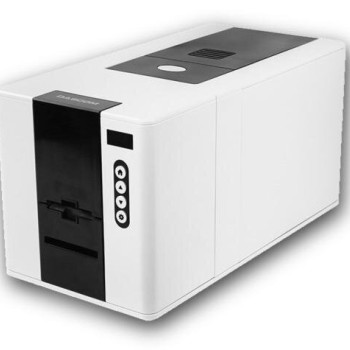
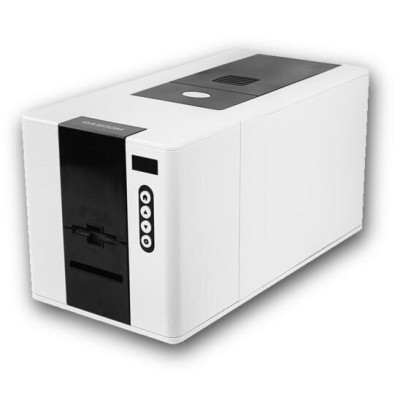
Impresora de Carnets DASCOM DC-2300 - Transferencia Directa - 300 DPI - Ethernet/USB - 90 Tarjetas/Hora
SKU
28.883.6179
Impresora de tarjetas Dataproducts DASCOM DC-2300, ideal para la emisión rápida y profesional de credenciales y carnets de identificación. Utiliza tecnología de transferencia directa para una impresión nítida y resistente, compatible con conexión Ethernet y USB para una fácil integración en tu red de trabajo. Es perfecta para oficinas, escuelas o eventos que requieran producir credenciales de forma eficiente y con calidad duradera.
$22,319.00
Impuestos: $22,319.00
Solo 5 piezas disponibles
Entrega estimada
Entrega entre el 11/05/2026 y el 14/05/2026
Costo de envio
Calculado en el checkout
Se ajustara automaticamente con Skydropx
Compra con confianza
- Pago seguro
- MSI con tarjetas participantes
- Factura electronica SAT
Garantia
Garantia incluida segun fabricante
Garantia extendible disponible
Metodos de pago
Metodos disponibles al finalizar la compra
Etiquetas:
impresora carnets
, dascom
, dc-2300
, impresora tarjetas
, identificación corporativa
, ethernet
, usb
, 300 dpi
, transferencia directa
, pvc
, abs
, oficina
, empresas
, organizaciones
La impresora de carnets DASCOM DC-2300 es la solución perfecta para empresas, instituciones educativas y organizaciones que necesitan emitir identificaciones profesionales de manera eficiente. Utiliza tecnología de transferencia directa con una resolución de 300 x 1200 DPI, garantizando imágenes nítidas y textos legibles en cada tarjeta.Con capacidad para imprimir hasta 90 tarjetas por hora en materiales ABS y PVC, esta impresora ofrece doble cara automática y maneja espesores desde 0.25 mm hasta 1.25 mm. La conectividad incluye puerto USB 2.0 y Ethernet rápido, permitiendo integración flexible en diferentes entornos de trabajo.Opera en un rango de temperatura de 15-35°C y humedad relativa de 20-65%, asegurando rendimiento estable en condiciones normales de oficina. Compatible con Windows XP hasta Windows 10, es fácil de instalar y usar para personal administrativo sin experiencia técnica avanzada.
Especificaciones
| Características | |
|---|---|
| Color del producto | Negro, Blanco |
| Pantalla incorporada | No |
| Condiciones ambientales | |
| Intervalo de temperatura de almacenaje | -5 - 70 °C |
| Intervalo de temperatura operativa (T-T) | 15 - 35 °C |
| Intervalo de humedad relativa durante almacenaje | 35 - 96% |
| Intervalo de humedad relativa para funcionamiento | 20 - 65% |
| Control de energía | |
| Voltaje de entrada AC | 50 - 60 V |
| Frecuencia de entrada AC | 100 - 240 Hz |
| Peso y dimensiones | |
| Peso | 6 kg |
| Ancho | 199 mm |
| Altura | 210 mm |
| Profundidad | 352 mm |
| Puertos e Interfaces | |
| Ethernet | Si |
| Puerto USB | Si |
| Versión USB | 2.0 |
| Tipo de interfaz ethernet | Ethernet rápido |
| Requisitos del sistema | |
| Sistemas operativos Windows soportados | Windows 10, Windows 7, Windows 8, Windows Vista, Windows XP |
| Velocidad de impresión | |
| Tipos de tarjeta | ABS, PVC |
| Tamaño de tarjeta | 85.6 x 53.98 mm |
| Resolución máxima | 300 x 1200 DPI |
| Grosor de la impresión | 0.76 µm |
| Impresión a doble cara | Si |
| Tarjeta de alimentación | Si |
| Tecnología de impresión | Pintar por sublimación |
| Espesor de la tarjeta (máx.) | 1.25 mm |
| Grosor de las tarjetas (mín.) | 0.25 mm |
**Preguntas Frecuentes (FAQ)**
**1. ¿Qué tipo de tarjetas puedo imprimir con esta impresora?**
La impresora está diseñada para tarjetas de PVC estándar de 0.76 mm de grosor (CR-80). Para otros materiales o grosores, se recomienda consultar la ficha técnica o contactar a soporte.
**2. ¿Qué conexiones incluye y cuál es más recomendable?**
Incluye conexión USB y Ethernet. La conexión USB es ideal para un equipo individual, mientras que la Ethernet permite compartir la impresora en una red local, siendo la opción más eficiente para entornos corporativos.
**3. ¿Es compatible con mi sistema operativo?**
Generalmente, es compatible con Windows (7, 8, 10, 11) y algunos sistemas Linux. Para confirmar la compatibilidad con versiones específicas o con macOS, se debe revisar la ficha del producto o el sitio web del fabricante.
**4. ¿Qué software necesito para diseñar e imprimir los carnets?**
Requiere un software de diseño e impresión compatible. Muchos fabricantes incluyen un software básico o SDK. Se recomienda verificar qué software se incluye en la compra o consultar las recomendaciones de compatibilidad en la página del producto.
**5. ¿Cuál es el mantenimiento básico requerido?**
El mantenimiento principal es la limpieza regular del cabezal de impresión y los rodillos con los kits recomendados por el fabricante. Evitar el polvo y no usar tarjetas sucias o dañadas prolonga la vida útil.
**6. ¿Qué hago si la impresión sale borrosa o con rayas?**
Esto suele indicar que el cabezal de impresión necesita limpieza. Realice la limpieza desde el software de la impresora o manualmente con un hisopo y líquido limpiador no abrasivo. Si el problema persiste, el cabezal podría estar desgastado.
**7. ¿La impresora tiene garantía y dónde se da el servicio?**
Sí, el producto cuenta con garantía. El plazo y cobertura exactos, así como los centros de servicio autorizados en México, deben confirmarse con el proveedor (Diten) al momento de la compra.
**8. ¿Puedo imprimir a color y cuál es la resolución?**
Sí, utiliza el sistema de transferencia térmica directa (DTC) para imprimir a color. La resolución es de 300 DPI (puntos por pulgada), adecuada para texto claro, códigos de barras y fotografías de identificación.
**9. ¿Qué significa "90 tarjetas/hora"?**
Es la velocidad máxima de impresión en modo de una sola cara, bajo condiciones óptimas. La velocidad real puede variar según la complejidad del diseño, la conexión utilizada y el estado de la impresora.
**10. ¿Es seguro dejar la impresora encendida y conectada a la red?**
Sí, pero por seguridad y para ahorrar energía, se recomienda apagarla cuando no se use por periodos largos. Asegúrese de que la red Ethernet esté protegida con contraseña para evitar accesos no autorizados a la impresora.
**1. ¿Qué tipo de tarjetas puedo imprimir con esta impresora?**
La impresora está diseñada para tarjetas de PVC estándar de 0.76 mm de grosor (CR-80). Para otros materiales o grosores, se recomienda consultar la ficha técnica o contactar a soporte.
**2. ¿Qué conexiones incluye y cuál es más recomendable?**
Incluye conexión USB y Ethernet. La conexión USB es ideal para un equipo individual, mientras que la Ethernet permite compartir la impresora en una red local, siendo la opción más eficiente para entornos corporativos.
**3. ¿Es compatible con mi sistema operativo?**
Generalmente, es compatible con Windows (7, 8, 10, 11) y algunos sistemas Linux. Para confirmar la compatibilidad con versiones específicas o con macOS, se debe revisar la ficha del producto o el sitio web del fabricante.
**4. ¿Qué software necesito para diseñar e imprimir los carnets?**
Requiere un software de diseño e impresión compatible. Muchos fabricantes incluyen un software básico o SDK. Se recomienda verificar qué software se incluye en la compra o consultar las recomendaciones de compatibilidad en la página del producto.
**5. ¿Cuál es el mantenimiento básico requerido?**
El mantenimiento principal es la limpieza regular del cabezal de impresión y los rodillos con los kits recomendados por el fabricante. Evitar el polvo y no usar tarjetas sucias o dañadas prolonga la vida útil.
**6. ¿Qué hago si la impresión sale borrosa o con rayas?**
Esto suele indicar que el cabezal de impresión necesita limpieza. Realice la limpieza desde el software de la impresora o manualmente con un hisopo y líquido limpiador no abrasivo. Si el problema persiste, el cabezal podría estar desgastado.
**7. ¿La impresora tiene garantía y dónde se da el servicio?**
Sí, el producto cuenta con garantía. El plazo y cobertura exactos, así como los centros de servicio autorizados en México, deben confirmarse con el proveedor (Diten) al momento de la compra.
**8. ¿Puedo imprimir a color y cuál es la resolución?**
Sí, utiliza el sistema de transferencia térmica directa (DTC) para imprimir a color. La resolución es de 300 DPI (puntos por pulgada), adecuada para texto claro, códigos de barras y fotografías de identificación.
**9. ¿Qué significa "90 tarjetas/hora"?**
Es la velocidad máxima de impresión en modo de una sola cara, bajo condiciones óptimas. La velocidad real puede variar según la complejidad del diseño, la conexión utilizada y el estado de la impresora.
**10. ¿Es seguro dejar la impresora encendida y conectada a la red?**
Sí, pero por seguridad y para ahorrar energía, se recomienda apagarla cuando no se use por periodos largos. Asegúrese de que la red Ethernet esté protegida con contraseña para evitar accesos no autorizados a la impresora.
**Guía Rápida de Uso - Impresora DASCOM DC-2300**
1. **Desembalaje e Inspección:** Retire con cuidado todos los materiales de empaque. Verifique que incluya la impresora, cable de poder, cable USB, manuales y kit de instalación.
2. **Ubicación:** Coloque la impresora en una superficie estable, plana y alejada de polvo, calor directo o humedad excesiva.
3. **Conexión:** Conecte el cable de poder a la impresora y a un enchufe adecuado. Para conexión USB, conecte un extremo a la impresora y el otro al puerto USB de su computadora. Para Ethernet, conecte un cable de red a la impresora y a su router/switch.
4. **Encendido:** Presione el botón de encendido. Espere a que la impresora complete su ciclo de inicialización (los indicadores LED se estabilizarán).
5. **Instalación de Software:** En su computadora, instale el software controlador y de diseño proporcionado (desde el CD o descargado del sitio del fabricante). Siga las instrucciones en pantalla.
6. **Carga de Tarjetas:** Abra la bandeja de entrada. Coloque un paquete de tarjetas de PVC CR-80 (hasta 100 unidades) alineándolas correctamente. Cierre la bandeja.
7. **Configuración en PC:** En su software de diseño, seleccione la impresora "DASCOM DC-2300" como dispositivo de impresión predeterminado. Configure el tamaño de tarjeta (CR-80) y la resolución (300 DPI).
8. **Diseño:** Cree o importe su diseño de carnet en el software, asegurándose de que los elementos estén dentro del área segura de impresión.
9. **Impresión de Prueba:** Realice siempre una impresión de prueba en una sola tarjeta para verificar la calidad, colores y alineación.
10. **Impresión por Lote:** Si el resultado es satisfactorio, proceda a imprimir el lote completo desde el software. No abra la tapa durante el proceso.
11. **Finalización:** Una vez terminada la impresión, retire las tarjetas de la bandeja de salida. Apague la impresora si no la usará pronto.
12. **Mantenimiento:** Programe limpiezas periódicas del cabezal según el uso, utilizando los kits recomendados por el fabricante.
1. **Desembalaje e Inspección:** Retire con cuidado todos los materiales de empaque. Verifique que incluya la impresora, cable de poder, cable USB, manuales y kit de instalación.
2. **Ubicación:** Coloque la impresora en una superficie estable, plana y alejada de polvo, calor directo o humedad excesiva.
3. **Conexión:** Conecte el cable de poder a la impresora y a un enchufe adecuado. Para conexión USB, conecte un extremo a la impresora y el otro al puerto USB de su computadora. Para Ethernet, conecte un cable de red a la impresora y a su router/switch.
4. **Encendido:** Presione el botón de encendido. Espere a que la impresora complete su ciclo de inicialización (los indicadores LED se estabilizarán).
5. **Instalación de Software:** En su computadora, instale el software controlador y de diseño proporcionado (desde el CD o descargado del sitio del fabricante). Siga las instrucciones en pantalla.
6. **Carga de Tarjetas:** Abra la bandeja de entrada. Coloque un paquete de tarjetas de PVC CR-80 (hasta 100 unidades) alineándolas correctamente. Cierre la bandeja.
7. **Configuración en PC:** En su software de diseño, seleccione la impresora "DASCOM DC-2300" como dispositivo de impresión predeterminado. Configure el tamaño de tarjeta (CR-80) y la resolución (300 DPI).
8. **Diseño:** Cree o importe su diseño de carnet en el software, asegurándose de que los elementos estén dentro del área segura de impresión.
9. **Impresión de Prueba:** Realice siempre una impresión de prueba en una sola tarjeta para verificar la calidad, colores y alineación.
10. **Impresión por Lote:** Si el resultado es satisfactorio, proceda a imprimir el lote completo desde el software. No abra la tapa durante el proceso.
11. **Finalización:** Una vez terminada la impresión, retire las tarjetas de la bandeja de salida. Apague la impresora si no la usará pronto.
12. **Mantenimiento:** Programe limpiezas periódicas del cabezal según el uso, utilizando los kits recomendados por el fabricante.