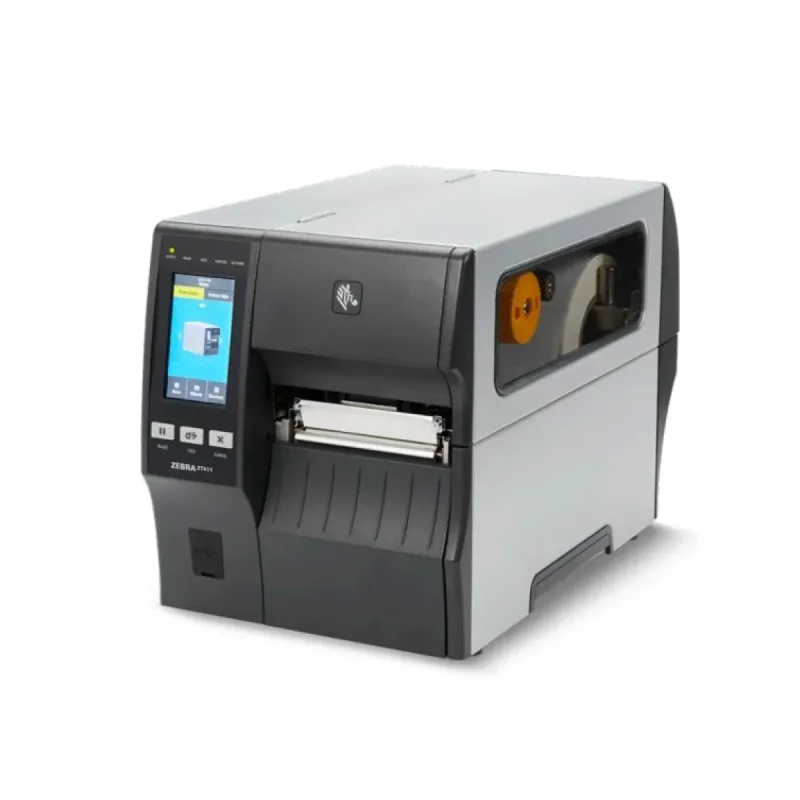
Impresora de Etiquetas Zebra ZT411 - Térmica Directa/Transferencia - USB/Ethernet/Bluetooth - Modelo ZT41146-T010000Z

SKU
ZT41146-T010000Z
Impresora de etiquetas Zebra ZT411, ideal para entornos de trabajo que requieren impresión térmica de alta resistencia. Es compatible con etiquetas de transferencia térmica y térmica directa, ofreciendo versatilidad para diferentes aplicaciones logísticas y de inventario. Su diseño robusto garantiza un rendimiento confiable en turnos largos, y cuenta con conectividad integrada para facilitar su integración en tu red de trabajo.
$82,649.00
Impuestos: $82,649.00
Solo 5 piezas disponibles
Entrega estimada
Entrega entre el 16/02/2026 y el 19/02/2026
Costo de envio
Calculado en el checkout
Se ajustara automaticamente con Skydropx
Compra con confianza
- Pago seguro
- MSI con tarjetas participantes
- Factura electronica SAT
Garantia
Garantia incluida segun fabricante
Garantia extendible disponible
Metodos de pago
Metodos disponibles al finalizar la compra
Etiquetas:
impresora etiquetas
, zebra
, zt411
, térmica
, usb ethernet
, logística
, industrial
, códigos barras
, bluetooth
, almacén
, inventario
, 600 dpi
La impresora de etiquetas Zebra ZT411 es una solución robusta y versátil diseñada para satisfacer las necesidades de impresión en entornos industriales y logísticos. Con tecnología térmica directa y transferencia térmica, proporciona impresiones nítidas y duraderas con una resolución de hasta 600 x 600 DPI y velocidad de 2.4 ips. Su conectividad múltiple incluye USB, Ethernet y Bluetooth 4.1, permitiendo integración flexible en redes empresariales. Equipada con pantalla a color de 4.3 pulgadas, memoria interna de 512 MB y soporte para códigos de barras como Code 39, EAN13 y UPC-A, es perfecta para almacenes, retail y gestión de inventarios. Certificada ENERGY STAR, opera en condiciones ambientales amplias (0-40°C) y viene con adaptador AC y guía de configuración rápida para una puesta en marcha inmediata.
Especificaciones
| Características | |
|---|---|
| Memoria interna | 512 MB |
| Capacidad de RAM | 256 GB |
| Unidad de almacenamiento | Flash |
| Código de barras incorporado | Code 11, Code 39, Code 93, EAN13, EAN8, UPC-A |
| Condiciones ambientales | |
| Intervalo de temperatura de almacenaje | -40 - 60 °C |
| Intervalo de temperatura operativa (T-T) | 0 - 40 °C |
| Intervalo de humedad relativa durante almacenaje | 5 - 85% |
| Intervalo de humedad relativa para funcionamiento | 20 - 85% |
| Contenido del empaque | |
| Adaptador AC incluido | Si |
| Guía de configuración rápida | Si |
| Control de energía | |
| Tipo de alimentación | Corriente alterna |
| Voltaje de entrada AC | 100 - 240 V |
| Frecuencia de entrada AC | 50 - 60 Hz |
| Detalles técnicos | |
| Certificados de sustentabilidad | ENERGY STAR |
| Dirección de papel | |
| Grosor de la impresión | 0.058 - 0.25 µm |
| Máxima longitud de soporte | 450 m |
| Máximo ancho de impresión | 10.4 cm |
| Diseño | |
| Pantalla a color | Si |
| Color del producto | Negro, Gris |
| Pantalla incorporada | Si |
| Diagonal de la pantalla | 10.9 cm (4.3") |
| Empaquetado de datos | |
| Peso del paquete | 18.6 kg |
| Otras características | |
| Tipo de medio de almacenamiento | Flash |
| Peso y dimensiones | |
| Peso | 16.3 kg |
| Ancho | 269 mm |
| Altura | 324 mm |
| Profundidad | 495 mm |
| Puertos e Interfaces | |
| Bluetooth | Si |
| Puerto USB | Si |
| Interfaz en serie | Si |
| Interfaces estándar | Bluetooth, Ethernet, RJ-45, RS-232 |
| Versión de Bluetooth | 4.1 |
| Cantidad de puerto serial | 1 |
| Tipo de serie de interfaz | RS-232 |
| Cantidad de puertos USB 2.0 | 1 |
| Tecnología de conectividad | Inalámbrico y alámbrico |
| Puertos Ethernet LAN (RJ-45) | 1 |
| Red | |
| Ethernet | Si |
| Ethernet LAN, velocidad de transferencia de datos | 10,100 Mbit/s |
| Requisitos del sistema | |
| Sistemas operativos Windows soportados | Si |
| Velocidad de impresión | |
| Tipo | Impresora de TPV |
| Resolución máxima | 600 x 600 DPI |
| Velocidad de impresión | 2.4 ips |
| Tecnología de impresión | Térmica directa / transferencia térmica |
**Preguntas Frecuentes (FAQ)**
**1. ¿Qué tipo de etiquetas y cintas (ribbons) utiliza esta impresora?**
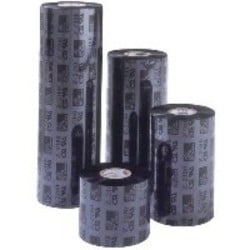
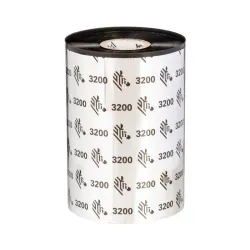
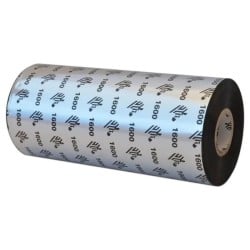
Utiliza etiquetas térmicas directas o de transferencia térmica. Para el modo transferencia, requiere cintas (ribbons) de cera, cera-resina o resina, compatibles con el cabezal de impresión de 600 dpi. Consulte el manual para conocer las dimensiones máximas y mínimas de etiquetas admitidas.
**2. ¿Cómo conecto la impresora a mi computadora o red?**
Ofrece múltiples opciones: conexión directa por cable USB, conexión de red por cable Ethernet (LAN) o conexión inalámbrica por Bluetooth. La conexión más común y sencilla para un equipo es mediante el puerto USB.
**3. ¿Es compatible con mi sistema operativo o software de gestión?**
La impresora Zebra ZT411 es compatible con los sistemas operativos Windows, Linux y macOS. Para integrarla con software específico (como SAP, WMS o programas personalizados), necesitará instalar los controladores (drivers) y el lenguaje de impresión ZPL (Zebra Programming Language), disponibles en el sitio web de Zebra Technologies.
**4. ¿Qué mantenimiento básico requiere?**
Se recomienda limpiar regularmente el cabezal de impresión, el rodillo y los sensores con un kit de limpieza isopropílico para evitar manchas o errores en la impresión. También es importante usar etiquetas y ribbons de calidad para prolongar la vida del cabezal.
**5. ¿Qué hago si la impresión sale débil, manchada o con líneas blancas?**
Esto suele indicar que el cabezal necesita limpieza, que la presión del cabezal no está bien ajustada para el grosor del material, o que el ribbon no es compatible o está mal instalado. Verifique la limpieza, la calibración y la correcta instalación del material.
**6. ¿La impresora tiene garantía? ¿Dónde puedo obtener soporte técnico?**
Sí, el producto cuenta con garantía del fabricante. Para consultas sobre la garantía o soporte técnico especializado, debe contactar directamente al proveedor donde realizó la compra o al soporte oficial de Zebra Technologies en México.
**7. ¿Puedo imprimir códigos de barras de alta densidad (como QR o DataMatrix) con buena calidad?**
Sí, gracias a su alta resolución de 600 dpi (puntos por pulgada), es ideal para imprimir códigos de barras complejos, textos pequeños y gráficos con excelente definición y legibilidad.
**8. ¿Es segura para uso en entornos industriales?**
Sí, está construida para soportar condiciones de trabajo demandantes en logística e industria. Para mayor seguridad eléctrica y evitar daños, conéctela a una fuente de energía estable y evite ambientes con polvo o humedad excesivos.
**1. ¿Qué tipo de etiquetas y cintas (ribbons) utiliza esta impresora?**
Utiliza etiquetas térmicas directas o de transferencia térmica. Para el modo transferencia, requiere cintas (ribbons) de cera, cera-resina o resina, compatibles con el cabezal de impresión de 600 dpi. Consulte el manual para conocer las dimensiones máximas y mínimas de etiquetas admitidas.
**2. ¿Cómo conecto la impresora a mi computadora o red?**
Ofrece múltiples opciones: conexión directa por cable USB, conexión de red por cable Ethernet (LAN) o conexión inalámbrica por Bluetooth. La conexión más común y sencilla para un equipo es mediante el puerto USB.
**3. ¿Es compatible con mi sistema operativo o software de gestión?**
La impresora Zebra ZT411 es compatible con los sistemas operativos Windows, Linux y macOS. Para integrarla con software específico (como SAP, WMS o programas personalizados), necesitará instalar los controladores (drivers) y el lenguaje de impresión ZPL (Zebra Programming Language), disponibles en el sitio web de Zebra Technologies.
**4. ¿Qué mantenimiento básico requiere?**
Se recomienda limpiar regularmente el cabezal de impresión, el rodillo y los sensores con un kit de limpieza isopropílico para evitar manchas o errores en la impresión. También es importante usar etiquetas y ribbons de calidad para prolongar la vida del cabezal.
**5. ¿Qué hago si la impresión sale débil, manchada o con líneas blancas?**
Esto suele indicar que el cabezal necesita limpieza, que la presión del cabezal no está bien ajustada para el grosor del material, o que el ribbon no es compatible o está mal instalado. Verifique la limpieza, la calibración y la correcta instalación del material.
**6. ¿La impresora tiene garantía? ¿Dónde puedo obtener soporte técnico?**
Sí, el producto cuenta con garantía del fabricante. Para consultas sobre la garantía o soporte técnico especializado, debe contactar directamente al proveedor donde realizó la compra o al soporte oficial de Zebra Technologies en México.
**7. ¿Puedo imprimir códigos de barras de alta densidad (como QR o DataMatrix) con buena calidad?**
Sí, gracias a su alta resolución de 600 dpi (puntos por pulgada), es ideal para imprimir códigos de barras complejos, textos pequeños y gráficos con excelente definición y legibilidad.
**8. ¿Es segura para uso en entornos industriales?**
Sí, está construida para soportar condiciones de trabajo demandantes en logística e industria. Para mayor seguridad eléctrica y evitar daños, conéctela a una fuente de energía estable y evite ambientes con polvo o humedad excesivos.
**Guía Rápida de Uso - Impresora Zebra ZT411**
**Preparación e Instalación:**
1. **Desempaque:** Retire la impresora y todos los accesorios (cable de poder, manual, cable USB opcional).
2. **Ubicación:** Colóquela en una superficie estable, plana y con espacio para que salgan las etiquetas.
3. **Alimentación:** Conecte el cable de poder a la impresora y a un contacto eléctrico. Enciéndala con el interruptor lateral.
4. **Conexión:** Elija su método de conexión (USB, Ethernet o Bluetooth) y conecte físicamente el cable correspondiente a su computadora o red.
5. **Software:** En su computadora, descargue e instale los controladores (drivers) más recientes para su sistema operativo desde el sitio web de Zebra.
**Carga de Material (Etiquetas y Ribbon):**
6. **Abra la tapa:** Presione el botón frontal para abrir la cubierta y acceder al interior.
7. **Cargue el material:** Coloque el rollo de etiquetas en el soporte trasero y pase el papel por la guía hasta el punto de salida. Para impresión por transferencia, coloque también el rollo de cinta (ribbon) asegurándose de que la cara ink quede hacia la etiqueta.
8. **Cierre y calibre:** Cierre la tapa. La impresora usualmente realiza una autocalibración detectando el tamaño de la etiqueta. Si no lo hace, puede forzar una calibración desde el menú en la pantalla o mediante un comando.
**Impresión de Prueba:**
9. **Configuración:** Asegúrese de que en su software (Word, Excel, software de diseño de etiquetas) la impresora Zebra ZT411 esté seleccionada.
10. **Prueba:** Imprima una etiqueta de prueba. Puede hacerlo desde el menú de configuración de la propia impresora o enviando un trabajo desde su PC.
11. **Ajustes:** Si la impresión no está alineada o la calidad no es óptima, ajuste los parámetros en el software o realice una limpieza del cabezal.
12. **Operación:** Una vez calibrada, ya puede comenzar a imprimir sus etiquetas de forma regular.
**Nota:** Para configuraciones avanzadas, resolución de problemas o especificaciones técnicas detalladas, consulte siempre el manual de usuario oficial o la ficha técnica del producto.
**Preparación e Instalación:**
1. **Desempaque:** Retire la impresora y todos los accesorios (cable de poder, manual, cable USB opcional).
2. **Ubicación:** Colóquela en una superficie estable, plana y con espacio para que salgan las etiquetas.
3. **Alimentación:** Conecte el cable de poder a la impresora y a un contacto eléctrico. Enciéndala con el interruptor lateral.
4. **Conexión:** Elija su método de conexión (USB, Ethernet o Bluetooth) y conecte físicamente el cable correspondiente a su computadora o red.
5. **Software:** En su computadora, descargue e instale los controladores (drivers) más recientes para su sistema operativo desde el sitio web de Zebra.
**Carga de Material (Etiquetas y Ribbon):**
6. **Abra la tapa:** Presione el botón frontal para abrir la cubierta y acceder al interior.
7. **Cargue el material:** Coloque el rollo de etiquetas en el soporte trasero y pase el papel por la guía hasta el punto de salida. Para impresión por transferencia, coloque también el rollo de cinta (ribbon) asegurándose de que la cara ink quede hacia la etiqueta.
8. **Cierre y calibre:** Cierre la tapa. La impresora usualmente realiza una autocalibración detectando el tamaño de la etiqueta. Si no lo hace, puede forzar una calibración desde el menú en la pantalla o mediante un comando.
**Impresión de Prueba:**
9. **Configuración:** Asegúrese de que en su software (Word, Excel, software de diseño de etiquetas) la impresora Zebra ZT411 esté seleccionada.
10. **Prueba:** Imprima una etiqueta de prueba. Puede hacerlo desde el menú de configuración de la propia impresora o enviando un trabajo desde su PC.
11. **Ajustes:** Si la impresión no está alineada o la calidad no es óptima, ajuste los parámetros en el software o realice una limpieza del cabezal.
12. **Operación:** Una vez calibrada, ya puede comenzar a imprimir sus etiquetas de forma regular.
**Nota:** Para configuraciones avanzadas, resolución de problemas o especificaciones técnicas detalladas, consulte siempre el manual de usuario oficial o la ficha técnica del producto.