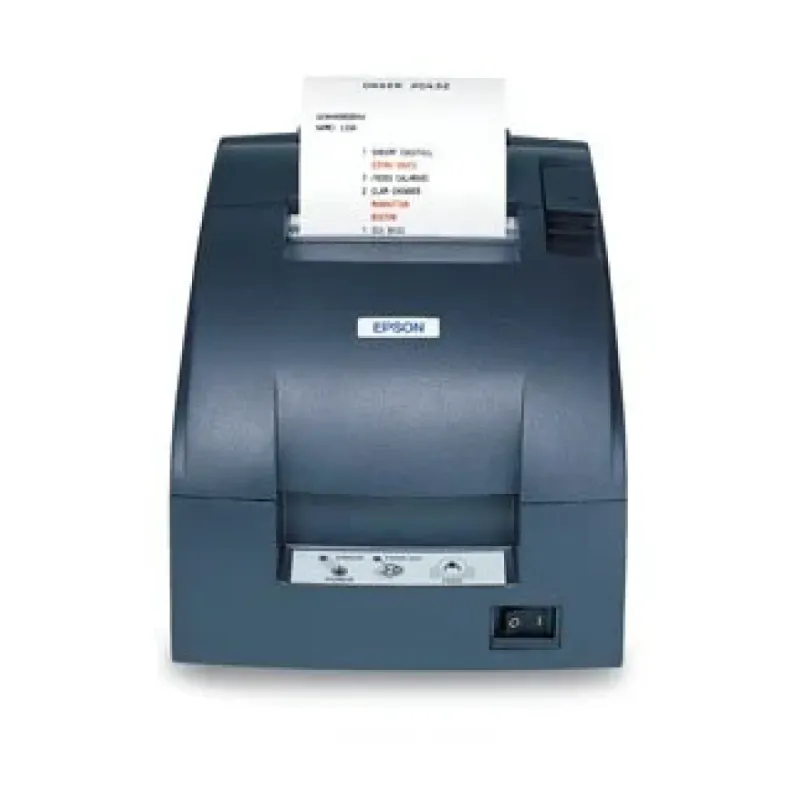
Impresora de Tickets Epson TM-U220B-767 - Matriz de Punto - 4.7 IPS - Ethernet - Gris
SKU
C31C514767
Impresora de tickets Epson TM-U220B-767, ideal para puntos de venta y comercios. Funciona con papel de rollo continuo y es compatible con sistemas POS. Su diseño robusto y compacto en color gris se adapta a espacios reducidos, ofreciendo impresión rápida y confiable de recibos y tickets. Cuenta con conectividad Ethernet para una fácil integración en tu red local.
$9,879.08
Impuestos: $9,879.08
No Disponible
Entrega estimada
Entrega entre el 14/04/2026 y el 17/04/2026
Costo de envio
Calculado en el checkout
Se ajustara automaticamente con Skydropx
Compra con confianza
- Pago seguro
- MSI con tarjetas participantes
- Factura electronica SAT
Garantia
Garantia incluida segun fabricante
Garantia extendible disponible
Metodos de pago
Metodos disponibles al finalizar la compra
Descubre la impresora de tickets Epson TM-U220B-767, diseñada para entornos comerciales que demandan fiabilidad y velocidad. Con una impresión a 4.7 IPS y tecnología de matriz de punto, produce tickets nítidos y resistentes, perfectos para cajas registradoras, restaurantes o puntos de venta. Su conectividad Ethernet facilita la integración en redes, mientras que su diseño compacto en color gris se adapta a espacios reducidos. Características clave incluyen un bajo nivel de ruido (64 dB), amplio rango de humedad y temperatura para operación estable, y un tiempo medio entre fallos de 180,000 horas, asegurando larga vida útil. Pesa solo 2.5 kg y mide 160x139x248 mm, ideal para instalaciones rápidas. Dirigida a PYMEs y comercios que buscan eficiencia y durabilidad en sus transacciones diarias.
Especificaciones
| Características | |
|---|---|
| Color del producto | Gris |
| Nivel de presión sonora (imprimiendo) | 64 Db |
| Condiciones ambientales | |
| Intervalo de temperatura de almacenaje | -10 - 50 °C |
| Intervalo de humedad relativa durante almacenaje | 10 - 90% |
| Intervalo de humedad relativa para funcionamiento | 10 - 90% |
| Control de energía | |
| Voltaje de entrada AC | 24 V |
| Otras características | |
| Tecnología de impresión | Matriz de punto |
| Tecnología de conectividad | Alámbrico |
| Peso y dimensiones | |
| Peso | 2.5 kg |
| Ancho | 160 mm |
| Altura | 139 mm |
| Profundidad | 248 mm |
| Puertos e Interfaces | |
| Interfaces estándar | Ethernet |
| Resistencia | |
| Tiempo medio entre fallos | 180000 h |
| Velocidad de impresión | |
| Densidad de caracteres | 16 carácteres por pulgada |
**Preguntas Frecuentes (FAQs)**
**1. ¿Qué tipo de conexiones tiene esta impresora?**
La impresora cuenta con puerto Ethernet para conexión de red y puerto Serial (RS-232C) para conexión directa a un sistema. Esto permite flexibilidad para integrarla en diferentes configuraciones.
**2. ¿Es compatible con mi sistema operativo o software de punto de venta?**
La Epson TM-U220B es compatible con una amplia gama de sistemas operativos (Windows, Linux) y software de punto de venta. Para confirmar la compatibilidad específica con tu software, te recomendamos revisar la ficha técnica completa o consultar con el soporte de tu proveedor de software.
**3. ¿Cómo se instala la impresora en una red Ethernet?**
Generalmente, se conecta el cable de red, se enciende la impresora y se configura su dirección IP desde el panel de control o mediante utilidades de configuración de Epson. El proceso detallado viene en el manual de usuario.
**4. ¿Qué tipo de papel usa y dónde lo consigo?**
Utiliza rollos de papel térmico o papel para matriz de punto de 76 mm (3 pulgadas) de ancho. Estos rollos son estándar y se consiguen fácilmente en tiendas de suministros para oficina o comercios.
**5. ¿Requiere algún mantenimiento especial?**
El mantenimiento principal es la limpieza periódica del cabezal de impresión (matriz de punto) con un hisopo y alcohol isopropílico para evitar que se acumule residuo de tinta y asegurar una impresión clara. Consulta el manual para el procedimiento correcto.
**6. ¿Qué hago si la impresora no imprime o la impresión es muy débil?**
Primero, verifica que el papel esté correctamente insertado. Si usas cinta (en caso de papel no térmico), revisa que no esté gastada. Para impresión débil, ajusta la configuración de oscuridad/energía en el menú de la impresora o en el controlador. También limpia el cabezal.
**7. ¿Cuál es la garantía del producto y cómo la activo?**
El tiempo y cobertura de la garantía dependen del distribuidor (Diten). Al recibir el producto, guarda tu factura o ticket de compra, ya que es el comprobante necesario para cualquier gestión de garantía. Contacta directamente al vendedor para detalles específicos.
**8. ¿La impresora es segura para uso continuo en un negocio?**
Sí, el modelo TM-U220B está diseñado para un entorno comercial con un ciclo de trabajo duradero. Su construcción robusta y la tecnología Epson aseguran confiabilidad en operaciones de varios turnos.
**1. ¿Qué tipo de conexiones tiene esta impresora?**
La impresora cuenta con puerto Ethernet para conexión de red y puerto Serial (RS-232C) para conexión directa a un sistema. Esto permite flexibilidad para integrarla en diferentes configuraciones.
**2. ¿Es compatible con mi sistema operativo o software de punto de venta?**
La Epson TM-U220B es compatible con una amplia gama de sistemas operativos (Windows, Linux) y software de punto de venta. Para confirmar la compatibilidad específica con tu software, te recomendamos revisar la ficha técnica completa o consultar con el soporte de tu proveedor de software.
**3. ¿Cómo se instala la impresora en una red Ethernet?**
Generalmente, se conecta el cable de red, se enciende la impresora y se configura su dirección IP desde el panel de control o mediante utilidades de configuración de Epson. El proceso detallado viene en el manual de usuario.
**4. ¿Qué tipo de papel usa y dónde lo consigo?**
Utiliza rollos de papel térmico o papel para matriz de punto de 76 mm (3 pulgadas) de ancho. Estos rollos son estándar y se consiguen fácilmente en tiendas de suministros para oficina o comercios.
**5. ¿Requiere algún mantenimiento especial?**
El mantenimiento principal es la limpieza periódica del cabezal de impresión (matriz de punto) con un hisopo y alcohol isopropílico para evitar que se acumule residuo de tinta y asegurar una impresión clara. Consulta el manual para el procedimiento correcto.
**6. ¿Qué hago si la impresora no imprime o la impresión es muy débil?**
Primero, verifica que el papel esté correctamente insertado. Si usas cinta (en caso de papel no térmico), revisa que no esté gastada. Para impresión débil, ajusta la configuración de oscuridad/energía en el menú de la impresora o en el controlador. También limpia el cabezal.
**7. ¿Cuál es la garantía del producto y cómo la activo?**
El tiempo y cobertura de la garantía dependen del distribuidor (Diten). Al recibir el producto, guarda tu factura o ticket de compra, ya que es el comprobante necesario para cualquier gestión de garantía. Contacta directamente al vendedor para detalles específicos.
**8. ¿La impresora es segura para uso continuo en un negocio?**
Sí, el modelo TM-U220B está diseñado para un entorno comercial con un ciclo de trabajo duradero. Su construcción robusta y la tecnología Epson aseguran confiabilidad en operaciones de varios turnos.
**Guía Rápida de Uso - Impresora Epson TM-U220B-767**
1. **Desembalaje:** Retira la impresora y todos los accesorios de su empaque.
2. **Ubicación:** Colócala en una superficie estable, plana y cerca de una toma de corriente y, si usas Ethernet, de tu router/switch.
3. **Conexión de Energía:** Conecta el cable de alimentación a la impresora y a una toma de corriente. NO la enciendas aún.
4. **Conexión de Datos:** Conecta el cable Ethernet a la impresora y a tu red, O bien, conecta el cable serial al puerto correspondiente de tu sistema (caja registradora/PC).
5. **Carga de Papel:** Abre la tapa superior. Coloca el rollo de papel de 76 mm en el soporte, asegurándote de que salga por la parte frontal. Cierra la tapa.
6. **Encendido:** Presiona el botón de encendido (POWER). La impresora realizará un autotest e imprimirá una línea de configuración.
7. **Configuración Básica (Opcional):** Si necesitas cambiar ajustes como la dirección IP (para Ethernet) o la oscuridad de impresión, usa los botones en el panel frontal siguiendo las instrucciones del manual.
8. **Instalación del Controlador:** En tu computadora, descarga e instala el controlador (driver) más reciente para tu sistema operativo desde el sitio web de soporte de Epson.
9. **Prueba de Impresión:** Desde el Panel de Control de Windows (o tu software de punto de venta), agrega la impresora y realiza una página de prueba para verificar que todo funcione.
10. **Uso Normal:** Ya está lista para recibir trabajos de impresión desde tu sistema conectado.
**Nota:** Para procedimientos detallados de configuración de red, limpieza o solución de problemas, consulta el **manual de usuario oficial** de Epson.
1. **Desembalaje:** Retira la impresora y todos los accesorios de su empaque.
2. **Ubicación:** Colócala en una superficie estable, plana y cerca de una toma de corriente y, si usas Ethernet, de tu router/switch.
3. **Conexión de Energía:** Conecta el cable de alimentación a la impresora y a una toma de corriente. NO la enciendas aún.
4. **Conexión de Datos:** Conecta el cable Ethernet a la impresora y a tu red, O bien, conecta el cable serial al puerto correspondiente de tu sistema (caja registradora/PC).
5. **Carga de Papel:** Abre la tapa superior. Coloca el rollo de papel de 76 mm en el soporte, asegurándote de que salga por la parte frontal. Cierra la tapa.
6. **Encendido:** Presiona el botón de encendido (POWER). La impresora realizará un autotest e imprimirá una línea de configuración.
7. **Configuración Básica (Opcional):** Si necesitas cambiar ajustes como la dirección IP (para Ethernet) o la oscuridad de impresión, usa los botones en el panel frontal siguiendo las instrucciones del manual.
8. **Instalación del Controlador:** En tu computadora, descarga e instala el controlador (driver) más reciente para tu sistema operativo desde el sitio web de soporte de Epson.
9. **Prueba de Impresión:** Desde el Panel de Control de Windows (o tu software de punto de venta), agrega la impresora y realiza una página de prueba para verificar que todo funcione.
10. **Uso Normal:** Ya está lista para recibir trabajos de impresión desde tu sistema conectado.
**Nota:** Para procedimientos detallados de configuración de red, limpieza o solución de problemas, consulta el **manual de usuario oficial** de Epson.