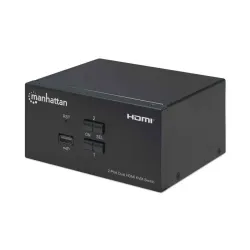
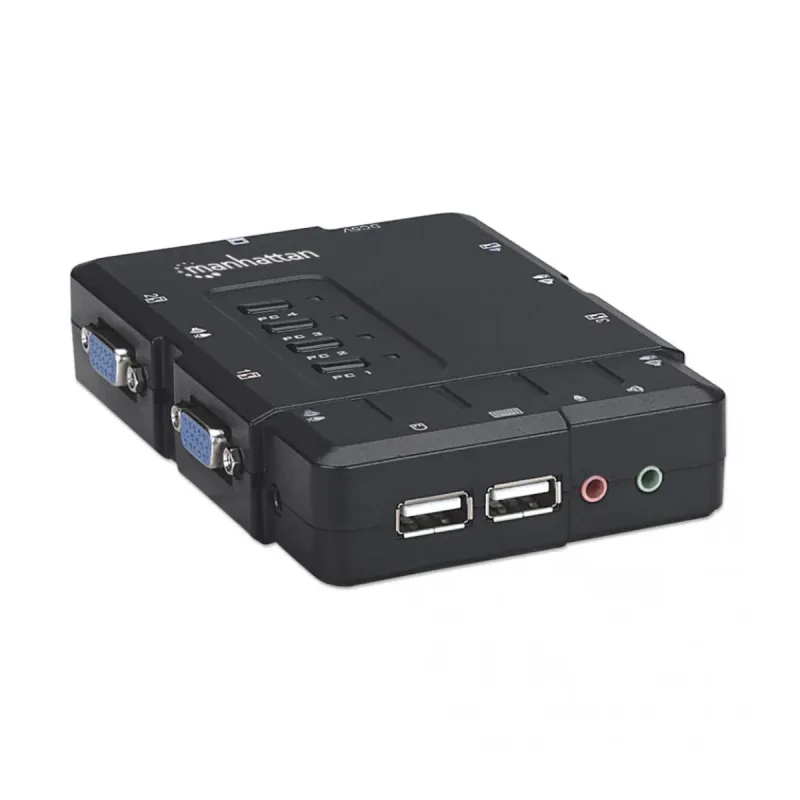
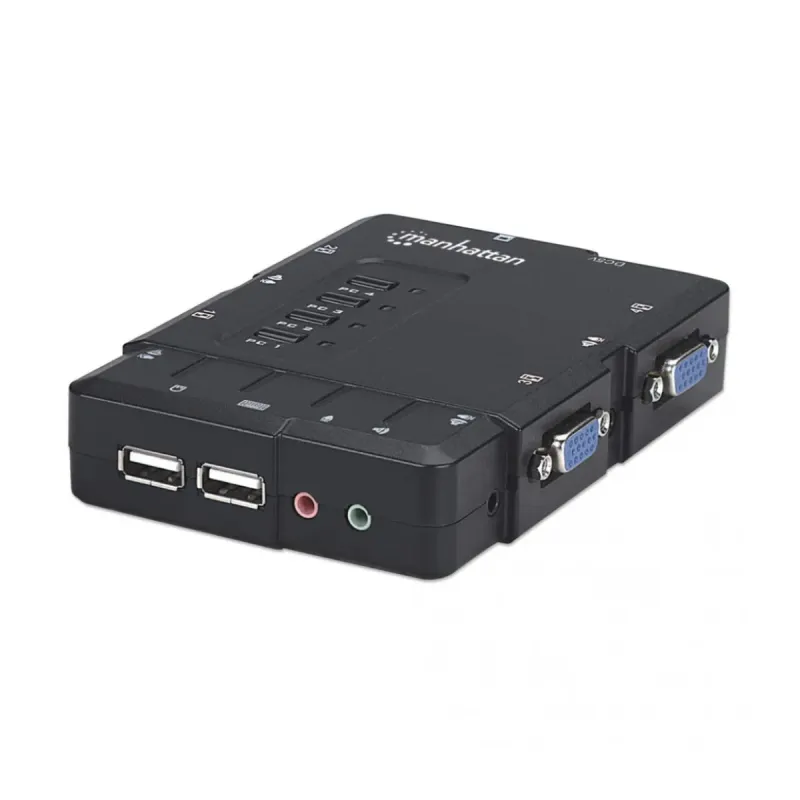
Switch KVM Manhattan 4 Puertos VGA USB 3.5mm Audio Modelo 151269
SKU
151269
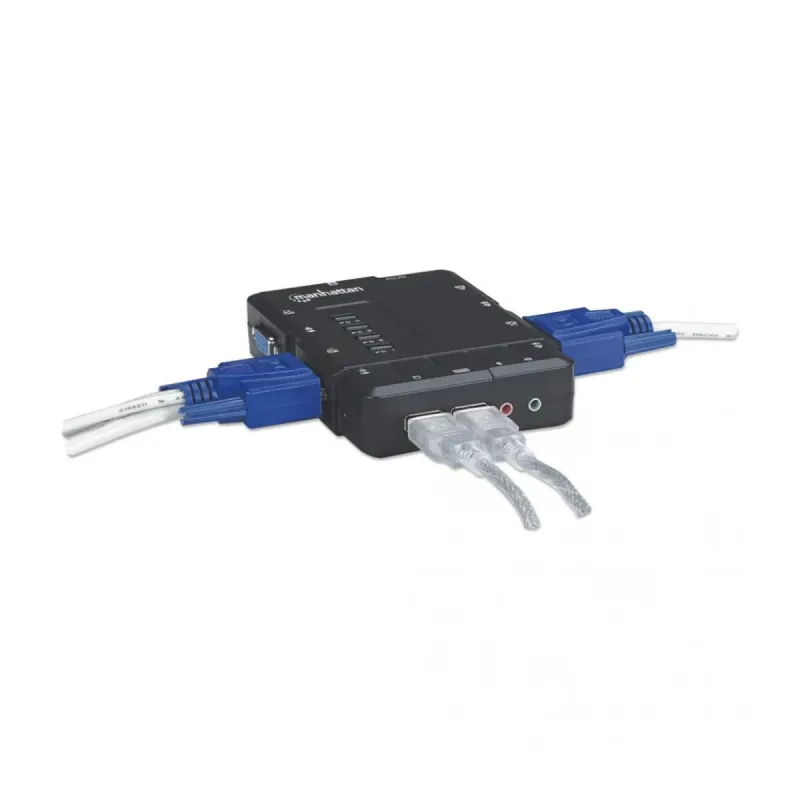
Controla hasta 4 computadoras con un solo teclado, mouse y monitor. Este switch KVM Manhattan ofrece máxima resolución HD+ 1600x900, conexión de audio 3.5mm y facilidad de instalación para tu espacio de trabajo.
$1,769.00
Impuestos: $1,769.00
Solo 5 piezas disponibles
Entrega estimada
Entrega entre el 11/02/2026 y el 14/02/2026
Costo de envio
Calculado en el checkout
Se ajustara automaticamente con Skydropx
Compra con confianza
- Pago seguro
- MSI con tarjetas participantes
- Factura electronica SAT
Garantia
Garantia incluida segun fabricante
Garantia extendible disponible
Metodos de pago
Metodos disponibles al finalizar la compra
Etiquetas:
kvm
, manhattan
, switch kvm
, 4 puertos vga
, control computadoras
, usb audio
, oficina
, gaming
, productividad
, hd+
, resolucion 1600x900
, conexion audio
, modelo 151269
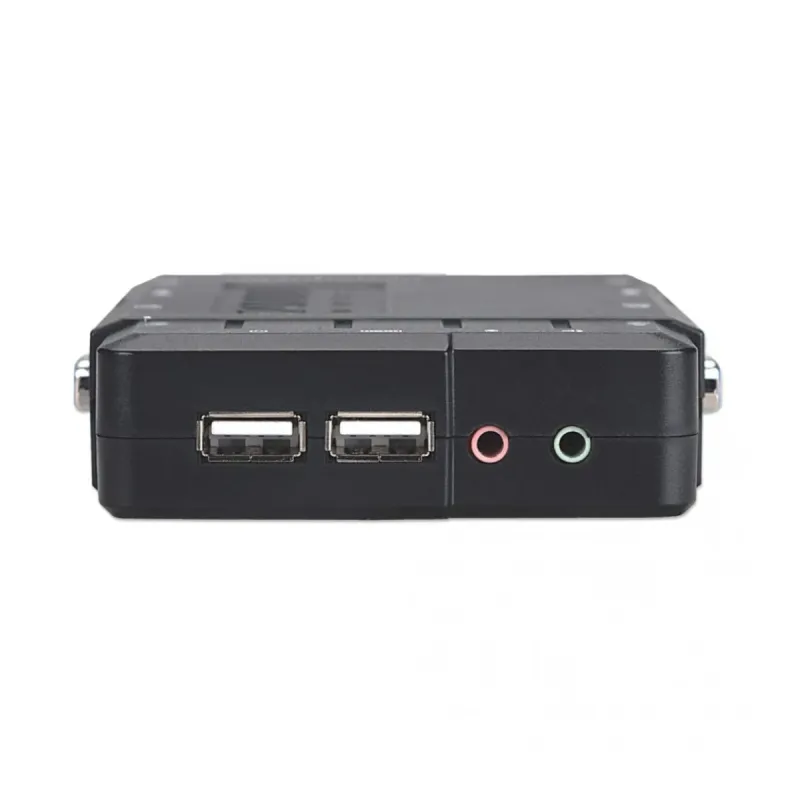
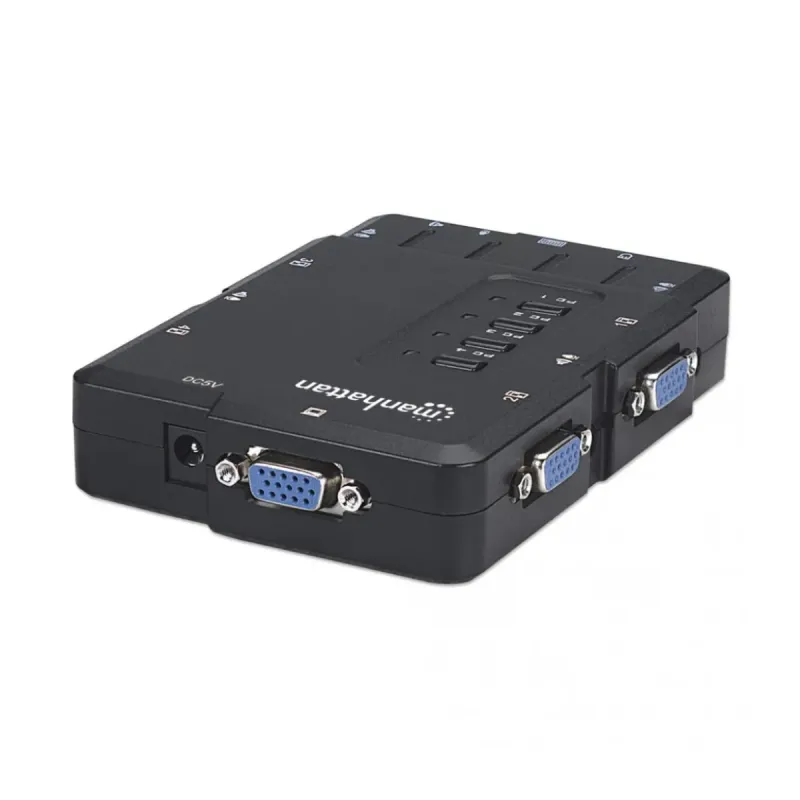
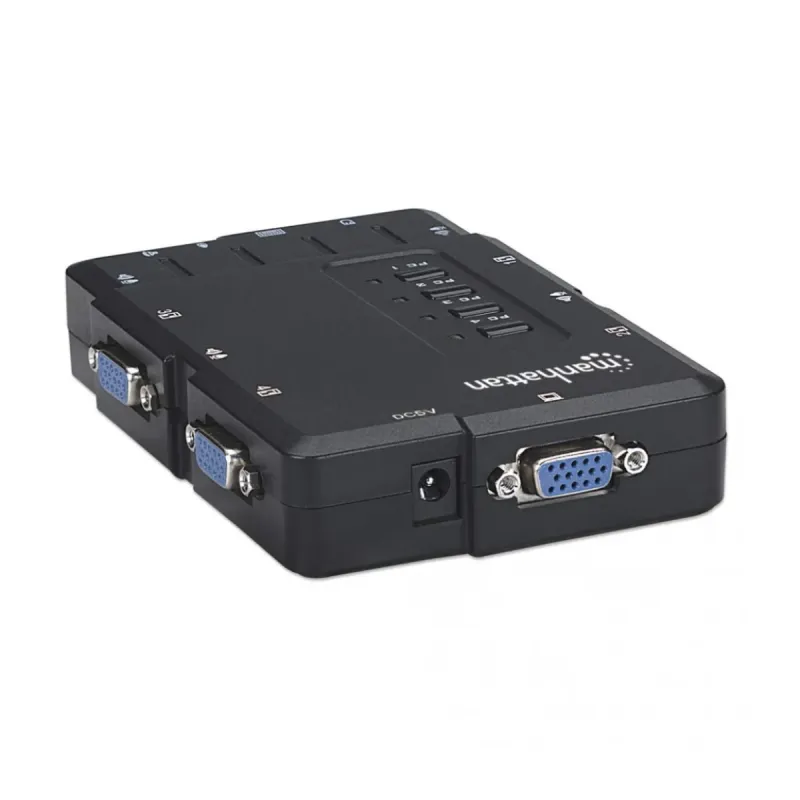
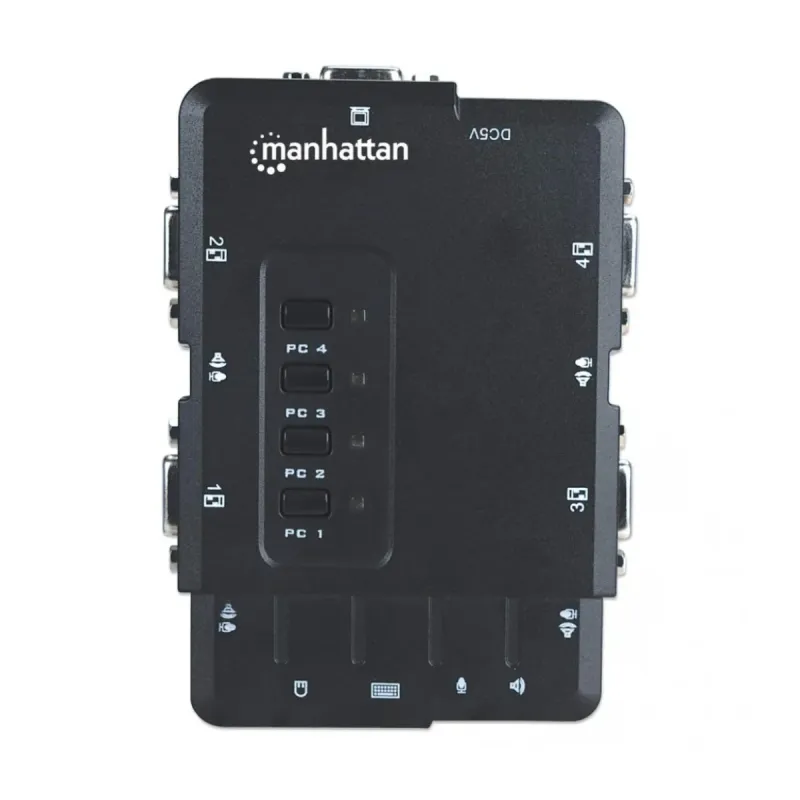
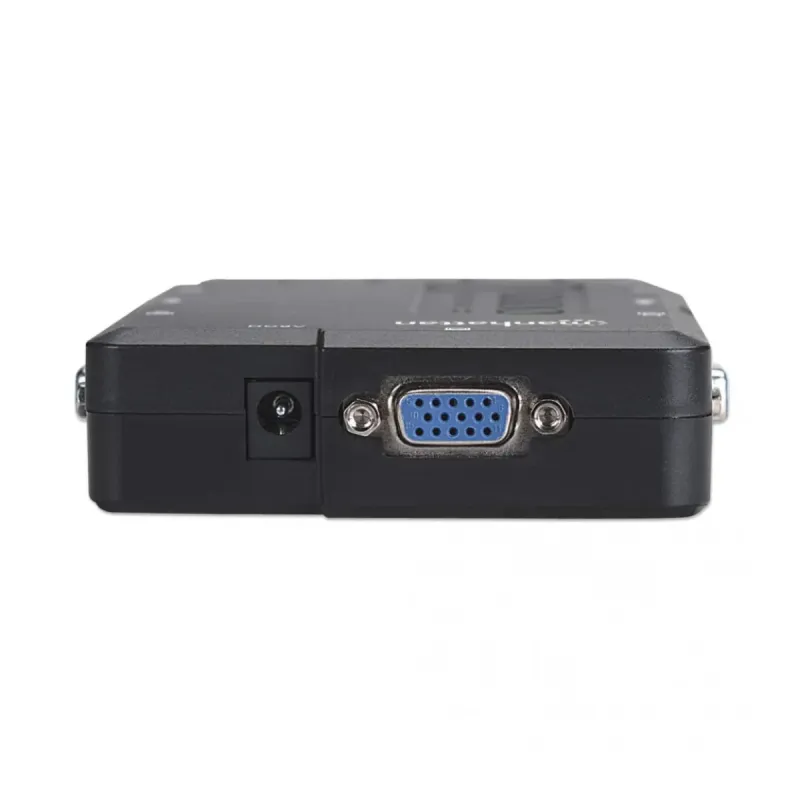
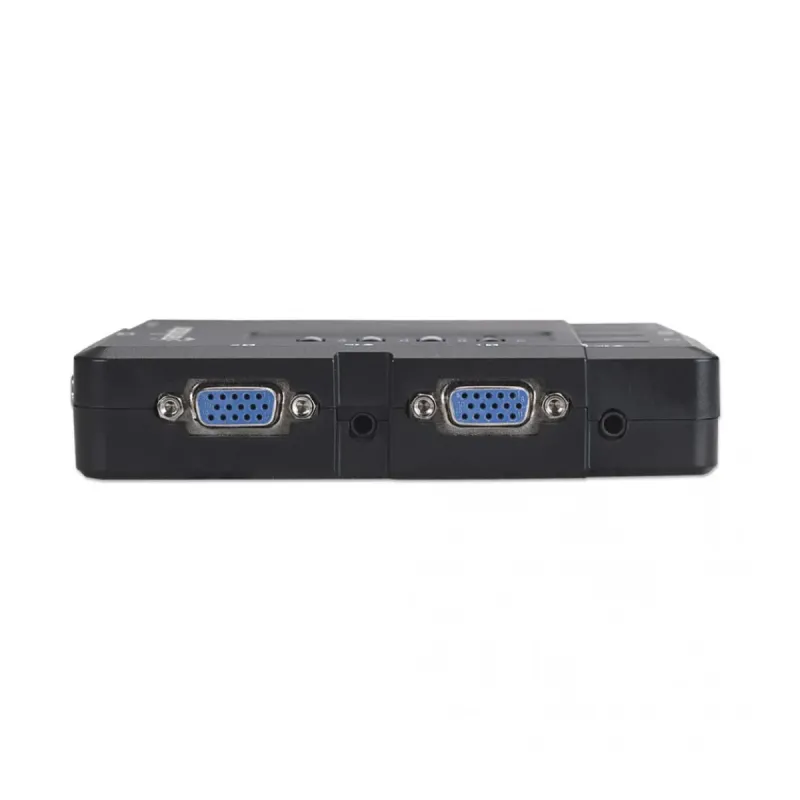
Optimiza tu estación de trabajo con el Switch KVM Manhattan modelo 151269, diseñado para usuarios que necesitan gestionar múltiples computadoras de manera eficiente. Con 4 puertos VGA y conexiones USB, podrás alternar entre diferentes equipos usando un solo conjunto de periféricos, ideal para oficinas, estudios de diseño o entornos donde el espacio es limitado.Características destacadas incluyen una resolución máxima de 1600x900 píxeles en calidad HD+, conexión de audio 3.5mm para micrófono y salida, y un diseño compacto en color negro que se integra fácilmente en cualquier setup. Certificado por FCC Class B y CE, garantiza compatibilidad y seguridad en su uso.Perfecto para profesionales, gamers o cualquier persona que trabaje con varias PCs, este dispositivo mejora la productividad al reducir el desorden de cables y simplificar el acceso a tus sistemas. Incluye guía de instalación rápida y está fabricado con materiales duraderos para un rendimiento confiable en condiciones ambientales variadas.
Especificaciones
| Condiciones ambientales | |
|---|---|
| Intervalo de temperatura de almacenaje | -20 - 60 °C |
| Intervalo de temperatura operativa (T-T) | -10 - 50 °C |
| Intervalo de humedad relativa para funcionamiento | 0 - 90% |
| Contenido del empaque | |
| Guía de instalación rápida | Si |
| Datos de logística | |
| Código de Sistema de Armonización (SA) | 85176200 |
| Desempeño | |
| Tipo HD | HD+ |
| Máxima resolución | 1600 x 900 Pixeles |
| Diseño | |
| Certificación | FCC Class B, CE |
| Longitud de cable | 1.8 m |
| Color del producto | Negro |
| Material de la cubierta | Plástico |
| Exhibición | |
| Pantalla incorporada | No |
| Peso y dimensiones | |
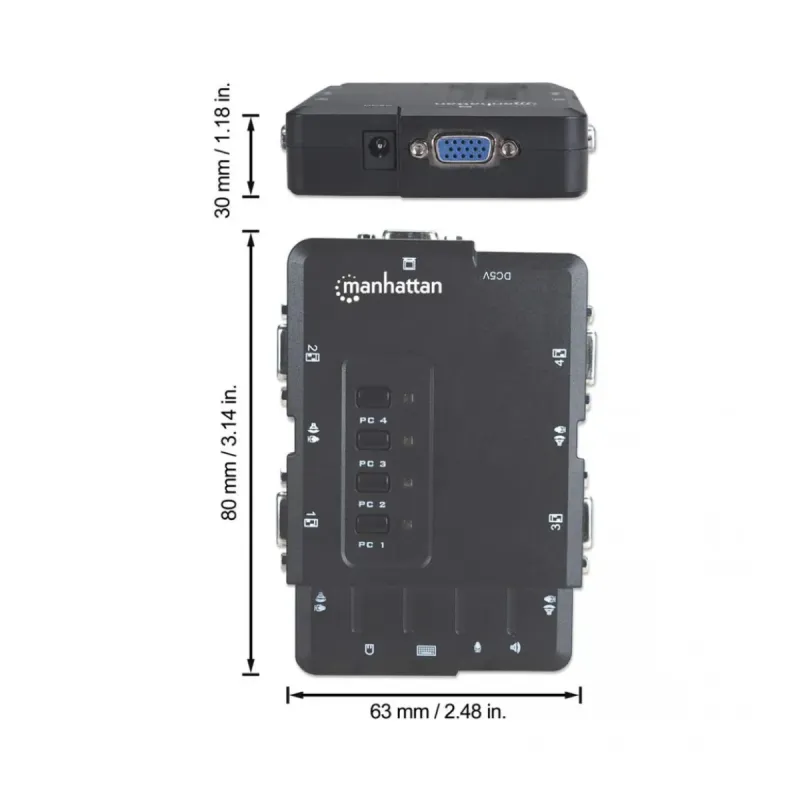
| Peso | 925 g |
| Ancho | 86 mm |
| Altura | 26 mm |
| Profundidad | 125 mm |
| Puertos e Interfaces | |
| Conexión de audio | Si |
| Enchufe de entrada de CC | Si |
| Tipo de puerto de ratón | USB |
| Tipo de puerto de vídeo | VGA |
| Tipo de puerto de teclado | USB |
| Cantidad de puertos VGA (D-Sub) | 5 |
| Número de entradas de micrófono | 1 |
| Número de computadoras controladas | 4 |
| Sustentabilidad | |
| Certificados de cumplimiento | RoHS |
**Preguntas Frecuentes (FAQ)**
**1. ¿Qué necesito para conectar el switch a mis computadoras?**
Necesitarás un cable VGA, un cable USB tipo A a tipo B (como el de impresoras antiguas) y un cable de audio 3.5mm para CADA una de las computadoras que quieras controlar. Estos cables generalmente no están incluidos.
**2. ¿El switch es compatible con monitores HDMI o DisplayPort?**
No directamente. Este modelo tiene puertos VGA de entrada y salida. Para usar un monitor con HDMI, necesitarías un adaptador activo de VGA a HDMI, pero la compatibilidad y calidad de video no están garantizadas.
**3. ¿Cómo cambio de una computadora a otra?**
Puedes usar el botón físico en el frente del switch o la combinación de teclas predeterminada (generalmente doble pulsación de la tecla [Scroll Lock]). Consulta el manual para confirmar la secuencia.
**4. ¿Puedo usar el teclado y mouse inalámbricos?**
Sí, pero el receptor USB del combo inalámbrico debe conectarse a uno de los puertos USB del switch KVM (el lado del 'console' o consola), no directamente a la computadora.
**5. ¿El audio funciona al cambiar entre computadoras?**
Sí, el switch también conmuta la señal de audio de 3.5mm. Asegúrate de conectar los cables de audio de cada PC y tus bocinas/audífonos al puerto correspondiente del switch.
**6. ¿Qué pasa si mi teclado o mouse no funcionan después de conectar todo?**
Verifica que los cables USB de cada PC estén bien conectados. Prueba reiniciar las computadoras con el switch ya conectado. Asegúrate de que el switch esté seleccionando la PC correcta.
**7. ¿El producto tiene garantía?**
Sí, los productos Manhattan cuentan con garantía contra defectos de fabricación. El tiempo y los términos específicos pueden variar; se recomienda conservar la factura de compra y consultar la política de garantía del vendedor o en el sitio web del fabricante.
**8. ¿Puedo controlar 4 computadoras con sistemas operativos diferentes (Windows, macOS, Linux)?**
Sí, el switch funciona a nivel de hardware, por lo que es compatible con cualquier sistema operativo que soporte los estándares USB y VGA. El funcionamiento de teclas especiales (como [Scroll Lock] para cambiar) puede variar según el SO.
**9. ¿La resolución máxima es realmente 1600x900?**
Según la descripción del producto, sí soporta hasta HD+ (1600x900). Para resoluciones diferentes o más altas, se sugiere probar la compatibilidad o consultar la ficha técnica completa del fabricante.
**10. ¿Es seguro conectar y desconectar computadoras con el switch encendido (hot-swap)?**
Se recomienda encarecidamente apagar el switch o las computadoras al realizar conexiones/desconexiones para evitar posibles daños por picos de corriente o cortos.
**1. ¿Qué necesito para conectar el switch a mis computadoras?**
Necesitarás un cable VGA, un cable USB tipo A a tipo B (como el de impresoras antiguas) y un cable de audio 3.5mm para CADA una de las computadoras que quieras controlar. Estos cables generalmente no están incluidos.
**2. ¿El switch es compatible con monitores HDMI o DisplayPort?**
No directamente. Este modelo tiene puertos VGA de entrada y salida. Para usar un monitor con HDMI, necesitarías un adaptador activo de VGA a HDMI, pero la compatibilidad y calidad de video no están garantizadas.
**3. ¿Cómo cambio de una computadora a otra?**
Puedes usar el botón físico en el frente del switch o la combinación de teclas predeterminada (generalmente doble pulsación de la tecla [Scroll Lock]). Consulta el manual para confirmar la secuencia.
**4. ¿Puedo usar el teclado y mouse inalámbricos?**
Sí, pero el receptor USB del combo inalámbrico debe conectarse a uno de los puertos USB del switch KVM (el lado del 'console' o consola), no directamente a la computadora.
**5. ¿El audio funciona al cambiar entre computadoras?**
Sí, el switch también conmuta la señal de audio de 3.5mm. Asegúrate de conectar los cables de audio de cada PC y tus bocinas/audífonos al puerto correspondiente del switch.
**6. ¿Qué pasa si mi teclado o mouse no funcionan después de conectar todo?**
Verifica que los cables USB de cada PC estén bien conectados. Prueba reiniciar las computadoras con el switch ya conectado. Asegúrate de que el switch esté seleccionando la PC correcta.
**7. ¿El producto tiene garantía?**
Sí, los productos Manhattan cuentan con garantía contra defectos de fabricación. El tiempo y los términos específicos pueden variar; se recomienda conservar la factura de compra y consultar la política de garantía del vendedor o en el sitio web del fabricante.
**8. ¿Puedo controlar 4 computadoras con sistemas operativos diferentes (Windows, macOS, Linux)?**
Sí, el switch funciona a nivel de hardware, por lo que es compatible con cualquier sistema operativo que soporte los estándares USB y VGA. El funcionamiento de teclas especiales (como [Scroll Lock] para cambiar) puede variar según el SO.
**9. ¿La resolución máxima es realmente 1600x900?**
Según la descripción del producto, sí soporta hasta HD+ (1600x900). Para resoluciones diferentes o más altas, se sugiere probar la compatibilidad o consultar la ficha técnica completa del fabricante.
**10. ¿Es seguro conectar y desconectar computadoras con el switch encendido (hot-swap)?**
Se recomienda encarecidamente apagar el switch o las computadoras al realizar conexiones/desconexiones para evitar posibles daños por picos de corriente o cortos.
**Guía Rápida de Uso**
1. **Apaga** todas las computadoras y el monitor.
2. **Conecta tu monitor** al puerto VGA de salida (CONSOLE/ MONITOR) del switch.
3. **Conecta tu teclado y mouse** a los puertos USB de la consola (CONSOLE) del switch.
4. **Conecta tus bocinas o audífonos** al puerto de audio de salida (CONSOLE) del switch.
5. **Para cada computadora (PC1 a PC4):**
a. Conecta un extremo del cable VGA al puerto de la PC y el otro al puerto VGA correspondiente del switch (ej., PC1).
b. Conecta el cable USB (tipo B a tipo A) de la PC al puerto USB correspondiente del switch.
c. Conecta el cable de audio 3.5mm de la PC al puerto de audio correspondiente del switch.
6. **Enciende** el monitor, las bocinas y el switch KVM.
7. **Enciende** las computadoras. El sistema debería detectar el teclado, mouse y monitor.
8. **Para cambiar entre computadoras**, presiona el botón frontal del switch correspondiente (PC1, PC2, etc.) o usa la combinación de teclas (ej., pulsar dos veces [Scroll Lock] seguido del número 1, 2, 3 o 4).
9. **Ajusta la resolución** en cada computadora según sea necesario, sin exceder los 1600x900 recomendados.
10. **Para apagar**, cierra las sesiones en las computadoras, apágalas y luego desconecta el switch de la corriente.
**Nota:** Si algún dispositivo no responde, verifica todas las conexiones y reinicia el equipo afectado.
1. **Apaga** todas las computadoras y el monitor.
2. **Conecta tu monitor** al puerto VGA de salida (CONSOLE/ MONITOR) del switch.
3. **Conecta tu teclado y mouse** a los puertos USB de la consola (CONSOLE) del switch.
4. **Conecta tus bocinas o audífonos** al puerto de audio de salida (CONSOLE) del switch.
5. **Para cada computadora (PC1 a PC4):**
a. Conecta un extremo del cable VGA al puerto de la PC y el otro al puerto VGA correspondiente del switch (ej., PC1).
b. Conecta el cable USB (tipo B a tipo A) de la PC al puerto USB correspondiente del switch.
c. Conecta el cable de audio 3.5mm de la PC al puerto de audio correspondiente del switch.
6. **Enciende** el monitor, las bocinas y el switch KVM.
7. **Enciende** las computadoras. El sistema debería detectar el teclado, mouse y monitor.
8. **Para cambiar entre computadoras**, presiona el botón frontal del switch correspondiente (PC1, PC2, etc.) o usa la combinación de teclas (ej., pulsar dos veces [Scroll Lock] seguido del número 1, 2, 3 o 4).
9. **Ajusta la resolución** en cada computadora según sea necesario, sin exceder los 1600x900 recomendados.
10. **Para apagar**, cierra las sesiones en las computadoras, apágalas y luego desconecta el switch de la corriente.
**Nota:** Si algún dispositivo no responde, verifica todas las conexiones y reinicia el equipo afectado.