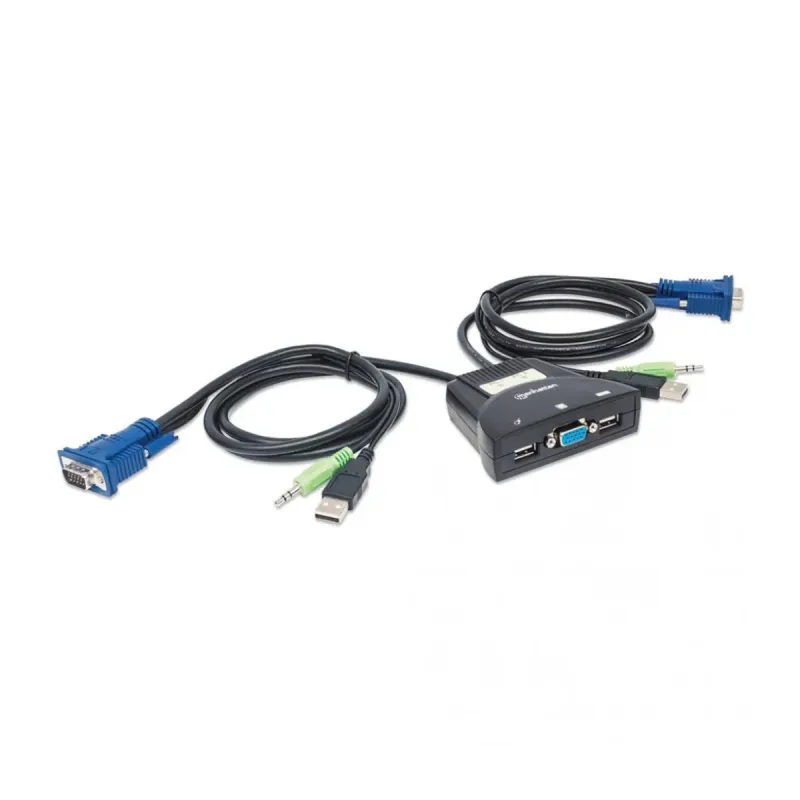
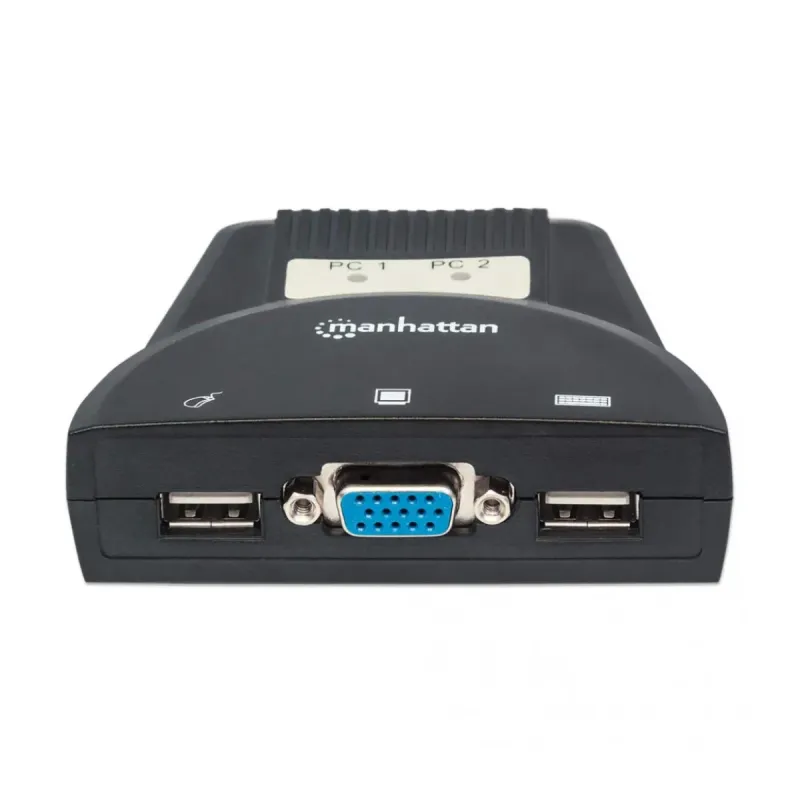
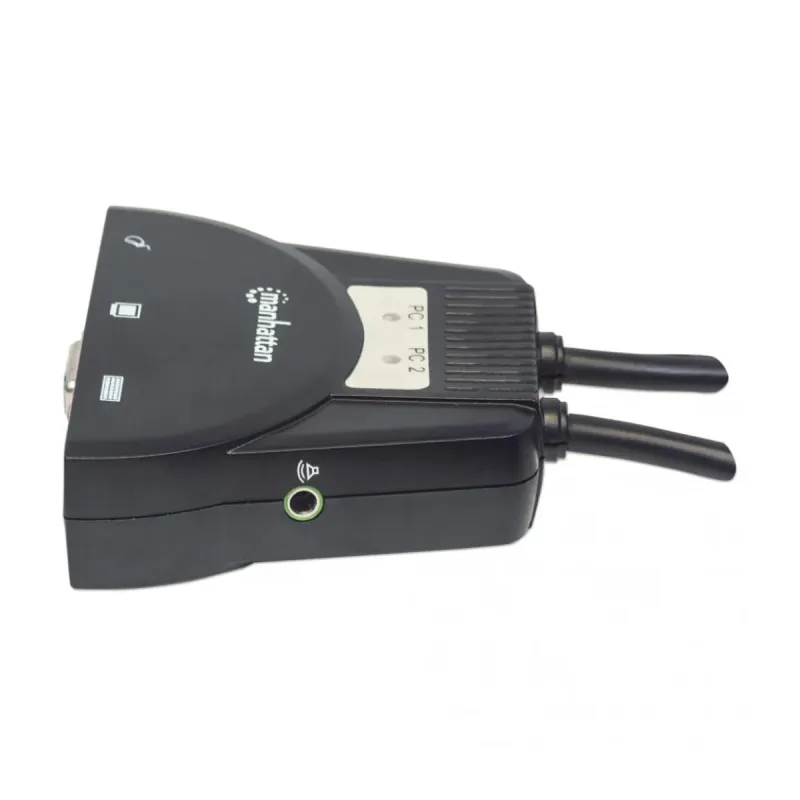
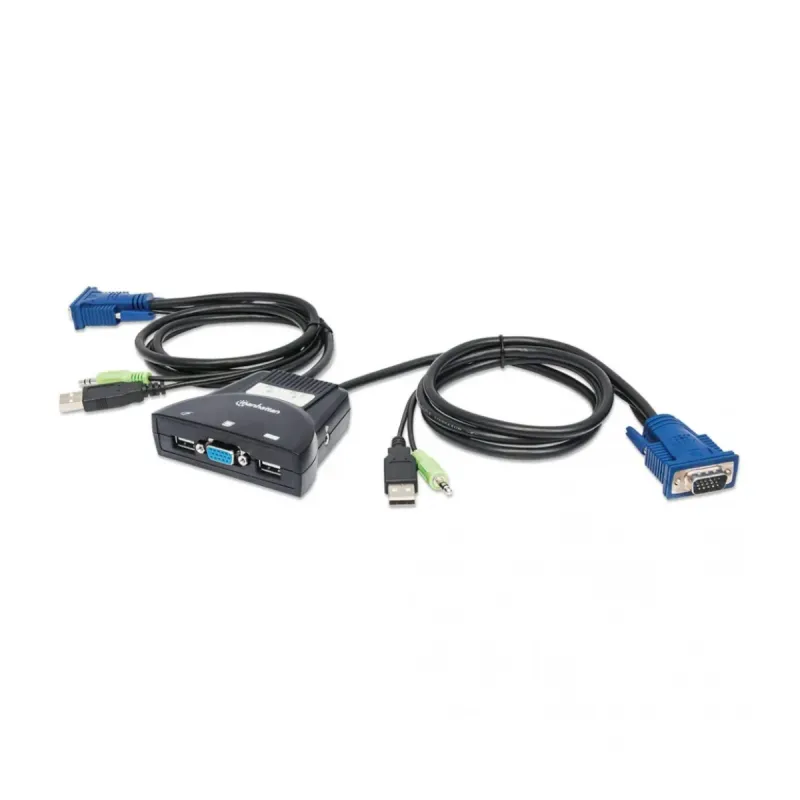
Switch KVM Manhattan VGA USB 3.5mm para 2 Computadoras Modelo 151245
SKU
151245
Controla dos computadoras desde un solo teclado, mouse y monitor con este switch KVM Manhattan. Conecta fácilmente dispositivos VGA, USB y audio 3.5mm para una configuración eficiente de tu espacio de trabajo.
$759.00
Impuestos: $759.00
Solo 5 piezas disponibles
Entrega estimada
Entrega entre el 11/02/2026 y el 14/02/2026
Costo de envio
Calculado en el checkout
Se ajustara automaticamente con Skydropx
Compra con confianza
- Pago seguro
- MSI con tarjetas participantes
- Factura electronica SAT
Garantia
Garantia incluida segun fabricante
Garantia extendible disponible
Metodos de pago
Metodos disponibles al finalizar la compra
Etiquetas:
kvm
, manhattan
, switch kvm
, vga
, usb
, audio 3.5mm
, 2 computadoras
, oficina
, tecnologia
, perifericos
, productividad
, espacio trabajo
, conmutador
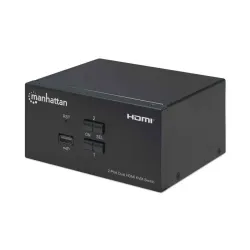
El Switch KVM Manhattan Modelo 151245 es la solución perfecta para optimizar tu espacio de trabajo y aumentar tu productividad. Este dispositivo te permite controlar dos computadoras diferentes utilizando un solo teclado, mouse y monitor, eliminando la necesidad de múltiples periféricos y reduciendo el desorden en tu escritorio.Con conexiones VGA para video, USB para teclado y mouse, y puerto de audio 3.5mm, este switch es compatible con la mayoría de los equipos de oficina y hogar. Su diseño compacto en color negro (75x26x85 mm) se integra discretamente en cualquier entorno, mientras que su construcción robusta garantiza durabilidad y funcionamiento confiable.Ideal para profesionales que trabajan con múltiples computadoras, entusiastas de tecnología, oficinas pequeñas y usuarios domésticos que necesitan alternar entre equipos personales y de trabajo. La resolución máxima de 1920x1440 píxeles asegura una experiencia visual nítida y clara en todas tus tareas.
Especificaciones
| Condiciones ambientales | |
|---|---|
| Intervalo de temperatura de almacenaje | -20 - 60 °C |
| Intervalo de temperatura operativa (T-T) | 0 - 50 °C |
| Datos de logística | |
| Código de Sistema de Armonización (SA) | 85176200 |
| Desempeño | |
| Máxima resolución | 1920 x 1440 Pixeles |
| Diseño | |
| Montaje en rack | No |
| Color del producto | Negro |
| Exhibición | |
| Pantalla incorporada | No |
| Peso y dimensiones | |
| Peso | 483 g |
| Ancho | 75 mm |
| Altura | 26 mm |
| Profundidad | 85 mm |
| Puertos e Interfaces | |
| Conexión de audio | Si |
| Tipo de puerto de ratón | USB |
| Tipo de puerto de vídeo | VGA |
| Tipo de puerto de teclado | USB |
| Cantidad de puertos USB 2.0 | 2 |
| Cantidad de puertos VGA (D-Sub) | 2 |
| Número de computadoras controladas | 2 |
P: ¿Qué necesito para usar este switch KVM?
R: Necesitas dos computadoras con puertos VGA, USB tipo A (para teclado/mouse) y salida de audio 3.5mm (opcional). Un teclado, un mouse y al menos un monitor VGA.
P: ¿Cómo cambio de una computadora a la otra?
R: Presiona el botón físico que trae el switch. Algunos modelos también permiten cambiar con una secuencia rápida de teclas (como doble clic en la tecla Bloq Mayús). Revisa el manual.
P: ¿El audio también se cambia al mismo tiempo?
R: Sí, si conectas los cables de audio 3.5mm de cada computadora al switch y luego conectas tus audífonos o bocinas a la salida del switch, el audio cambiará junto con el video y los periféricos.
P: Mi teclado o mouse no funcionan después de conectar todo. ¿Qué hago?
R: 1) Verifica que los cables USB de las computadoras al switch estén bien conectados. 2) Prueba conectando el teclado y mouse directamente a una computadora para descartar falla. 3) Intenta reiniciar las computadoras con el KVM ya conectado.
P: ¿Funciona con teclados y mouse inalámbricos?
R: Sí, pero el receptor USB del teclado/mouse inalámbrico debe conectarse a uno de los puertos USB del switch (el destinado a periféricos). No conectes el receptor directamente a la computadora.
P: ¿La garantía aplica en todo México?
R: Sí, según la información del producto, cuenta con garantía válida en México. Conserva tu ticket o comprobante de compra. Para soporte, contacta al vendedor o revisa la política de garantía en el sitio web.
P: La imagen en el monitor se ve mal o con colores raros. ¿Es falla del switch?
R: Primero verifica que el cable VGA entre el switch y el monitor esté bien ajustado (atornillado). Prueba conectar una computadora directamente al monitor para descartar problemas de resolución o configuración de la PC.
P: ¿Puedo usar este switch con una laptop y una computadora de escritorio?
R: Sí, siempre y cuando ambas tengan salida de video VGA y puertos USB. Es un uso muy común.
R: Necesitas dos computadoras con puertos VGA, USB tipo A (para teclado/mouse) y salida de audio 3.5mm (opcional). Un teclado, un mouse y al menos un monitor VGA.
P: ¿Cómo cambio de una computadora a la otra?
R: Presiona el botón físico que trae el switch. Algunos modelos también permiten cambiar con una secuencia rápida de teclas (como doble clic en la tecla Bloq Mayús). Revisa el manual.
P: ¿El audio también se cambia al mismo tiempo?
R: Sí, si conectas los cables de audio 3.5mm de cada computadora al switch y luego conectas tus audífonos o bocinas a la salida del switch, el audio cambiará junto con el video y los periféricos.
P: Mi teclado o mouse no funcionan después de conectar todo. ¿Qué hago?
R: 1) Verifica que los cables USB de las computadoras al switch estén bien conectados. 2) Prueba conectando el teclado y mouse directamente a una computadora para descartar falla. 3) Intenta reiniciar las computadoras con el KVM ya conectado.
P: ¿Funciona con teclados y mouse inalámbricos?
R: Sí, pero el receptor USB del teclado/mouse inalámbrico debe conectarse a uno de los puertos USB del switch (el destinado a periféricos). No conectes el receptor directamente a la computadora.
P: ¿La garantía aplica en todo México?
R: Sí, según la información del producto, cuenta con garantía válida en México. Conserva tu ticket o comprobante de compra. Para soporte, contacta al vendedor o revisa la política de garantía en el sitio web.
P: La imagen en el monitor se ve mal o con colores raros. ¿Es falla del switch?
R: Primero verifica que el cable VGA entre el switch y el monitor esté bien ajustado (atornillado). Prueba conectar una computadora directamente al monitor para descartar problemas de resolución o configuración de la PC.
P: ¿Puedo usar este switch con una laptop y una computadora de escritorio?
R: Sí, siempre y cuando ambas tengan salida de video VGA y puertos USB. Es un uso muy común.
Guía de conexión rápida:
1. Apaga tus dos computadoras y el monitor por seguridad.
2. Conecta el cable VGA de tu monitor a la salida VGA del switch (puerto COMÚN).
3. Conecta el cable VGA del puerto 'PC1' del switch a la salida VGA de tu primera computadora.
4. Repite el paso 3 con el cable VGA del puerto 'PC2' y tu segunda computadora.
5. Conecta el cable USB del puerto 'PC1' del switch a un puerto USB de tu primera computadora. Este cable lleva la señal del teclado/mouse.
6. Repite el paso 5 con el cable USB del puerto 'PC2' y tu segunda computadora.
7. (Opcional) Conecta los cables de audio 3.5mm de cada PC a los puertos correspondientes del switch, y tus bocinas/audífonos a la salida de audio del switch.
8. Conecta tu teclado y mouse a los puertos USB FRONTALES o laterales del switch (están etiquetados para periféricos).
9. Enciende el monitor, luego las dos computadoras.
10. Presiona el botón de cambio en el switch para alternar el control entre PC1 y PC2. La luz LED indicará qué computadora está activa.
1. Apaga tus dos computadoras y el monitor por seguridad.
2. Conecta el cable VGA de tu monitor a la salida VGA del switch (puerto COMÚN).
3. Conecta el cable VGA del puerto 'PC1' del switch a la salida VGA de tu primera computadora.
4. Repite el paso 3 con el cable VGA del puerto 'PC2' y tu segunda computadora.
5. Conecta el cable USB del puerto 'PC1' del switch a un puerto USB de tu primera computadora. Este cable lleva la señal del teclado/mouse.
6. Repite el paso 5 con el cable USB del puerto 'PC2' y tu segunda computadora.
7. (Opcional) Conecta los cables de audio 3.5mm de cada PC a los puertos correspondientes del switch, y tus bocinas/audífonos a la salida de audio del switch.
8. Conecta tu teclado y mouse a los puertos USB FRONTALES o laterales del switch (están etiquetados para periféricos).
9. Enciende el monitor, luego las dos computadoras.
10. Presiona el botón de cambio en el switch para alternar el control entre PC1 y PC2. La luz LED indicará qué computadora está activa.